- Firefox 148 introduce una nuova sezione di controlli per l'IA che consente agli utenti di disabilitare tutte le funzionalità di IA, sia attuali che future, con un singolo interruttore.
- Mozilla ha aggiunto questa funzionalità dopo le forti critiche suscitate dall'annuncio che Firefox si sarebbe evoluto in un browser basato sull'intelligenza artificiale.
- Le preferenze relative all'IA vengono mantenute anche dopo gli aggiornamenti, quindi gli utenti non devono riconfigurare le impostazioni dopo ogni rilascio.
- Le funzionalità di intelligenza artificiale supportate includono traduzioni, raggruppamento di schede, testo alternativo PDF, anteprime dei link e chatbot opzionali come ChatGPT, Copilot, Gemini e Claude.
La nuova funzione di disattivazione dell'IA in Firefox di Mozilla è una di quelle piccole caratteristiche che mettono subito in luce una lacuna più grande altrove. A partire dalla versione 148 di Firefox, è possibile disabilitare tutte le funzionalità di IA con un singolo interruttore. Nel frattempo, Microsoft Edge continua a spingersi sempre più oltre con l'IA senza offrire un'opzione di disattivazione completa paragonabile.
I piani di Mozilla sull'intelligenza artificiale inizialmente non sono stati accolti bene.
Alla fine del 2025, Mozilla annunciò l'intenzione di trasformare Firefox in un browser basato sull'intelligenza artificiale, nell'ambito di una strategia più ampia guidata dal nuovo CEO Anthony Enzor-DeMeo. La reazione fu immediata e in gran parte negativa . Gli utenti di lunga data di Firefox sollevarono preoccupazioni in merito alla privacy, alla pesantezza del sistema e all'allontanamento dell'azienda dalle sue origini incentrate sull'utente.
La reazione negativa è sembrata familiare. Rispecchiava le critiche che Microsoft aveva ricevuto quando aveva iniziato a presentare Windows 11 ed Edge come piattaforme "agenti" incentrate sull'intelligenza artificiale.
Mozilla ha reagito in modo diverso.
Anziché rinunciare completamente alle proprie ambizioni in ambito IA, l'azienda promise che le funzionalità di IA sarebbero rimaste opzionali e che gli utenti avrebbero avuto a disposizione un metodo chiaro e centralizzato per disattivarle. All'epoca, Mozilla definì questa idea un "interruttore di spegnimento dell'IA". A partire dalla versione 148 del browser open source, tale promessa è stata ora mantenuta.
Come funziona il kill switch dell'IA in Firefox 148
A partire da Firefox 148, in rilascio dal 24 febbraio, troverete una nuova sezione per i controlli dell'IA nelle impostazioni desktop. Questa sezione offre un unico punto di accesso per gestire tutte le funzionalità di intelligenza artificiale del browser.
È possibile disabilitare singole funzionalità oppure attivare l' opzione "Blocca i miglioramenti dell'IA" , che disattiva tutti gli strumenti di intelligenza artificiale generativa, sia attuali che futuri, in Firefox. Una volta attivato il "kill switch dell'IA", il browser non visualizzerà più avvisi, pop-up o promemoria relativi alle funzionalità di intelligenza artificiale.
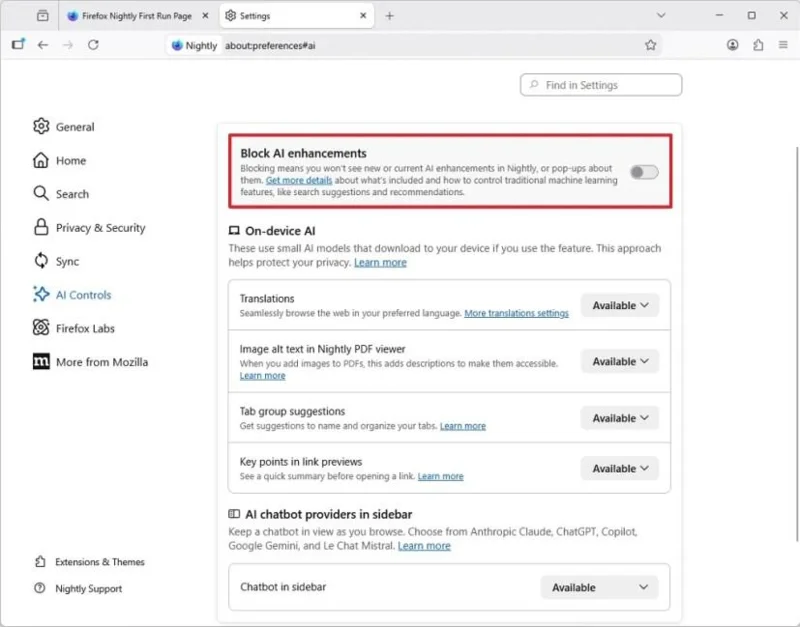
Miglioramenti all'intelligenza artificiale di Firefox Block / Immagine: Mauro Huculak
Secondo Mozilla, le preferenze relative all'IA vengono mantenute anche dopo gli aggiornamenti, quindi non è necessario riconfigurare le impostazioni ogni volta che il browser si aggiorna.
Al momento del lancio, i controlli basati sull'IA includono funzionalità come traduzioni, testo alternativo generato dall'IA nei PDF, raggruppamento di schede assistito dall'IA, anteprime dei link e il chatbot IA opzionale nella barra laterale. Il chatbot supporta diversi provider, tra cui ChatGPT , Claude, Copilot, Gemini e Mistral.
Edge è ancora sprovvisto di un interruttore di spegnimento unificato.
Microsoft Edge , al contrario, ha puntato molto sull'intelligenza artificiale. La modalità Copilot ha iniziato a essere implementata nel 2025, seguita da Copilot Actions e Journeys. Allo stesso tempo, il browser sta subendo un aggiornamento grafico che lo rende più simile all'app Copilot che al Fluent Design di Windows 11.
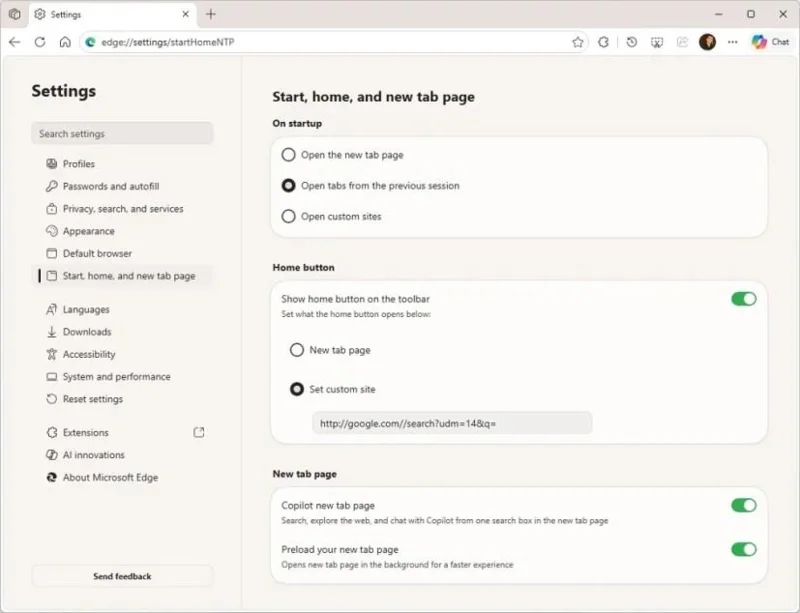
Impostazioni Edge con interfaccia utente Copilot / Immagine: Mauro Huculak
Disabilitare le funzionalità di intelligenza artificiale in Edge è possibile, ma non è semplice. Copilot e gli strumenti correlati sono distribuiti su diverse pagine di impostazioni, tra cui Aspetto, Lingue, Privacy e Innovazioni basate sull'IA. Alcuni elementi possono essere nascosti, altri solo parzialmente disabilitati e non esiste un singolo interruttore per disattivare tutto.
Un'occasione persa per Microsoft.
La funzione di disattivazione dell'IA di Firefox non indebolisce la sua strategia in materia di intelligenza artificiale, bensì rafforza la fiducia. Mozilla ha chiarito che l'IA è a disposizione di chi la desidera e invisibile a chi non la vuole.
Microsoft si sta impegnando a fondo per ampliare la base di utenti del suo browser oltre le installazioni predefinite. Offrire un modo per disabilitare con un solo clic le funzionalità di Copilot e intelligenza artificiale probabilmente genererebbe consenso piuttosto che ostacolare l'adozione.
Firefox 148 dimostra che dare agli utenti il controllo non rallenta l'innovazione. Significa semplicemente rispettare le loro scelte. Microsoft Edge ha ancora tempo per imparare questa lezione.
Se desideri provare le funzionalità basate sull'intelligenza artificiale e vedere come funziona il controllo, puoi scaricare Firefox 148 ora in versione nightly build (anteprima).