- L'aggiornamento di Windows 11 KB5067115 (build 26220.7051 per la versione 25H2 e 26120.7051 per la versione 24H2) introduce Ask Copilot nella barra delle applicazioni, la condivisione audio tramite Bluetooth LE ed estende l'esperienza a schermo intero di Xbox a un maggior numero di dispositivi portatili.
- Migliora inoltre l'emulazione ARM64 Prism per una migliore compatibilità con le app x64 e risolve i problemi riscontrati nel menu Start, Esplora file, Impostazioni e nella schermata di blocco.
Microsoft ha rilasciato la build 26220.7051 di Windows 11, nota come aggiornamento KB5067115 per la versione 25H2, tramite i canali Dev e Beta del programma Windows Insider. Questa anteprima introduce nuove funzionalità, modifiche e correzioni per le esperienze esistenti.
Secondo i nuovi annunci, l' aggiornamento KB5067115 di Windows 11 introduce un'anteprima di una nuova esperienza di ricerca che utilizza l'intelligenza artificiale Copilot insieme a Windows Search per migliorare l'esperienza utente.
Inoltre, questo aggiornamento estende l'esperienza Xbox Full Experience ad altri dispositivi portatili, oltre ad ASUS ROG Xbox Ally X e Xbox Ally. In aggiunta, introduce la possibilità di condividere l'audio tramite la tecnologia di trasmissione audio Bluetooth LE.
Infine, questa versione aggiunge nuove funzionalità del processore all'emulatore basato su ARM di Prism (PC Copilot+), consentendo all'azienda di abilitare l'emulazione per le applicazioni x86 a 64 bit (x64) per impostazione predefinita.
È importante notare che il canale Beta è stato aggiornato dalla versione 24H2 alla 25H2, il che significa che le build disponibili nei canali Dev e Beta sono ora identiche.
Novità di Windows 11 KB5067115 per le versioni 25H2 e 24H2
Questi sono gli ultimi cambiamenti su cui Microsoft ha lavorato per Windows 11 25H2 e 24H2.
Chiedi a Copilot nella barra delle applicazioni
A partire dalle build 26220.7051 e 26120.7051, Windows 11 introduce una nuova esperienza "Chiedi a Copilot" che sostituisce la casella di ricerca di Windows nella barra delle applicazioni con Copilot. Questo permette di utilizzare l'intelligenza artificiale per cercare file, impostazioni e app, nonché praticamente qualsiasi altra cosa, e consente anche di accedere a Copilot Vision e Voice.
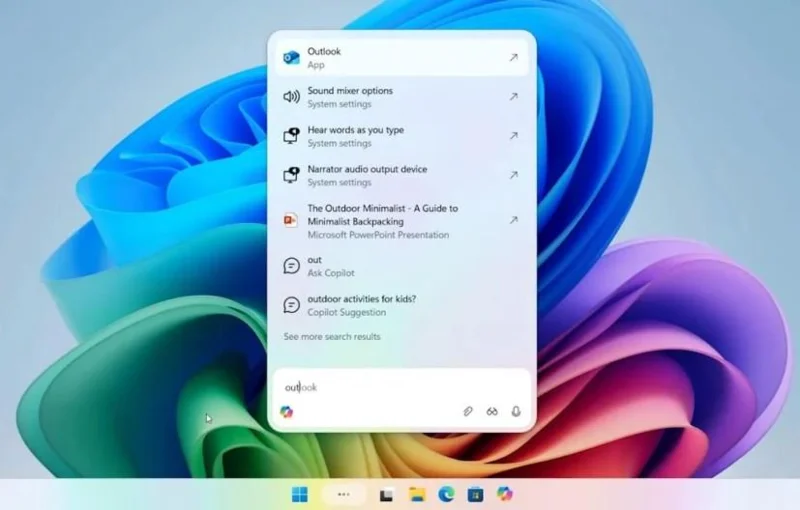
Nuova ricerca di Copilot nella barra delle applicazioni / Immagine: Mauro Huculak
Questa è una funzionalità opzionale, che puoi attivare da Impostazioni > Personalizzazione > Barra delle applicazioni > Chiedi a Copilot . Microsoft afferma che puoi anche gestire l'avvio automatico di Copilot utilizzando l' opzione "Avvio automatico all'accesso" nelle impostazioni dell'app Copilot.
Esperienza a schermo intero su Xbox
Microsoft sta inoltre estendendo la sua esperienza a schermo intero Xbox a un maggior numero di dispositivi portatili. Inizialmente, l'esperienza a schermo intero era disponibile solo per i PC da gioco ASUS ROG Xbox Ally X e Xbox Ally, ma ora anche altri dispositivi portatili possono accedervi.
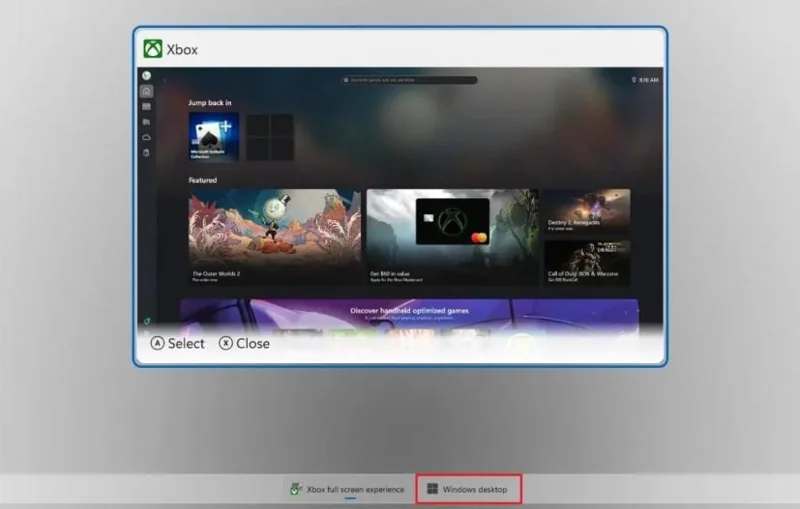
Passare dalla modalità a schermo intero di Xbox al desktop di Windows 11 / Immagine: Mauro Huculak
La nuova funzionalità trasforma il tuo dispositivo portatile in un dispositivo più simile a una console, utilizzando l'app Xbox a schermo intero, ottimizza il sistema operativo per le prestazioni di gioco e aggiunge un modo semplice per passare dall'esperienza desktop a quella simile a quella di una console.
È possibile attivare questa modalità in Impostazioni > Giochi > Esperienza a schermo intero , quindi selezionare Xbox come applicazione principale. Dopo aver attivato la funzione, è possibile accedere alla modalità a schermo intero dalla Visualizzazione attività e dalla Game Bar, oppure configurare la console portatile per abilitare la modalità a schermo intero all'avvio.
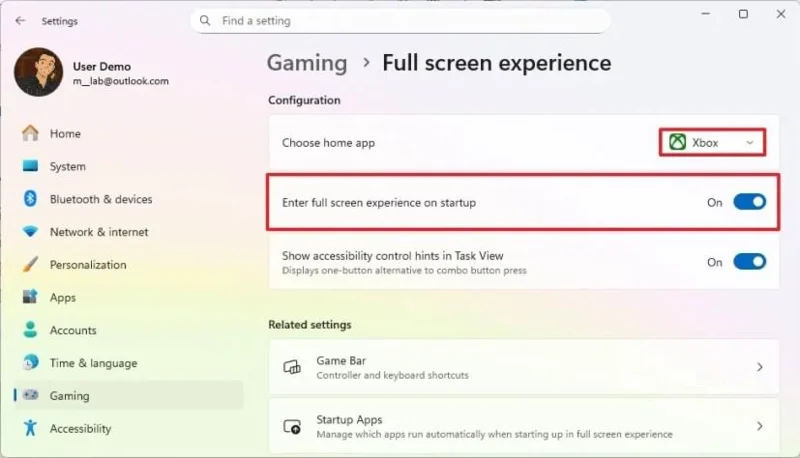
Microsoft precisa che questa anteprima è attualmente in fase di estensione ai modelli MSI Claw e che altri dispositivi portatili saranno supportati nei futuri aggiornamenti. Tuttavia, è possibile forzare la modalità a schermo intero su qualsiasi computer seguendo queste istruzioni.
Audio condiviso tramite Bluetooth
Un'altra importante novità introdotta con l'aggiornamento KB5067115 è la funzionalità di condivisione audio, che consente di trasmettere l'audio del computer a un'altra persona tramite la tecnologia di trasmissione Bluetooth LE Audio.
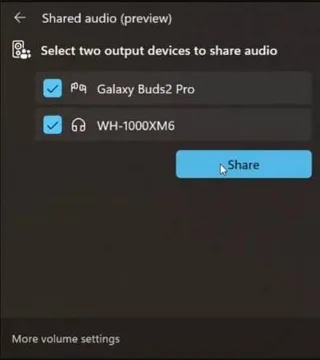
Funzione audio condivisa / Immagine: Microsoft
Per iniziare a utilizzare questa funzione, apri il menu "Impostazioni rapide" (tasto Windows + A), vai alla pagina "Audio condiviso", seleziona i dispositivi supportati e fai clic sul pulsante "Condividi" .
Aggiornamento dell'emulatore Prism per ARM
Microsoft sta ampliando le funzionalità di emulazione di Prism per supportare un maggior numero di caratteristiche del processore, consentendo una maggiore compatibilità per le app x86 a 64 bit (x64) sui dispositivi basati su ARM. Questo miglioramento si applica automaticamente a tutte le app x64 in emulazione. Per le app x86 a 32 bit, il supporto può essere abilitato manualmente nella finestra "Proprietà" alla voce "Emulazione".
Altre correzioni e modifiche
Oltre alle nuove funzionalità e ai miglioramenti, la build 26220.7051 di Windows 11 include diverse correzioni, tra cui:
- Menu Start: Risolto un bug per cui l'interazione con una cartella o il suo contenuto nel menu Start poteva causare la scomparsa della cartella.
- Esplora file: migliorata la reattività durante la navigazione tra le posizioni di rete, ridotto il tempo di avvio, corretta l'icona del menu contestuale per i file .exe, .cmd e .bat, risolto il problema dello spostamento delle icone sul desktop durante l'interazione con i file e corretto il problema di visibilità dei suggerimenti durante la navigazione nella schermata iniziale tramite tastiera.
- Schermata di blocco: risolto un problema di perdita di memoria legato alle schermate di blocco con presentazione di immagini che poteva compromettere le prestazioni nel tempo, e risolto il problema di accesso lento al primo accesso a un nuovo account.
- Impostazioni: Risolto un problema per cui la casella di ricerca delle impostazioni poteva sovrapporsi ai pulsanti di riduzione a icona e ingrandimento nella barra del titolo.
- Altro: Risolti problemi relativi alla funzionalità dei dispositivi USB, al comportamento degli screen reader (errori di lettura delle finestre "legacy"), al rendering del testo nelle caselle multilinea, agli errori di riproduzione dei contenuti protetti e alla riduzione della velocità di upload Ethernet a seguito dei recenti aggiornamenti.
Microsoft segnala inoltre alcuni problemi noti relativi a questi aggiornamenti, tra cui:
- Barra delle applicazioni: Microsoft sta cercando di risolvere i problemi per cui il menu Start potrebbe non aprirsi al clic, con possibili ripercussioni sul Centro notifiche, e per cui alcune app non vengono visualizzate nell'area di notifica per alcuni utenti Insider.
- Esplora file: nella versione in modalità scura della finestra di dialogo di copia, l'avanzamento della copia potrebbe lampeggiare quando si passa dalla visualizzazione dei dettagli a quella dei dettagli, e il ridimensionamento del testo potrebbe causare la scomparsa della barra di scorrimento e del piè di pagina, sostituiti da un blocco bianco.
Scarica l'aggiornamento di Windows 11 KB5067115
Per scaricare e installare questa build di Windows 11, iscrivi i tuoi dispositivi al Canale Dev (per la versione 24H2, iscriviti al Canale Beta) tramite le impostazioni del "Programma Windows Insider" nella sezione "Aggiornamento e sicurezza". Una volta iscritto il computer al programma, puoi scaricare la build dalle impostazioni di "Windows Update" attivando l' opzione "Ricevi gli aggiornamenti più recenti non appena sono disponibili" e facendo clic sul pulsante "Verifica disponibilità aggiornamenti" .