- Con la build 22635.4510 di Windows 11, Microsoft introduce ulteriori opzioni di condivisione nel menu contestuale.
- L'aggiornamento è disponibile tramite il canale Beta e include modifiche aggiuntive per la tastiera su schermo e l'accessibilità.
Microsoft sta distribuendo la build 22635.4510 di Windows 11, nota come aggiornamento KB5046716, ai dispositivi iscritti al canale Beta del programma Windows Insider, introducendo alcuni miglioramenti grafici e modifiche all'accessibilità.
Secondo le modifiche ufficiali , l'aggiornamento KB5046716 di Windows 11 aggiunge una nuova opzione per la condivisione dei file nel menu contestuale della barra delle applicazioni. Ciò significa che, facendo clic con il pulsante destro del mouse su un'app nella barra delle applicazioni, la Jump List includerà anche l' opzione "Condividi questo elemento" per i file recenti.
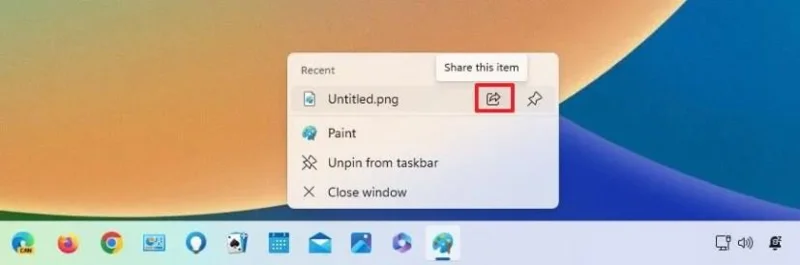
Elenco di accesso rapido della barra delle applicazioni Opzione di condivisione / Immagine: Mauro Huculak
Sebbene questa sia una nuova funzionalità in questa anteprima, avevo già segnalato la presenza dell'opzione di condivisione file nella build 22635.4445 . Inoltre, Microsoft sta lavorando anche per integrare un'opzione "Condividi" nel menu contestuale nella sezione "Consigliati" del menu Start.
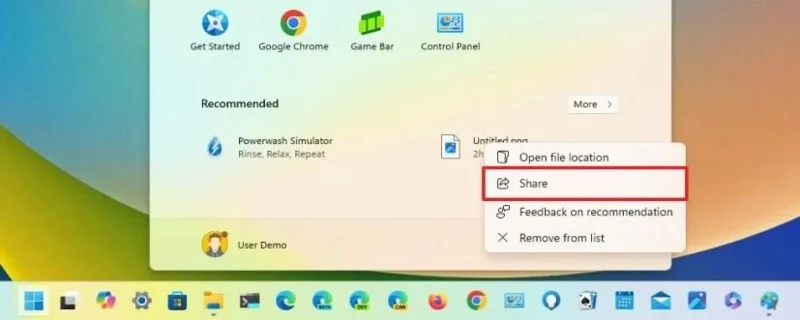
Menu Start Menu contestuale Opzione Condividi / Immagine: Mauro Huculak
In questo aggiornamento, il team di sviluppo ha aggiunto un nuovo layout per il Gamepad della tastiera su schermo , per semplificare la navigazione e la digitazione con il controller Xbox.
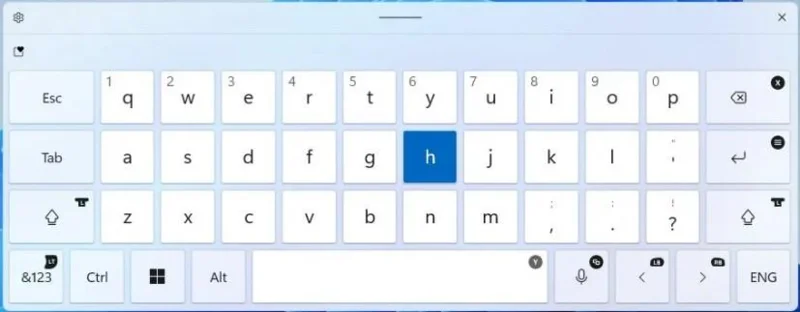
Layout della tastiera del gamepad / Immagine: Mauro Huculak
Il nuovo layout associa tasti specifici, come X, Y, LB, RB, LT e altri, a tasti comuni come Backspace , Spazio , Sinistra e Destra e ai numeri. Introduce inoltre un design della tastiera leggermente diverso con allineamento verticale.
Questo aggiornamento aggiunge due nuove funzionalità all'esperienza di Windows Narrator: Salta i collegamenti (N') e Vai agli elenchi (L'). Inoltre, l'azienda sta migliorando le funzionalità di riconoscimento vocale e sintesi vocale e ora distribuirà i file di lingua tramite il Microsoft Store.
Questo aggiornamento risolve un problema che poteva causare la visualizzazione del messaggio "Sei offline. I widget non sono disponibili" nella schermata di blocco.
Infine, sembra che Microsoft stia lavorando anche per migliorare il menu Snap Layouts aggiungendo del testo che spieghi più chiaramente come utilizzare la funzione quando si passa il mouse sopra il pulsante "Massimizza" . Attualmente, sono state trovate quattro varianti che recitano "Scegli dove spostare questa finestra (1)", "Scegli dove disporre questa finestra (2)", "Scegli dove agganciare questa finestra (3)" e "Scegli un layout per l'app per il tuo schermo (4)".
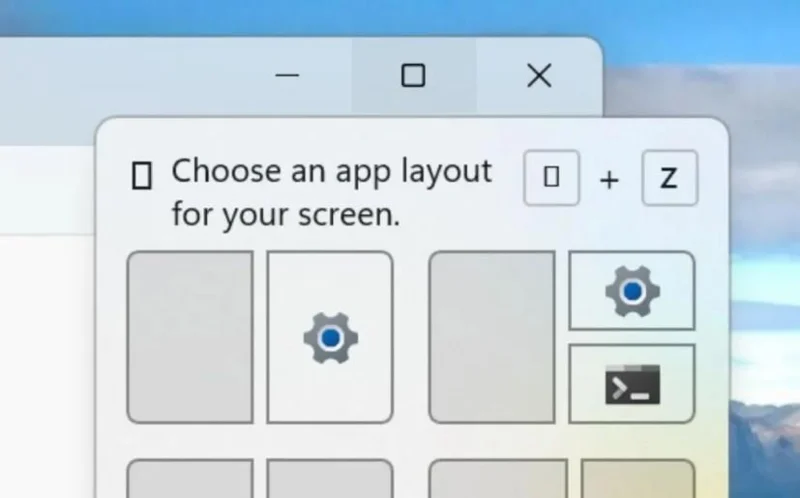
Menu Snap Layouts con descrizione / Immagine: @phantomofearth
Se vuoi provare questo miglioramento, devi abilitarlo manualmente eseguendo il comando vivetool /enable /id:53655156 /variant:Xcon ViveTool . Nel comando, sostituisci "X" con il numero che assegna la variante di testo. Puoi usare i valori da 0 a 4 .
processo di installazione
Per scaricare e installare queste build di Windows 11, iscrivi il tuo dispositivo al Canale Beta tramite le impostazioni del "Programma Windows Insider" nella sezione "Aggiornamento e sicurezza". Una volta iscritto il computer al programma, puoi scaricare la build dalle impostazioni di "Windows Update" attivando l' opzione "Ricevi gli aggiornamenti più recenti non appena sono disponibili" e facendo clic sul pulsante "Verifica disponibilità aggiornamenti" .
Microsoft sta attualmente rilasciando in anteprima le build nel canale Beta per la versione 23H2 e le anteprime nel canale Dev per lo sviluppo della versione 24H2. L'azienda sta procedendo in questo modo per diverse ragioni, tra cui lo sviluppo parallelo, dato che la versione 23H2 sarà supportata fino a novembre 2025 e continuerà a ricevere nuove funzionalità e miglioramenti durante tutto il suo ciclo di vita tramite aggiornamenti cumulativi mensili. Inoltre, è prevedibile che i miglioramenti della versione 23H2 vengano implementati anche nella versione 24H2 in futuro.