Home
» WEB
»
Waarom kan ik niet inloggen op mijn Gmail-account? Problemen met inloggen op Gmail oplossen
Waarom kan ik niet inloggen op mijn Gmail-account? Problemen met inloggen op Gmail oplossen
Als je niet kunt inloggen op Gmail, komt dat meestal door onjuiste accountgegevens, een beveiligingscontrole van Google, een browserprobleem, een tijdelijk serviceprobleem of een probleem met accountherstel. Begin met de onderstaande eenvoudige controles en gebruik de herstelfunctie alleen als normaal inloggen nog steeds niet lukt.
1. Bevestig het Google-account en wachtwoord
Zorg ervoor dat u inlogt op het exacte Google-account dat u wilt openen. Een Google-account kan een Gmail-adres of een ander e-mailadres gebruiken, dus vergelijk de gebruikersnaam met een opgeslagen inloggegeven als u een wachtwoordmanager gebruikt.
Als je het adres bent vergeten, selecteer dan 'E-mailadres vergeten?' . Google geeft aan dat je voor het herstellen van je gebruikersnaam normaal gesproken een hersteltelefoonnummer of herstel-e-mailadres plus de volledige naam van het account nodig hebt. Als je het wachtwoord bent vergeten, volg dan de officiële instructies van Google voor accountherstel .
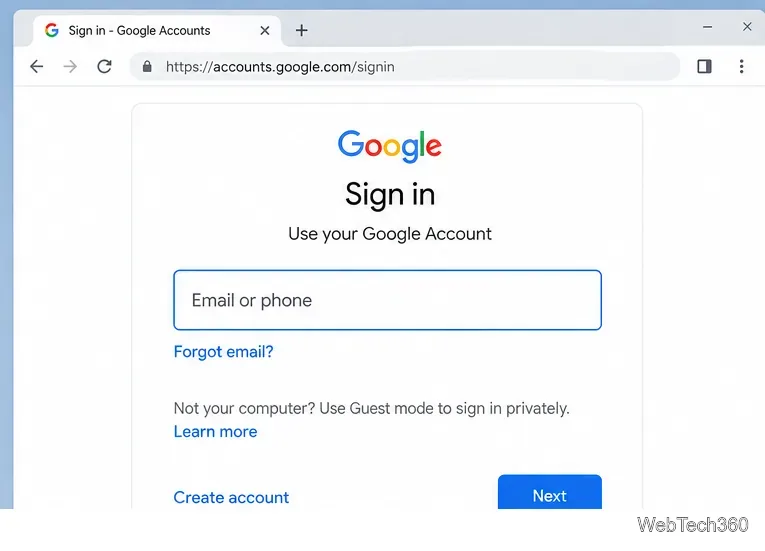
Controleer eerst op de aanmeldpagina of u het juiste Google-account invoert.
2. Controleer of Gmail of Google Sign In niet beschikbaar is.
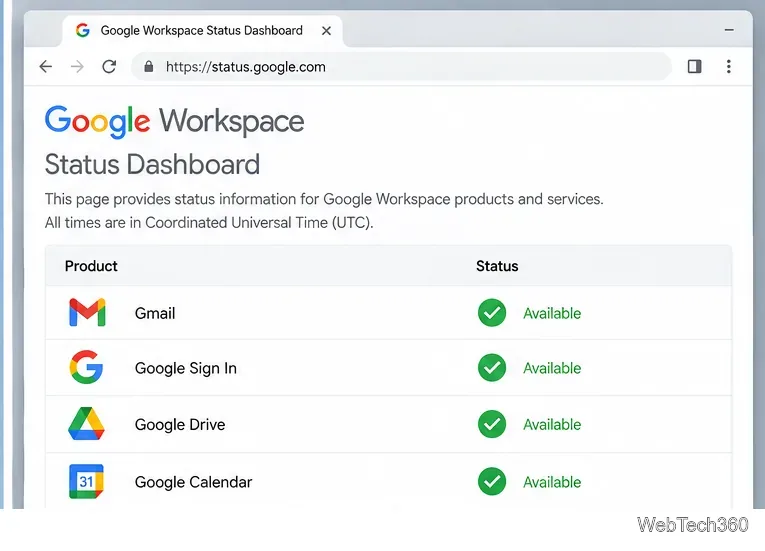
Controleer het Google Workspace-statusdashboard voordat u browserinstellingen wijzigt. Hier worden incidenten met Gmail en Google Sign In gemeld. Als Google een storing meldt, is lokale probleemoplossing mogelijk niet effectief totdat de service weer is hersteld.
Als er geen relevant incident is en Gmail werkt in de mobiele app of op een ander apparaat, richt u dan op de browser, het profiel, het netwerk of de verificatiemethode.
Gebruik het Google Workspace-statusdashboard om te controleren op incidenten met Gmail of Google Sign-In.
3. Los browserproblemen op de Gmail-aanmeldingspagina op.
Google kan aanmelden blokkeren vanuit browsers die geen JavaScript ondersteunen, JavaScript hebben uitgeschakeld, problematische extensies bevatten, zijn ingebed in een andere app of worden aangestuurd door automatisering. Gebruik een ondersteunde, bijgewerkte browser zoals Chrome, Edge, Firefox, Safari of Opera. Raadpleeg de richtlijnen van Google voor ondersteunde browsers .
Update je browser en vernieuw de pagina.
Zorg ervoor dat JavaScript is ingeschakeld.
Probeer het eens in een privévenster of incognitomodus. Als het dan wel werkt, wordt het probleem mogelijk veroorzaakt door een extensie of opgeslagen sitegegevens.
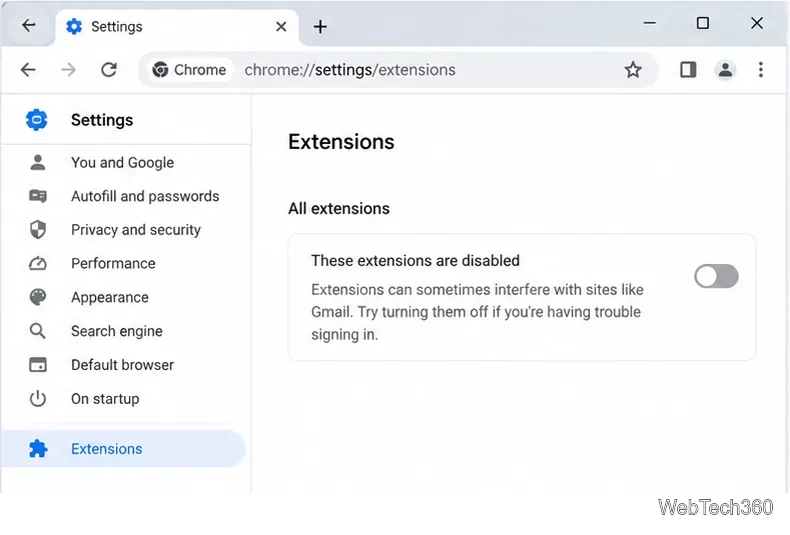
Schakel extensies tijdelijk uit, met name privacy-, scriptblokkerings- of beveiligingsextensies.
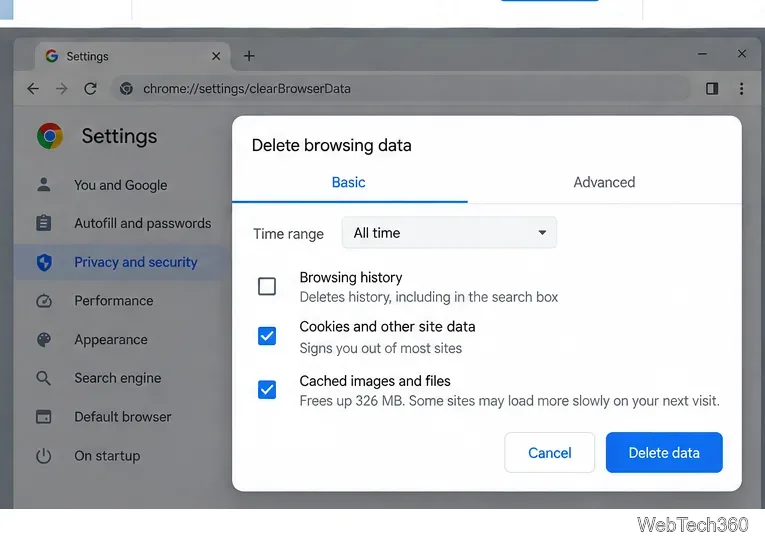
Wis indien nodig de Google/Gmail-cookies en cachegegevens en herstart vervolgens de browser.
Het wissen van cookies kan ertoe leiden dat u wordt uitgelogd van websites en dat opgeslagen sitevoorkeuren worden verwijderd. Google raadt ook aan om een andere browser te proberen, extensies uit te schakelen, privé te browsen en de cache en cookies te wissen als Gmail niet correct laadt. Zie de help-pagina's over Gmail dat niet laadt en Chrome-browsegegevens .
Het wissen van cookies en cache kan beschadigde inloggegevens herstellen, maar het kan er ook voor zorgen dat u wordt uitgelogd van websites.Schakel extensies tijdelijk uit wanneer Gmail wel werkt in een privévenster, maar niet in uw normale browserprofiel.
4. Voltooi de Google-prompt of kies een andere verificatiemethode.
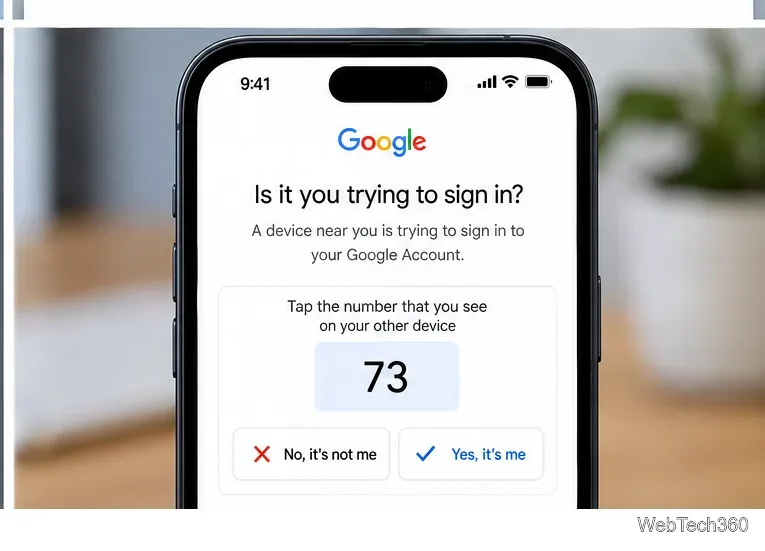
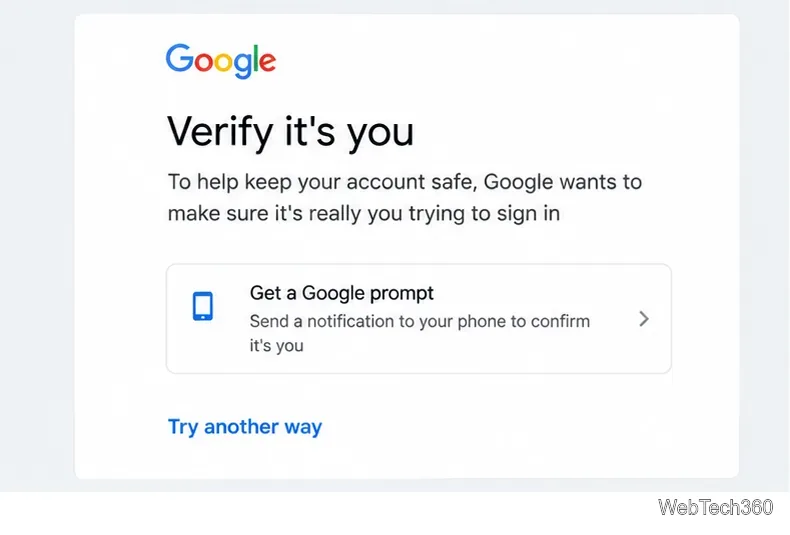
Een nieuw apparaat of een ongebruikelijke aanmelding kan een identiteitscontrole activeren, zelfs als uw wachtwoord correct is. Google kan een melding sturen naar een telefoon die al is aangemeld bij het account. Volg de instructies op het scherm en vergelijk, indien gevraagd, het nummer op de computer met het nummer dat op de telefoon wordt weergegeven.
Een Google-melding kan je vragen om je aanmelding te bevestigen door een nummer te vergelijken dat op het andere apparaat wordt weergegeven.Als de gebruikelijke verificatiemethode niet beschikbaar is, kies dan 'Probeer een andere manier' en gebruik een van de opties die Google voor uw account aanbiedt.
5. Herstel het account als u de verificatie niet kunt uitvoeren.
Gebruik Google Accountherstel als u uw wachtwoord bent vergeten, geen verificatiecodes kunt ontvangen of als normaal inloggen nog steeds niet lukt. Beantwoord zoveel mogelijk vragen. Google geeft aan dat foute antwoorden u niet uit het herstelproces verwijderen.
Herstel heeft meer kans van slagen vanaf een apparaat, browser en locatie die u regelmatig met het account hebt gebruikt. Google legt dit uit in de tips voor accountherstel . Een beveiligingsblokkering kan het herstel enkele uren tot meerdere dagen vertragen, afhankelijk van de risicofactoren; een vertrouwd apparaat waarmee u bent ingelogd, kan hierbij helpen. Zie de uitleg van Google over beveiligingsblokkeringen .
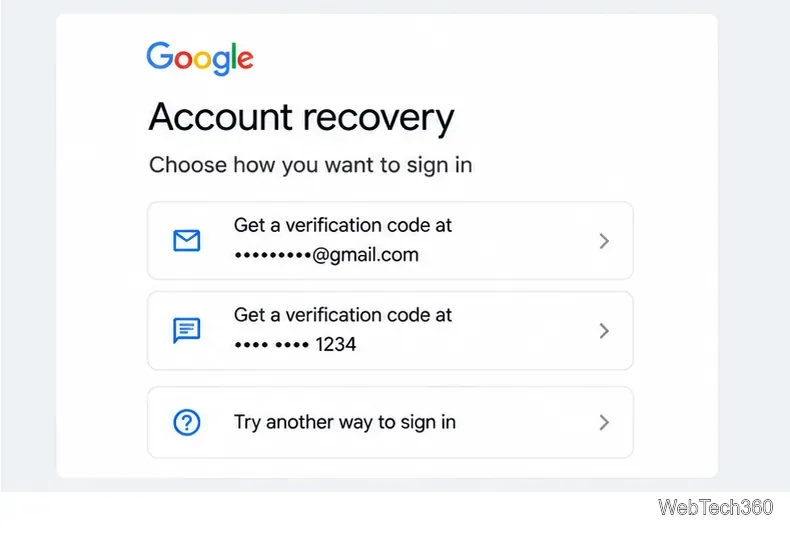
Accountherstel kan een herstel-e-mailadres, telefoonnummer of een andere verificatiemethode aanbieden die aan het account is gekoppeld.
6. Beschouw een onverwachte aanmeldmelding als een beveiligingsprobleem.
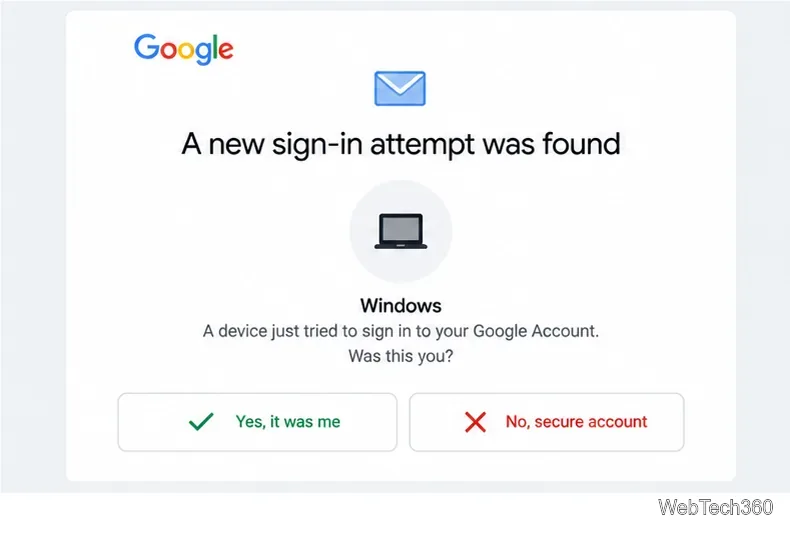
Als u een aanmeldingsprompt of beveiligingswaarschuwing ontvangt die u niet zelf hebt geïnitieerd, keur deze dan niet goed. Weiger de poging, controleer de recente accountactiviteit en wijzig uw wachtwoord als Google aangeeft dat uw account mogelijk gevaar loopt. De richtlijnen van Google voor onbekende activiteiten leggen uit wat de aanbevolen reactie is.
Weiger een onbekende inlogpoging en beveilig het account in plaats van een prompt goed te keuren die u niet zelf hebt geïnitieerd.
7. Als het een Google-account voor werk of school betreft.
De stappen voor het herstellen van een persoonlijk account werken mogelijk niet voor een account dat wordt beheerd door een werkplek, school of andere organisatie. Als het wachtwoord correct is, maar de toegang is beperkt, neem dan contact op met de Google Workspace-beheerder van de organisatie. Een beheerder moet mogelijk de inloggegevens opnieuw instellen of een organisatiespecifiek aanmeldingsbeleid aanpassen.
Kortom: als de inlogpagina van Gmail laadt, verifieer dan het account, controleer de status bij Google, test een schone browsersessie en voltooi eventuele beveiligingsprompts. Gebruik accountherstel als u echt niet kunt inloggen. Vermijd diensten van derden die beweren uw account te herstellen en deel uw wachtwoord of verificatiecodes nooit met iemand die beweert Gmail voor u te kunnen ontgrendelen.