Home
» NETWERKBEHEERDER
»
Een Zimbra-mailbox exporteren naar PST of EML: wat werkt en hoe?
Een Zimbra-mailbox exporteren naar PST of EML: wat werkt en hoe?
Kort antwoord: De gedocumenteerde exportfunctie van Zimbra voor mailboxen produceert een archiefbestand zoals TAR, TGZ of ZIP; wanneer e-mailberichten in deze formaten worden verpakt, slaat Zimbra ze op als afzonderlijke .emlbestanden. De geraadpleegde Zimbra-exportdocumentatie beschrijft geen native PST-export. Om een PST-bestand te maken, gebruikt u Outlook nadat de volledige mailbox daar beschikbaar is, of gebruikt u een goedgekeurde conversieworkflow en controleert u het resultaat.
Deze formaten voorzien in verschillende behoeften. EML is een draagbaar formaat voor individuele berichten. Een Zimbra TGZ- of ZIP-bestand is een container die veel EML-bestanden kan bevatten (en, afhankelijk van wat u exporteert, andere mailboxgegevens). PST is een Outlook-gegevensbestand. Het wijzigen van een bestandsextensie van .tgznaar .pstverandert de inhoud niet.
Kies de route die bij je doel past.
Doel
Gebruik deze route
Wat moet je controleren?
Sla een volledige mailbox of geselecteerde mappen op voor archivering.
Zimbra Web Client-voorkeuren > Importeren/Exporteren, of een door de beheerder uitgevoerde Zimbra REST-export
Sla het archief op zoals het is aangeleverd; de extensie en de daarin opgenomen gegevens zijn afhankelijk van de gekozen exportmethode en serverversie.
Bewaar individuele berichten als EML.
Exporteer een archief en pak de berichtbestanden eruit, of gebruik de Zimlet 'Download Email as EML' van Zimbra voor één bericht na installatie.
Controleer of u de voorbeeld-EML-bestanden kunt openen en of de bijlagen aanwezig zijn.
Een PST-bestand maken voor Outlook
Zorg dat de Zimbra-mailbox volledig beschikbaar is in Outlook en exporteer vervolgens het Outlook-account naar een PST-bestand.
Controleer het accounttype, de mapsynchronisatie en de exportopties in uw Outlook-versie.
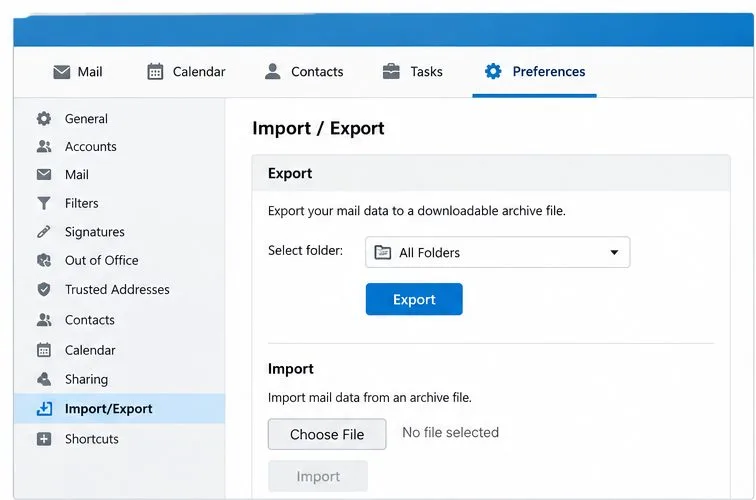
De import-/exportvoorkeuren van Zimbra tonen de exportopties voor het postvakarchief; de beschikbare opties kunnen per implementatie verschillen.
1. Exporteer een postvakarchief vanuit Zimbra
Open in de Zimbra Web Client de voorkeuren en zoek naar Importeren/Exporteren . Kies de mailbox of mappen die u wilt opslaan, selecteer vervolgens de exportoptie en download het resulterende archief. De exacte labels en formaatopties variëren per Zimbra-versie, thema en beheerdersbeleid. Als de pagina ontbreekt, vraag dan de Zimbra-beheerder of de functie is uitgeschakeld of dat uw organisatie verwacht dat exporten door een beheerder worden uitgevoerd.
De REST-documentatie van Zimbra vermeldt de antwoordformaten ZIP, TAR en TGZ. Ook wordt beschreven hoe de zmmailboxopdrachtregelclient gebruikt kan worden om een export uit te voeren. Dit is een taak voor beheerders, omdat hiervoor de juiste servertoegang en mailboxautorisatie vereist zijn. Het gedocumenteerde patroon voor het exporteren van de volledige mailbox naar een TGZ-archief is bijvoorbeeld:
Vervang het voorbeeldadres en het uitvoerpad door waarden die zijn goedgekeurd voor uw server. Voer geen serveropdrachten uit op een werkstation en gebruik de mailbox van iemand anders niet zonder toestemming. Voor zeer grote mailboxen gebruikt de CLI-handleiding van Zimbra een time-out van nul in het exportvoorbeeld; een beheerder moet echter nog steeds rekening houden met de beschikbare schijfruimte en de lokale werkprocedures.
De export via de webclient en de REST-export garanderen niet dat exact dezelfde gegevens worden geëxporteerd. Zimbra beschrijft het exporteren van geselecteerde mailboxinhoud, inclusief mappen en mogelijk agenda- of adresboekvermeldingen. Bepaal of u alleen e-mail of een breder accountarchief nodig hebt en controleer de geselecteerde scope voordat u begint.
2. Pak de EML-bestanden uit en controleer ze.
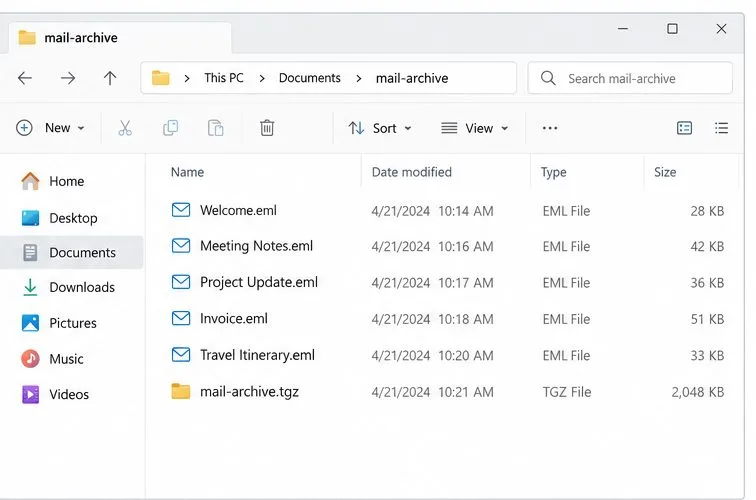
Bewaar het originele gedownloade archief ongewijzigd als back-up. Maak een werkkopie en open of pak deze vervolgens uit met een archiveringsprogramma dat de daadwerkelijke extensie ondersteunt. In de officiële REST-referentie van Zimbra worden berichten in ZIP-, TAR- en TGZ-exports verpakt als .emlbestanden in MIME-formaat. Mapnamen en de overige inhoud van het archief kunnen variëren, dus ga er niet vanuit dat elk bestand erin een e-mail is.
Na het uitpakken zijn de berichtbestanden zichtbaar als afzonderlijke .eml-bestanden; bewaar het ongewijzigde archief totdat u de kopie hebt gecontroleerd.
Open een paar representatieve EML-bestanden, waaronder een bericht met een bijlage en, indien van toepassing, een bestand uit een geneste map. Controleer de afzender, ontvanger, datum, inhoud en bijlage. Een succesvolle download bewijst op zich niet dat elke map of elk bericht is meegenomen. Vergelijk de mapnamen en het geschatte aantal berichten met Zimbra en bewaar een kopie van de originele export totdat de bestemming is gecontroleerd.
3. Download één bericht als EML wanneer de Zimlet beschikbaar is.
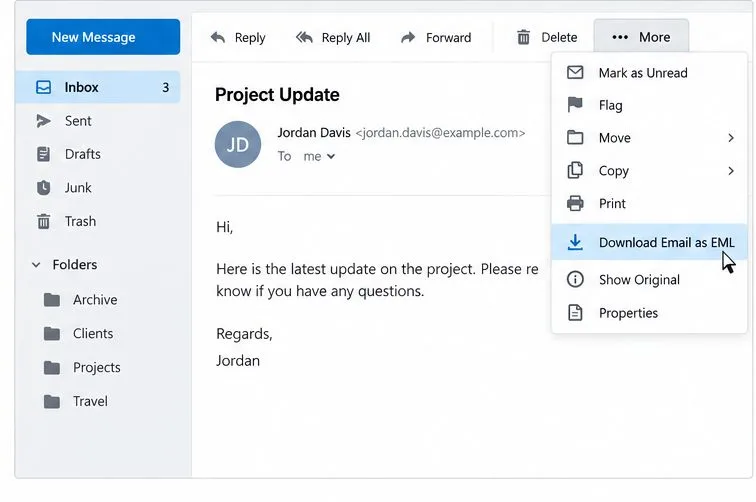
Als u slechts een paar berichten nodig hebt, heeft een beheerder mogelijk de Zimlet ' Download Email as EML ' van Zimbra geïnstalleerd . Open in de berichtenweergave het menu 'Meer' en selecteer de actie 'EML downloaden'. Het officiële Zimlet-artikel van Zimbra uit 2022 beschrijft deze menuoptie, en de release-opmerkingen van Zimbra 10.1.17 van 28 mei 2026 vermelden een zimbra-zimlet-download-emailpakket. Dit betekent echter niet dat de functie op elke server is ingeschakeld of voor elke gebruiker zichtbaar is.
In het menu 'Meer' ziet u de optionele actie 'E-mail downloaden als EML'; neem contact op met uw beheerder als deze ontbreekt.
Als u het item niet ziet, gebruik dan de volledige archiveringsoptie voor uw mailbox of vraag de beheerder naar de ondersteunde Zimlet voor uw geïnstalleerde Zimbra-versie. Vermijd browserextensies of tools van derden die om mailboxgegevens vragen, tenzij uw organisatie deze heeft beoordeeld en goedgekeurd.
4. Maak een PST-bestand aan via Outlook.
Een PST-bestand is een Outlook-gegevensbestand, geen andere naam voor een Zimbra-archief. Microsoft documenteert de export van PST-bestanden vanuit Outlook nadat het account en de inhoud ervan aan de desktop-app zijn toegevoegd. Als uw organisatie het koppelen van de Zimbra-mailbox aan Outlook toestaat, configureert u de ondersteunde accountmethode, wacht u tot de synchronisatie is voltooid en controleert u of de mappen en het datumbereik die u nodig hebt zichtbaar zijn voordat u exporteert.
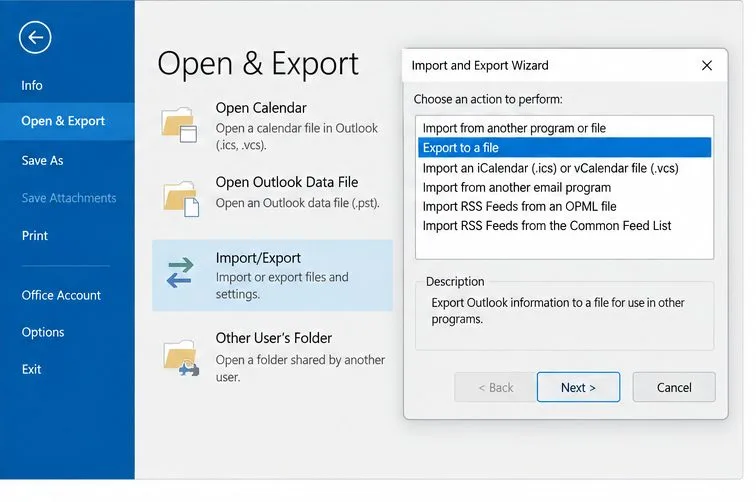
In de klassieke Outlook voor Windows gebruikt u Bestand > Openen en exporteren > Importeren/Exporteren > Exporteren naar een bestand > Outlook-gegevensbestand (.pst) . Selecteer de juiste mailbox of map en voeg indien nodig submappen toe; kies vervolgens een lokale bestemming en voltooi de wizard. Microsoft waarschuwt dat Outlook alleen e-mail kan exporteren die beschikbaar is in het profiel. In de huidige instructies staat ook vermeld dat de klassieke Outlook standaard mogelijk is geconfigureerd om slechts een beperkt datumbereik te downloaden. Als de synchronisatie-instellingen van uw account een tijdsbereikoptie bieden, stel deze dan in op alle e-mail voordat u exporteert en wacht tot de download is voltooid. Ga er niet vanuit dat een PST-bestand dat is gemaakt van een gedeeltelijk gesynchroniseerd account een volledige Zimbra-back-up is.
In de klassieke Outlook-browser start u het aanmaken van een PST-bestand via 'Openen en exporteren' en de wizard 'Importeren/Exporteren'; kies in de volgende stap van de wizard 'Outlook-gegevensbestand'.
Op de huidige ondersteuningspagina van Microsoft wordt ook de export van PST-bestanden in de nieuwe Outlook voor Windows beschreven onder Instellingen > Bestanden > Exporteren . De beschikbare gegevens en het gedrag zijn afhankelijk van het account en de app-versie; Microsoft merkt op dat agenda- en contactpersonen die in PST-bestanden zijn opgeslagen, momenteel niet beschikbaar zijn in de nieuwe Outlook. Als de nieuwe Outlook-optie het account of de map die u nodig hebt niet biedt, gebruik dan een ondersteund klassiek Outlook-profiel of vraag uw beheerder naar een goedgekeurde migratietool.
Kan een EML-archief eerst in Outlook worden geïmporteerd?
In sommige gevallen wel. Microsoft documenteert momenteel bulkimport van EML-bestanden in de nieuwe Outlook voor Windows via Instellingen > Bestanden > Importeren . Hiervoor is een actieve internetverbinding vereist; alleen EML-bestanden op het hoogste niveau in de geselecteerde map worden geïmporteerd, geneste bestanden worden genegeerd en Microsoft documenteert een maximale bestandsgrootte van 14 MB per EML-bestand. Als uw uitgepakte archief aparte mappen gebruikt, verwerk deze dan op een manier die de beoogde mapstructuur behoudt en controleer de geïmporteerde berichten voordat u een PST-bestand maakt. Dit is een tijdelijke oplossing en geen garantie dat de oorspronkelijke mapstructuur, labels, agenda's, contactpersonen of alle grote berichten van Zimbra exact worden overgezet.
Veelvoorkomende aannames die je moet vermijden
“Een TGZ-bestand is al een PST-bestand.” Dat klopt niet. Het Zimbra-archief kan EML-berichten bevatten; de PST-exportfunctie van Outlook is een aparte conversie-/exportstap. Bewaar het originele archief.
"Exporteren betekent dat de mailbox van de server wordt leeggehaald." De gedocumenteerde exportfunctie van Zimbra maakt een kopie. Controleer echter altijd of de migratieworkflow van een beheerder aparte stappen voor verwijderen of verplaatsen bevat voordat u deze functie gebruikt.
"Eén succesvolle export bewijst de volledigheid." Dat is niet zo. Controleer de mapdekking, het datumbereik, de bijlagen en een voorbeeld van de berichten op de bestemming.
“Elk Zimbra-account heeft een EML-knop.” Het menu voor één bericht is afhankelijk van een optionele Zimlet en serverconfiguratie. Gebruik de ingebouwde archiveringsoptie als deze niet beschikbaar is.
Praktische keuze: gebruik het archief van Zimbra voor een brede kopie van uw mailbox of toegang tot EML-bestanden, de optionele Zimlet voor een klein aantal individuele berichten en de exportfunctie van Outlook zelf om een PST-bestand te maken, maar pas nadat u hebt gecontroleerd of Outlook alle benodigde inhoud bevat.