Home
» NETWERKBEHEERDER
»
Fix ownCloud Cron Job Not Running: Set Up a Reliable systemd Timer
Fix ownCloud Cron Job Not Running: Set Up a Reliable systemd Timer
You open ownCloud’s admin page and see that background jobs have not run recently, or cleanup, activity, external-storage, and other queued tasks seem delayed. A common reaction is to edit cron.php or add another crontab entry. On current ownCloud Server documentation, that is not the best starting point: ownCloud recommends the Cron background mode and the occ system:cron command. A systemd timer can provide the scheduling layer instead of traditional crontab on a Linux host.
This guide focuses on a package or bare-metal style installation where ownCloud lives under a path such as /var/www/owncloud. If you use ownCloud’s official Docker image, stop before creating a host timer: ownCloud documents that the image already configures cron internally, controlled by variables such as OWNCLOUD_CROND_ENABLED and OWNCLOUD_CROND_SCHEDULE. See the current ownCloud background jobs documentation.
What is verified, what depends on your server, and what still needs checking
Verified: ownCloud recommends Cron rather than AJAX for reliable background execution, and documents occ system:cron as the command to execute queued background jobs.
Depends on your installation: the ownCloud directory, PHP binary, web-server account, PHP environment, and whether you run a package install, container, appliance, or custom deployment.
Not knowable from a generic guide: why your current job failed. It may be a scheduler problem, but it can also be permissions, a wrong path, a different PHP CLI configuration, database connectivity, file locking, or an application-level background job failure.
Action: do not create a timer until the exact ownCloud command works manually under the same account that the timer will use.
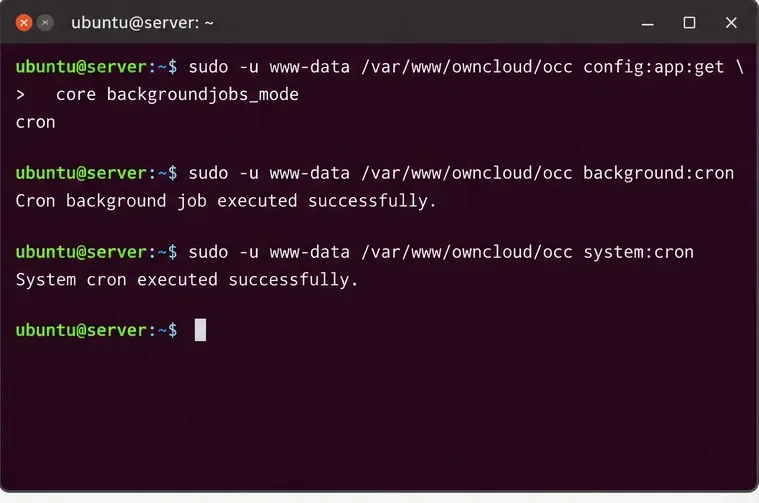
Step 1: Confirm Cron mode and test ownCloud manually
For a typical Apache/Debian-style installation, the web user is www-data. Replace both the user and path if your environment differs.
The first command selects ownCloud’s Cron background-job mode. The second actually runs queued background jobs. ownCloud’s occ command documentation states that system:cron is intended for scheduled execution and that progress output should not be enabled in a non-interactive scheduler.
A manual check should succeed before systemd is involved. The exact output can vary; the important test is the command’s exit status and absence of application errors.
Common misunderstanding: “Cron mode” in ownCloud does not mean you must use the cron daemon specifically. It means ownCloud expects an external scheduler to invoke its background-job runner. A systemd timer can be that scheduler.
Actie: als de handmatige opdracht mislukt, los die fout dan eerst op. Een timer zal dezelfde fout alleen herhalen volgens een vast schema.
Stap 2: Zoek de juiste PHP- en ownCloud-paden.
Sommige installaties maken occhet bestand direct uitvoerbaar; andere zijn voorspelbaarder wanneer ze worden aangeroepen met het PHP CLI-binair bestand. Controleer beide:
De documentatie van ownCloud waarschuwt expliciet dat geplande taken PHP moeten kunnen vinden en toont daarom volledige paden in cron-voorbeelden. Dit is net zo belangrijk onder systemd, omdat services een gecontroleerde omgeving ontvangen in plaats van uw interactieve shell-omgeving.
Actie: vervang /usr/bin/php, /var/www/owncloud, en www-datain de resterende voorbeelden door de waarden die op uw host wel werkten.
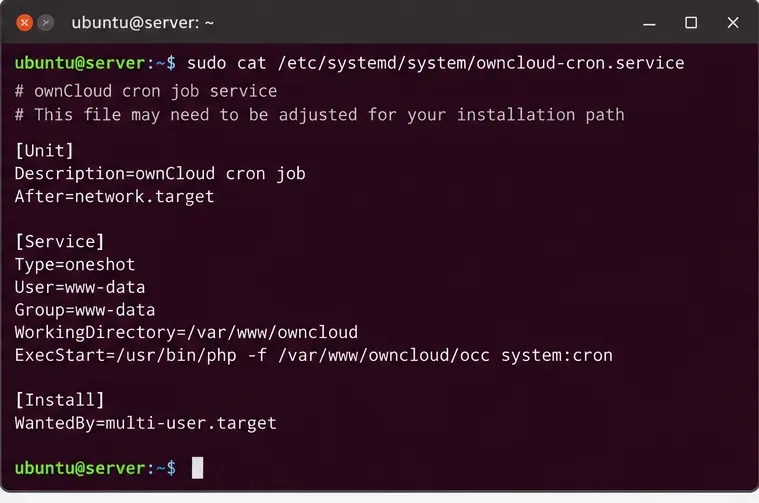
Normaal gesproken is een aparte sectie voor de service niet nodig, [Install]omdat de timer deze activeert. Door de service als Type=oneshotaparte sectie te behouden, blijft de levenscyclus ervan bovendien overzichtelijk: de service start, voert de opdracht eenmaal uit, stopt en wordt weer inactief.
De systemd-service moet dezelfde opdracht aanroepen die handmatig al succesvol is uitgevoerd, maar dan met expliciete paden en het webserveraccount.
Een veelvoorkomend misverstand: een inactieve one-shot service is niet automatisch defect. Na een succesvolle uitvoering RemainAfterExit=yeswordt een one-shot service normaal gesproken inactief.
Actie: beoordeel het succes aan de hand van de exitcode en het logboek, en niet door te verwachten dat deze service "actief" blijft.
Stap 4: Maak de systemd-timer aan
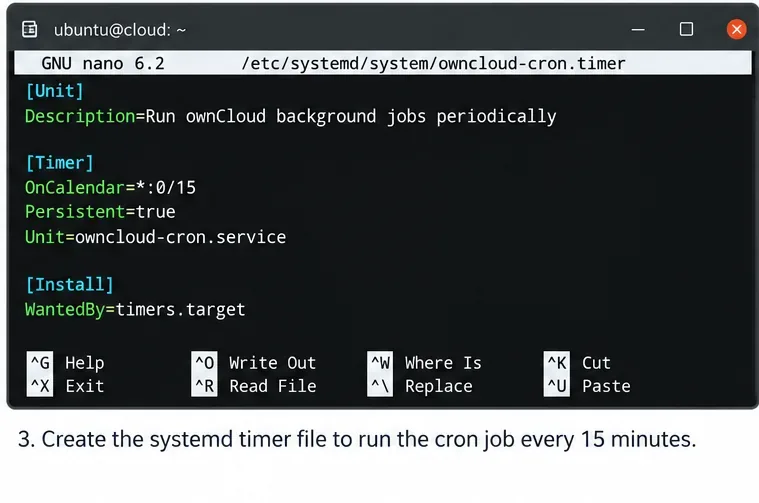
Creëren /etc/systemd/system/owncloud-cron.timer:
[Unit]
Description=Run ownCloud background jobs every 15 minutes

[Timer]
OnCalendar=*:0/15
Persistent=true
Unit=owncloud-cron.service

[Install]
WantedBy=timers.target
De host-cron-documentatie van ownCloud adviseert een schema van 15 minuten. De bovenstaande timer volgt die frequentie. Persistent=trueEen OnCalendartimer is handig omdat systemd een gemiste kalenderactivering kan activeren zodra de machine weer beschikbaar is. Het exacte gedrag hangt echter nog steeds af van de systemd-versie en hoe lang de machine offline is geweest.
Een kalendertimer kan de door ownCloud gedocumenteerde cron-cadans van 15 minuten nabootsen, terwijl de planning en logging binnen systemd blijven.
Actie: als u bewust een ander interval nodig hebt, wijzig dit dan doelbewust in plaats van een waarde van een andere server te kopiëren. Vaker uitvoeren kan de achtergrondbelasting verhogen; minder vaak uitvoeren kan de wachtrij vertragen.
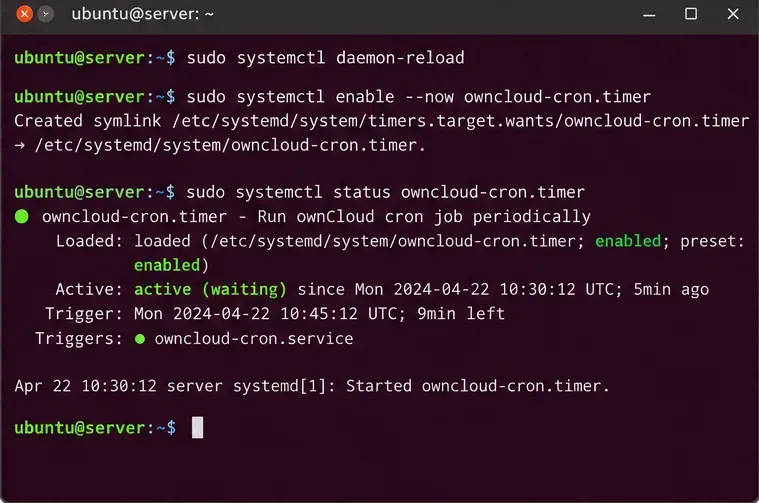
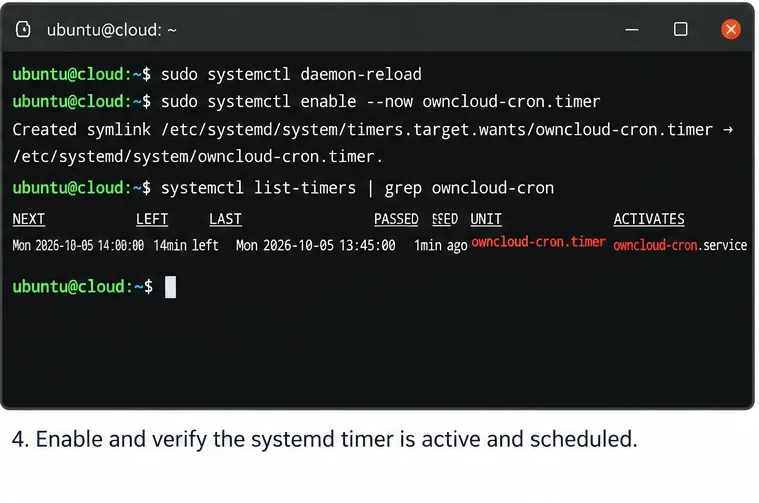
daemon-reloadZorgt ervoor dat systemd de unit-bestanden opnieuw leest. enable --nowDit activeert zowel de timer voor toekomstige opstartmomenten als de timer die direct start.
Een ingeschakelde timer moet normaal gesproken active (waiting)de service die hij activeert weergeven en identificeren.
Actie: als de timer niet actief is, controleer dit systemctl status owncloud-cron.timerdan voordat u de ownCloud-configuratie opnieuw wijzigt.
Stap 6: Controleer of de volgende en vorige timerruns zijn voltooid.
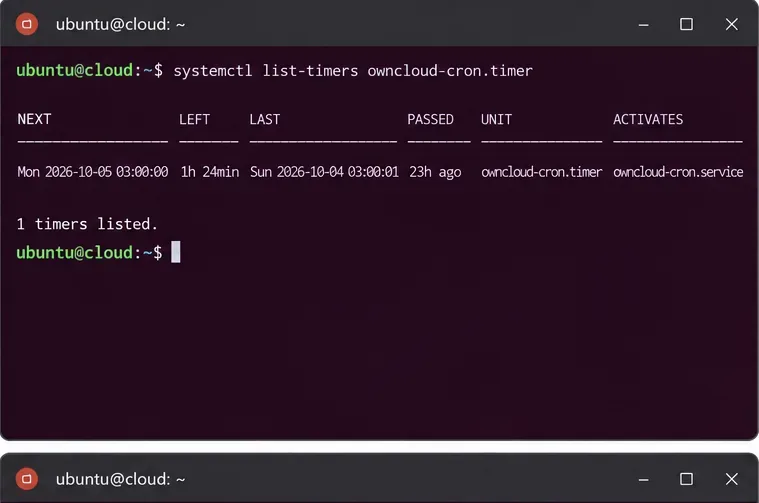
list-timersDit is de snelste manier om te bevestigen dat systemd een volgende activering heeft ingepland en om te zien wanneer de timer voor het laatst is afgegaan. Dit maakt onderscheid tussen "de timer is nooit afgegaan" en "de timer is wel afgegaan, maar ownCloud is binnen de service vastgelopen".
De timerlijst moet zowel de timerunit als de door deze geactiveerde service weergeven, samen met timinginformatie.Gebruik de kolommen NEXT en LAST om de planning te controleren in plaats van aan te nemen dat de afwezigheid van zichtbare webactiviteit betekent dat cron niet werkt.
Actie: als NEXT ontbreekt of de timer niet wordt weergegeven, controleer dan de bestandsnaam van de timer, [Install]de sectie en of het apparaat is ingeschakeld.
Stap 7: Controleer het onderhoudslogboek, niet alleen de timer.
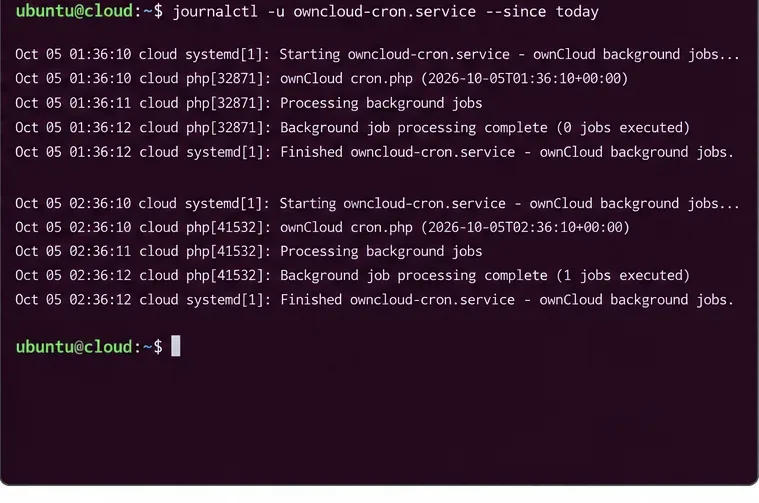
Systemd registreert de uitvoer van services in het logboek, tenzij je deze bewust naar een andere locatie omleidt. De officiële documentatie van journalctl beschrijft hoe je logboekvermeldingen kunt filteren op basis van de systemd-eenheid.
Het servicelogboek is de plek waar succesvolle scheduler-uitvoeringen en mislukte ownCloud-opdrachten van elkaar gescheiden worden: een timer kan correct afgaan, zelfs als de aangeroepen opdracht een foutmelding geeft.
Veelvoorkomend misverstand: "De timer is actief, dus ownCloud cron werkt." Een actieve timer bewijst alleen dat de scheduler klaarstaat om te worden uitgevoerd. Je hebt nog steeds een succesvolle serviceaanroep nodig.
Actie: zoek naar PHP-fouten, meldingen over geweigerde toegang, ontbrekende bestanden, databasefouten of een exitstatus die niet nul is. Los de eerste concrete fout op in plaats van de timer herhaaldelijk opnieuw te starten.
Stap 8: Start een eenmalige testrun en verifieer ownCloud.
Je hoeft niet 15 minuten te wachten op een afsluitende toets:
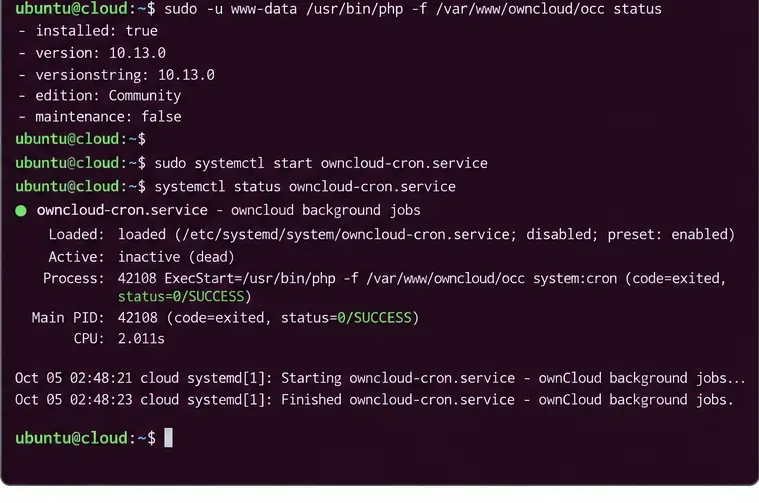
sudo systemctl start owncloud-cron.service
sudo systemctl status owncloud-cron.service
sudo -u www-data /usr/bin/php -f /var/www/owncloud/occ status
Na een succesvolle eenmalige uitvoering systemctl statuskan de service terecht als inactief worden gerapporteerd, terwijl tegelijkertijd wordt weergegeven dat status=0/SUCCESSde opdracht succesvol is voltooid. Het belangrijkste resultaat is dat de opdracht succesvol is afgerond.
Een handmatige servicestart is een praktische, complete test van de exacte opdracht, gebruiker, paden en PHP-omgeving die in systemd zijn geconfigureerd.
Actie: nadat de handmatige servicetest is geslaagd, wacht u tot ten minste één geplande timer is geactiveerd en controleert u of er een nieuwe journaalpost verschijnt zonder handmatige tussenkomst.
Als het nog steeds niet werkt: los het probleem op per laag.
Waargenomen symptoom
Wat het bewijst
Volgende actie
occ system:cronmislukt handmatig
Het probleem zit onder de schedulerlaag.
Los eerst de PHP-, machtigings-, ownCloud-configuratie-, database- of applicatiefouten op.
Handmatige bediening werkt, maar de service faalt.
De uitvoeringsomgeving van systemd verschilt van de shell.
Controleer User=de WorkingDirectory=volledige paden en het logboek.
De service werkt handmatig, de timer heeft geen volgende run.
De dienst is geldig; de planning is niet mogelijk.
Controleer de timersyntaxis, herlaad systemd en schakel vervolgens de timer in en start deze.
De timer heeft wel NEXT/LAST-tijden, maar ownCloud-taken lopen nog steeds achter.
De timer gaat af.
Controleer servicelogboeken en taken op applicatieniveau in plaats van een nieuwe scheduler aan te maken.
Officiële Docker-image
Het host-systemd is mogelijk niet de juiste laag.
Gebruik de ingebouwde cron-configuratie van de image, zoals gedocumenteerd door ownCloud.
Een opmerking over cron.php en oudere handleidingen.
Oudere ownCloud-instructies riepen vaak cron.phprechtstreeks aan. De huidige ownCloud-documentatie beveelt aan om te gebruiken occ system:cron, en de release-opmerkingen van ownCloud leggen de migratie van de oudere, directe cron.phpaanpak uit. Zie de release-opmerkingen van ownCloud Server .
Actie: als je een oude crontab of systemd-unit hebt overgenomen die actief is cron.php, vergelijk deze dan met de documentatie voor je geïnstalleerde ownCloud-release voordat je deze behoudt.
Definitieve verificatiechecklist
ownCloud is geconfigureerd voor Cron-achtergrondtaken.
Het occ system:croncommando wordt succesvol uitgevoerd onder het beoogde webserveraccount.
owncloud-cron.timeris ingeschakeld en active (waiting).
systemctl list-timersToont zowel een volgende als een vorige activering nadat er voldoende tijd is verstreken.
De configuratie dupliceert de cron-taak die al wordt geleverd door de officiële ownCloud Docker-image of een andere scheduler niet.
Als al die controles slagen, heb je meer geverifieerd dan alleen "er bestaat een timer": je hebt aangetoond dat systemd de taak plant, ownCloud aanroept onder het juiste account en de achtergrondtaak daadwerkelijk succesvol voltooit.