Home
» NETWERKBEHEERDER
»
Het probleem met de Python-service van de Kopano-zoekmachine oplossen
Het probleem met de Python-service van de Kopano-zoekmachine oplossen
Begin met het crashlogboek, niet met de zoekindex. Op een klassieke Kopano Core-server is de zoekmachine de kopano-searchservice. Het Debian-bronpakket beschrijft deze generatie als een procesgebaseerde indexeerder gebouwd op python-kopano. Deze maakt verbinding met kopano-server, onderhoudt zoekindexen per opslaglocatie en kan optioneel tools voor het parseren van bijlagen aanroepen. Bekijk het Kopano Search-bronpakket . Een ontbrekende Python-module, een mismatch tussen server en socket, een probleem met machtigingen of schijfruimte, of een falende parser voor bijlagen kunnen elk verschillende symptomen veroorzaken. Het herstarten of verwijderen van de hele index voordat de fout is vastgesteld, kan nuttig bewijsmateriaal verbergen en meer werk opleveren.
Deze handleiding beschrijft installaties die de klassieke kopano-searchdaemon gebruiken, inclusief oudere Kopano Core-pakketten. De momenteel beschikbare Kopano-documentatie voor deze service is gebaseerd op Kopano Core 8.0, terwijl de gearchiveerde man-pagina's van Ubuntu oudere pakketversies zoals 8.7 behandelen. Controleer uw geïnstalleerde Kopano-versie en de bijbehorende handleiding voordat u versiespecifieke opdrachten uitvoert. Kopano Cloud- of containerimplementaties kunnen andere servicenamen en beheerprocedures gebruiken.
Wat moet je controleren voordat je iets verandert?
Je hebt shelltoegang nodig met de juiste machtigingen om Kopano-logboeken en -configuratie te lezen. Voordat je de configuratie bewerkt of indexbestanden aanraakt, noteer je de pakketversie en maak je een back-up van de relevante configuratie. Kopieer geen indexpad van een andere server: de standaard- en geconfigureerde paden verschillen per pakketversie. De Kopano-beheerdershandleiding beschrijft /etc/kopano/search.cfgindexbestanden per store, de service-socket en het parseren van bijlagen; er wordt ook gewaarschuwd tegen het wijzigen van indexbestanden terwijl de service actief is. De sectie 'Zoekconfiguratie' van Kopano is de belangrijkste referentie voor deze instellingen.
1. Controleer of kopano-search daadwerkelijk vastloopt.
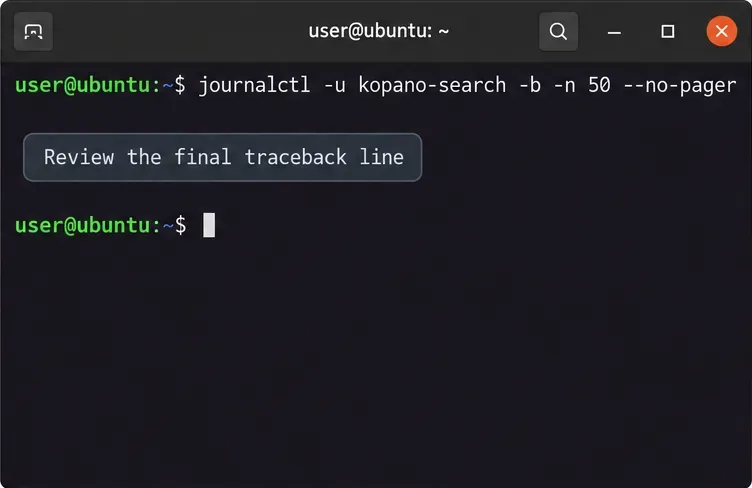
Inspecteer op een systeem dat systemd gebruikt de unit en recente logboekvermeldingen:
Zoek naar herhaalde startpogingen, een exitcode, een Python-traceback of een specifieke uiteindelijke uitzondering. De laatste regel van een traceback is vaak nuttiger dan de eerste, omdat deze de fout benoemt die het proces heeft gestopt. Als uw installatie de oudere SysV-initialisatiescripts gebruikt, controleer dan sudo service kopano-search statushet geconfigureerde logbestand of het systeemlogboek. De service kan naar een bestand of syslog loggen, afhankelijk van de configuratie search.cfg, dus een leeg logboek bewijst niet dat er geen fout is opgetreden.
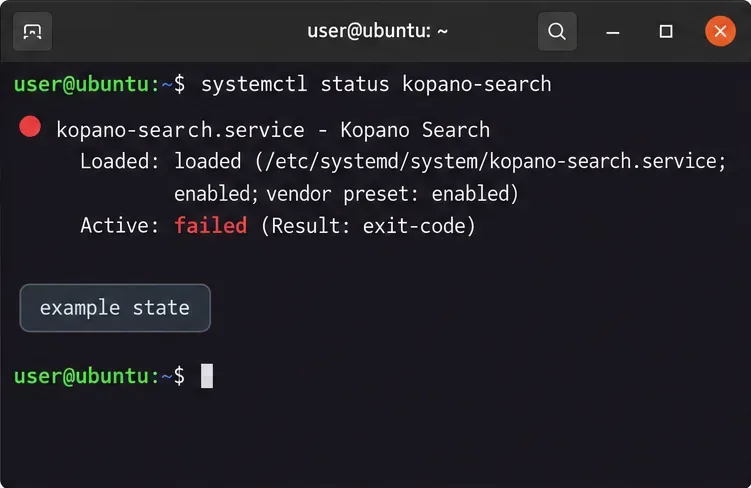
Controleer eerst de status van de Kopano Search-service. De foutmelding in dit voorbeeld is slechts illustratief; vergelijk deze met de uitvoer van uw eigen server.
Bewaar de relevante logregels voordat u de service opnieuw opstart. Als de service stopt en systemd deze opnieuw start, wilt u weten of elke poging in hetzelfde stadium mislukt of dat één specifieke gebeurtenis de crash heeft veroorzaakt.
2. Controleer of de zoekservice de Kopano-server kan bereiken.
De zoekdaemon moet verbinding maken met de juiste Kopano Server-socket. Controleer beide services en vergelijk hun geconfigureerde socketwaarden:
De exacte set sleutels die aanwezig is, kan per release verschillen. In de klassieke Core-configuratie search_enabled = yesmaakt deze sleutel full-text zoeken mogelijk server.cfg; search_socketde sleutel vertelt de server waar de zoekservice zich bevindt. De instelling van de zoekservice server_socketverwijst terug naar de Kopano-server. Een mismatch, een ontbrekende socket of een gestopte server kan verbindingsfouten veroorzaken die lijken op een zoekcrash. De server kan terugvallen op rechtstreeks zoeken in de database zolang de zoeksocket niet beschikbaar is, maar full-text indexering wordt pas hersteld zodra de zoekservice weer functioneert.
Gebruik het servicelogboek om de foutcategorie te identificeren. De opdracht en herinnering worden ter oriëntatie weergegeven; de uitvoer is afhankelijk van uw logboekconfiguratie.
3. Stem de Python-pakketten af op de Kopano-build
kopano-searchMaakt gebruik van Kopano's Python-bindings en native MAPI-componenten. Een ImportErrorfoutmelding, een ontbrekende gedeelde bibliotheek of een module-laadfout kan optreden na een gedeeltelijke upgrade, een wijziging in de repository of een handmatige installatie van een Python-pakket. Noteer de geïnstalleerde pakketten en de interpreter die door het uitvoerbare bestand wordt gebruikt:
Het tweede commando is alleen nuttig als kopano-searchhet in het pad van de huidige shell wordt gevonden. Vergelijk deze details met de repository en installatie-instructies voor de Kopano-pakkettenset die u daadwerkelijk gebruikt. Als de server wordt beheerd met RPM, containers of een vendor appliance, gebruik dan de pakketbeheertools van dat platform in plaats van de bovenstaande Debian-commando's.
Repareer een geïnstalleerde Kopano-server niet door sudo pip installde systeem-Python te gebruiken. Python-MAPI bevat native componenten en het combineren daarvan met niet-gerelateerde Python-pakketten kan ertoe leiden dat de interpreter incompatibele modules vindt. Herstel of installeer de bijbehorende Kopano-pakketten opnieuw vanuit dezelfde vertrouwde repository, start de service opnieuw en controleer het logboek. Als de machine is geüpgraded naar een andere versie van het besturingssysteem, controleer dan of de Kopano-repository die combinatie van besturingssysteem en Python ondersteunt voordat u een pakket opnieuw probeert te installeren.
4. Controleer de machtigingen, de beschikbare ruimte en de parsing van bijlagen.
Lees de geconfigureerde instellingen voor index_path, log_file, en attachment-parser in . Controleer of er voldoende vrije ruimte op het bestandssysteem is en of het serviceaccount schrijfrechten heeft op de locatie die in de configuratie is aangegeven. Bijvoorbeeld:tmp_path/etc/kopano/search.cfg
Vervang de voorbeeldindexmap door de waarde in uw eigen configuratie. Foutmeldingen zoals 'toegang geweigerd', 'geen ruimte meer beschikbaar' of een mislukte aanmaak van een tijdelijk bestand wijzen op problemen met de opslagtoegang en niet op een algemene Python-crash. Herstel de beoogde eigenaar en machtigingen met behulp van de standaardinstellingen van uw serverpakket; wijzig de eigenaar niet recursief voor alle mappen /var/lib/kopanozonder te controleren welke andere services deze gebruiken.
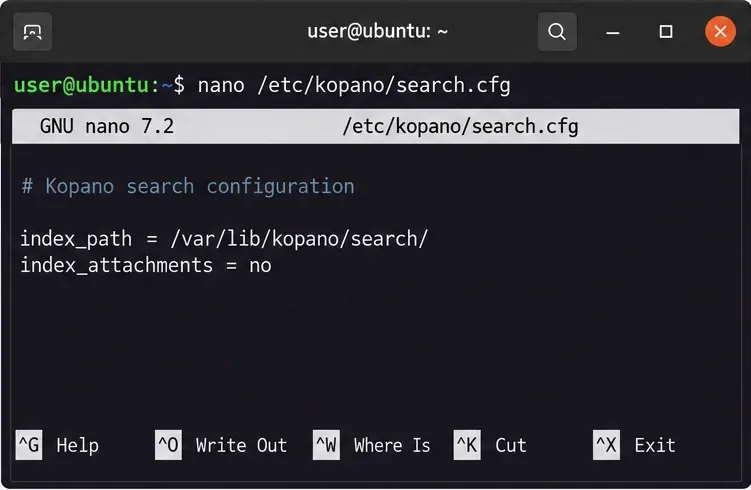
Als de foutmelding of de timing wijst op problemen met het extraheren van bijlagen, controleer dan of dit het geval is index_attachments = yesen inspecteer index_attachment_parserde parserdatabase en de externe hulpprogramma's die worden aangeroepen. De Kopano-handleiding legt uit dat de inhoud van bijlagen door een geconfigureerd script naar tekst wordt geconverteerd en dat er limieten kunnen worden ingesteld voor de grootte, het geheugen en de CPU van bijlagen. Als diagnose kunt u tijdelijk de optie `--exit` instellen index_attachments = no, de service opnieuw starten en kijken of de crash verdwijnt. Dit schakelt het zoeken in de inhoud van bijlagen uit; het schakelt de indexering van berichtinhoud niet uit. Als de fout verdwijnt, repareer dan de betreffende parser of afhankelijkheid voordat u de indexering van bijlagen weer inschakelt.
Het configuratievoorbeeld toont het indexpad en de bijlage-instelling. Raadpleeg uw geïnstalleerde handleiding en het huidige bestand voordat u een van beide waarden wijzigt.
5. Herbouw alleen de betreffende index wanneer logboeken wijzen op indexschade.
Het opnieuw indexeren is aangewezen wanneer de service correct opstart, maar herhaaldelijk vastloopt bij het openen of bijwerken van de index van een bepaalde store, of wanneer de logboeken van Kopano aangeven dat die specifieke index beschadigd is. Het is niet de eerste oplossing voor een Python-importfout, een socket-mismatch of een volle schijf.
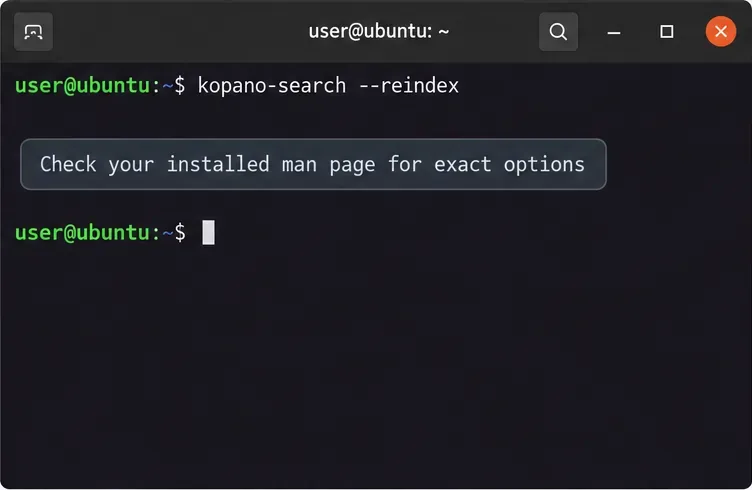
De beheerdershandleiding van Kopano geeft aan dat u moet stoppen kopano-searchvoordat u het indexbestand van een individuele store verwijdert. Er wordt ook een statusbestand in de indexdirectory beschreven, dus verwijder niet de hele directory of alle gebruikersindexen als onderdeel van een routineonderhoudstaak. Maak eerst een back-up van het betreffende indexbestand en controleer de gebruikers- of store-identiteit en het pad. Als uw lokale man kopano-searchdocumentatie de --reindexoptie beschrijft, gebruik dan de door het pakket ondersteunde syntaxis voor het opnieuw opbouwen van één store; het formaat van de optie verschilt per gearchiveerde build. De Ubuntu Focal-handleiding beschrijft bijvoorbeeld een gerichte herindexeringsoptie en merkt op dat de daemon al actief moet zijn.
Een grootschalige heropbouw kan veel schijf- en CPU-gebruik met zich meebrengen, en zoekresultaten kunnen onvolledig zijn terwijl het indexeringsproces wordt bijgewerkt. Als u niet zeker weet welk opslagbestand is aangetast, stop dan voordat u iets verwijdert en verzamel het servicelogboek, de pakketversies en de configuratiegegevens index_pathvoor een Kopano-beheerder of ondersteuningskanaal.
De syntax voor het opnieuw indexeren is afhankelijk van de geïnstalleerde Kopano-build. Raadpleeg de lokale handleiding en richt u op één bevestigde winkel in plaats van de volledige indexmap te verwijderen.
6. Herstart en controleer het resultaat.
Nadat je de oorzaak hebt verholpen, start je alleen de zoekservice opnieuw op:
Voor een SysV-installatie gebruikt u de serviceopdracht die in de documentatie van dat pakket staat. Controleer of het proces actief blijft, of dezelfde foutmelding niet meer verschijnt en of de zoeksocket na de eerste indexering zichtbaar is. Kopano merkt op dat de socket mogelijk pas wordt aangemaakt nadat de eerste index is opgebouwd. Test een normale e-mailzoekopdracht en, als indexering van bijlagen is ingeschakeld, test een bekende bijlage pas nadat de parser is hersteld.
Sneldiagnosegids
Symptomen registreren
Eerste controle
Python ImportErrorof een ontbrekende module
Pakket- en Python-bindingversies; gemengde pakketbronnen ongedaan maken
Verbinding geweigerd of socket ontbreekt
kopano-serverstatus en bijbehorende socketconfiguratie
Toegangs- of schijffout
Geconfigureerde log-, tijdelijke en indexpaden; vrije ruimte en toegang voor servicegebruikers
Er treedt een crash op bij een van de bijlagen.
Opdracht voor het parseren van bijlagen, parserafhankelijkheden en groottelimieten
Herhaaldelijk mislukte poging om een winkelindex te openen
Maak een back-up en herindexeer alleen die bevestigde opslag met behulp van de lokale-versiesyntaxis.
De meest betrouwbare oplossing volgt na de fout in het logboek: herstel de pakketomgeving voor Python-importfouten, herstel de juiste socket voor verbindingsfouten, corrigeer het specifieke pad of de parser voor toegangs- en extractiefouten en herindexeer alleen wanneer er aanwijzingen zijn voor beschadigde indexgegevens. De beschikbare Kopano-handleidingen behandelen oudere Core-releases, dus gebruik deze naast de handleiding van het pakket zelf in plaats van ervan uit te gaan dat elke huidige implementatie dezelfde servicemanager of optiesyntaxis gebruikt.