Home
» NETWERKBEHEERDER
»
Het probleem oplossen dat de audio in BigBlueButton Breakout Rooms niet verbinding maakt: een betrouwbare handleiding voor probleemoplossing
Het probleem oplossen dat de audio in BigBlueButton Breakout Rooms niet verbinding maakt: een betrouwbare handleiding voor probleemoplossing
Als de audio in een breakoutroom van BigBlueButton niet tot stand komt, is de meest nuttige eerste vraag niet "welke service moet ik opnieuw opstarten?", maar "valt de audio alleen weg na het betreden van een breakoutroom, of ook in de hoofdvergadering?". Dat onderscheid maakt snel duidelijk of een probleem zich alleen voordoet bij de overgang tussen ruimtes of dat het een breder probleem is met de browser, het netwerk of de mediaserver.
Deze handleiding is geschreven voor BigBlueButton 3.0, de versie met de meest stabiele documentatie (oktober 2026); BigBlueButton 4.0 wordt nog steeds als in ontwikkeling beschreven. BigBlueButton 3.0 kan verschillende audiobridges gebruiken, waaronder bbb-webrtc-sfu, livekit, en freeswitchvia de meeting-API. Ga er daarom niet van uit dat elke implementatie hetzelfde mediapad heeft. De officiële BigBlueButton API-referentie beschrijft deze bridge-opties, terwijl de BigBlueButton-handleiding voor probleemoplossing het beste startpunt blijft voor controles aan de serverzijde.
Zo ziet een goede oplossing eruit.
Een succesvol resultaat is meer dan alleen het zien van het microfoonicoon dat groen wordt. Na de oplossing moet een deelnemer een breakoutroom kunnen betreden, binnen enkele seconden verbinding kunnen maken met de audio, een andere deelnemer kunnen horen, kunnen spreken en gehoord worden, normaal kunnen dempen en het dempen opheffen, en terug kunnen keren naar de hoofdruimte zonder in een herverbindingslus terecht te komen. Als slechts één browser of één netwerk nog steeds problemen geeft nadat iedereen anders wel verbinding heeft, stop dan met het wijzigen van de server en concentreer u op die clientomgeving.
Observatie
Meest waarschijnlijke gebied
Volgende stap
Zowel het geluid in de hoofdruimte als in de breakoutruimtes werkt niet.
Browsertoestemming, apparaat, firewall, TURN of mediabrug
Begin met stappen 1-4
De hoofdruimte werkt, de breakoutruimte loopt vast door de "verbindingsproblemen".
Ruimteovergang, verouderde clientstatus, bridge-specifiek probleem
Begin met stap 1, 2 en 5.
Alleen gebruikers op één kantoor-, school- of VPN-netwerk falen.
Netwerkfiltering of ICE/TURN-pad
Prioriteer stap 4
Meerdere gebruikers falen tegelijk.
Server- of netwerkconfiguratie
Geef prioriteit aan stappen 3-5.
Stap 1: Reproduceer het probleem op een nette manier.
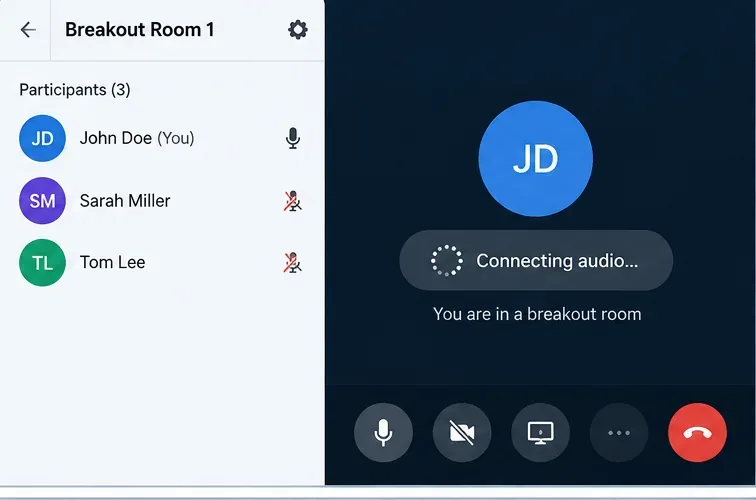
Voordat u de configuratie wijzigt, reproduceert u het probleem met één moderator en één deelnemer. Controleer of de deelnemer audio kan ontvangen in de hoofdruimte en verplaats die deelnemer vervolgens naar een breakout-room. Noteer nauwkeurig wat er gebeurt. Een melding "Audio verbinden..." die nooit wordt voltooid, is iets anders dan een geweigerde browsertoegang, een ontbrekend microfoonapparaat of audio die wel verbinding maakt maar geen geluid doorgeeft.
De eerste nuttige observatie is of de breakout room vastloopt tijdens de audioverbinding of eerder uitvalt vanwege een apparaat- of toegangsprobleem.
Als de hoofdruimte wel werkt, maar de breakoutruimte niet, probeer dan de breakoutruimte te verlaten, terug te keren naar de hoofdruimte en vervolgens de breakoutruimte opnieuw te betreden. Een eenmalige, verouderde clientstatus kan na een succesvolle herverbinding verdwijnen. Als het probleem zich herhaaldelijk voordoet, ga dan verder met de onderstaande controles in plaats van de pagina herhaaldelijk te vernieuwen.
Succescontrole: de deelnemer maakt één keer verbinding met de breakout-audio, verlaat de breakout, maakt opnieuw verbinding en krijgt weer audio. Als dit consistent gebeurt, was het probleem waarschijnlijk van tijdelijke aard. Als dezelfde overgang elke keer mislukt, ga dan verder.
Stap 2: Controleer of de browser de microfoonrechten heeft en of het geselecteerde apparaat is ingeschakeld.
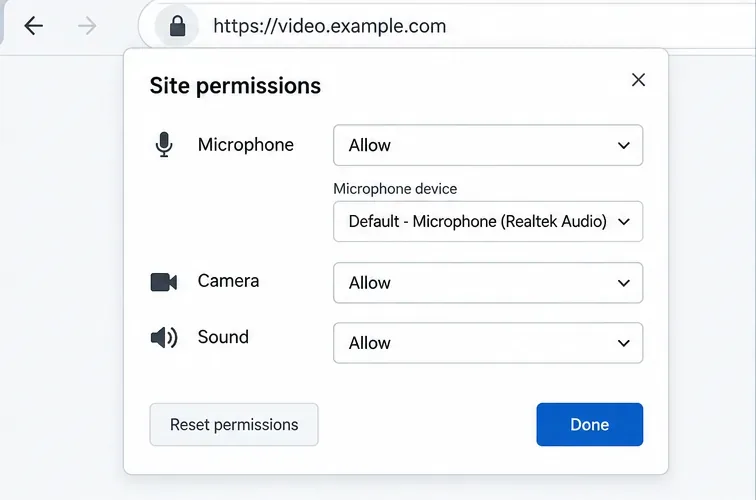
BigBlueButton-audio maakt gebruik van browsergebaseerde WebRTC, waardoor een geweigerde microfoontoegang kan lijken op een probleem dat specifiek is voor de breakout-omgeving als de gebruiker dit pas opmerkt nadat hij de kleinere ruimte is binnengegaan. Open de site-instellingen van de browser voor de hostnaam van BigBlueButton en controleer of microfoontoegang is toegestaan. Controleer vervolgens of de beoogde microfoon is geselecteerd en of een andere applicatie het apparaat niet monopoliseert.
Controleer of de microfoontoegang voor de BigBlueButton-site beschikbaar is voordat u de storing als een probleem met de breakoutroom aan de serverzijde beschouwt.
Test met een recente versie van Firefox of een op Chromium gebaseerde browser. Als de deelnemer dezelfde fout kan reproduceren in twee recente browsers, is een probleem met het browserprofiel minder waarschijnlijk. Als de ene browser wel werkt en de andere niet op dezelfde computer en hetzelfde netwerk, reset dan de machtigingen of test met een schoon browserprofiel voordat u de BigBlueButton-configuratie aanpast.
Controle op succes: de microfoonactiviteitsindicator reageert, er is audio in de hoofdruimte en dezelfde browser kan deelnemen aan de audio in de breakoutruimte. Als het in de hoofdruimte nog steeds niet lukt, ligt het probleem niet bij de breakoutruimte.
Stap 3: Controleer BigBlueButton voordat u iets opnieuw opstart.
Voer op de server het commando uit sudo bbb-conf --check. De documentatie van BigBlueButton zelf beveelt dit aan als eerste serverdiagnose, omdat het controleert of de kerncomponenten correct zijn opgestart en veelvoorkomende configuratieproblemen aan het licht brengt. Bekijk alles wat onder 'Mogelijke problemen' wordt vermeld in plaats van meteen alle services opnieuw op te starten.
Voer ook sudo bbb-conf --statusde relevante systemd-services voor uw audiobridge uit en controleer deze. BigBlueButton 3.0-implementaties gebruiken standaard bbb-webrtc-sfude standaardmethode voor audio, terwijl LiveKit per vergadering of serverbreed kan worden ingeschakeld. Als uw integratie slaagt audioBridge=livekit, los dan problemen met LiveKit op in plaats van ervan uit te gaan dat het oude FreeSWITCH-pad de audio van de browser transporteert.
De officiële documentatie over configuratiebestanden raadt aan om lokale overschrijvingen onder te plaatsen, /etc/bigbluebuttonzodat pakketupgrades deze niet overschrijven.
Succescontrole:bbb-conf --check er worden geen onverklaarbare fouten weergegeven, de actieve audiobridge-services draaien en nieuwe testvergaderingen gedragen zich consistent. Als de servicestatus goed is, maar één netwerk nog steeds uitvalt, richt u de aandacht op ICE, NAT en TURN.
Stap 4: Diagnoseer problemen met ICE, NAT, firewall en TURN.
WebRTC moet een bruikbaar mediapad tot stand brengen tussen de browser en de media-infrastructuur van BigBlueButton. Als de signalering slaagt, maar de media geen bruikbaar netwerkpad kan vinden, kunnen gebruikers ICE-onderhandelingsfouten krijgen of vastlopen tijdens het verbinden met audio. De firewall-documentatie van BigBlueButton wijst specifiek op onjuiste externe IP-aankondigingen en geblokkeerde UDP als veelvoorkomende oorzaken.
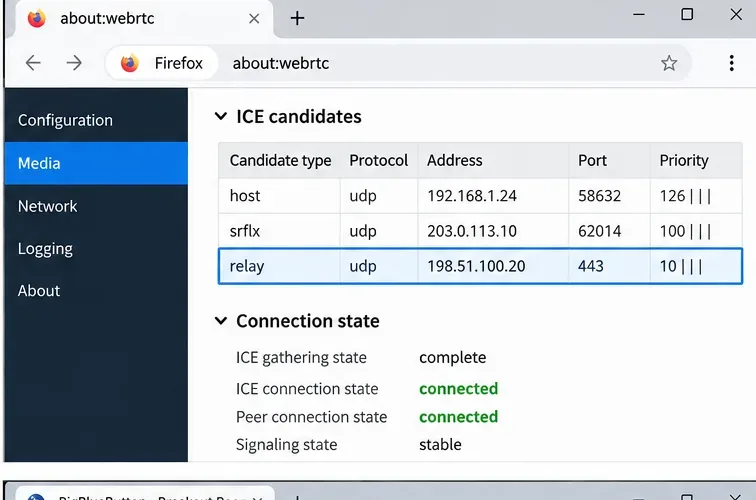
Firefox kan via about:webrtc laten zien of de ICE-onderhandeling is voltooid en of de browser een bruikbare host-, server-reflexieve of relay-kandidaat heeft verkregen.
In Firefox about:webrtcis dit handig omdat het ICE-kandidaten en de verbindingsstatus weergeeft. Als je ziet dat de server een intern adres adverteert terwijl een extern adres wordt verwacht, controleer dan de NAT- en announced-IP-configuratie. De firewallconfiguratiehandleiding van BigBlueButton legt uit hoe MediaSoup het publieke adres moet aankondigen wanneer de server zich achter een NAT bevindt.
Als storingen zich ophopen op beperkende bedrijfs-, school-, hotel- of VPN-netwerken, configureer dan een TURN-server. De installatiedocumentatie van BigBlueButton beveelt TURN aan voor gebruikers achter beperkende firewalls. Een nuttige controle is om dezelfde gebruiker te testen op een ander netwerk, zoals een mobiele hotspot. Als de hotspot werkt en het beheerde netwerk faalt, is dat een sterk bewijs dat het netwerkpad – en niet de breakout-room-logica – de beperkende factor is.
Open niet zomaar brede poortbereiken die u uit oude forumberichten hebt gekopieerd. Gebruik de poort- en bridgevereisten voor uw geïnstalleerde BigBlueButton-versie en implementatietopologie. Ouder advies, specifiek voor FreeSWITCH of SIP.js, is mogelijk niet van toepassing op een huidige 3.0-installatie.
Succescontrole: ICE bereikt een verbonden status, de verwachte publieke of relay-kandidaat verschijnt en dezelfde gebruiker kan deelnemen aan de breakout-audio van het eerder mislukte netwerk. Als de gebruiker nog steeds geen verbinding kan maken, terwijl andere gebruikers op hetzelfde netwerk dat wel lukt, ga dan terug naar de apparaat-/browsercontroles.
Stap 5: Vergelijk de geconfigureerde audiobrug en test de ruimteovergangen opnieuw.
Als het geluid in de hoofdruimte wel werkt, maar het geluid in de breakout-sessies voor veel gebruikers consequent uitvalt, controleer dan welke audiobridge de vergadering daadwerkelijk gebruikt. BigBlueButton 3.0 biedt de audioBridgeparameter `create` met geldige waarden zoals ` <audiobridge>` bbb-webrtc-sfu, livekit`<audiobridge>` en freeswitch`<audiobridge>`. Een integratie kan de standaardinstellingen van de server per vergadering overschrijven, waardoor de configuratie die u controleert mogelijk niet overeenkomt met de bridge die door de sessie met het probleem wordt gebruikt.
Maak een nieuwe testvergadering aan zonder aangepaste instellingen per vergadering en herhaal vervolgens dezelfde volgorde: hoofdruimte → breakoutruimte → hoofdruimte. Als de schone vergadering wel werkt, maar vergaderingen die via uw LMS of aangepaste applicatie zijn aangemaakt niet, controleer dan de API-parameters die door die integratie worden verzonden. Als beide mislukken, ligt het probleem waarschijnlijk in de media-configuratie van de server of een versie-specifiek defect.
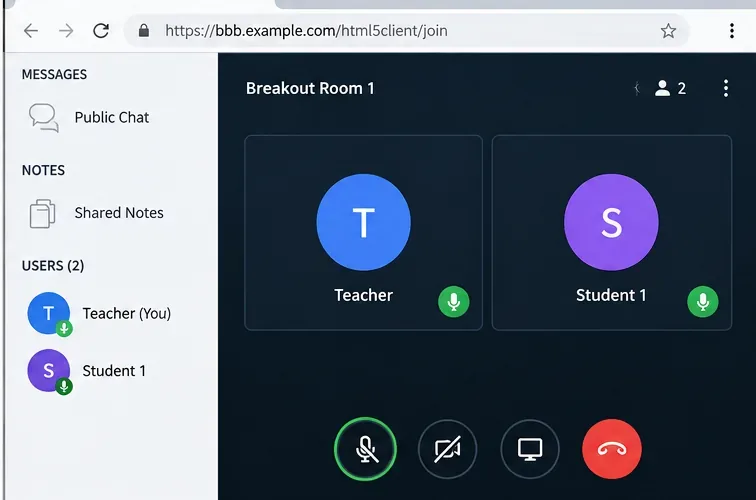
Controleer na de correctie het resultaat met minstens twee deelnemers in dezelfde breakoutroom, zodat zowel het verzenden als het ontvangen van audio wordt getest.
Na configuratiewijzigingen kunt u BigBlueButton alleen opnieuw opstarten wanneer dat nodig is sudo bbb-conf --restart, en vervolgens sudo bbb-conf --checkopnieuw uitvoeren. Vermijd het gelijktijdig doorvoeren van meerdere wijzigingen voordat u test; door één wijziging tegelijk door te voeren, kunt u vaststellen welke aanpassing het probleem daadwerkelijk heeft opgelost.
Succescontrole: twee deelnemers kunnen met elkaar praten in een breakoutroom, terugkeren naar de hoofdruimte en opnieuw een breakoutroom betreden zonder dat de verbinding vastloopt. Herhaal dit vanaf ten minste één extern netwerk voordat u het incident als opgelost beschouwt.
Wanneer moet je van aanpak veranderen?
Als het probleem aanhoudt nadat de browserrechten, de serverstatus, ICE/TURN en de bridge-selectie allemaal in orde zijn, verzamel dan bewijsmateriaal in plaats van te blijven gissen. Noteer de BigBlueButton-versie, de browser- en besturingssysteemversies, of het probleem zich ook voordoet in de openbare BigBlueButton-demo, de uitvoer van sudo bbb-conf --check, de audiobridge-instelling van de vergadering en alle relevante WebRTC-diagnostiek van de browser. De handleiding 'Hulp krijgen' van BigBlueButton vraagt expliciet om dit soort netwerk- en omgevingsinformatie bij het oplossen van problemen met audio of video.
Vanaf oktober 2026 is BigBlueButton 3.0 nog steeds de stabiele documentatielijn, met releases van 3.0 die nog steeds beschikbaar zijn op GitHub, terwijl de documentatie voor 4.0 als 'in ontwikkeling' is gemarkeerd. Dit is belangrijk omdat BigBlueButton 4.0 het standaard mediaframework wijzigt naar LiveKit. Advies dat specifiek is voor 4.0 kan daarom niet automatisch worden toegepast op een 3.0-server. Raadpleeg de officiële BigBlueButton-releasepagina voordat u versie-specifieke instructies opvolgt.
Definitieve verificatiechecklist
De audioverbinding van de hoofdruimte wordt aangesloten voor de betreffende deelnemer.
De microfoontoegang is verleend en het beoogde apparaat vertoont invoeractiviteit.
bbb-conf --checkEr zijn geen onverklaarbare fouten in de mediaservice.
ICE bereikt een verbonden status; beperkende netwerken beschikken over een bruikbaar TURN-pad wanneer dat nodig is.
De vergadering maakt gebruik van de audioverbinding die u vermoedt.
Twee gebruikers kunnen elkaar horen in een breakout room, vervolgens terugkeren naar de hoofdruimte en succesvol opnieuw deelnemen.
Als alle zes controles herhaaldelijk slagen, levert de reparatie het gewenste resultaat op: stabiele audio bij overgangen tussen ruimtes, en niet slechts een tijdelijk groen microfoonpictogram.