Home
» NETWERKBEHEERDER
»
Het probleem oplossen dat de Nextcloud Desktop-synchronisatieclient vastloopt op 'Bestanden verwerken'
Het probleem oplossen dat de Nextcloud Desktop-synchronisatieclient vastloopt op 'Bestanden verwerken'
Als Nextcloud Desktop op 'Bestanden verwerken' blijft staan , begin dan niet meteen met het verwijderen van de synchronisatiedatabase of uw lokale map. De veiligste eerste stap is om te controleren of de client nog steeds aan het scannen is, of een bestand herhaaldelijk niet synchroniseert of dat de client daadwerkelijk geen voortgang meer boekt. In veel gevallen is de oplossing veel eenvoudiger: pauzeer en hervat de synchronisatie, sluit een toepassing die een bestand blokkeert, hernoem een incompatibel bestand, verwijder een concurrerende synchronisatietool uit dezelfde map of update de desktopclient.
Op 6 oktober 2026 was de meest recente stabiele release die door het officiële Nextcloud Desktop-project werd vermeld 34.0.4 ; RC-builds 35.0.0 zijn prereleases. De documentatie van Nextcloud zelf waarschuwt ook dat het gebruik van dezelfde map met een ander synchronisatiesysteem niet wordt ondersteund en kan leiden tot onbetrouwbare resultaten of zelfs gegevensverlies. Begin met de minst ingrijpende controles hieronder en herstel de synchronisatieverbinding pas nadat u zeker weet dat de bestanden op de server en computer veilig zijn.
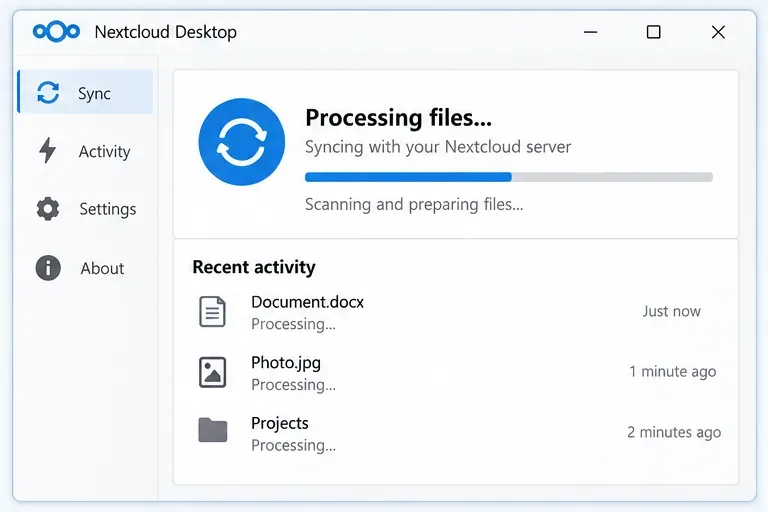
Nextcloud Desktop toont 'Bestanden verwerken', waarbij recente items nog steeds worden gescand; gebruik deze weergave om te bepalen of de client vooruitgang boekt of echt vastloopt.
1. Controleer eerst of "Bestanden verwerken" daadwerkelijk vastloopt.
"Verwerken" kan betekenen dat de client wijzigingen in mappen detecteert, metadata vergelijkt, uploads voorbereidt of een grote mappenstructuur doorloopt. Als het huidige bestand, de activiteitenlijst, het schijfgebruik of de loguitvoer verandert, kan de client nog steeds bezig zijn. Een zeer grote map, een eerste synchronisatie of een map met veel kleine bestanden kan veel langer duren om te detecteren dan een eenvoudige documentenmap.
Open het hoofdvenster van Nextcloud en bekijk de recente activiteit. Open vervolgens de lokale synchronisatiemap en sorteer op wijzigingstijd of bekijk de statusoverlays van de bestanden. Als er in de loop van de tijd verschillende bestanden worden gewijzigd, wacht dan tot de huidige cyclus is voltooid voordat u de configuratie wijzigt. Als hetzelfde pad of bericht zich herhaalt en er verder niets verandert, ga dan verder met de volgende stap.
2. Pauzeer en hervat de betreffende synchronisatie en start vervolgens de client opnieuw.
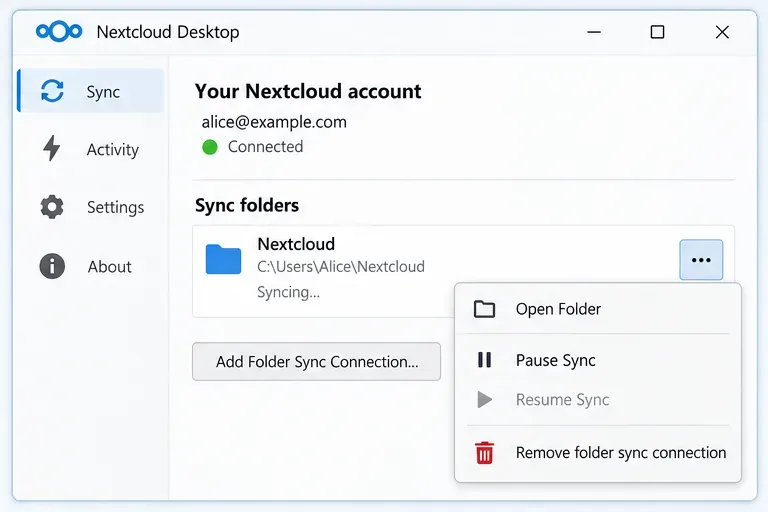
Een Nextcloud-menu voor synchronisatiemappen met de opties 'Synchronisatie pauzeren', 'Map openen' en 'Synchronisatieverbinding met map verwijderen'; pauzeer en hervat de synchronisatie voordat u de meer ingrijpende optie 'Verwijderen' gebruikt.
Voor een client die niet verdergaat, kunt u het menu van de map gebruiken om de synchronisatie te pauzeren, wachten tot de status verandert en deze vervolgens hervatten. Als dat niet helpt, sluit Nextcloud dan volledig af en start het opnieuw. Hiermee wordt een vastgelopen proces opgelost zonder de synchronisatierelatie te wijzigen of bestanden te verwijderen.
Dit is vooral relevant nadat een laptop uit de slaapstand komt, een VPN van netwerk wisselt, een gekoppelde schijf opnieuw verbinding maakt of een applicatie die een gesynchroniseerd bestand open had staan, net is afgesloten. Het volledig opnieuw opstarten van de computer is een verstandige optie als u een vergrendeld bestand vermoedt, maar het mag niet uw enige diagnostische stap zijn: als hetzelfde bestand de vastloop opnieuw veroorzaakt, geven de logbestanden meer informatie.
3. Zoek het bestand of de map die de cyclus blokkeert.
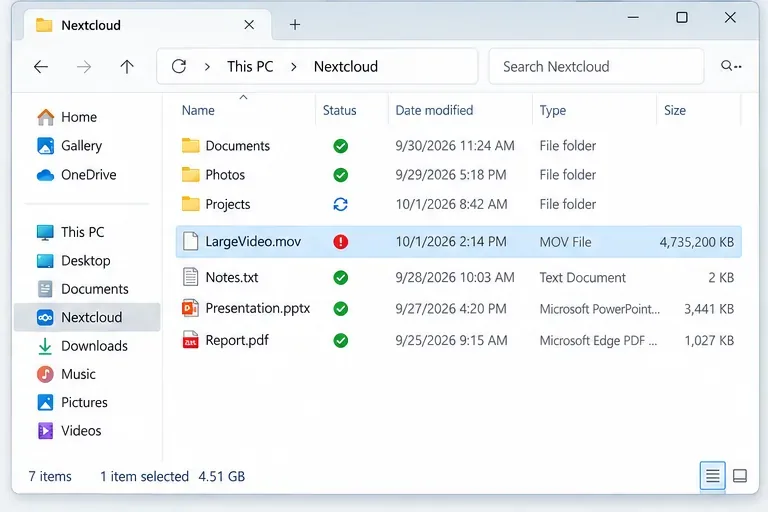
In Windows Verkenner wordt een Nextcloud-map weergegeven waarin één groot bestand een foutmelding heeft, terwijl andere items wel gesynchroniseerd worden; één enkel bestand kan een synchronisatieproces aanzienlijk vertragen.
Een synchronisatie kan er globaal vastgelopen uitzien, terwijl het probleem zich eigenlijk beperkt tot één specifiek pad. Let op een rood foutpictogram, een waarschuwing, een herhaalde bestandsnaam in de activiteitenlijst of een logbericht waarin steeds dezelfde bestandsnaam voorkomt.
Veelvoorkomende oorzaken op bestandsniveau zijn onder andere een bestand dat nog steeds exclusief schrijftoegang heeft, een pad dat de huidige gebruiker niet kan lezen of schrijven, een bestand dat voortdurend verandert terwijl Nextcloud het probeert te verwerken, of een bestandsnaam die het bestandssysteem van de bestemming niet kan weergeven. Windows is een bijzonder belangrijk geval, omdat een bestandsnaam die geldig is op een op Linux gehoste Nextcloud-server mogelijk niet geldig is op Windows. Nextcloud Server kan worden geconfigureerd om Windows-compatibele bestandsnamen af te dwingen; de officiële documentatie legt de beperking uit en geeft voorbeelden zoals gereserveerde namen en verboden tekens in de handleiding voor Windows-compatibele bestandsnamen .
Als er één bestand bij betrokken is, sluit dan het programma dat het gebruikt, hernoem het indien nodig naar een eenvoudige, platformonafhankelijke naam en zorg ervoor dat uw account lees- en schrijftoegang heeft tot de lokale map. Hervat vervolgens de synchronisatie en controleer of de wachtrij verdergaat.
4. Controleer genegeerde bestanden, niet-ondersteunde paden en concurrerende synchronisatiesoftware.
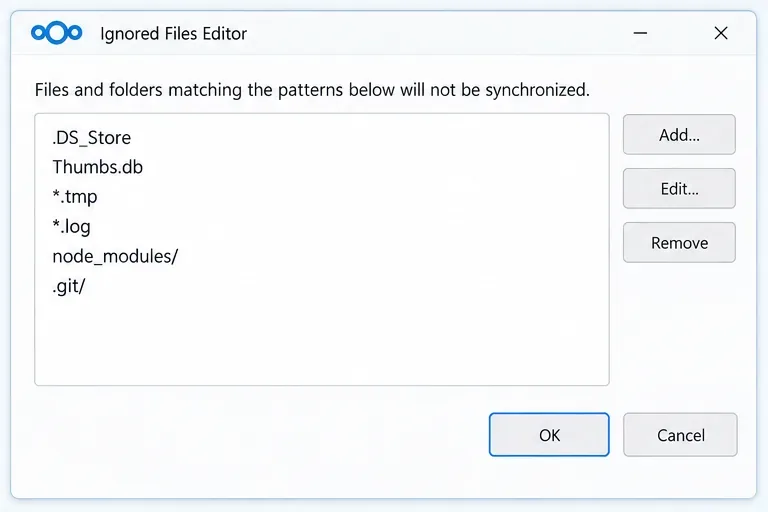
De editor voor genegeerde bestanden met bestands- en mappatronen; bekijk uitsluitingen wanneer specifieke bestanden de verwerkingswachtrij nooit verlaten.
Nextcloud bevat een editor voor genegeerde bestanden en een ingebouwde uitsluitingslijst. De client sluit ook bestanden uit met tekens die niet naar een ander bestandssysteem kunnen worden gesynchroniseerd. Als een bepaalde map nooit synchroniseert, controleer dan uw aangepaste negeerpatronen en zorg ervoor dat een breed wildcard-teken niet meer bestanden matcht dan de bedoeling is.
Bewerk het globale sync-exclude.lstbestand niet zomaar. De handleiding van Nextcloud waarschuwt specifiek dat het wijzigen van de globale uitsluitingsdefinitie de client onbruikbaar kan maken of ongewenst gedrag kan veroorzaken. Gebruik de editor voor aangepaste regels, tenzij u een gecontroleerde reden hebt om de standaardlijst te wijzigen.
Zorg er ook voor dat de Nextcloud-map niet tegelijkertijd wordt beheerd door OneDrive, Dropbox, Syncthing, rsync, Windows Offline Bestanden of een ander synchronisatieproduct. Op de officiële pagina voor probleemoplossing van Nextcloud staat dat het synchroniseren van dezelfde map met Nextcloud en een ander synchronisatiesysteem niet wordt ondersteund. Als twee tools dezelfde mapstructuur beheren, verplaats dan een van beide naar een aparte map in plaats van te proberen ze allebei naast elkaar te laten bestaan.
5. Sluit knelpunten in het netwerk, de proxy, de antivirussoftware en de opslag uit.
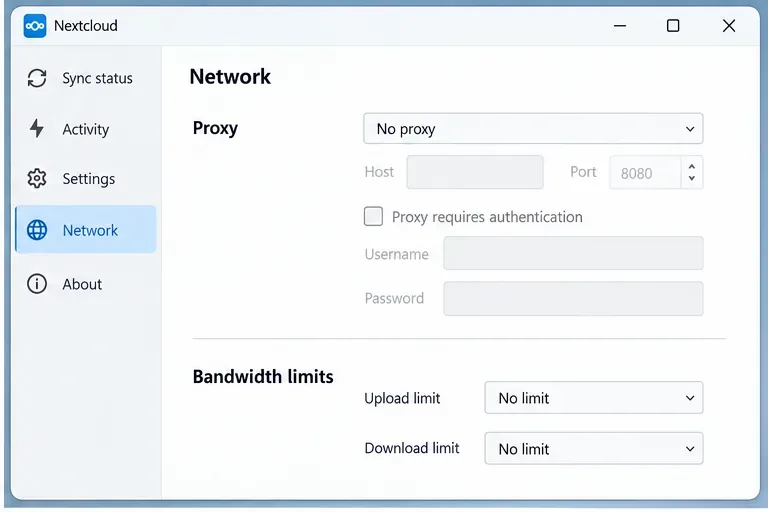
Nextcloud-netwerkinstellingen met proxy- en bandbreedtebeheer; controleer of proxy- of bandbreedtebeperkingsinstellingen normale gegevensoverdracht niet belemmeren.
Als de client bestanden correct detecteert, maar de overdracht niet vordert, controleer dan het tabblad Netwerk. Een oude handmatige proxy, een proxy die alleen via VPN werkt, of zeer lage bandbreedtelimieten kunnen ervoor zorgen dat een normale synchronisatie vastloopt. Test tijdelijk via een directe, betrouwbare verbinding als uw beleid dit toestaat.
Nextcloud merkt ook op dat antivirusscans die automatisch worden uitgevoerd de upload- en downloadprestaties op zowel de server als de client kunnen vertragen. Dit betekent niet dat u de endpointbeveiliging standaard moet uitschakelen. Controleer in plaats daarvan of de beveiligingssoftware herhaaldelijk hetzelfde grote of snel veranderende bestand scant en overleg met uw beheerder of een uitzondering geschikt is voor uw omgeving.
Controleer de beschikbare schijfruimte op de computer en het beschikbare quotum op de Nextcloud-server. Een client kan downloads niet voltooien als de lokale schijf vol is, en uploads kunnen mislukken als er geen ruimte meer is op het serveraccount of in de opslagbackend.
6. Update naar een stabiele desktopclientversie
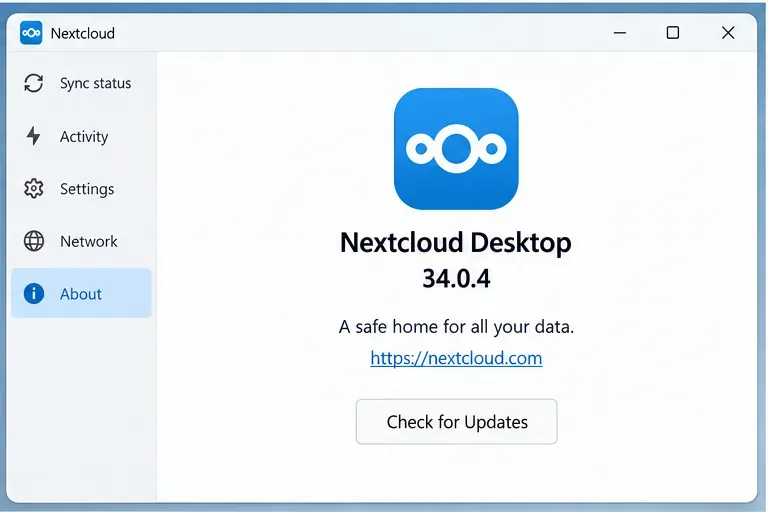
Het 'Over'-scherm van Nextcloud Desktop toont versie 34.0.4; vergelijk uw geïnstalleerde versie met de huidige stabiele release voordat u diepgaande probleemoplossing uitvoert.
Voordat u tijd besteedt aan het aanpassen van de database, vergelijk uw geïnstalleerde client met de huidige stabiele release. Op 6 oktober 2026 markeert het officiële project versie 34.0.4 als de nieuwste stabiele release, terwijl 35.0.0 RC-builds pre-releases zijn. Release 34.0.x bevat diverse bugfixes voor detectie, Windows, macOS en bestandsproviders, dus een update is een verstandige stap als u een oudere, ondersteunde build gebruikt.
Gebruik de updater van de client of download het installatieprogramma via de officiële distributiekanalen van Nextcloud. De meest complete releasegeschiedenis is te vinden op de Nextcloud Desktop-releasespagina . Installeer geen releasekandidaat op een productiewerkstation, alleen om een synchronisatieprobleem op te lossen, tenzij u dit bewust test en de release ongedaan kunt maken.
7. Lees de logboeken in plaats van te gissen.
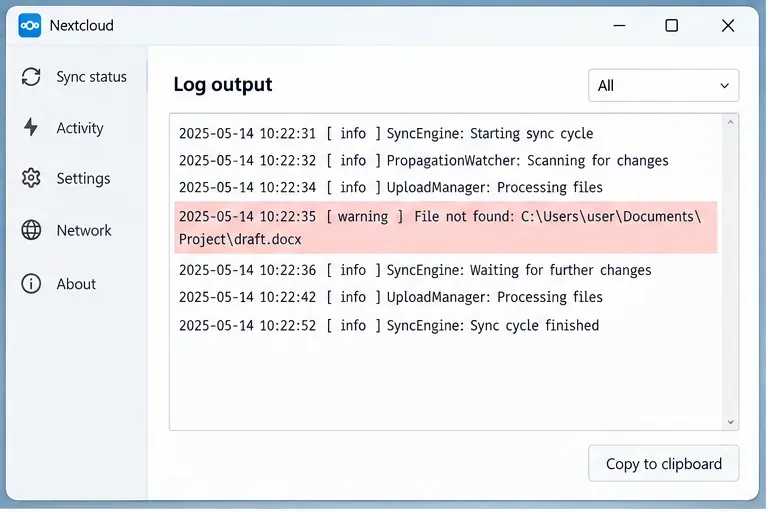
Nextcloud-loguitvoer met een waarschuwing voor een gemarkeerd bestand; logbestanden zijn de snelste manier om het exacte pad of de bewerking te identificeren die zich herhaalt.
Als het probleem na een herstart en update blijft bestaan, is het clientlogboek de meest nuttige volgende stap. Nextcloud biedt twee officiële methoden: een debug-archief aanmaken via de instellingen of het logvenster openen met de gedocumenteerde sneltoets. Het debug-archief bevat logboeken en de clientdatabase, dus behandel het als gevoelige gegevens en bewerk of beperk wat u deelt.
Zoek naar terugkerende berichten met hetzelfde pad, authenticatiefouten, machtigingsfouten, 'kan niet openen'-berichten, verbindingsfouten, HTTP-serverfouten of synchronisatiefouten. Eén terugkerende fout is nuttiger dan het algemene label 'Bestanden verwerken'.
8. Herstel de synchronisatieverbinding pas nadat u beide kopieën hebt beveiligd.
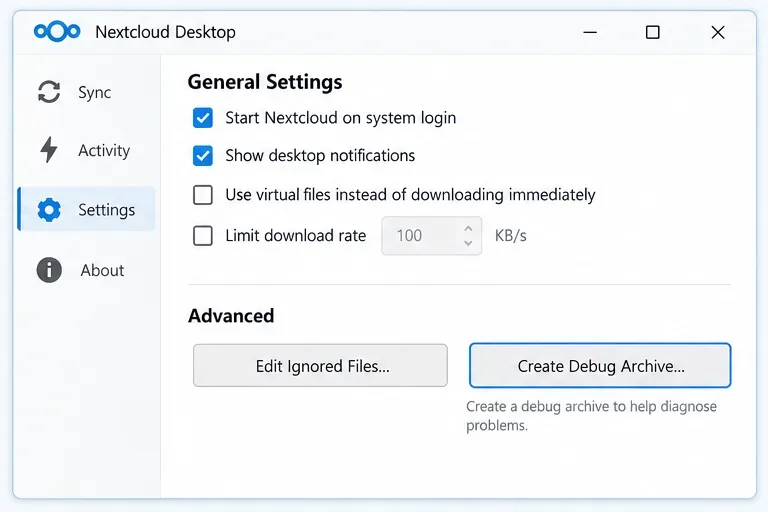
Nextcloud Algemene instellingen met de opties 'Genegeerde bestanden bewerken' en 'Foutopsporingsarchief maken'; maak een archief aan voordat u een synchronisatieverbinding opnieuw instelt of een bug rapporteert.
Als de logboeken wijzen op een beschadigde synchronisatiestatus, of als de maprelatie na de eerdere controles onbruikbaar blijft, herstel dan als laatste redmiddel de synchronisatieverbinding. Maak eerst een debug-archief aan en controleer vervolgens in de webinterface of de serverkopie de verwachte inhoud bevat. Maak een aparte back-up van alle lokale bestanden die nog niet zijn geüpload.
Verwijder vervolgens de mapsynchronisatieverbinding in de desktopclient en voeg deze opnieuw toe, waarbij u de juiste lokale en servermappen selecteert. Interpreteer "mapsynchronisatieverbinding verwijderen" niet als toestemming om de lokale gegevens of de servergegevensmap te verwijderen. De gegevensmap van een zelfgehoste Nextcloud-server wordt beheerd door Nextcloud en mag niet handmatig worden gewijzigd.
Gevorderde gebruikers krijgen soms berichten over oude of meerdere .sync_*.dbbestanden. De Nextcloud-clientbroncode bevat richtlijnen voor verouderde en ongebruikte synchronisatiedatabases in specifieke situaties met meerdere accounts, maar het verwijderen van een synchronisatielogboek is geen universele oplossing. Als er geen duidelijke foutmelding met betrekking tot het logboek is, is het herstellen van de synchronisatieverbinding met back-ups een eenvoudigere oplossing en is de kans kleiner dat de oorspronkelijke oorzaak wordt gemaskeerd.
Welke oplossing moet je als eerste proberen?
Wat je ziet
Beste volgende stap
De activiteit of bestandsnamen blijven veranderen.
Laat de huidige ontdekkings-/synchronisatiecyclus doorgaan.
Hetzelfde bestand wordt herhaald
Sluit de applicatie, controleer de machtigingen, hernoem het bestand als de naam niet compatibel is en probeer het opnieuw.
Transfers beginnen niet.
Controleer proxy-, VPN- en bandbreedtelimieten, serverbereikbaarheid, quota en schijfruimte.
Slechts enkele paden worden overgeslagen.
Controleer de patronen voor genegeerde bestanden en de compatibiliteit van bestandsnamen.
De synchronisatiemap wordt ook gebruikt door een andere cloud-/synchronisatietool.
Scheid de mappen; voer niet beide synchronisatieprogramma's uit op dezelfde map.
U gebruikt een oudere desktopclient.
Werk eerst bij naar de huidige stabiele versie voordat u een grondigere reparatie uitvoert.
De client blijft vastlopen na herstart en update.
Maak een debug-archief aan en onderzoek de terugkerende fout.
De synchronisatiestatus is duidelijk beschadigd.
Maak een back-up van de bestanden die alleen lokaal opgeslagen zijn, controleer de kopie op de server en herstel vervolgens de synchronisatieverbinding voor de map.
Kortom
De meest betrouwbare manier om het probleem op te lossen dat Nextcloud Desktop vastloopt op 'Bestanden verwerken' is door stapsgewijs te werk te gaan in plaats van alles in één keer te resetten. Controleer eerst of er nog steeds voortgang wordt geboekt. Pauzeer en hervat vervolgens de synchronisatie, isoleer het problematische bestand, controleer uitsluitingen en concurrerende synchronisatiesoftware, sluit netwerk- of opslagproblemen uit, update de client en controleer de logboeken. Het opnieuw opbouwen van de synchronisatieverbinding hoort pas aan het einde van het proces, nadat zowel de lokale als de serverkopie zijn beveiligd.
Als het logboek wijst op een reproduceerbare clientbug, leg dan de clientversie, het besturingssysteem, de serverversie, de exacte foutmelding en een geanonimiseerd debugarchief vast voordat u de bug rapporteert. Dit geeft de beheerders voldoende informatie om een lokaal bestandsprobleem te onderscheiden van een defect in de desktopclient of een serverfout.