Home
» NETWERKBEHEERDER
»
Hoe beperk ik het aanmaken van Jitsi-rooms tot specifieke, geauthenticeerde gebruikers?
Hoe beperk ik het aanmaken van Jitsi-rooms tot specifieke, geauthenticeerde gebruikers?
Vanaf 6 oktober 2026 ondersteunt de huidige handleiding voor zelfhosting van Jitsi nog steeds het doel om alleen geauthenticeerde gebruikers vergaderruimtes te laten aanmaken, terwijl gasten zich er later bij kunnen aansluiten. De handleiding markeert echter de oudere "Secure Domain"-procedure als verouderd voor nieuwe installaties en beveelt in plaats daarvan authenticatie op basis van tokens aan. De juiste configuratie hangt af van hoe u Jitsi hebt geïnstalleerd: deze handleiding biedt een directe interne authenticatiemethode voor Docker-implementaties en legt de huidige richting uit voor nieuwe Debian- of Ubuntu-installaties.
Deze instellingen bepalen wie een chatroom kan starten. Ze maken niet automatisch elke chatroom privé. Chatroomwachtwoorden, de lobby en het uitnodigingsproces zijn afzonderlijke instellingen.
Kies een authenticatiepad.
Inzet
Praktische keuze
Wat het beheert
Officiële Docker Compose-implementatie
Schakel interne authenticatie in en maak accounts aan in Prosody.
Alleen accounts die u aanmaakt, kunnen een conferentie starten; deelname van gasten is configureerbaar.
Nieuwe Debian- of Ubuntu-implementatie
Volg de actuele handleiding van Jitsi voor tokenauthenticatie, waarin Keycloak in het gedocumenteerde voorbeeld wordt gebruikt.
Alleen gebruikers die een geldig token ontvangen via uw identiteitsflow kunnen een conferentie starten.
Bestaande installatie maakt gebruik van de oude beveiligde domeinconfiguratie.
Bewaar deze configuratie alleen als een verouderde configuratie tijdens de planning van een upgrade.
De oudere scheiding tussen geauthenticeerde hosts en anonieme gasten.
De huidige Jitsi-authenticatiehandleiding beschrijft het aanmaken van een geauthenticeerde ruimte met anonieme gasten, terwijl de oudere pagina over beveiligde domeinen expliciet vermeldt dat deze methode is afgekeurd voor nieuwe installaties. Vermijd het kopiëren van oude Prosody- of Jicofo-instellingen naar een nieuwere implementatie zonder eerst de handleiding te raadplegen die overeenkomt met uw installatiemethode.
Docker: sta alleen geautoriseerde gebruikers toe om kamers te starten
Deze procedure gaat ervan uit dat u Jitsi Meet al uitvoert vanuit het officiële Docker Compose-project en dat u het bijbehorende .envbestand kunt bewerken. Het onderstaande voorbeeld maakt gebruik van de ingebouwde internalauthenticatiemodus. Er wordt geen openbare aanmeldpagina toegevoegd: een beheerder maakt de toegestane accounts aan en verwijdert deze.
1. Schakel authenticatie in het omgevingsbestand in.
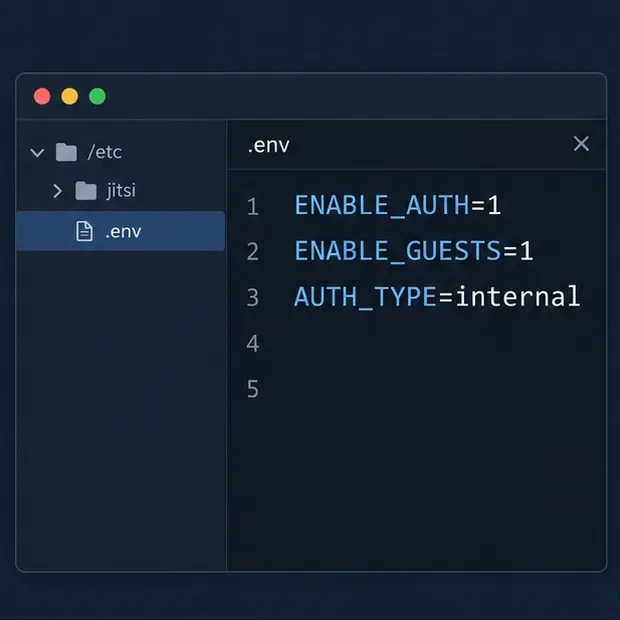
Open het .envbestand dat door uw Jitsi Compose-implementatie wordt gebruikt. Stel de authenticatievariabelen als volgt in:
De Docker-omgevingswaarden die authenticatie inschakelen, gasttoegang toestaan en interne accounts selecteren.
ENABLE_AUTH=1
ENABLE_GUESTS=1
AUTH_TYPE=internal
Zorg ervoor dat de regels actieve instellingen zijn en geen opmerkingen die beginnen met #. Met ENABLE_GUESTS=1kunnen mensen die niet zijn ingelogd, deelnemen als gast nadat een geauthenticeerde gebruiker de conferentie heeft geopend. Als u wilt dat elke deelnemer zich authenticeert, stelt u in ENABLE_GUESTS=0; dit wijzigt wie kan deelnemen, niet alleen wie kamers kan aanmaken.
De Docker-handleiding beschrijft deze variabelen en de ingebouwde accountworkflow. Zie het gedeelte 'Authenticatie' voor Docker voor de actuele lijst met ondersteunde authenticatietypen en -opties.
2. Pas de configuratie toe
Vanuit de map waarin uw Compose-bestand zich bevindt, past u de bijgewerkte omgeving toe. Compose zal de services waarvan de configuratie is gewijzigd opnieuw aanmaken:
docker compose up -d
Controleer of de containers actief zijn voordat u accounts aanmaakt. Als u een aangepast Compose-project, een andere projectnaam of een orchestratielaag gebruikt, voer dan de overeenkomstige update voor die implementatie uit in plaats van een tweede Jitsi-stack te starten.
3. Maak een account aan voor elke goedgekeurde kamerbeheerder.
Open een shell in de Prosody-container:
docker compose exec prosody /bin/bash
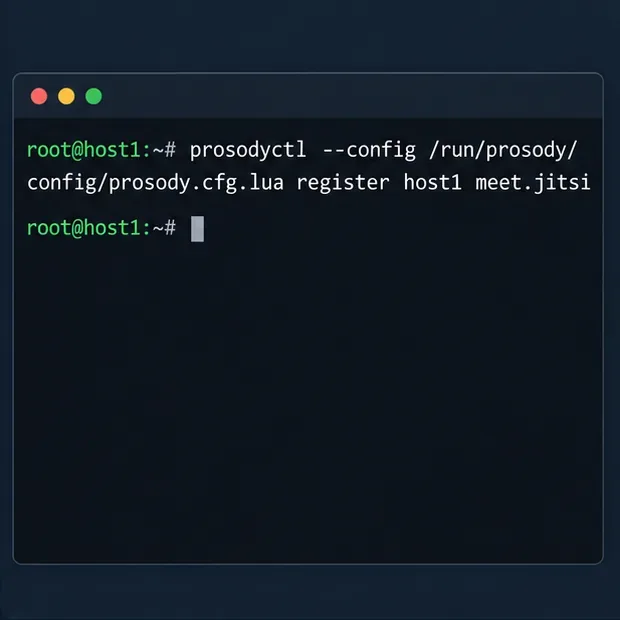
Registreer vervolgens een Jitsi-gebruiker op het standaard Docker XMPP-domein:
Met het accountregistratiecommando wordt een interne gebruiker aangemaakt; geef de gewenste gebruikersnaam en het wachtwoord op wanneer u het commando uitvoert.
Vervang beide plaatsaanduidingen door de gebruikersnaam en een uniek wachtwoord voor die persoon. Gebruik geen punthaken. Voor een tweede geautoriseerde host voert u de opdracht opnieuw uit met een andere gebruikersnaam. De getoonde opdracht gebruikt het standaard Docker-domein meet.jitsi; als u dit hebt gewijzigd XMPP_DOMAIN, volg dan de configuratie van uw implementatie. De huidige Docker-handleiding beschrijft de Prosody-containeropdracht en de bijbehorende verwijderingsopdracht.
Om een gebruiker te deactiveren, ga naar de Prosody-container en voer het volgende commando uit:
Beperk de accountlijst tot de personen die conferenties mogen starten. Een kamernaam is geen toegangscontrolemechanisme en accounttoegang moet worden verwijderd wanneer een host deze niet langer nodig heeft.
4. Test de paden van de host en de gast afzonderlijk.
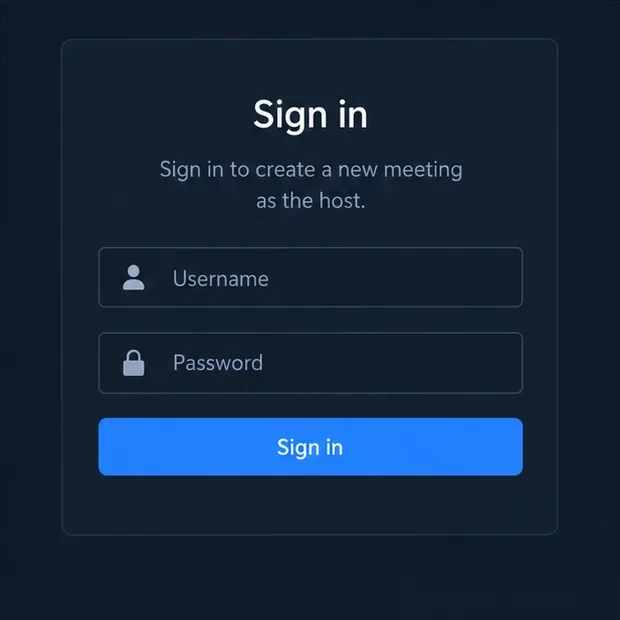
Gebruik een privévenster van uw browser of een apart browserprofiel, zodat een bestaande Jitsi-inlogsessie het resultaat niet verbergt. Open de openbare Jitsi-URL en probeer een nieuwe ruimte te starten zonder te authenticeren. De instantie zou authenticatie moeten vereisen voordat de nieuwe conferentie wordt toegewezen. Log in met een van de accounts die u hebt aangemaakt en start een ruimte; controleer vervolgens of de ruimte wordt geopend.
Een algemeen inlogscherm illustreert de authenticatiepoort die moet verschijnen voordat een goedgekeurde host een chatruimte kan aanmaken.
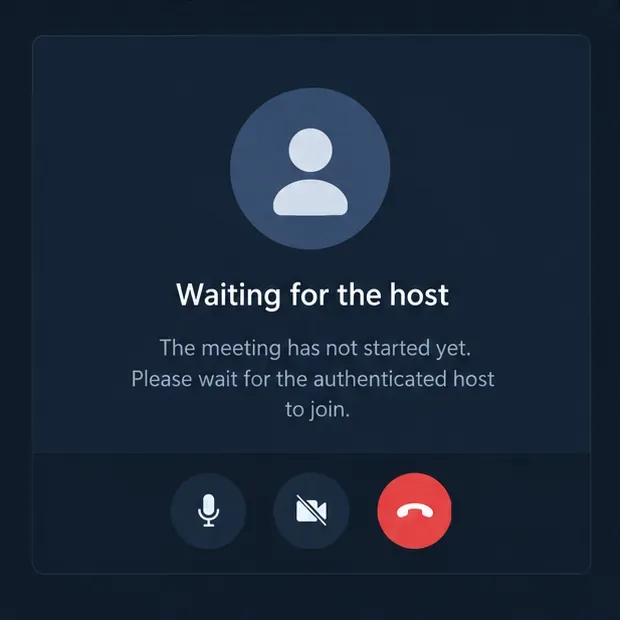
Open vervolgens de link naar de vergaderruimte in een aparte browsersessie zonder authenticatie. Met gasttoegang ingeschakeld, zou de gast moeten kunnen deelnemen aan de conferentie nadat de geauthenticeerde host deze heeft gestart. De Docker-handleiding van Jitsi geeft aan dat niet-geauthenticeerde gebruikers moeten wachten totdat een gebruiker zich heeft geauthenticeerd wanneer gasttoegang is ingeschakeld.
Een gast die wacht op de geauthenticeerde host, laat het verschil zien tussen het aanmaken van een kamer en het daadwerkelijk deelnemen van een gast.
Voor nieuwe Debian- of Ubuntu-installaties kunt u de actuele handleiding voor tokenauthenticatie raadplegen.
De huidige handleiding voor zelfhosting van Jitsi biedt een nieuwere authenticatiemethode met tokenauthenticatie. Het gedocumenteerde voorbeeld verbindt Jitsi met Keycloak, configureert de Prosody-host om een token te vereisen en voegt een anoniem gastdomein toe wanneer gasten moeten worden toegestaan. In de Jitsi-configuratie gebruikt de gedocumenteerde instelling authentication = "token"en allow_empty_token = falsevoor de hoofdhost en koppelt vervolgens het gastdomein als jitsi-anonymous. Volg de volledige authenticatiehandleiding voor de Keycloak-realm, client-redirect-URL's, reverse-proxy-routing, Prosody en Jitsi-webclientinstellingen. Vervang elke voorbeeldhostnaam door uw eigen hostnaam en zorg ervoor dat het identity-provider-eindpunt beveiligd is met HTTPS.
Tokenauthenticatie is handig wanneer accounts beheerd moeten worden door een identiteitsprovider of wanneer uw applicatie ruimtespecifieke toegangstokens uitgeeft. Het vereist een correct geconfigureerde uitgever en tokenvalidatie; het simpelweg inschakelen van een browserinstelling beperkt het aanmaken van ruimtes niet op een veilige manier. Als u LDAP-gebaseerde accounts nodig hebt met Docker, beschrijft de Docker-handleiding ook een LDAP-modus, maar de LDAP-verbinding, het certificaat en de filterinstellingen moeten overeenkomen met uw directory.
Het creëren van een kamer staat los van de privacy van de kamer.
Authenticatie beantwoordt de vraag "Wie kan een conferentie starten?". Het beantwoordt op zichzelf niet de vraag "Wie mag deze ruimte betreden?". Als gasten zijn toegestaan, kan iedereen die een URL van een vergaderruimte verkrijgt, proberen deel te nemen. Voeg een wachtwoord voor de vergaderruimte toe of configureer de lobby voor vergaderingen die alleen toegankelijk moeten zijn voor uitgenodigde deelnemers. De handleiding voor zelfhosting van Jitsi maakt onderscheid tussen de mogelijkheid om conferenties op serverniveau te starten en toegangsbeheer dat in een individuele ruimte wordt beheerd.
Veelvoorkomende problemen om te controleren
Het aanmaken van ruimtes werkt nog steeds anoniem: controleer of dit ENABLE_AUTH=1actief is in het omgevingsbestand dat door het draaiende Compose-project wordt gebruikt en pas de configuratie vervolgens opnieuw toe.
Elke deelnemer krijgt een inlogprompt: controleer of deze ENABLE_GUESTSis uitgeschakeld. Deze instelling vereist dat deelnemers zich authenticeren; dit is niet nodig wanneer het uw doel is om geauthenticeerde hosts met gastdeelnemers te hebben.
Een nieuw account kan niet inloggen: controleer of u het hebt geregistreerd op het domein dat is geconfigureerd voor uw implementatie. De standaardopdracht van Docker gebruikt meet.jitsi; aangepaste XMPP-domeinen vereisen overeenkomstige waarden.
Gasten kunnen de ruimte niet betreden voordat de host dat heeft gedaan: dit is in lijn met het toegangsgedrag van gasten. Laat de geauthenticeerde host de ruimte eerst starten en vraag gasten vervolgens om de link naar de ruimte te gebruiken.
Volg de instructies van een andere installatiemethode: combineer geen Debian-pakketpaden, door Docker gegenereerde configuratie en oudere secure-domain-codefragmenten. Raadpleeg het gedeelte in de handleiding dat relevant is voor uw installatie en bekijk de opmerkingen over verouderde functies.
Controlelijst voor verificatie
Een browser zonder authenticatie kan geen nieuwe kamer aanmaken.
Een geautoriseerde gebruiker kan inloggen en een chatruimte starten.
Een verwijderd account kan niet langer authenticeren.
Gastdeelname verloopt zoals bedoeld voor uw ENABLE_GUESTSinstellingen.
Voor privévergaderingen geldt indien nodig ook het gebruik van een zaalwachtwoord of een lobbybeleid.
De belangrijkste beslissing is of uw Jitsi-instantie gebruik moet maken van individueel aangemaakte interne accounts of tokens die via een identiteitsprovider worden uitgegeven. Voor een bestaande Docker Compose-implementatie is interne authenticatie een directe manier om het aanmaken van kamers te beperken tot de kleine groep gebruikers die u registreert. Voor een nieuwe installatie kunt u het beste beginnen met de huidige handleiding voor tokenauthenticatie en de toegangscontrole op kamerniveau afzonderlijk configureren.