Home
» NETWERKBEHEERDER
»
Hoe configureer je Bridges in Matrix: WhatsApp, Telegram en Discord?
Hoe configureer je Bridges in Matrix: WhatsApp, Telegram en Discord?
Om Matrix te koppelen aan WhatsApp, Telegram of Discord, start u een compatibele bridge-service naast uw thuisserver, registreert u die service als een Matrix-applicatieservice en koppelt of autoriseert u vervolgens het externe account. Elk netwerk heeft zijn eigen bridge-configuratie en inloggegevens nodig. Een draaiend proces alleen bewijst niet dat een chatroom is gekoppeld: test na de installatie een bericht in beide richtingen.
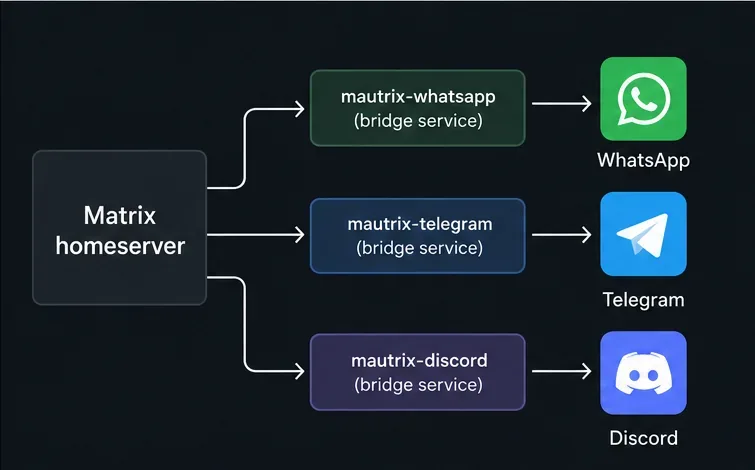
Eén Matrix-homeserver kan verbinding maken met drie afzonderlijk geconfigureerde bridgeservices.
Moet je de bridges zelf hosten of een openbare instantie gebruiken?
Zelfhosting geeft u controle over waar de bridge draait, hoe logbestanden en inloggegevens worden opgeslagen en welke gebruikers verbinding mogen maken. Het betekent ook dat u drie services beheert, bijwerkt, de databases beveiligt en verbindingsproblemen oplost. Een openbare bridge kan sneller zijn om uit te proberen, maar de beheerder ervan bepaalt de beschikbaarheid, het toegangsbeleid en de gegevensverwerking. Controleer de actuele documentatie en ondersteuningspagina van de bridge voordat u een instantie kiest; beschikbaarheid en functies kunnen veranderen.
Deze verbindingen zijn niet gelijk aan de native ondersteuning van de berichtendiensten. De functionaliteiten van de bridge kunnen per netwerk verschillen en spraak-/videogesprekken, reacties, bewerkingen, discussies, leesbevestigingen, geschiedenis of groepsbeheer zijn mogelijk niet volledig. Test de functies die uw community daadwerkelijk nodig heeft voordat u belangrijke gesprekken verplaatst.
Wat heb je nodig voordat je iets installeert?
Een Matrix-homeserver die applicatieservices ondersteunt en beheerdersrechten biedt om deze te registreren. De onderstaande voorbeelden gebruiken Synapse; andere homeservers hebben hun eigen registratieproces.
Een bereikbaar netwerkpad tussen de homeserver en elke bridge. In Docker localhostbetekent "binnen één container" de container zelf; gebruik een gedeeld Docker-netwerk en de netwerknaam van de bridgeservice wanneer de homeserver een andere container moet kunnen bereiken.
Voor elke bridge is een aparte configuratie, registratiebestand, permanente dataopslag en geheime opslag vereist. Volg de instructies van het huidige project voor ondersteunde databases, runtimeversies en containerimages; de vereisten verschillen en kunnen veranderen.
Voor WhatsApp heb je een telefoon nodig met het account dat je wilt koppelen. Voor Telegram heb je een account nodig waarmee je al bent ingelogd via een officiële Telegram-client. Voor Discord heb je een Discord-applicatie/bot nodig en toestemming van de servereigenaar of -beheerder.
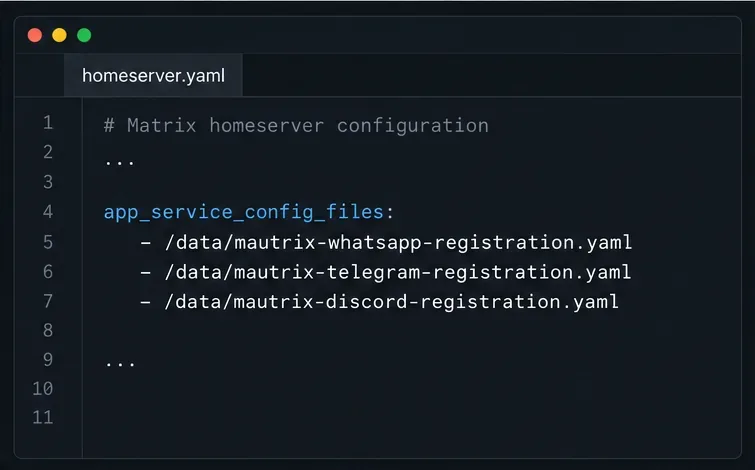
Synapse leest elk bridge-registratiebestand van het pad dat is geconfigureerd onder app_service_config_files; de getoonde paden zijn voorbeelden.
Hoe registreer je een bridge bij Synapse?
Implementeer één bridge tegelijk. Begin met een recente release en de bijbehorende voorbeeldconfiguratie. Stel het adres van de homeserver, de naam van de openbare server, het adres van de bridge-listener, de database en de opslagpaden in volgens de handleiding van dat project. Vermijd het delen van één database tussen verschillende bridge-services.
Genereer het registratiebestand. Het installatieproces van de bridge maakt een YAML-registratiebestand aan met applicatieservice-identificatie- en authenticatietokens. Behandel deze tokens als wachtwoorden: beperk de bestandsrechten, voeg ze niet toe aan Git en plak ze niet in openbare ruimtes, schermafbeeldingen of ondersteuningsberichten.
Maak het bestand zichtbaar voor Synapse. Kopieer of koppel het registratiebestand naar een locatie waar het Synapse-proces het kan lezen. Voeg het pad toe aan app_service_config_filesde Synapse-configuratie homeserver.yaml. Voeg voor elke bridge een aparte vermelding toe aan de lijst; overschrijf de vermelding van een andere service niet. De registratiehandleiding van mautrix appservice beschrijft deze procedure en vermeldt dat Synapse opnieuw moet worden opgestart nadat de registratielijst is gewijzigd.
Herstart Synapse en controleer de logbestanden. Herstart Synapse na een wijziging in de registratie en start vervolgens de bridge. Als Synapse niet start, controleer dan eerst de YAML-inspringing, het bestandspad in de container en de leesrechten. Als de bridge wel start maar geen verbinding kan maken, controleer dan de URL van de homeserver, de netwerkroute, het TLS-certificaat en het adres van de listener.
Voor Docker-implementaties moet het geconfigureerde applicatieserviceadres van de bridge bereikbaar zijn vanuit de homeserver-container. De initiële configuratie-instructies van mautrix leggen uit waarom een containernaam op een gedeeld netwerk wel kan werken waar localhostdat niet het geval is. Het Discord-project documenteert ook zijn eigen registratieworkflow en voorbeeldconfiguratie in de upstream README .
Hoe koppel je een WhatsApp-account?
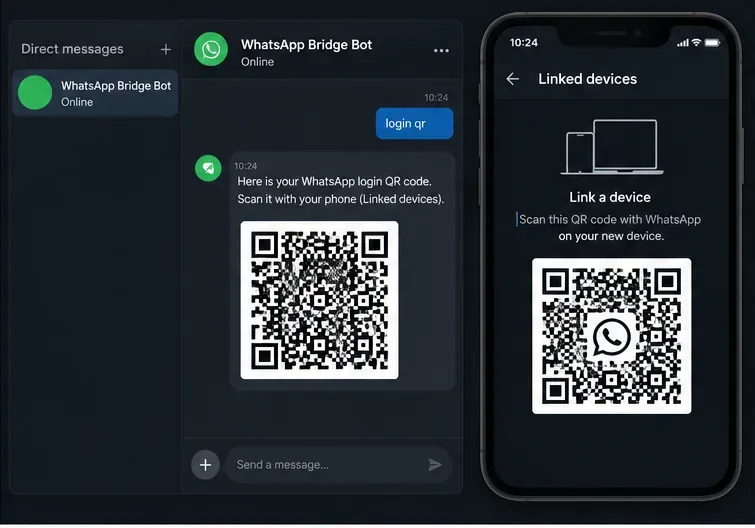
Nadat mautrix-whatsapp is geregistreerd en actief is, open je een privé Matrix-chat met de bijbehorende bridge-bot en verstuur je een bericht login qr. Open WhatsApp op de telefoon van de eigenaar van het account, ga naar 'Gekoppelde apparaten' en scan de code die de bridge weergeeft. De documentatie van de bridge beschrijft ook een optie voor het koppelen van een telefoonnummer met een code; gebruik de methode die momenteel wordt ondersteund door jouw geïnstalleerde versie. Kopieer geen inlogcode of QR-code naar een openbare chatruimte.
De authenticatieprocedure van WhatsApp Bridge vraagt je om de bridge als apparaat te koppelen aan het WhatsApp-account op je telefoon.
Houd de telefoon en het account beschikbaar tijdens het koppelen en controleer of de bridge een succesvolle aanmelding meldt voordat u portalruimtes opent. Dit koppelt een account via een sessie in de stijl van een gekoppeld apparaat; het maakt van de bridge geen officiële WhatsApp Business API-integratie. WhatsApp kan het gedrag voor het koppelen van apparaten wijzigen, dus volg de actuele authenticatie-instructies voor mautrix-whatsapp . Een bridge kan alleen de geschiedenis synchroniseren die de externe service beschikbaar stelt aan een gekoppeld apparaat en die de bridge implementeert.
Hoe verbind ik Telegram?
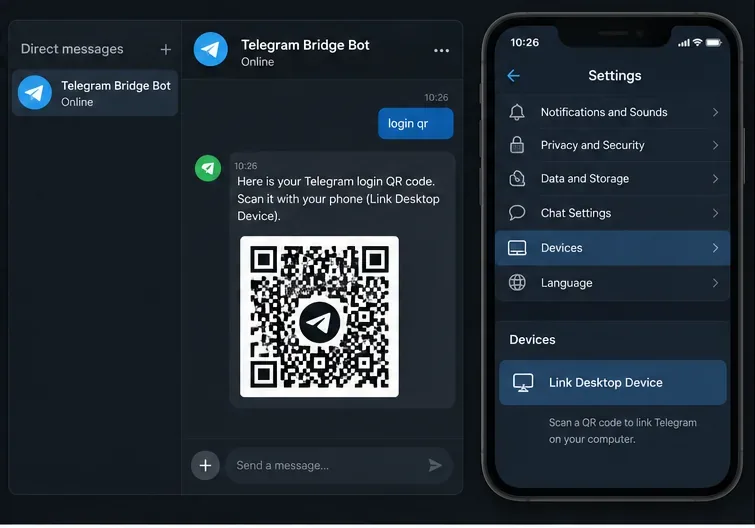
Start een privéchat met de mautrix-telegram bot. De bridge ondersteunt inloggen via QR-code en een zescijferige inlogcode die naar een reeds ingelogde Telegram-client wordt gestuurd; er wordt geen nieuw Telegram-account aangemaakt. Om in te loggen via QR-code, open je Telegram op je telefoon, ga je naar Instellingen > Apparaten > Koppel desktopapparaat , stuur je login qrde code naar de bridge bot en scan je deze. Volg de aanwijzingen van de bot als tweestapsverificatie is ingeschakeld voor je Telegram-account.
Het scherm 'Link Desktop Device' van Telegram wordt gebruikt om de bridge-sessie te autoriseren; de menulabels kunnen per app-versie verschillen.
Gebruik een bestaand account en volg de inlogregels van Telegram. De beheerders van de bridge waarschuwen dat Telegram nieuwe accounts die gebruikmaken van clients van derden mogelijk als verdacht beschouwt; dit is een risico aan de platformzijde en niet iets wat een Matrix-beheerder kan uitsluiten. Lees de authenticatiehandleiding van mautrix-telegram door voordat u inlogt en bewaar eventuele eenmalige codes of wachtwoorden in de privéchat van de bot.
Hoe configureer je Discord?
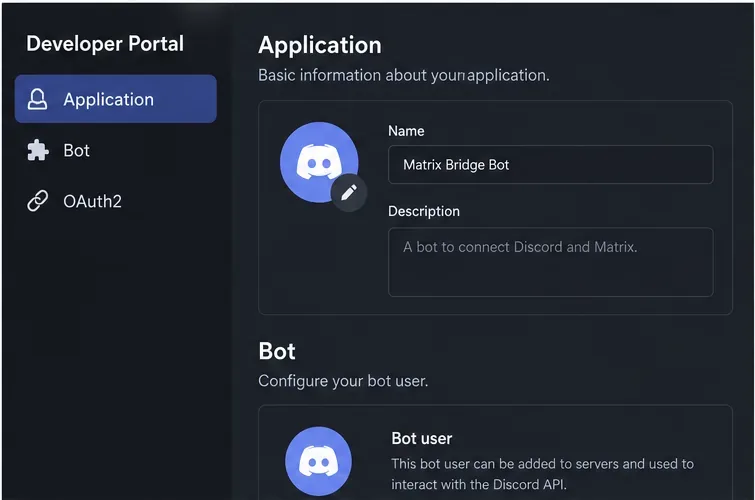
Het matrix-appservice-discord-project maakt gebruik van een Discord-applicatie en -bot. Maak de applicatie aan in de Discord Developer Portal , maak/configureer de botgebruiker en stel de botgegevens in de configuratie van de bridge in met behulp van het huidige voorbeeld van het project. Maak het bottoken niet openbaar. Voer de gedocumenteerde authorization-link-opdracht of -flow van de bridge uit en laat vervolgens een Discord-serverbeheerder de bot autoriseren voor de beoogde server met alleen de machtigingen die de bridge vereist.
De installatie van Discord begint met een applicatie en een bot; de exacte velden en autorisatieopties volgen de huidige portal van Discord en de voorbeeldconfiguratie van de bridge.
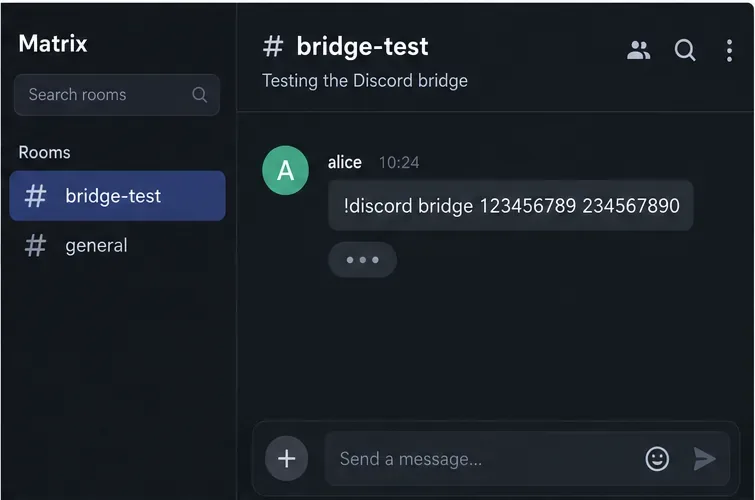
Voor een specifiek kanaal verkrijgt u de server- en kanaal-ID's met behulp van de door Discord ondersteunde ontwikkelaarstools, nodigt u de Matrix-side bridge-bot uit voor de Matrix-kamer en gebruikt u het gedocumenteerde kamercommando van de bridge. De upstream README geeft een voorbeeld in de vorm van !discord bridge ServerID ChannelID; mogelijk is goedkeuring van de beheerder vereist om de link te voltooien. Gebruik niet de ID's uit de afbeelding: vervang deze door de daadwerkelijke identificaties en controleer het commando en de machtigingen aan de hand van de README voor uw geïnstalleerde versie.
Met het Discord-kamercommando koppel je een Matrix-kamer aan een Discord-server en -kanaal; vervang de ID's door echte ID's en volg de instructies voor goedkeuring.
Discord is met name afhankelijk van botrechten en serverbeleid. Als de bot wel kan deelnemen, maar er geen berichten worden verzonden, controleer dan of het kanaal voor de bot zichtbaar is, of de vereiste berichtrechten zijn verleend en of de bridge de beheerdersbevestiging heeft voltooid. Het project wordt in de README als bètaversie aangeduid, dus controleer de huidige projectstatus en het ondersteunde gedrag in plaats van ervan uit te gaan dat elke Discord-functie wordt overgenomen.
Hoe kun je controleren of de brug werkt?
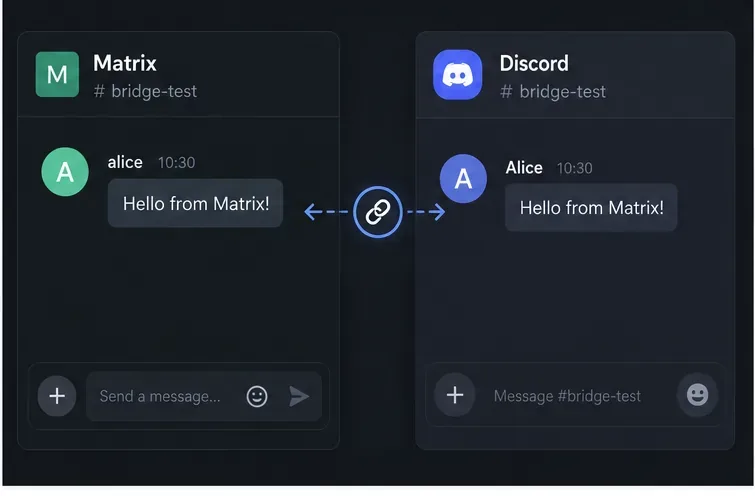
Gebruik eerst een kleine, besloten testruimte en een kanaal met een laag risico. Verstuur een uniek bericht in platte tekst vanuit Matrix en controleer of het op de externe service verschijnt; beantwoord vervolgens vanaf de externe kant en controleer of het antwoord in Matrix verschijnt. Controleer de toewijzing, de volgorde van antwoorden, bijlagen, bewerkingen en reacties afzonderlijk als deze relevant zijn voor uw gebruikssituatie. Een groene processtatus geeft alleen aan dat het programma actief is: het bewijst niet dat de aanmelding is gelukt, dat de bot toegang heeft tot het kanaal of dat de koppeling tussen de testruimte en het kanaal correct is.
Een nuttige end-to-end controle is om in beide richtingen een testbericht te versturen en te controleren of het corresponderende bericht in de gekoppelde ruimte verschijnt.
Als een test mislukt, vergelijk dan het exacte tijdstip van het bericht met de logbestanden van de bridge en de homeserver. Verwijder toegangstokens, telefoonnummers, Discord-ID's (indien gevoelig) en contactnamen voordat u de logbestanden deelt. Controleer bij containerimplementaties ook of het registratiebestand in Synapse is gekoppeld, of het bridge-eindpunt bereikbaar is op het gedeelde netwerk en of geen firewall de geconfigureerde listener blokkeert.
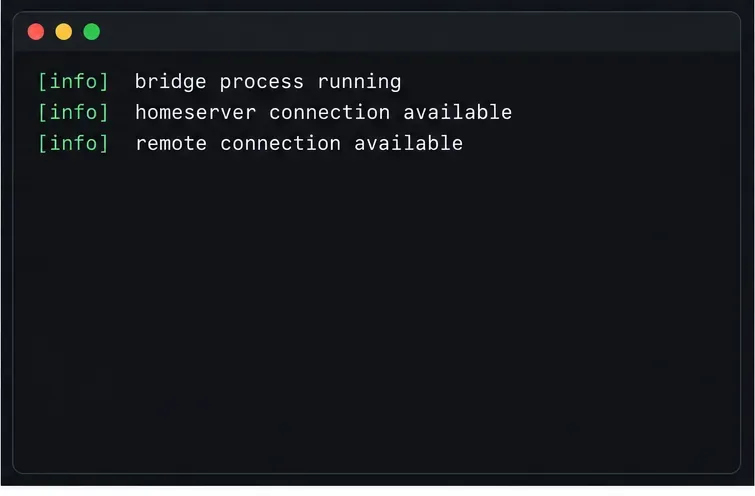
Gebruik de logbestanden van de bridge en de homeserver om de processtatus en de connectiviteit te controleren; deze voorbeeldstatusregels zijn geen vastgelegd diagnostisch resultaat.
Wat moet je weten over encryptie en privacy?
Applicatieservices ontvangen gebeurtenissen in de namespaces en rooms waarvoor ze geconfigureerd zijn. Ga er niet van uit dat een versleutelde Matrix-room automatisch leesbaar is voor elke bridge. Sommige mautrix bridges ondersteunen end-to-bridge-versleuteling, wat bewust geconfigureerd moet worden en eigen vereisten voor sleutelbeheer met zich meebrengt; raadpleeg de mautrix end-to-bridge-versleutelingshandleiding en controleer of de specifieke bridge dit ondersteunt. De versleutelingsmogelijkheden van Discord-bridges kunnen verschillen. Als een bridge de versleutelingsmodus van de room niet aankan, gebruik dan een geschikte onversleutelde testroom of kies een bridge met gedocumenteerde ondersteuning in plaats van een productieroom te verzwakken door te gokken.
Tot slot, vergeet niet dat de inhoud van berichten en accountgegevens via software worden verzonden die u beheert of die door een openbare bridge-beheerder wordt beheerd. Beperk wie bridge-bots kan uitnodigen, bescherm databases en back-ups, vervang een token als deze lekt en raadpleeg de actuele privacy- en beveiligingsrichtlijnen van de bridge. Controleer de upstream-documentatie opnieuw vóór upgrades: configuratiesleutels, inlogprocedures, afhankelijkheden en platformbeleid kunnen onafhankelijk van elkaar wijzigen.
Checklist voor snelle besluitvorming
Kies een bridge-instantie waarvan u de beheerder en het toegangsbeleid vertrouwt.
Registreer elke bridge afzonderlijk en bescherm elk gegenereerd token.
Controleer na de implementatie of de thuisserver het bridge-adres kan bereiken.
Koppel je WhatsApp/Telegram-accounts privé en geef de Discord-bot toestemming van een serverbeheerder.
Test berichten in beide richtingen en test vervolgens alleen de extra functies die je nodig hebt.
Controleer de ondersteuning voor encryptie, het gedrag in het verleden en de onderhoudsstatus voordat u de bridge gebruikt voor gevoelige of essentiële communicatie.