Home
» NETWERKBEHEERDER
»
Hoe configureer je een Matrix-server op een Raspberry Pi 4 met Conduit?
Hoe configureer je een Matrix-server op een Raspberry Pi 4 met Conduit?
Een Raspberry Pi 4 kan een praktische, kleine Matrix-homeserver vormen voor een huishouden, een besloten groep of een lab, en Conduit is ontworpen met lichtgewicht hardware in gedachten. Matrix is een open protocol voor gedecentraliseerde communicatie: uw gebruikers maken verbinding met een homeserver , die hun accounts en kamergegevens opslaat, terwijl federatie ervoor zorgt dat die homeserver gebeurtenissen kan uitwisselen met andere Matrix-servers.
Deze handleiding maakt gebruik van Conduit in Docker, met NGINX ervoor voor HTTPS. Hierdoor blijft de Matrix-service geïsoleerd op de Raspberry Pi, terwijl alleen de openbare webpoorten beschikbaar zijn. De instructies zijn gecontroleerd aan de hand van de documentatie van Conduit, Matrix, Raspberry Pi, Docker en NGINX die beschikbaar is in oktober 2026. Een belangrijke beperking is echter dat Conduit zichzelf nog steeds als bètaversie beschrijft . Het is daarom het meest geschikt voor gebruikers die accepteren dat sommige Matrix-functies en oudere kamerversies mogelijk niet exact hetzelfde werken als in een volwaardige Synapse-implementatie. Raadpleeg het officiële Conduit-project voordat u het gebruikt voor een kritieke service.
Een Raspberry Pi 4 is in staat om een kleine Conduit Matrix-thuisserver te hosten, mits deze is voorzien van betrouwbare opslag, stroomvoorziening en netwerkverbinding.
1. Zorg dat je de installatie begrijpt voordat je iets installeert.
Het uiteindelijke resultaat is eenvoudig: een Matrix-client zoals Element maakt verbinding met https://matrix.example.com; NGINX beëindigt de TLS-verbinding en stuurt het verzoek door naar Conduit op de Raspberry Pi; Conduit slaat zijn database op in permanente Docker-opslag. Als federatie is ingeschakeld, bereiken andere homeservers hetzelfde openbare HTTPS-eindpunt.
Je hebt een Raspberry Pi 4, een betrouwbare voeding, een microSD-kaart of SSD en een 64-bits besturingssysteem nodig. Een SSD is aan te raden voor een server die je langdurig wilt gebruiken, omdat Matrix continu database- en mediagegevens schrijft. Je hebt ook een domeinnaam nodig als de server bereikbaar moet zijn via het openbare internet.
Vanaf 15 september 2026 is de huidige 64-bits versie van Raspberry Pi OS gebaseerd op Debian 13 "Trixie", en is Raspberry Pi OS Lite beschikbaar voor de Pi 4. Zie de officiële downloadpagina van Raspberry Pi OS . Voor deze server is Lite een goede keuze omdat het een onnodige desktopomgeving vermijdt.
Kies de naam van de Matrix-server zorgvuldig.
In deze handleiding is de servernaam matrix.example.com. Een resulterende Matrix-gebruikers-ID ziet er als volgt uit @alice:matrix.example.com. Beschouw deze naam als een identiteitskeuze voor de lange termijn. Matrix-ID's en federatiereferenties bevatten de servernaam, dus het later wijzigen ervan is niet hetzelfde als simpelweg een webhost hernoemen.
2. Installeer Raspberry Pi OS en update de Pi.
Schrijf Raspberry Pi OS Lite 64-bit naar de SD-kaart of SSD met Raspberry Pi Imager, schakel SSH in tijdens het installeren als je een installatie zonder beeldscherm wilt, en start de Pi op. Controleer of je een 64-bits ARM-systeem gebruikt:
uname -m
cat /etc/os-release
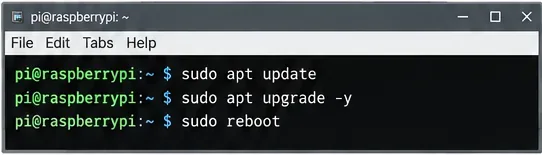
uname -mNormaal gesproken zou dit moeten worden gemeld aarch64. Installeer vervolgens de meest recente updates:
Werk het Raspberry Pi OS bij voordat je Docker en Conduit installeert, zodat de server opstart met de meest recente systeempakketten.
3. Installeer Docker Engine en Compose
Volgens de documentatie van Docker moeten gebruikers van 64-bit Raspberry Pi OS de ondersteunde Debian ARM64-pakketten gebruiken in plaats van de oudere 32-bit Raspberry Pi OS-pakketten. De officiële procedure is te vinden op de Docker Engine for Debian-pagina . De volgende repository-configuratie volgt die aanpak:
Als de laatste opdracht de "hello-world" bevestiging van Docker afdrukt, werkt de containerruntime. Je kunt sudo dockerde rest van de handleiding volgen. Het toevoegen van je account aan de dockergroep is optioneel, maar onthoud dat lidmaatschap van een Docker-groep je in feite root-toegang tot de host geeft.
4. Maak een leidingconfiguratie aan
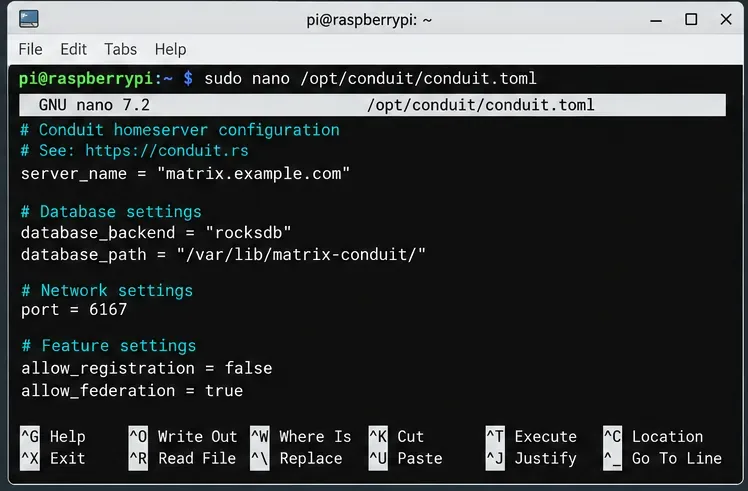
Conduit kan worden geconfigureerd met een TOML-bestand of omgevingsvariabelen. De officiële configuratiehandleiding van Conduit vermeldt server_name, database_backend, en database_pathals verplichte velden en beveelt RocksDB aan.
Waarom 0.0.0.0hier? Binnen een container moet Conduit luisteren op de containerinterface zodat Docker er toegang toe heeft. De poort aan de hostzijde blijft alleen gekoppeld aan 127.0.0.1, dus poort 6167 is niet direct toegankelijk via internet.
Een minimale Conduit-configuratie definieert de identiteit van de Matrix-server, de RocksDB-opslag, de lokale servicepoort en het registratie- en federatiegedrag.
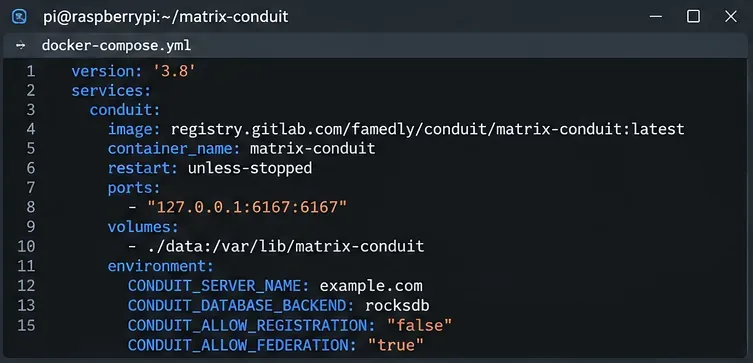
De stabiele GitLab Registry-image is de image die wordt aanbevolen in de officiële Conduit Docker-documentatie . Vermijd het kopiëren van een oude imagetag uit een willekeurige handleiding; gebruik de officiële registry en lees de release notes door voordat u upgrades uitvoert.
Docker Compose bewaart de definitie van de Conduit-container, de permanente opslag en de netwerkinstellingen in één reproduceerbaar bestand.
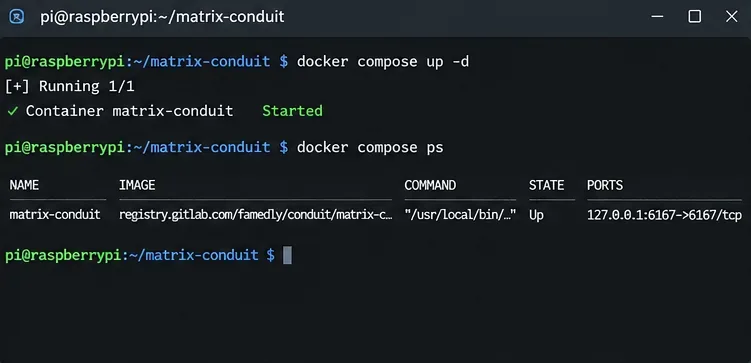
Je wilt dat de container in een actieve of draaiende staat blijft Upzonder herhaaldelijk opnieuw op te starten. Controleer de lokale API voordat je NGINX configureert:
Een actieve Conduit-container moet actief blijven en zijn interne poort alleen beschikbaar stellen aan de loopback-interface van de Raspberry Pi.
6. Wijs DNS naar de Raspberry Pi en plaats NGINX vóór Conduit.
Maak een Arecord aan matrix.example.comdat verwijst naar uw openbare IPv4-adres. Als u een AAAArecord publiceert, zorg er dan voor dat IPv6 de Raspberry Pi daadwerkelijk bereikt; een defect IPv6-record kan ervoor zorgen dat clients niet werken, zelfs als IPv4 wel functioneert.
Op een standaard thuisrouter kunt u TCP-poorten 80 en 443 doorsturen naar de Raspberry Pi. Als uw internetprovider gebruikmaakt van carrier-grade NAT (CGNAT), werkt het doorsturen van normale inkomende poorten mogelijk niet; in dat geval hebt u een publiek IP-adres, een VPS/reverse-tunnel-oplossing of een andere hostingoplossing nodig.
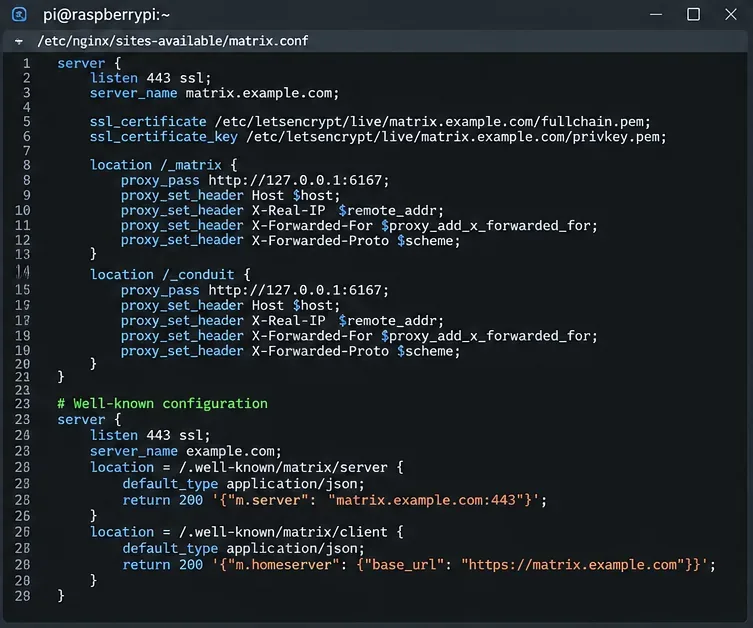
NGINX is de publiekelijk toegankelijke laag: het beëindigt HTTPS-verzoeken en stuurt deze door naar Conduit. Bekende Matrix-eindpunten kunnen via een proxy naar Conduit worden doorgestuurd of expliciet worden aangeboden.
7. Schakel HTTPS en Matrix-ontdekking in.
Matrix vereist een geldige HTTPS-verbinding voor een normale openbare implementatie. Vraag pas een certificaat aan nadat DNS naar de Raspberry Pi verwijst en poort 80 bereikbaar is. Debian Trixie biedt Certbot-pakketten aan, terwijl het Certbot-project ook actuele platformspecifieke instructies publiceert op certbot.eff.org .
Nadat Certbot de virtuele NGINX-host heeft bijgewerkt, test u de configuratie opnieuw:
sudo nginx -t
sudo systemctl reload nginx
Omdat in deze handleiding dezelfde hostnaam wordt gebruikt voor zowel de Matrix-servernaam als het publieke eindpunt, kan Conduit de Matrix- /.well-knownontdekkingspaden via de reverse proxy beantwoorden. De Matrix-specificatie definieert deze eindpunten zodat clients en andere servers de juiste homeserver-URL kunnen vinden. Zie de Matrix Client-Server-specificatie .
8. Maak het eerste account aan en verifieer vervolgens de server.
Volgens de Docker-documentatie van Conduit wordt het eerste account dat op een nieuwe homeserver wordt aangemaakt, automatisch de beheerder. Open een Matrix-client die registratietokens ondersteunt, kies een aangepaste homeserver en voer het volgende in:
https://matrix.example.com
Registreer het eerste account met behulp van het token van conduit.toml. Doe dit zo snel mogelijk nadat de service online is gegaan. Als u geen verdere registraties wilt, bewerk dan de configuratie om dit in te stellen allow_registration = falseen herstart de container:
cd /opt/conduit
sudo docker compose restart conduit
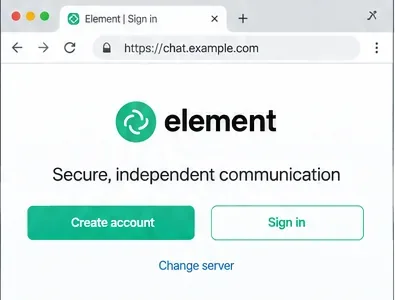
Kies in een Matrix-client zoals Element de aangepaste homeserver-URL in plaats van de standaard openbare server voordat u zich registreert of inlogt.
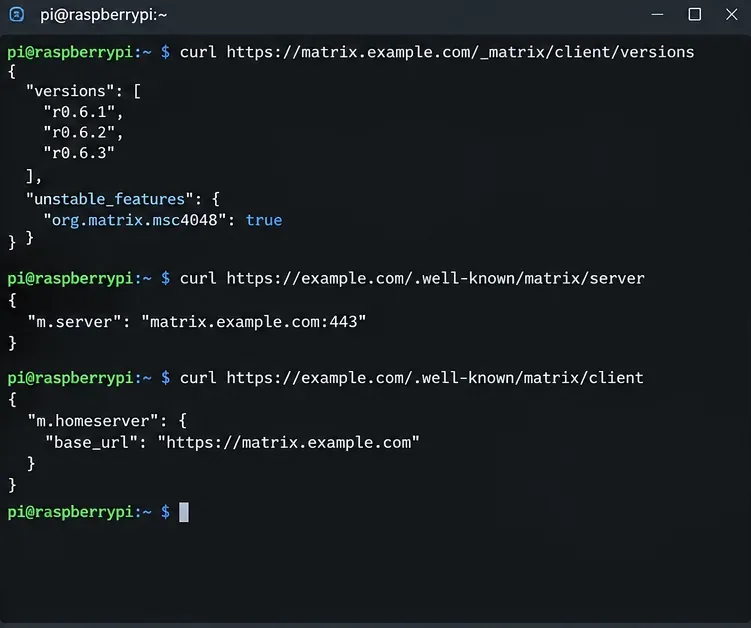
Voer nu drie controles uit vanaf elke machine die het domein kan bereiken:
Het eerste verzoek moet JSON retourneren met een beschrijving van de ondersteunde Matrix client API-versies. De bekende verzoeken moeten geldige JSON-ontdekkingsinformatie retourneren. Gebruik voor federatie ook de Matrix Federation Tester en probeer vanuit het nieuwe account deel te nemen aan een gefedereerde ruimte.
Succesvolle JSON-reacties van de Matrix-versie en bekende URL's zijn nuttige laatste controles voor HTTPS-routering en -ontdekking.
Veelvoorkomende fouten die ervoor zorgen dat een Raspberry Pi Matrix-server niet werkt
Het gebruik van een 32-bits besturingssysteem is onnodig: gebruik voor een Pi 4 Raspberry Pi OS 64-bit en de door Docker ondersteunde Debian ARM64-pakketten.
Conduit rechtstreeks beschikbaar maken: houd poort 6167 gebonden aan 127.0.0.1de host en maak HTTPS beschikbaar via NGINX.
Registratie onbeveiligd laten: gebruik een sterk registratietoken tijdens de eerste installatie en schakel de registratie vervolgens uit als u deze niet nodig hebt.
Onjuiste DNS-publicatie: zowel IPv4- als IPv6-records moeten naar een werkend eindpunt verwijzen als u beide publiceert.
Het negeren van router- of firewallregels: een correct geconfigureerde container kan de geblokkeerde inkomende TCP-poorten 80/443 niet compenseren.
Ervan uitgaande dat berichten en spraakoproepen hetzelfde zijn: Matrix-berichten kunnen werken, terwijl oproepen mislukken. De documentatie van Conduit vermeldt dat spraakcommunicatie een TURN-server zoals Coturn vereist.
Back-ups overslaan: De FAQ van Conduit raadt aan om Conduit te stoppen voordat er een normale kopie van de database in het bestandssysteem wordt gemaakt, tenzij u een geschikte snapshot van het bestandssysteem gebruikt. Maak een back-up van het Docker-volume en uw configuratie voordat u upgrades uitvoert.
Hoe een succesvolle installatie eruitziet
Je bent klaar als aan al deze voorwaarden is voldaan: de Conduit-container blijft na een herstart actief; https://matrix.example.com/_matrix/client/versionsretourneert JSON; een Matrix-client kan zich registreren of inloggen op je aangepaste homeserver; het account kan een chatroom aanmaken en een bericht verzenden; en, als federatie is ingeschakeld, kan de federatietester de server bereiken en kan de gebruiker communiceren met accounts op een andere homeserver.
Voor een kleine Raspberry Pi-implementatie is dit een schone basis, geen einde aan het beheer. Houd de beschikbare opslagruimte in de gaten, zorg dat Raspberry Pi OS en Docker up-to-date zijn, maak een back-up van de database en lees de officiële Conduit-documentatie voordat u extra functies inschakelt. Conduit blijft een lichtgewicht en aantrekkelijke optie voor hardware van het Pi-type, maar de bètastatus is een belangrijke operationele overweging en geen onbelangrijke kanttekening.