Home
» NETWERKBEHEERDER
»
Hoe integreer je BigBlueButton met Moodle LMS (stap voor stap)?
Hoe integreer je BigBlueButton met Moodle LMS (stap voor stap)?
Kort antwoord: Op Moodle 4.0 of later hoeft u normaal gesproken geen aparte BigBlueButton-activiteitsplugin te installeren. Schakel de ingebouwde activiteit in als deze op uw site is uitgeschakeld, voer de URL van de BigBlueButton-server en het gedeelde geheim in de site-instellingen in, voeg vervolgens een BigBlueButton-activiteit toe aan een cursus en test deze met zowel een docent als een ingeschreven student. U hebt een werkende BigBlueButton-service en inloggegevens van de provider of serverbeheerder nodig; het installeren van de Moodle-activiteit alleen creëert geen videoconferentieserver.
Deze handleiding beschrijft de standaard Moodle-activiteitenintegratie, niet een aparte LTI-implementatie. De labels en menupaden hieronder kunnen enigszins afwijken tussen verschillende Moodle-versies of -thema's. De interfacepanelen dienen als visuele weergave van de instellingen en workflow, en zijn geen schermafbeeldingen van een live Moodle-installatie.
Moet ik nog een Moodle-plugin installeren?
Meestal niet. Moodle heeft BigBlueButton als kernplugin geïntegreerd in Moodle 4.0. In Moodle 4.0 tot en met 5.2 moet een beheerder de plugin mogelijk inschakelen via Sitebeheer > Plugins > Activiteiten beheren en de gegevensverwerkingsovereenkomst accepteren. De documentatie van Moodle 5.3 vermeldt dat de activiteit standaard is ingeschakeld bij nieuwe installaties, maar dat de beheerder nog steeds de server-URL en het gedeelde geheim moet invoeren; tot die tijd kan de activiteitenkiezer BigBlueButton als niet beschikbaar weergeven. Als uw site ouder is dan Moodle 4.0, controleer dan de pluginversie die overeenkomt met uw Moodle-release voordat u een aparte kopie installeert. Installeer geen dubbele activiteitsmodule op een nieuwere site. Raadpleeg de upgrade-instructies van Moodle voor BigBlueButton voor de geschiedenis van de kernplugin en de Moodle 5.3 BigBlueButton-documentatie voor het huidige gedrag van de activiteit.
Wat moet ik klaar hebben staan voordat ik begin met de installatie?
Een BigBlueButton-service: dit kan een server zijn die uw organisatie beheert of een gehoste service die Moodle-integratie mogelijk maakt.
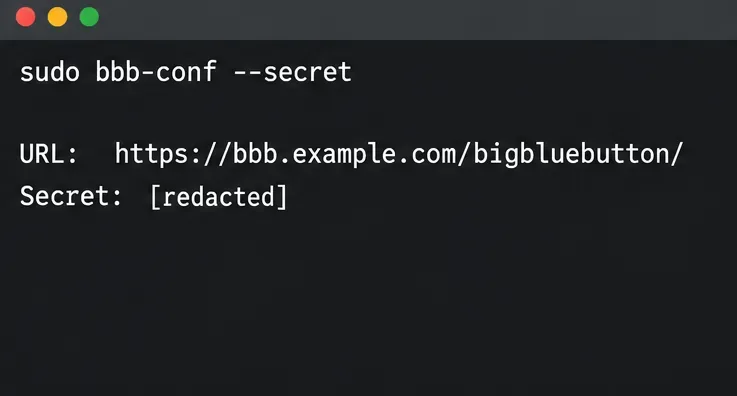
De server-URL en het gedeelde geheim: vraag dit na bij uw provider of serverbeheerder. Als u een compatibele, zelfgehoste BigBlueButton-server beheert, kan de beheerder de opdracht sudo bbb-conf --secretop die server uitvoeren. De opdracht print de URL en het API-geheim.
Beheerderstoegang tot Moodle: alleen een sitebeheerder kan de servergegevens voor de hele site wijzigen; een docent kan de activiteit toevoegen nadat deze is ingeschakeld.
Een testcursus en testaccounts: gebruik één docenten- of moderatoraccount en één studentenaccount dat voor de cursus is ingeschreven.
De URL is het serveradres van BigBlueButton dat wordt gebruikt voor API-integratie en eindigt meestal op /bigbluebutton/. Kopieer de waarde van de provider exact, inclusief https://en de afsluitende schuine streep, in plaats van een willekeurig /apipad toe te voegen. Het gedeelde geheim ondertekent API-verzoeken tussen servers. Houd het geheim privé: de beveiligingsrichtlijnen van BigBlueButton voor API's geven aan dat het geheim niet mag worden weergegeven in JavaScript aan de browserzijde of in openbare cursusinhoud. Als u gebruikmaakt van inloggegevens van een gehoste service, kan die provider eigen limieten voor deelnemers, opnames of sessies hanteren.
De beheerder van de BigBlueButton-server kan bbb-conf --secret uitvoeren om de server-URL en het gedeelde geheim op te halen; het voorbeeldgeheim is weggelaten.
Hoe verbind ik Moodle met de BigBlueButton-server?
1. Controleer de Moodle-versie en schakel de activiteit in.
Meld u aan als sitebeheerder en controleer de Moodle-versie onder de site-meldingen of op de pagina met systeeminformatie. Als de BigBlueButton-activiteit is uitgeschakeld, schakelt u deze in via de pagina voor activiteitenbeheer. In de upgrade-instructies van Moodle 4.0–5.2 staat dat de kernactiviteit standaard kan zijn uitgeschakeld en dat de beheerder de gegevensverwerkingsovereenkomst moet accepteren om deze in te schakelen. Op een nieuwe Moodle 5.3-site zou deze als ingeschakeld moeten worden weergegeven, maar ontbrekende inloggegevens kunnen ervoor zorgen dat deze nog steeds niet beschikbaar is in de selectie. De plaatsing in het menu kan variëren; gebruik de zoekfunctie van Sitebeheer voor 'BigBlueButton' als de labels niet overeenkomen met uw thema.
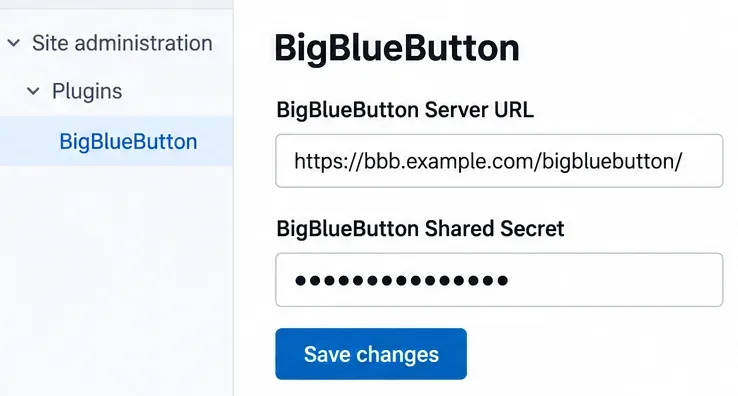
Voer het eindpunt en het gedeelde geheim dat u van uw host hebt ontvangen in bij de BigBlueButton-instellingen van Moodle en sla deze vervolgens op.
2. Voer de server-URL en het gedeelde geheim in.
Open de BigBlueButton-instellingen via Sitebeheer, meestal onder Plug-ins of Plug-ins > Activiteitsmodules . Zoek de algemene instellingen voor BigBlueButton Server-URL en BigBlueButton Gedeeld Geheim . Plak de waarden van uw serviceprovider of serverbeheerder en sla de wijzigingen op. De documentatie van Moodle 5.3 beschrijft hoe u deze gegevens invoert via de BigBlueButton-instellingenpagina; het exacte navigatielabel kan in eerdere versies afwijken.
Voor een zelfgehoste service, vergelijk de Moodle-waarden met de URL en het geheim die door de BigBlueButton-server worden gerapporteerd. Genereer of wijzig het servergeheim niet opnieuw als een routinematige stap bij het oplossen van problemen: elke frontend die die server gebruikt, moet worden bijgewerkt naar de nieuwe waarde. Het geheim is geen studentenwachtwoord en mag niet worden opgenomen in een welkomstbericht van een activiteit. BigBlueButton legt uit hoe het gedeelde geheim API-aanroepen valideert in de handleiding voor serveraanpassing van BigBlueButton en de documentatie over API-beveiliging van BigBlueButton .
3. Voeg een testactiviteit toe aan een cursus
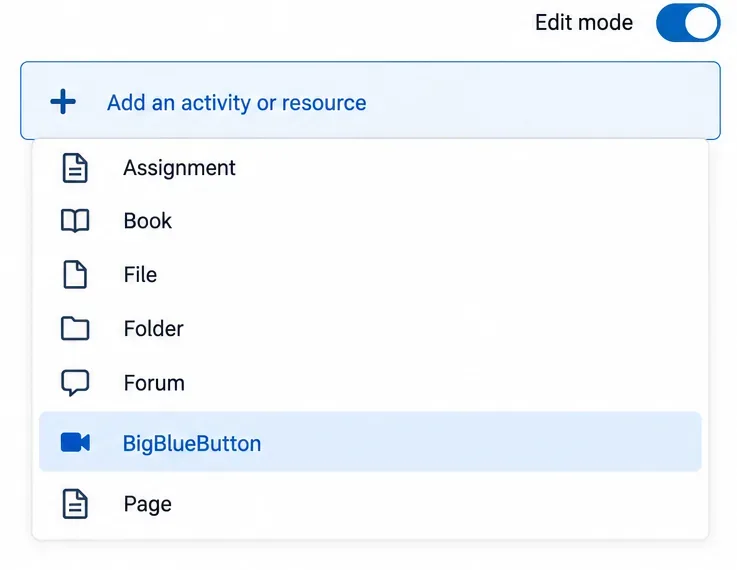
Open een cursus waar je bewerkingsrechten hebt en schakel de bewerkingsmodus in. Kies in het gedeelte 'Doel' de optie ' Een activiteit of bron toevoegen' en selecteer vervolgens 'BigBlueButton' . Als deze ontbreekt, ga dan terug naar de sitecontroles in stap 1 in plaats van te proberen een andere plug-in toe te voegen. Gebruik een duidelijk gelabelde tijdelijke sessie, zoals 'BBB-verbindingstest', zodat studenten deze niet verwarren met een geplande les.
In de activiteitenkiezer voor cursussen verschijnt BigBlueButton als activiteit nadat de sitebeheerder deze heeft ingeschakeld en geconfigureerd.
4. Stel de vergaderdetails en het schema vast
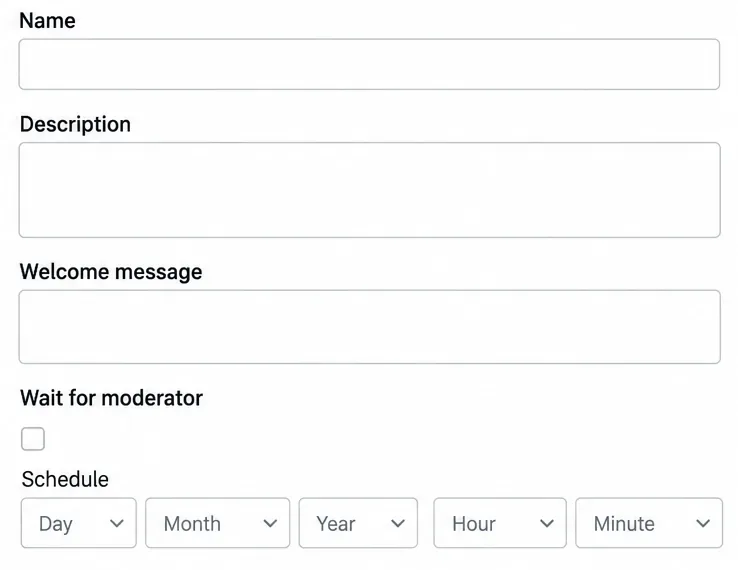
Geef de activiteit een herkenbare naam en voeg een korte beschrijving toe waarin het doel van de ruimte wordt uitgelegd. Een welkomstbericht is optioneel. Bepaal of je 'Wachten op moderator' wilt inschakelen : indien ingeschakeld, wachten studenten totdat een gebruiker met de rol van moderator de ruimte betreedt. Als de les een specifiek begin- of eindtijdstip heeft, stel dan het rooster in en controleer de tijdzone van de cursus. Vermijd het openstellen van een testactiviteit voor gasten, tenzij je instelling die toegang bewust toestaat; toegang voor normale ingeschreven gebruikers is gemakkelijker te beheren tijdens de configuratie.
Gebruik in eerste instantie de standaard deelnemersrollen. Als de docent de ruimte moet modereren, controleer dan vóór de test of het account de juiste rol heeft in de Moodle-cursus. Gastlinks en externe toegang hebben aparte voorwaarden op siteniveau en zijn mogelijk niet beschikbaar wanneer de Moodle-site vereist dat gebruikers inloggen.
Het activiteitsformulier bevat een naam en een optioneel welkomstbericht, een instelling voor het wachten op een moderator en planningsopties.
Hoe kan ik controleren of de integratie voor de leerlingen werkt?
5. Sla de activiteit op en controleer of deze in de cursus verschijnt.
Sla de activiteit op en ga terug naar de cursuspagina. Controleer of de naam en de geplande tijd correct zijn. Als de activiteit verborgen is, buiten het beschikbare tijdsvenster valt of beperkt is door een groep of toegangsvoorwaarde, kunnen studenten deze mogelijk niet zien, zelfs als de serververbinding werkt. Controleer de zichtbaarheid van de activiteit en de inschrijving voor de cursus voordat u de BigBlueButton-server gaat diagnosticeren.
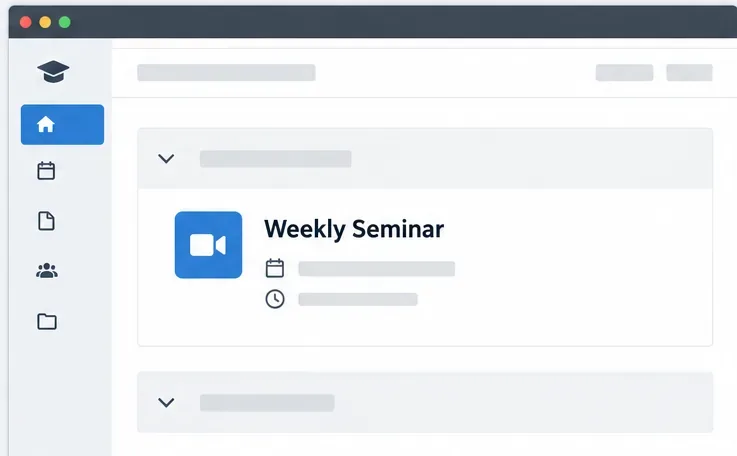
Een opgeslagen wekelijkse seminaractiviteit verschijnt in het cursusgedeelte met de bijbehorende planningsdetails.
6. Log in als docent en controleer de audio-toegang.
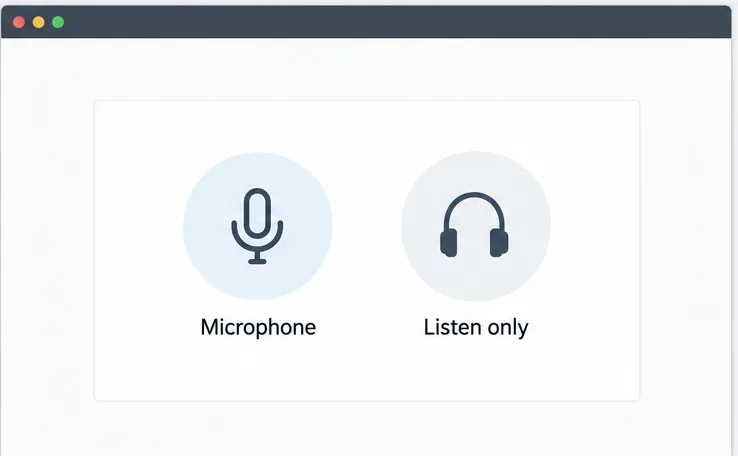
Open de testactiviteit als docent of moderator. Wanneer de ruimte u vraagt om audio aan te sluiten, kiest u 'Microfoon' om spreken en luisteren te testen, of ' Alleen luisteren' als u de weergave zonder microfoon controleert. Geef de browser toegang tot de microfoon wanneer daarom wordt gevraagd. Een weigering van browsertoegang is iets anders dan een Moodle-referentiefout: als de ruimte wel opent, maar de audio niet werkt, controleer dan eerst de site-machtigingen van de browser en het geselecteerde audioapparaat.
Bij de audio-aanwijzing kunnen deelnemers ervoor kiezen om met een microfoon deel te nemen of alleen te luisteren.
7. Meld je opnieuw aan met een geregistreerd studentenaccount.
Gebruik een tweede browserprofiel of een ander apparaat om in te loggen als een ingeschreven student en dezelfde activiteit te openen. Controleer of de student direct toegang heeft of dat hij/zij moet wachten op een moderator. Controleer of de deelnemer in de ruimte verschijnt en of een korte chat- of audiotest werkt. Deze test controleert meer dan een start door de beheerder, omdat de zichtbaarheid van de student, de cursusinschrijving, groepsbeperkingen en moderatorinstellingen het resultaat kunnen beïnvloeden.
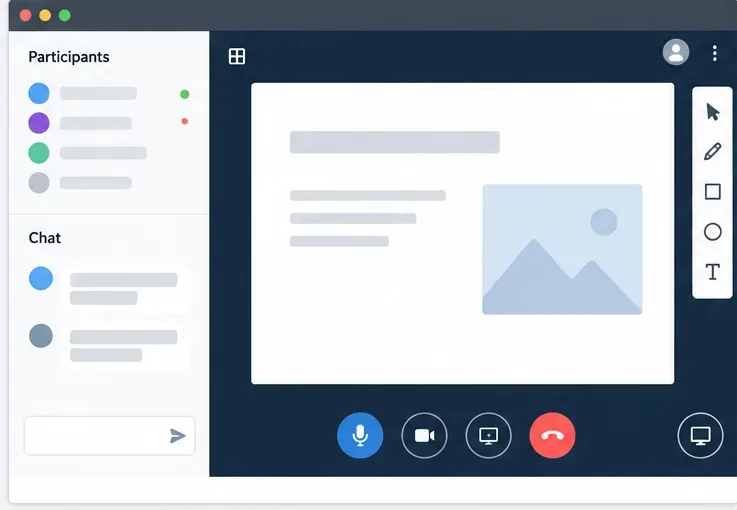
In een gedeelde virtuele klas kan het presentatiegebied naast de deelnemerslijst en het chatvenster worden weergegeven.
8. Controleer opnames alleen als uw systeem dit ondersteunt.
Opnemen is optioneel en afhankelijk van de server, activiteitsinstellingen, machtigingen en serviceabonnement. Als opnemen is ingeschakeld, maak dan een korte testopname, beëindig de vergadering netjes en controleer of er een opnamelink beschikbaar komt voor de beoogde Moodle-rollen. Een opname verschijnt mogelijk niet direct; in de Moodle-upgradedocumentatie staat vermeld dat taken voor opnamemetadata asynchroon kunnen worden uitgevoerd en dat Moodle cron actief moet zijn voor opnamegerelateerde verwerking in het beschreven upgradescenario. Controleer voor de huidige werking van cron de status van geplande taken in Moodle en het opnamebeleid van uw provider voordat u concludeert dat de integratie zelf defect is.
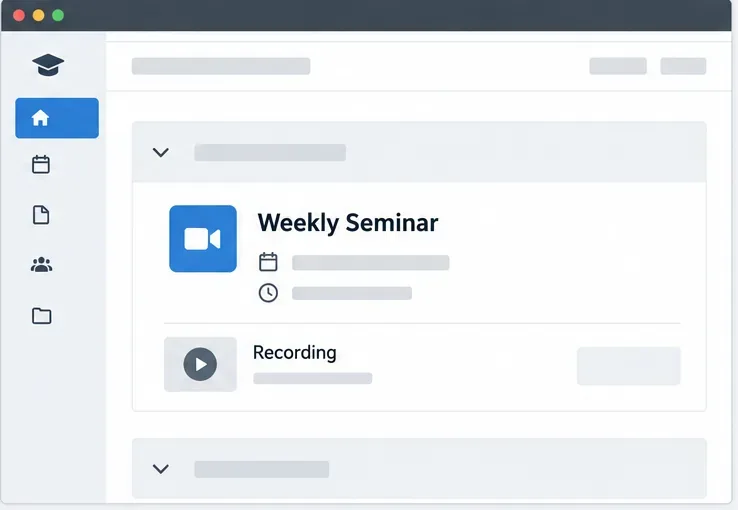
Een opname-item kan onder de activiteit verschijnen wanneer opnames zijn ingeschakeld, verwerkt en beschikbaar zijn voor die gebruiker.
Wat als Moodle geen verbinding kan maken of als studenten niet kunnen deelnemen?
Symptoom
Eerste controle
BigBlueButton ontbreekt in de activiteitenkiezer.
Controleer of de ingebouwde activiteit is ingeschakeld en beschikbaar is voor uw Moodle-versie.
De activiteit is grijs weergegeven in Moodle 5.3.
Voltooi de server-URL en de configuratie van het gedeelde geheim; volgens de huidige documentatie is de server niet toegankelijk als de inloggegevens onvolledig zijn.
Moodle meldt dat de server niet beschikbaar is of dat de ruimte niet kan starten.
Vergelijk de exacte URL en het geheim met de waarden van de provider; controleer of de Moodle-server de BigBlueButton-host via HTTPS kan bereiken.
De docent kan deelnemen, maar een leerling niet.
Controleer de cursusinschrijving, de zichtbaarheid van activiteiten, de toegangsdata, groepsbeperkingen en de instellingen voor wachttijden voor moderators.
De kamer gaat wel open, maar het geluid en beeld werken niet.
Controleer de browserrechten en de media-/netwerkvereisten van de BigBlueButton-service; API-connectiviteit alleen is niet voldoende om het mediapad van elke deelnemer te verifiëren.
Er is geen opname aanwezig.
Controleer of opnemen wordt ondersteund en is ingeschakeld, ga na wie het kan bekijken en bekijk de status van geplande taken/cronjobs.
Als Moodle meldt dat het de ruimte niet kan betreden, begin dan met de URL, het gedeelde geheim en de bereikbaarheid van de server. De oudere pagina met probleemoplossingen van Moodle beschrijft deze als veelvoorkomende oorzaken; gebruik deze als diagnostische checklist, maar neem de daadwerkelijke inloggegevens van uw huidige provider over in plaats van de waarden van een oude testserver te kopiëren. Voor een zelfbeheerde server kan de BigBlueButton-beheerder de service ook vanaf de serverzijde controleren. Vermijd het gedeelde geheim in schermafbeeldingen, ondersteuningsberichten en openbare logboeken.
Checklist voor de eindinstallatie
De Moodle-versie en de status van de activiteitmodule zijn bekend.
Het juiste BigBlueButton-eindpunt en het gedeelde geheim worden opgeslagen in de site-instellingen.
De activiteit verschijnt in de cursus en is zichtbaar voor de student die de toets maakt.
Een docent en een ingeschreven leerling kunnen zich aanmelden met de beoogde rollen.
Het geluid werkt in de browser voor ten minste één deelnemer.
Het afspelen van opnames wordt alleen afzonderlijk getest als dit onderdeel uitmaakt van de service.
Een succesvolle integratie betekent dat Moodle een sessie kan aanmaken en starten voor de juiste cursusgebruikers – niet alleen dat er een BigBlueButton-activiteit in de selectiebalk staat. Als het starten door de docent wel werkt, maar studenten, media of opnames niet, los dan de problemen met die machtigingen of servicelagen afzonderlijk op in plaats van de kernactiviteit van Moodle steeds opnieuw te installeren.