Home
» NETWERKBEHEERDER
»
Hoe je Nextcloud Office in 10 minuten met CODE Docker kunt instellen
Hoe je Nextcloud Office in 10 minuten met CODE Docker kunt instellen
Actuele opmerking voor 2026: De documentatie van Nextcloud 35 maakt nu onderscheid tussen Nextcloud Office , dat draait op Euro-Office, en Collabora Online , dat een ondersteund alternatief blijft en nog steeds zelf gehost kan worden met de officiële CODE Docker-image. Deze handleiding gebruikt die externe Collabora/CODE-route. De naamgeving is belangrijk omdat oudere handleidingen CODE vaak beschrijven alsof het de enige server achter "Nextcloud Office" is. Raadpleeg het huidige Nextcloud Office-overzicht voordat u instructies toepast die voor oudere versies zijn geschreven.
Als uw Nextcloud-site al via HTTPS werkt, Docker is geïnstalleerd en u een DNS-naam zoals office.example.comklaar hebt voor Collabora, kan de integratie zelf in ongeveer 10 minuten worden voltooid. DNS-propagatie, certificaatuitgifte, firewallwijzigingen of het oplossen van problemen met een reverse proxy kunnen langer duren en zijn niet in die schatting inbegrepen.
Wat je nodig hebt voordat je begint
De snelle implementatie gaat uit van één bestaande Nextcloud-instantie, één Linux-host waarop Docker kan draaien en een dedicated HTTPS-hostnaam voor CODE. Het huidige Docker-voorbeeld van Nextcloud raadt een apart subdomein en een geldig TLS-certificaat aan. CODE luistert intern op poort 9980, terwijl een reverse proxy het veilig beschikbaar maakt voor browsers en Nextcloud.
Een werkende Nextcloud-server die bereikbaar is via een URL zoals https://cloud.example.com.
Docker Engine op de host waarop de code wordt uitgevoerd.
Een DNS-record dat bijvoorbeeld office.example.comnaar uw reverse proxy verwijst.
Een geldig HTTPS-certificaat voor de hostnaam van het kantoor.
Beheerdersrechten voor Nextcloud en root- of sudo-rechten voor de Docker-host.
Volgens de huidige installatiedocumentatie van Nextcloud is de ingebouwde CODE-server het meest geschikt voor persoonlijk gebruik of gebruik door kleine teams, maar wordt een aparte Collabora Online-installatie aanbevolen voor betere prestaties. De officiële collabora/code-image op Docker Hub is de image die hieronder wordt gebruikt.
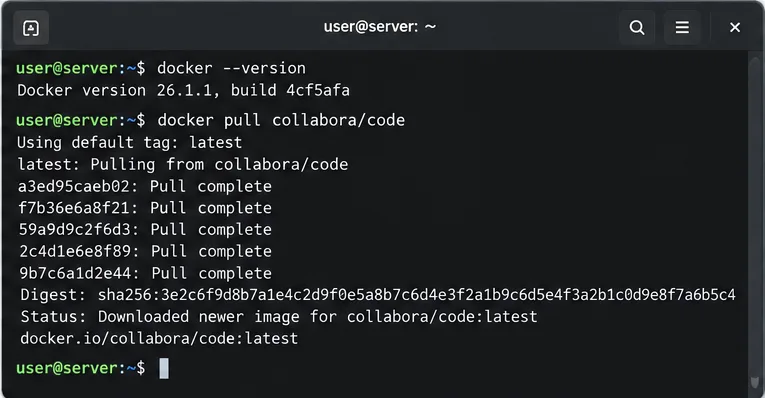
Controleer eerst Docker en download vervolgens de officiële Collabora CODE-image. De getoonde Docker-versie is slechts een voorbeeld; gebruik een momenteel ondersteunde Docker-release op uw host.
Stap 1: Download de CODE Docker-image
Controleer op de Docker-host of Docker beschikbaar is en download de officiële image:
De latesttag is handig voor een korte installatiehandleiding, omdat Collabora regelmatig updates publiceert. Voor een productieomgeving is het aan te raden een specifieke, geteste versie vast te zetten en vervolgens geplande upgrades in te plannen in plaats van een onverwachte wijziging van de image toe te staan tijdens een herinstallatie.
Stap 2: Start de code voor je Nextcloud-host
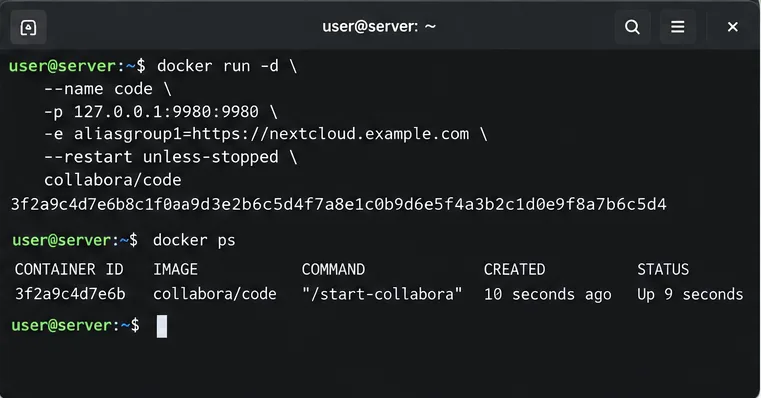
Het huidige Nextcloud Docker-voorbeeld geeft aliasgroup1aan welke Nextcloud-host mag integreren. Vervang de voorbeeldhostnaam door uw echte Nextcloud-URL:
Door poort 9980 te binden, 127.0.0.1wordt voorkomen dat deze direct toegankelijk is via internet wanneer de reverse proxy op dezelfde server draait. Als uw proxy op een andere machine draait, configureer de netwerkregels dan zo dat alleen de proxy CODE kan bereiken; publiceer poort 9980 niet zomaar voor iedereen.
Voer CODE uit op 127.0.0.1:9980 wanneer een reverse proxy op dezelfde host het openbare HTTPS-eindpunt levert.
Stap 3: Plaats HTTPS en een reverse proxy vóór de code.
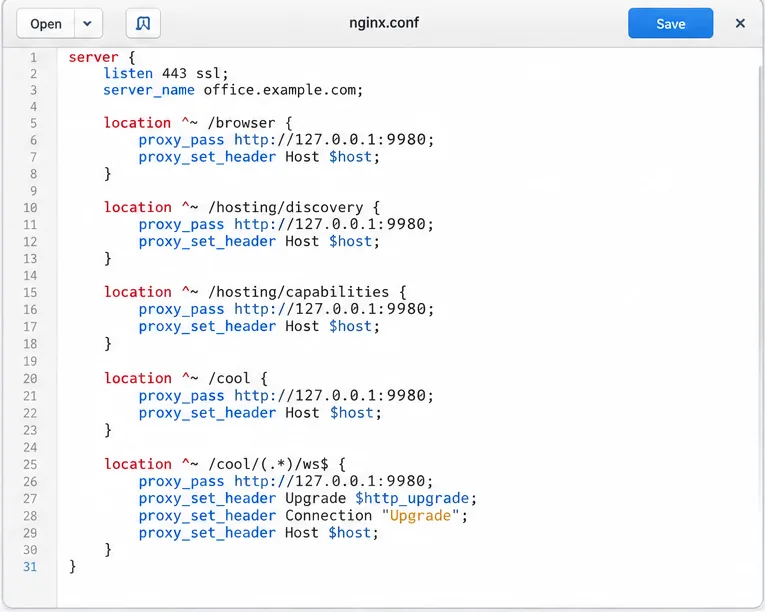
Nextcloud documenteert de vereiste Collabora-paden als /browser, /hosting/discovery, /hosting/capabilities, /cool/adminws, /cool, plus WebSocket-verkeer onder /cool/.../ws. Daarom leidt een generieke configuratie die alles "proxy't behalve WebSockets" gebruikt vaak tot een editor die gedeeltelijk opent en vervolgens de verbinding verbreekt.
Uw reverse proxy moet de Collabora browser-, discovery-, capabilities-, /cool- en WebSocket-eindpunten doorsturen. Zorg ervoor dat het upstream-protocol overeenkomt met de SSL-modus van uw CODE-container.
Voor Nginx behoudt het volgende compacte voorbeeld de standaard interne HTTPS van CODE en beëindigt het de openbare TLS bij Nginx. Gebruik uw eigen certificaatpaden:
Dit is opzettelijk een minimaal routeringsvoorbeeld, geen complete Nginx-beveiligingsbasislijn. Als u CODE uitvoert met interne TLS uitgeschakeld, wordt de upstream anders http://127.0.0.1:9980en moet de container dienovereenkomstig worden geconfigureerd. Combineer geen HTTP-proxydoel met een CODE-container die nog steeds HTTPS verwacht.
Stap 4: Controleer het openbare CODE-eindpunt
Voordat je de Nextcloud-instellingen aanpast, open je deze URL in een browser:
https://office.example.com/hosting/discovery
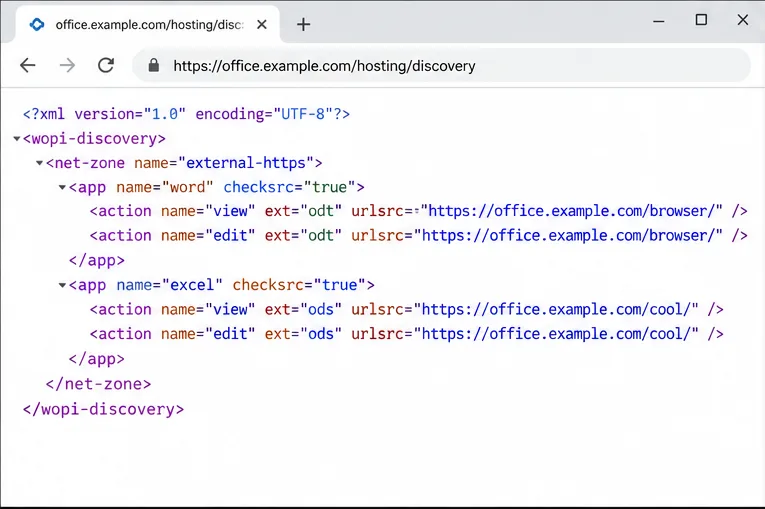
Een geldige reactie van /hosting/discovery is een snelle manier om te bevestigen dat het openbare CODE-eindpunt en de reverse proxy reageren.
U zou een WOPI-ontdekkings-XML-bestand moeten ontvangen in plaats van een proxyfout, certificaatwaarschuwing of een lege verbindingsfout. U kunt dit ook testen via de opdrachtregel:
curl -fsS https://office.example.com/hosting/discovery | head
Als dit niet lukt, probeer dan eerst de DNS, TLS, de proxy of de container te repareren. Nextcloud verbinden met een defect eindpunt voegt alleen maar een extra stap toe aan de probleemoplossing.
Stap 5: Schakel de Nextcloud Office-integratie in
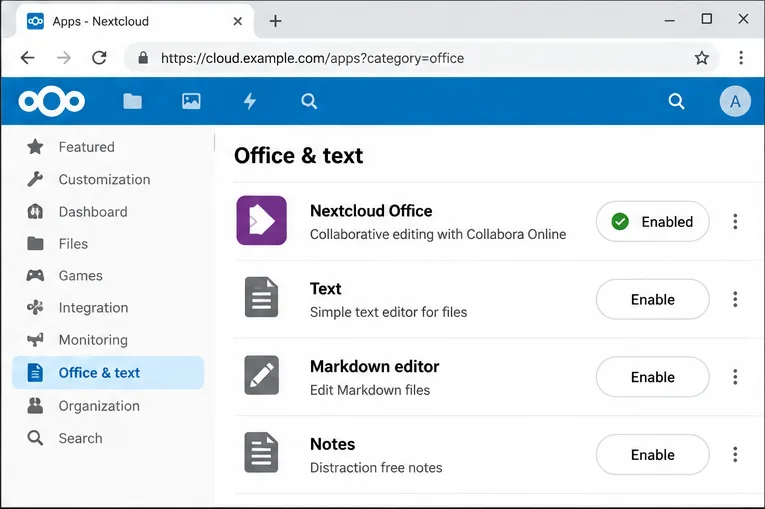
Meld u aan bij Nextcloud als beheerder, open Apps , ga naar Office & tekst en schakel de Office-integratie-app in die beschikbaar is voor uw installatie. Het huidige Nextcloud Collabora Docker-voorbeeld verwijst beheerders nog steeds naar de installatie van de app "Nextcloud Office" en de configuratie van de externe server onder de Office-beheerinstellingen, ook al maakt het Nextcloud 35-overzicht nu onderscheid tussen de Euro-Office- en Collabora-producten.
Schakel de Office-integratie-app in Nextcloud in voordat u het externe CODE-serveradres invoert.
Als uw Nextcloud-versie iets andere labels gebruikt, volg dan de productnamen die in uw eigen beheerdersinterface worden weergegeven in plaats van ervan uit te gaan dat een oudere schermafbeelding exact overeenkomt.
Stap 6: Richt Nextcloud op de externe CODE-server
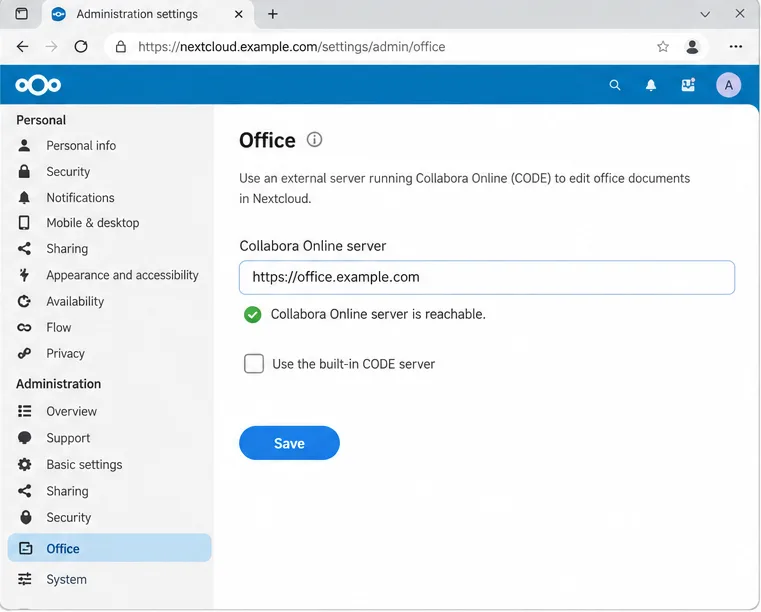
Open de beheerdersinstellingen → Office . Kies de optie voor de externe Collabora/Office-server en voer het volgende in:
https://office.example.com
Op de pagina voor kantoorbeheer wordt de externe Collabora-URL ingevoerd nadat de proxy bereikbaar is.
Sla de instelling op en wacht tot Nextcloud de verbinding controleert. Nextcloud raadt aan om aan beide kanten hetzelfde protocol te gebruiken, bij voorkeur HTTPS. Een succesvolle controle betekent dat Nextcloud het Collabora-eindpunt kan bereiken, maar dit garandeert nog niet dat elke WebSocket-route en WOPI-aanvraag in de browser tijdens een echte bewerkingssessie zal werken.
Stap 7: Beperk WOPI-verzoeken
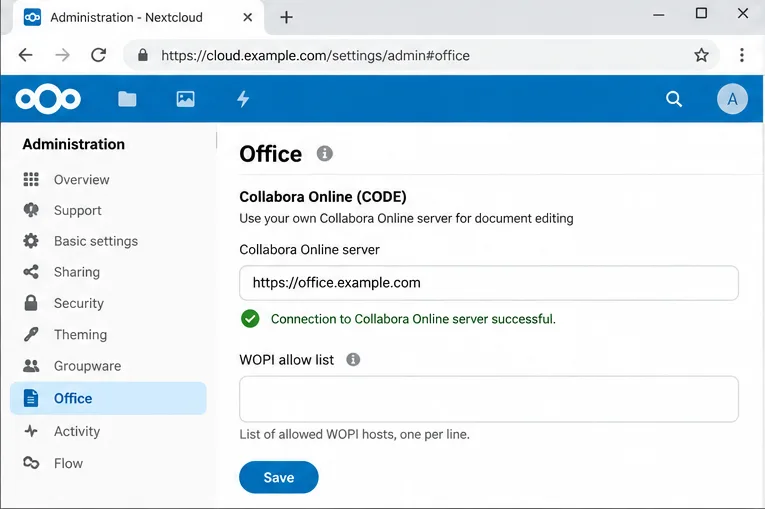
Nadat de basisverbinding tot stand is gebracht, kunt u de WOPI-configuratie verder verfijnen. De huidige configuratiehandleiding van Nextcloud raadt ten zeerste aan om WOPI-verzoeken te beperken tot de IP-adressen van de Collabora-servers die naar verwachting bestanden zullen opvragen. Ga naar Beheerinstellingen → Office en gebruik het veld 'Toegestane adressen voor WOPI-verzoeken' indien beschikbaar.
Nadat de verbinding tot stand is gebracht, controleer dan de WOPI-toegangslijst zodat alleen de verwachte Collabora-serveradressen bestanden kunnen opvragen.
Dit is een belangrijke beveiligingsmaatregel, omdat Collabora via de WOPI-workflow documenten ophaalt en schrijft namens Nextcloud-gebruikers. Gebruik IP-adressen of netwerken die daadwerkelijk het pad naar uw CODE-server vertegenwoordigen, zoals vereist door uw implementatie; plak geen hostnaam in een IP-toegangslijstveld alleen omdat deze lijkt op de URL van de server. Raadpleeg de configuratiehandleiding voor Collabora en WOPI van Nextcloud voor de beschikbare opties.
Stap 8: Open een echt document en bevestig het opslaan.
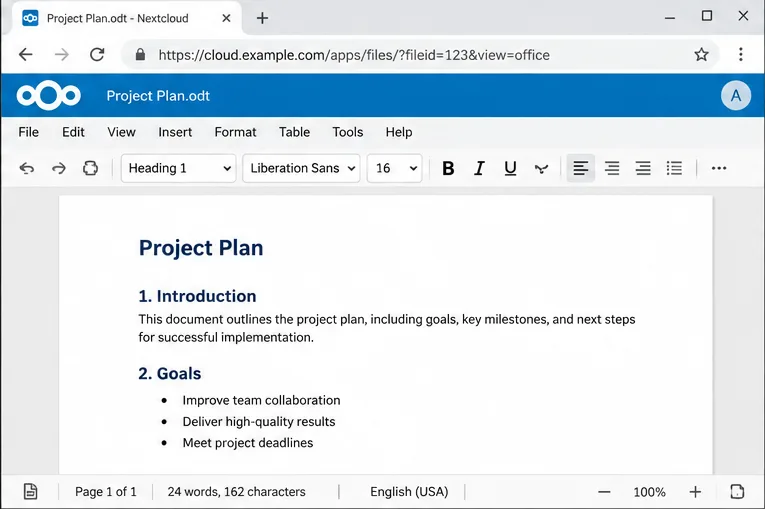
Maak een klein ODT- of DOCX-bestand aan in Nextcloud, open het, typ een zin, sluit de editor en open het bestand opnieuw. Dit controleert de volledige keten: browser → openbare CODE-hostnaam → reverse proxy → CODE → WOPI-verzoek aan Nextcloud → opslaan in de opslag.
De laatste test is praktisch: maak een document aan of open een bestaand document en controleer of de editor laadt, wijzigingen accepteert en deze opslaat in Nextcloud.
Een installatie is niet voltooid alleen omdat de Office-instellingenpagina aangeeft dat de server bereikbaar is. Een goede configuratie is dat de editor laadt zonder verbindingswaarschuwing, het document kan worden bewerkt en de opgeslagen wijzigingen behouden blijven na het opnieuw openen. Als de editor wel laadt, maar het bewerken mislukt, controleer dan eerst de /cool/.../wsWebSocket-verbinding. Als de editor het bestand helemaal niet kan laden, controleer dan de CODE-logboeken, de Nextcloud-logboeken, de DNS-resolutie tussen beide servers en de WOPI-whitelist-regels.
Snelle checklist voor probleemoplossing
Symptoom
Eerste controle
Nextcloud meldt dat de kantoorserver niet bereikbaar is.
Openen /hosting/discoveryvia HTTPS vanaf de Nextcloud-host.
De browser geeft een 502- of 504-foutmelding.
Controleer of de container actief is en of de proxy bereikbaar is 127.0.0.1:9980.
De editor wordt geopend en vervolgens verbroken.
Controleer de WebSocket-upgradeheaders en de /cool/(...)/wsroute.
Certificaatfout
Corrigeer de openbare certificaatketen en zorg ervoor dat de geconfigureerde URL de juiste hostnaam gebruikt.
Toegang tot WOPI geweigerd
Bekijk de WOPI-whitelist van Nextcloud en de door CODE toegestane Nextcloud-hostconfiguratie.
Werkt wel op het ene netwerk, maar niet op het andere.
Controleer split DNS, firewallregels en of Nextcloud en CODE elkaars publieke namen kunnen oplossen.
Houd CODE up-to-date zonder dat upgrades voor verrassingen komen te staan.
Collabora publiceert regelmatig CODE-updates. De officiële Docker Hub-pagina toont actief onderhouden tags en de upgrade-instructies van Nextcloud geven aan dat Docker-implementaties worden bijgewerkt door een nieuwere image te downloaden en de container opnieuw aan te maken. Voor een thuisserver latestis het bijhouden van updates redelijk. Voor zakelijk gebruik is het raadzaam een geteste tag vast te zetten, de release notes te lezen, een back-up van uw configuratie te maken en vervolgens te upgraden tijdens een onderhoudsvenster.
Houd ook rekening met de reikwijdte van CODE. Docker Hub beschrijft CODE als de ontwikkelingseditie, bedoeld voor thuisgebruikers, terwijl de Nextcloud-documentatie voor grotere of betrouwbaarheidsgevoelige implementaties verwijst naar ondersteunde bedrijfsopties. Een Docker-installatie van 10 minuten is uitstekend voor een persoonlijke cloud, lab of klein team, maar het is geen vervanging voor capaciteitsplanning, monitoring, back-ups of bedrijfsmatige ondersteuning.
Eindresultaat
Zodra de container draait, de HTTPS-proxy correct werkt en /hosting/discoveryreageert, de Nextcloud-integratie naar de juiste URL verwijst https://office.example.com, WOPI is beperkt en een echt document kan worden geopend en opgeslagen, is de integratie voltooid. Het belangrijkste detail is niet het aantal commando's, maar het consistent houden van het netwerkpad. Nextcloud, CODE, de reverse proxy en de browsers van de gebruikers moeten allemaal de verwachte HTTPS-hostnamen kunnen bereiken met de juiste WebSocket- en WOPI-routes.