Home
» NETWERKBEHEERDER
»
Hoe koppel ik een Samba/CIFS-share in een ownCloud-server?
Hoe koppel ik een Samba/CIFS-share in een ownCloud-server?
In de release-opmerkingen van ownCloud Classic wordt versie 11.0.1 vermeld als een beveiligingsupdate en wordt een upgrade aanbevolen. De grote release 11.0.0 heeft ook de minimale PHP-versie verhoogd naar 8.3 en verouderde functies verwijderd. Beheerders die upgraden vanaf versie 10.x moeten daarom eerst de PHP- en app-compatibiliteit controleren. De SMB/CIFS-workflow zelf blijft een externe opslagkoppeling; deze handleiding volgt de ownCloud Server 10.16 SMB-documentatie en menulabels of afhankelijkheden kunnen afwijken in versie 11.x.
Om verbinding te maken met een Samba- of Windows-bestandsshare, schakelt u ondersteuning voor externe opslag in, zorgt u ervoor dat de ownCloud-server de SMB-server kan bereiken en voegt u een SMB/CIFS-mount toe via de beheerdersinstellingen voor opslag. Hiermee wordt een externe opslagvermelding in ownCloud aangemaakt; de share wordt niet in het Linux-bestandssysteem gemount /etc/fstab. Gebruik deze methode wanneer gebruikers toegang moeten hebben tot bestanden via de pagina 'Bestanden' van ownCloud en de machtigingen moeten worden beheerd door de ownCloud-mount en het SMB-account.
Wat je nodig hebt voordat je begint
Beheerderstoegang tot de ownCloud-server en de SMB-bestandsserver.
De DNS-naam of het adres van de SMB-server, de naam van de gedeelde map, een optionele submap en eventuele domeinen of werkgroepen die nodig zijn voor het aanmelden.
Een speciaal SMB-account met alleen de lees- of schrijfrechten die de ownCloud-gebruikers nodig hebben. Het account moet ook zijn toegestaan door de ACL's voor gedeelde mappen en bestandssystemen op de SMB-server.
Een netwerkroute en firewallbeleid waarmee de ownCloud-host de SMB-server kan bereiken.
De SMB-ondersteuningsafhankelijkheid die vereist is voor uw ownCloud-pakket. Voor een handmatige Linux-installatie kan de bijbehorende ownCloud-handleiding de PHP- smbclientmodule vereisen; containerimages en pakketinstallaties kunnen andere afhankelijkheden leveren. Raadpleeg de handleiding voor uw exacte ownCloud- en PHP-versies in plaats van een oude pakketopdracht te kopiëren.
ownCloud beschrijft een test voor toegang via de commandoregel voordat de externe opslag wordt geconfigureerd. smbclientTest op een Linux-installatie waar deze test beschikbaar is eerst de serverdetectie en de inloggegevens. De wachtwoordprompt is interactief, waardoor het wachtwoord niet in de shellgeschiedenis wordt opgeslagen.
Als dit niet lukt, los dan eerst de DNS-, routerings-, firewall-, domeinsyntaxis- of share-machtigingen op voordat u problemen met ownCloud probeert op te lossen. Een server die de share niet kan bereiken, kan deze ook niet beschikbaar stellen aan gebruikers.
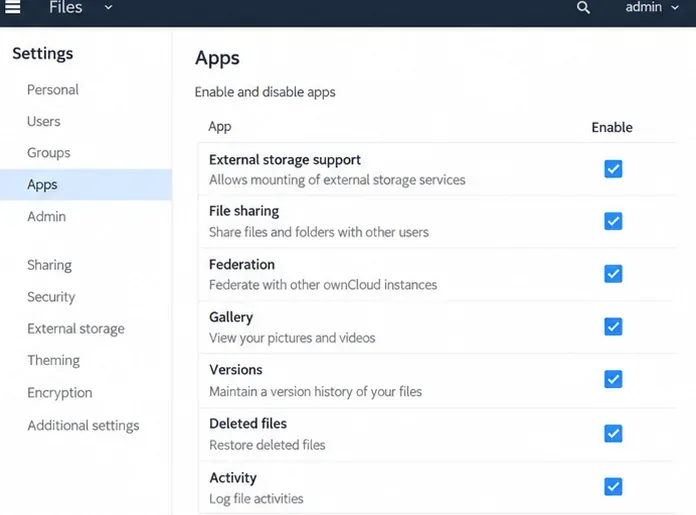
Schakel ondersteuning voor externe opslag in apps in voordat u een SMB/CIFS-koppeling toevoegt in de opslaginstellingen van de beheerder.
Koppel de SMB/CIFS-share in ownCloud.
1. Externe opslagondersteuning inschakelen
Meld u aan als ownCloud-beheerder. Open Instellingen > Apps , zoek naar Ondersteuning voor externe opslag en schakel deze in als deze nog niet actief is. Open vervolgens de pagina voor opslagbeheer, meestal Instellingen > Beheer > Opslag of de equivalente optie in uw versie. Als u ook externe mounts wilt aanmaken, schakel dan de aparte instelling ' Gebruikers toestaan externe opslag te mounten' in, maar pas nadat u de netwerktoegang die dit gebruikers geeft, hebt gecontroleerd.
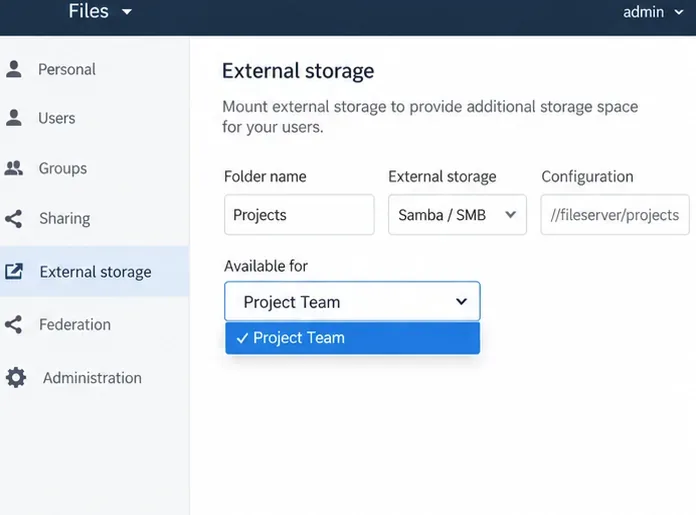
Voor een centraal beheerde gedeelde mount configureert u deze op de beheerderspagina voor opslag. Beheerde mounts kunnen standaard voor alle gebruikers beschikbaar zijn, dus beperk het veld 'Beschikbaar voor ' tot de beoogde personen of groepen voordat u ervan uitgaat dat de inhoud van de gedeelde map privé is.
2. Voeg een SMB/CIFS-backend toe
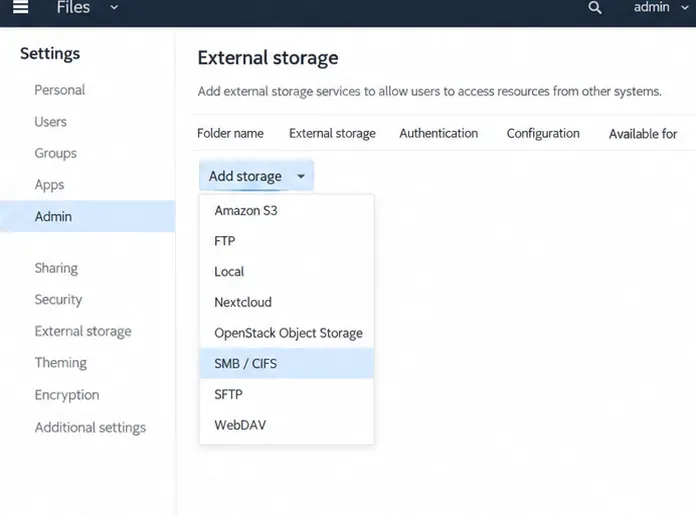
Selecteer in de tabel voor externe opslag SMB/CIFS bij 'Opslag toevoegen' . Voer een gebruiksvriendelijke mapnaam in , bijvoorbeeld Projects. Deze naam is het koppelpunt dat gebruikers in ownCloud zien. Het is niet de naam van de gedeelde map op de SMB-server.
Kies SMB/CIFS als de externe opslagbackend; hiermee wordt een koppelregel toegevoegd waarvan de verbindingsvelden afhankelijk zijn van de authenticatiemethode.
3. Voer het server- en deelpad in.
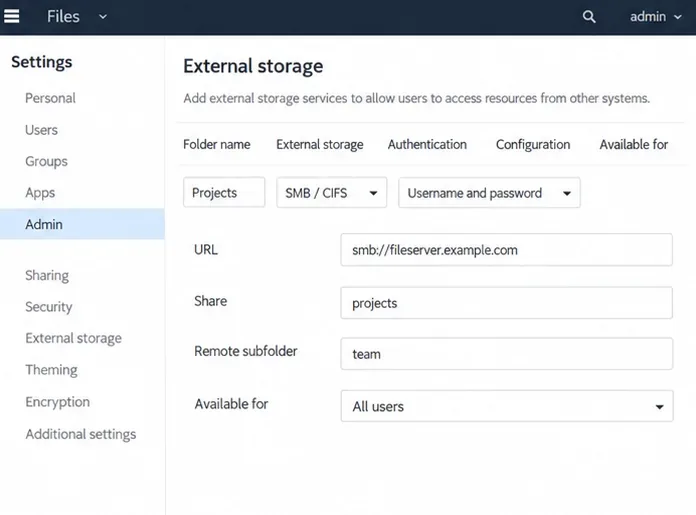
Vul de aangegeven velden in voor de SMB-backend. In de ownCloud 10.16-handleiding omvatten deze de server-URL, de sharenaam, de externe submap, de gebruikers of groepen die de mount mogen gebruiken en, indien nodig, een domein. Een server met de naam fileserver.example.com, een share met de naam projectsen een submap met de naam teamzouden bijvoorbeeld die externe submap beschikbaar maken onder het ownCloud-mountpunt. Laat de externe submap op de standaardlocatie staan als de hele share gemount moet worden.
Voer de serverwaarde in volgens het formaat dat wordt verwacht door het veld in uw versie. Plak geen volledige ownCloud-URL of een lokaal pad zoals /mnt/sharein het veld voor de SMB-server. Als Active Directory een domein vereist, gebruik dan het domeinveld of het gedocumenteerde formaat met domein en gebruikersnaam voor de door u gekozen authenticatiemethode.
Koppel de ownCloud-mapnaam aan de server, de gedeelde map en eventuele submappen; de zichtbare mapnaam is de map die gebruikers openen.
4. Kies hoe de inloggegevens worden verstrekt.
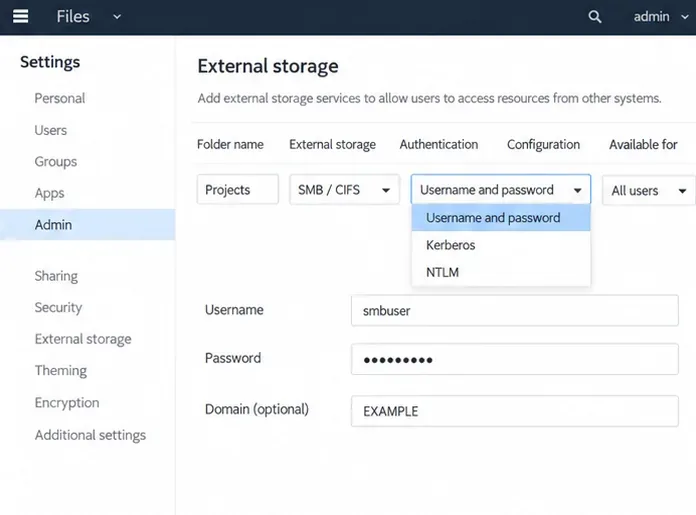
Kies de authenticatiemethode die overeenkomt met het accountmodel. Een centraal beheerd serviceaccount is handig wanneer dezelfde gedeelde map voor een groep gebruikers moet werken. Voer de gebruikersnaam en het wachtwoord in bij de SMB-configuratie en voeg alleen een domein toe als de bestandsserver dit vereist. Bewaar het wachtwoord in de beveiligde configuratiestroom van ownCloud en gebruik een speciaal account in plaats van een persoonlijke beheerderslogin.
De methode 'Inloggegevens opslaan in sessie' gebruikt de ownCloud-inloggegevens van elke gebruiker voor de gedeelde map op afstand en slaat deze niet op de server op. ownCloud beschrijft belangrijke afwegingen: direct delen van die map en het scannen van bestanden op de achtergrond werken normaal gesproken niet, omdat ownCloud de inloggegevens niet bewaart. Kies voor gedeelde teamtoegang of geautomatiseerde achtergrondbewerkingen een ondersteunde methode waarbij de benodigde inloggegevens veilig worden opgeslagen.
Gebruik een speciaal SMB-account en voeg alleen een domein toe als de authenticatie-instellingen van de bestandsserver dit vereisen.
5. Beperk de toegang en stel de montageopties in.
Gebruik 'Beschikbaar voor' om te selecteren welke ownCloud-gebruikers of -groepen de mount mogen zien. Vermijd het beschikbaar stellen van een beheerdersmount aan iedereen wanneer de share beperkte bestanden bevat. De eigen machtigingen van de SMB-server blijven van toepassing: een ownCloud-gebruiker kan niet meer bestandstoegang krijgen dan het SMB-account en de ACL's van de server toestaan.
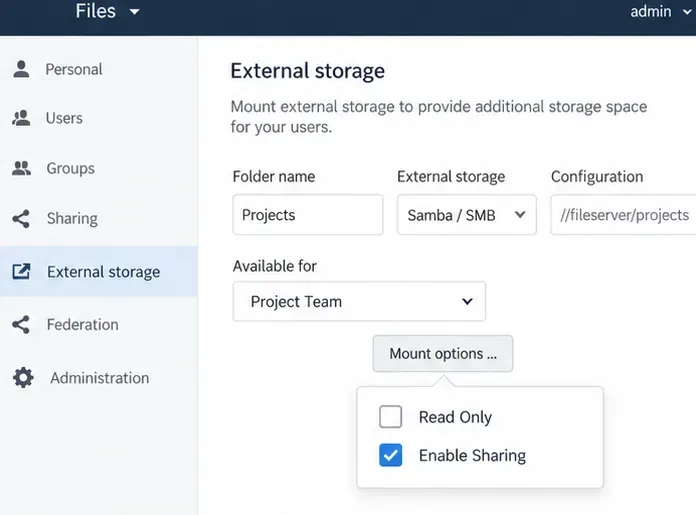
Open de opties van de mount om 'Alleen lezen' in te stellen wanneer gebruikers bestanden op de externe mount mogen bekijken of downloaden zonder ze te wijzigen. Het delen van bestanden met externe mounts is standaard uitgeschakeld in de beheerdersopties van ownCloud; schakel ' Delen inschakelen' alleen in als gebruikers bestanden van deze mount via ownCloud mogen delen en uw toegangsrechtenmodel dit toestaat. Het selecteren van gebruikers in het beschikbaarheidsveld van de mount en het inschakelen van bestandsdeling zijn afzonderlijke beslissingen.
Beperk de beheerdersrechten voor het mounten tot de ownCloud-gebruikers of -groepen die toegang tot de externe bestanden mogen hebben.Stel de mount in op Alleen-lezen wanneer bewerkingen niet zijn beoogd; bepaal apart of gebruikers bestanden ervan mogen delen.
6. Controleer de mountstatus
Vereiste velden worden gemarkeerd in de beheerderstabel voor opslag en ownCloud slaat een koppeling op nadat de vereiste configuratie is ingevoerd. Een groene statusstip geeft aan dat de externe opslag gereed is. Een rood of geel pictogram betekent dat ownCloud geen verbinding kon maken; controleer de hostnaam, share, submap, inloggegevens, accountmachtigingen en netwerkbeschikbaarheid opnieuw. Volgens de documentatie kan een verbindingsprobleem ertoe leiden dat de koppeling gedurende tien minuten als niet beschikbaar wordt gemarkeerd. Klik op het statuspictogram of vernieuw de beheerderspagina om het opnieuw te proberen nadat u de oorzaak hebt verholpen.
Controleer de koppeling als beheerder en als gebruiker.
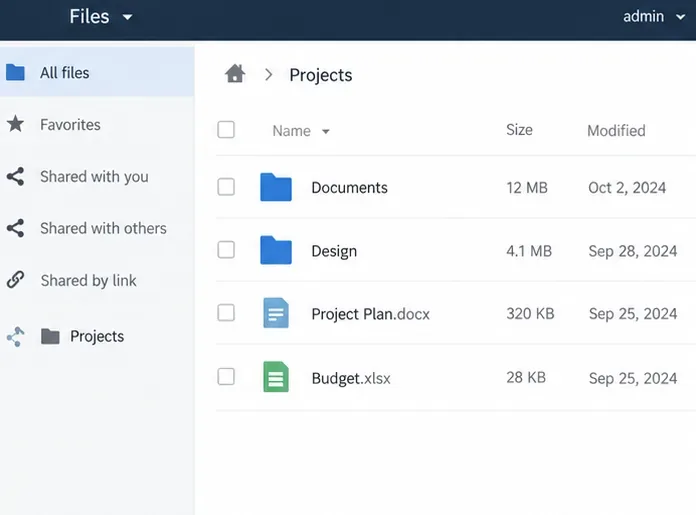
Open de ownCloud-bestandspagina als gebruiker in de toegestane groep en controleer of de mountmap wordt weergegeven. Test met een onschadelijk bestand: open of download een bestaand bestand en maak vervolgens, als de mount beschrijfbaar moet zijn, een klein testbestand aan of upload het, hernoem het en verwijder het. Controleer of dezelfde wijzigingen op de SMB-server worden weergegeven. Als de mount alleen-lezen is, controleer dan of lezen werkt en of schrijven wordt geblokkeerd zoals verwacht.
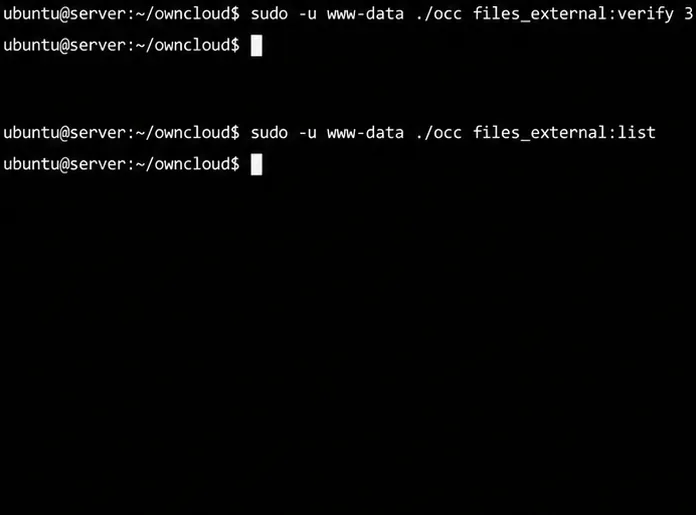
Voor diagnose via de commandoregel occkunnen de tools van ownCloud externe mounts weergeven en een mount verifiëren aan de hand van de ID. Voer de commando's uit als het webserveraccount en vanuit de installatiemap van ownCloud; pas het account en het pad aan uw systeem aan. Haal eerst de daadwerkelijke mount-ID uit de lijst en verifieer deze vervolgens. Geef mountwachtwoorden niet weer in gedeelde uitvoer van commando's.
Het getal 3is slechts een voorbeeld. Vervang het door de ID die uw eigen files_external:listuitvoer retourneert. Gebruik in containers occde gedocumenteerde containeropdracht van de implementatie in plaats van ervan uit te gaan dat de host hetzelfde pad of dezelfde webgebruiker heeft.
Controleer als geautoriseerde gebruiker of de mount in 'Bestanden' verschijnt en test de toegang met een niet-kritiek bestand.Gebruik de mount-ID uit je eigen files_external:list-uitvoer wanneer je files_external:verify uitvoert; paden en serviceaccounts kunnen per installatie verschillen.
Los het probleem op aan de hand van het storingspunt.
Wat je ziet
Wat moet je controleren?
SMB / CIFSontbreekt in de backendlijst
Controleer of ondersteuning voor externe opslag en de SMB-backend zijn ingeschakeld en controleer vervolgens de afhankelijkheden voor uw ownCloud-pakket en PHP-runtime. Herstart de betreffende PHP- of webservice na het wijzigen van PHP-modules.
smbclientDe server of share kan niet worden weergegeven.
Controleer de servernaam van de ownCloud-host, de firewall- en routeringsinstellingen, de inloggegevens, de domeinsyntaxis en de machtigingen voor zowel de gedeelde map als de bijbehorende bestanden.
De rij met de bevestiging blijft rood of geel.
Controleer de SMB-URL, de naam van de gedeelde map, de externe submap, het account en het netwerkpad opnieuw. Als de host SELinux gebruikt, raadpleeg dan de officiële SELinux-richtlijnen van ownCloud voor uitgaande netwerktoegang voordat u het beleid wijzigt.
De houder is groen, maar de gebruiker kan hem niet zien.
Controleer de beschikbare optie voor gebruiker/groep en bevestig dat de persoon daadwerkelijk lid is van die groep. Beheerdersmounts en persoonlijke mounts hebben verschillende scopes.
Bestanden die direct op de SMB-server worden toegevoegd, verschijnen niet onmiddellijk.
ownCloud detecteert mogelijk niet alle wijzigingen op afstand in één keer, vooral niet dieper in een mappenstructuur. Raadpleeg de richtlijnen voor achtergrondtaken op externe opslag en de authenticatiebeperkingen voor het door u gekozen mechanisme.
Beperkingen bij het plannen voor
Een externe SMB/CIFS-mount is een liveverbinding met een andere server, geen kopie van de gegevens in ownCloud. Als de SMB-server niet beschikbaar is, kan de mount ook niet meer beschikbaar zijn in ownCloud. Het wijzigen of verwijderen van een externe mount verwijdert niet noodzakelijkerwijs alle metadata-items die aan de oude configuratie zijn gekoppeld. Vermijd daarom het herhaaldelijk verwijderen en opnieuw aanmaken van mounts in de productieomgeving tijdens het testen.
De authenticatiekeuze heeft invloed op de automatisering. Alleen sessiegegevens zijn niet op dezelfde manier beschikbaar voor achtergrondprocessen als opgeslagen servicegegevens. Bovendien worden wijzigingen die rechtstreeks via een andere SMB-client worden aangebracht, mogelijk niet direct weergegeven in de bestandsweergave van ownCloud. Als betrouwbare achtergronddetectie, delen of toegang per gebruiker vereist is, test dan deze specifieke functionaliteiten met de geselecteerde backend en ownCloud-release vóór de uitrol.
Documentatie gecontroleerd op 6 oktober 2026. Pakketafhankelijkheden en exacte menulabels variëren per ownCloud-release, Linux-distributie en containerimage. Volg de installatie- en beheerhandleiding die overeenkomt met de versie die u gebruikt.