Home
» NETWERKBEHEERDER
»
Hoe los ik de Jitsi Meet-foutmelding "Verbinding met Bridge mislukt" op?
Hoe los ik de Jitsi Meet-foutmelding "Verbinding met Bridge mislukt" op?
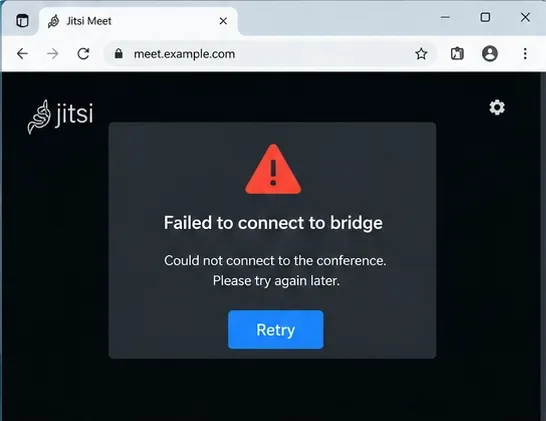
Je opent een Jitsi Meet-kamer, de pagina laadt normaal en de signalering lijkt zelfs te werken, maar de conferentie komt nooit tot stand. In plaats daarvan meldt Jitsi 'Verbinding met bridge mislukt' of wordt de verbinding herhaaldelijk verbroken tijdens het deelnemen. Bij een zelfgehoste implementatie wijst die melding meestal op een probleem tussen de browser en Jitsi Videobridge (JVB) , of tussen Jicofo en de bridge zelf.
De snelste manier om het probleem op te lossen is door vanuit de server te werken: controleer of JVB actief en geregistreerd is, controleer of de mediapoort bereikbaar is, controleer de afhandeling van NAT/openbare adressen en onderzoek pas daarna eventuele netwerkbeperkingen aan de clientzijde. De officiële Jitsi-handleiding voor zelfhosting vermeldt UDP-poort 10000 als het standaard mediapad, terwijl Jicofo verantwoordelijk is voor het selecteren van een Videobridge voor elke conferentie.
Er kan een verbindingsfout optreden, zelfs als de Jitsi-webinterface zelf succesvol is geladen.
Wat de fout doorgaans betekent
Jitsi Meet bestaat uit verschillende componenten. De webinterface en Prosody verzorgen de signalering, Jicofo coördineert de conferenties en Jitsi Videobridge stuurt de audio- en videostreams door. Als de browser de webpagina wel kan bereiken, maar geen verbinding met JVB tot stand kan brengen, of als Jicofo geen werkende bridge beschikbaar heeft, kan de vergadering in de bridgefase mislukken.
Voor de huidige Debian/Ubuntu-installaties documenteert Jitsi de volgende netwerkvereisten: TCP 80 voor certificaatvalidatie en -vernieuwing, TCP 443 voor webtoegang, UDP 10000 voor algemene audio/video, UDP 3478 voor optionele STUN-query's en TCP 5349 voor op coturn gebaseerde fallback-media wanneer UDP geblokkeerd is. Zie de officiële Jitsi Debian/Ubuntu self-hostinghandleiding . De huidige referentieconfiguratie van JVB toont ook UDP-poort 10000 als de standaard ICE/UDP-poort in de Jitsi Videobridge-referentieconfiguratie .
1. Controleer of Jitsi Videobridge actief is.
Begin met het onderdeel dat in de foutmelding wordt genoemd. Voer bij een standaard installatie via een pakket het volgende commando uit:
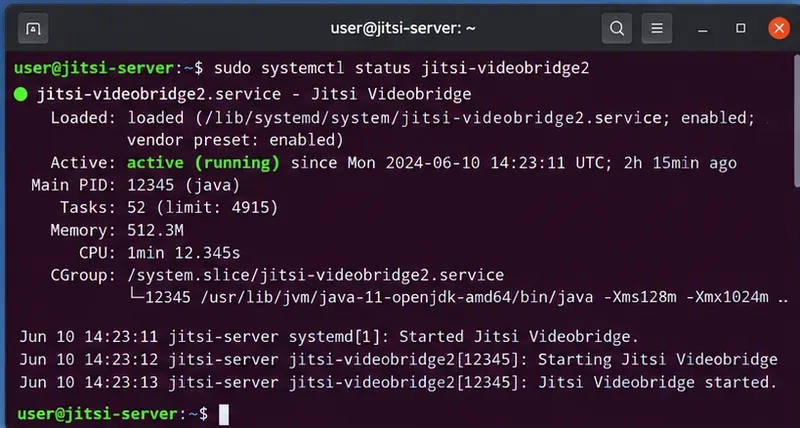
sudo systemctl status jitsi-videobridge2
Je wilt zien waarom active (running)het apparaat defect is. Als het apparaat niet werkt, kan het herstarten ervan de service tijdelijk herstellen, maar stop daar niet – controleer de logbestanden om te achterhalen waarom het is uitgevallen.
Een succesvolle pakketinstallatie zou de jitsi-videobridge2 systemd-eenheid als actief en draaiend moeten weergeven.
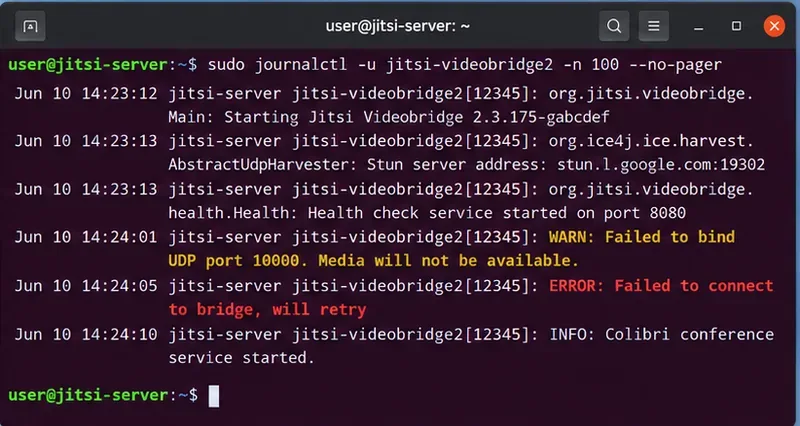
Zoek naar bindfouten, authenticatiefouten, XMPP-verbindingsproblemen, herhaalde ICE-problemen of berichten die aangeven dat er geen geldig adres beschikbaar is. Ga er niet van uit dat een actieve systemd-status bewijst dat JVB bruikbaar is: een Java-proces kan actief zijn terwijl de medianetwerkverbinding of XMPP-registratie is verbroken.
Als de service wel draait, maar conferenties nog steeds geen werkende bridge kunnen verkrijgen, is het raadzaam om vervolgens de JVB-logbestanden te raadplegen.
2. Controleer of UDP-poort 10000 actief is en is toegestaan door de hostfirewall.
De standaard JVB-mediapoort van Jitsi is UDP 10000. Controleer eerst of de server luistert:
sudo ss -lunp | grep ':10000'
Als er geen verbinding is, controleer /etc/jitsi/videobridge/jvb.confdan de JVB-logboeken voordat u de firewallregels wijzigt. Als de poort wel luistert, controleer dan de firewall van de host.
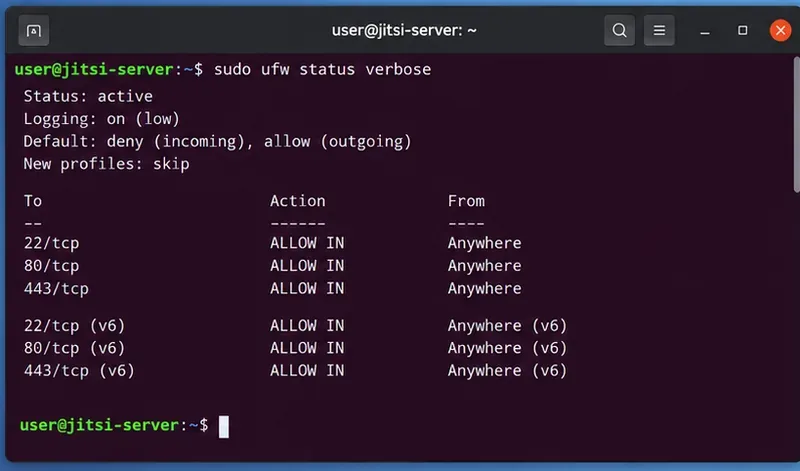
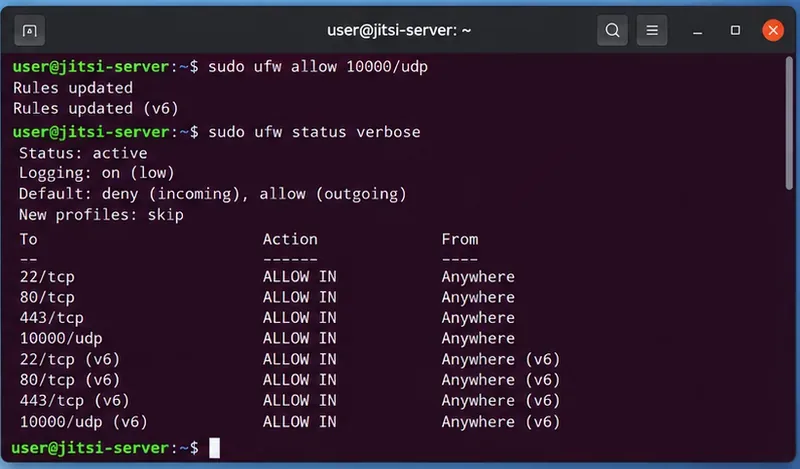
sudo ufw status verbose
Als UDP-poort 10000 niet is opgenomen in de firewallregels van de host, kan de webpagina nog steeds laden, zelfs als de conferentiemedia niet werken.
Op een Ubuntu-server met UFW gebruikt Jitsi in zijn eigen handleiding het volgende:
sudo ufw allow 10000/udp
sudo ufw status verbose
Controleer na het toevoegen van de regel of UDP-poort 10000 is toegestaan; vertrouw niet alleen op het succesbericht van de firewallopdracht.
Als je firewalld, nftables, iptables of een cloudfirewall gebruikt in plaats van UFW, voeg dan de overeenkomstige inkomende UDP-regel daar toe. Een veelgemaakte fout is het openen van UDP-poort 10000 in Ubuntu, terwijl deze geblokkeerd blijft door een AWS-beveiligingsgroep, een Azure-netwerkbeveiligingsgroep, een Google Cloud VPC-firewall, een firewall van een VPS-provider of een hardwarefirewall.
3. Controleer de port forwarding-instellingen van de router wanneer de server zich achter NAT bevindt.
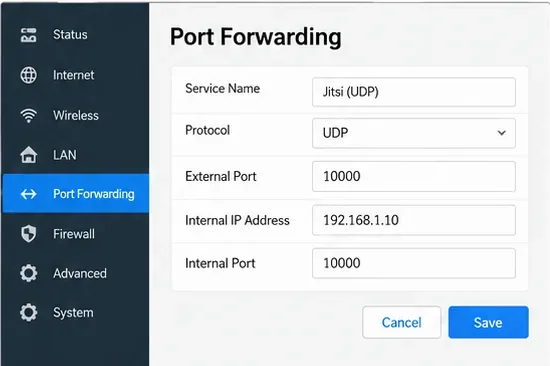
Als Jitsi op een privéadres draait, zoals 192.168.x.x, is het openen van UFW niet voldoende. Uw edge-router moet de externe UDP-mediapoort doorsturen naar de machine waarop JVB draait. In een eenvoudige installatie met één server betekent dit meestal het doorsturen van UDP 10000 naar UDP 10000 op de Jitsi-server.
Een zelfgehoste Jitsi-server achter een router vereist dat de JVB-mediapoort wordt doorgestuurd naar de juiste interne host.
Als u de poort van JVB hebt gewijzigd, gebruik dan de geconfigureerde waarde in plaats van blindelings poort 10000 te openen. Controleer ook of een andere machine of container de poort niet al in gebruik heeft. De schermen voor poortdoorsturing verschillen per router, dus beschouw de afbeelding als een configuratievoorbeeld en niet als een exacte weergave van de gebruikersinterface voor uw apparaat.
4. Corrigeer de koppeling tussen openbare en privéadressen.
NAT kan een subtielere fout veroorzaken: JVB kan een privé-kandidaat aan internetclients adverteren, zelfs als de router de juiste poort doorstuurt. De huidige snelstartdocumentatie van Jitsi toont een statische mapping /etc/jitsi/videobridge/jvb.confvoor systemen die expliciete vertaling van lokale naar openbare adressen vereisen:
Vervang de plaatsaanduidingen door het daadwerkelijke privéadres van de JVB-host en het openbare adres dat externe clients kunnen bereiken. Start vervolgens JVB opnieuw op:
sudo systemctl restart jitsi-videobridge2
Gebruik dit alleen als het overeenkomt met uw topologie. Servers met directe publieke IP-adressen, Docker-implementaties, meerdere netwerkkaarten, IPv6 of complexere NAT-configuraties vereisen mogelijk andere instellingen. Het meest relevante voorbeeld vindt u in het gedeelte 'NAT-snelstartgids' van Jitsi .
5. Controleer voor Docker of de JVB UDP-poort daadwerkelijk is gepubliceerd.
In Docker helpt een correcte firewallregel op de host niet als de JVB-container zijn mediapoort niet publiceert. De Docker-documentatie van Jitsi vermeldt JVB_PORTpoort 10000 als standaardwaarde en instrueert beheerders om UDP-poort 10000 op de host te openen. Controleer uw actieve implementatie:
Controleer vervolgens uw Compose- en omgevingsbestanden en bevestig dat de JVB-service de beoogde UDP-poort beschikbaar stelt. Als u wijzigingen hebt aangebracht JVB_PORT, moeten de hosttoewijzing, de firewallregel en eventuele NAT-doorsturingen allemaal overeenkomen. Raadpleeg de officiële Jitsi Docker-zelfhostinghandleiding in plaats van een oud Compose-fragment uit een handleiding van derden te kopiëren.
6. Controleer of Jicofo een videobrug kan zien.
Een perfect bereikbare UDP-poort is niet voldoende als JVB zich nooit registreert bij het XMPP-controlepaneel. Jicofo selecteert een Videobridge voor een conferentie, en de schaalbare implementatiehandleiding van Jitsi adviseert om na het herstarten van de services zowel de Prosody- als de Jicofo-logboeken te controleren om te bevestigen dat de bridges verbinding maken en worden herkend.
Als u XMPP-domeinen hebt aangepast of meerdere nodes gebruikt, controleer dan of Jicofo en JVB dezelfde bridge-MUC gebruiken. De officiële Jitsi Videobridge MUC-documentatie vermeldt dat Jicofo jicofo.bridge.brewery-jidnaar dezelfde MUC moet verwijzen als de Videobridge-instanties.
Dit is vooral belangrijk na wijzigingen in de hostnaam, migraties, split-host-implementaties of handmatige configuratieaanpassingen. Voor standaard pakketinstallaties die met het officiële installatieprogramma zijn gemaakt, moet u voorkomen dat u de XMPP-configuratie overschrijft, tenzij uw logboeken daadwerkelijk een registratie- of authenticatieprobleem aangeven.
7. Sluit een beperkend clientnetwerk, VPN of proxy uit.
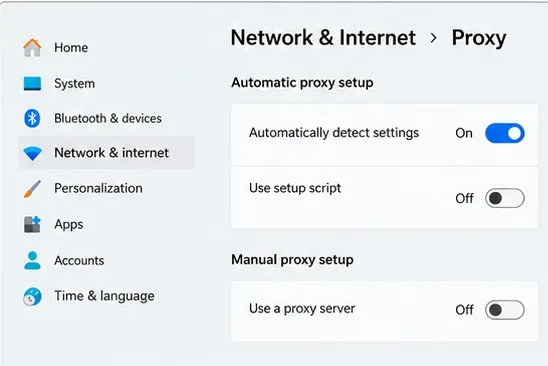
Als de server voor sommige gebruikers wel werkt en voor anderen niet, test dan eerst vanaf een ander netwerk voordat u de serverconfiguratie wijzigt. Bedrijfsnetwerken, gast-wifi, VPN's en strikte proxy's kunnen UDP blokkeren. Het tijdelijk verbreken van de verbinding met een VPN of proxy is een nuttige diagnostische test; verbreek de verbinding daarna indien uw organisatie dit vereist.
Tijdelijk testen zonder VPN of handmatige proxy kan helpen om een beperking in het clientnetwerk te onderscheiden van een JVB-storing op de hele server.
De Debian/Ubuntu-handleiding van Jitsi beschrijft TCP 5349 als een coturn-terugvalpoort voor audio/video wanneer UDP geblokkeerd is. Als u wilt dat gebruikers op restrictieve netwerken betrouwbaar verbinding kunnen maken, controleer dan uw TURN/coturn-configuratie in plaats van ervan uit te gaan dat het openen van TCP 443 voor de website automatisch een media-terugvalpoort biedt.
8. Probeer het pas opnieuw met een schone browsersessie nadat de servercontroles succesvol zijn afgerond.
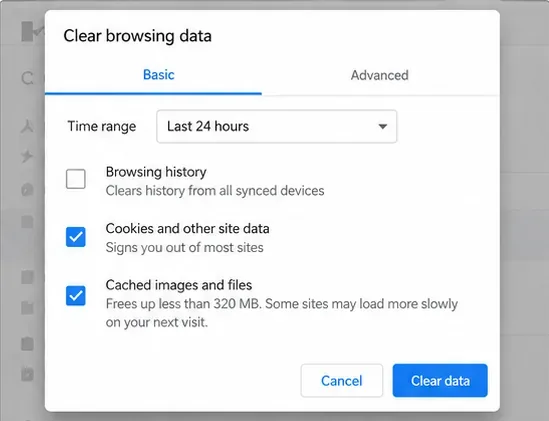
Een verouderde browsersessie is minder waarschijnlijk dan een defecte JVB-route wanneer elke deelnemer dezelfde bridge-fout ziet, maar het is snel te verhelpen. Herlaad de room, probeer een privévenster in uw browser of wis de sitegegevens voor uw Jitsi-domein en log opnieuw in als authenticatie is ingeschakeld.
Een schone browsersessie is een risicoarme controle aan de clientzijde, maar mag de serverzijde niet vervangen bij het oplossen van problemen met JVB, firewall en NAT.
Als de fout zich in verschillende browsers en netwerken voordoet, ga dan terug naar de servercontroles in plaats van herhaaldelijk browsergegevens te wissen.
Hoe kun je controleren of de oplossing daadwerkelijk werkt?
Beschouw het probleem niet als opgelost alleen omdat de foutmelding is verdwenen. Controleer het volledige mediapad.
Maak een nieuwe kamer aan en neem deel vanaf twee apparaten.
Sluit de apparaten indien mogelijk aan op verschillende netwerken, bijvoorbeeld één op de thuisbreedbandverbinding en één op mobiele data.
Controleer of zowel audio als video gedurende enkele minuten in beide richtingen werken.
Bekijk de JVB- en Jicofo-logboeken tijdens het deelnemen en controleer of de conferentie aan een bridge is toegewezen zonder herhaalde ICE- of bridge-health-fouten.
sudo ss -lunp | grep ':10000'Voer na elke herstart of wijziging van de firewall de statuscontrole opnieuw uit .
Test bij installaties met meerdere bridges meer dan één conferentie. De schaalbare installatiehandleiding van Jitsi legt uit dat Jicofo een Videobridge selecteert voor nieuwe conferenties, waardoor een defecte bridge intermitterende storingen kan veroorzaken, zelfs als een andere bridge wel werkt.
journalctl -u jitsi-videobridge2voor bind-, config-, JVM- of XMPP-fouten
Werkt via LAN, maar niet via internet.
Cloudfirewall, routerdoorsturing, koppeling van openbare/privé-adressen
De Docker-webinterface werkt, maar er is geen mediaweergave.
Gepubliceerde UDP JVB-poort en bijbehorendeJVB_PORT
De problemen begonnen na wijzigingen in de hostnaam/XMPP-instellingen.
JVB-authenticatie en MUC-configuratie van de brouwerij
Kortom
Bij een zelfgehoste Jitsi Meet-server kan de foutmelding "Verbinding met bridge mislukt" het beste eerst worden behandeld als een probleem met het mediapad of de bridge-registratie. Controleer of Jitsi Videobridge goed werkt, of UDP-poort 10000 luistert en bereikbaar is via alle firewall-/NAT-lagen, of JVB een bruikbaar publiek IP-adres adverteert wanneer NAT actief is, en of Jicofo de bridge ziet. Pas na deze controles kunt u zich richten op de browsercache of individuele clientinstellingen.
De exacte oplossing hangt af van uw topologie, dus vermijd het toepassen van oude Jitsi-configuratiesleutels alleen omdat ze in historische forumberichten voorkomen. De bovenstaande commando's en instellingen zijn afgestemd op de huidige officiële Jitsi-handleiding en de huidige Jitsi Videobridge-configuratiebronnen, gecontroleerd in oktober 2026.