Home
» NETWERKBEHEERDER
»
Hoe los ik de ownCloud-bestandsvergrendelingsfout "Vergrendelingsmechanisme time-out" op?
Hoe los ik de ownCloud-bestandsvergrendelingsfout "Vergrendelingsmechanisme time-out" op?
Als ownCloud een time-out voor bestandsvergrendeling meldt tijdens het synchroniseren, uploaden, verplaatsen, hernoemen of samenstellen van chunks, is het belangrijk om te weten dat de fout meestal te maken heeft met transactionele bestandsvergrendeling en niet met de handmatige bestandsvergrendeling die voor de gebruiker beschikbaar is. Transactionele vergrendeling is een intern beveiligingsmechanisme dat voorkomt dat twee verzoeken tegelijkertijd hetzelfde bestand opslaan of wijzigen. Het is standaard ingeschakeld in ownCloud en kan de database of Redis als vergrendelingsbackend gebruiken.
De huidige ownCloud 11-documentatie beveelt nog steeds Redis aan voor transactionele bestandsvergrendeling, omdat database-gebaseerde vergrendelingen een aanzienlijke databasebelasting veroorzaken. In geclusterde installaties moet elk applicatieknooppunt dezelfde gedeelde Redis-instantie gebruiken voor vergrendeling. Dat is de duurzame oplossing die u moet begrijpen voordat u time-outwaarden wijzigt of vergrendelingsrecords verwijdert.
Deze handleiding behandelt het probleem vanuit het perspectief van een beginnende beheerder: wat de vergrendeling betekent, wat er moet worden geback-upt, hoe het defecte onderdeel kan worden vastgesteld, hoe Redis moet worden geconfigureerd, hoe clusters de situatie veranderen en welke snelkoppelingen de situatie kunnen verergeren.
Wat de fout betekent
Wanneer ownCloud een bestand wijzigt, verkrijgt het een vergrendeling zodat een ander verzoek niet tegelijkertijd een incompatibele wijziging kan uitvoeren. De vergrendeling kan ook betrekking hebben op een bovenliggende map, zodat deze niet kan worden hernoemd terwijl er werkzaamheden in plaatsvinden. Als de vergrendeling niet tijdig kan worden verkregen, kan de bewerking mislukken met een foutmelding zoals 'locked-resource' of 'timeout', in plaats van het risico te lopen dat het bestand beschadigd raakt.
Dit is anders dan handmatige bestandsvergrendeling , de optionele WebDAV-gebaseerde in- en uitcheckfunctie waarmee een gebruiker een bestand via de webinterface kan vergrendelen. Handmatige vergrendelingen hebben configureerbare vervalwaarden die voor de gebruiker zichtbaar zijn. Het wijzigen van deze waarden lost geen probleem op met een overbelaste of onjuist geconfigureerde transactionele vergrendelingsbackend.
Voordat je begint
Maak een back-up van de ownCloud-database en config/config.php...
Geef uw eigen cloudversie en implementatietype op: traditioneel pakket, Docker Compose of multi-node cluster.
Bepaal welke database-engine u gebruikt en of Redis al is geïnstalleerd.
Noteer precies welke bewerking mislukt, zoals een synchronisatie van het bureaublad, een WebDAV-upload, het hernoemen van een map of een upload in stukken.
Noteer of het probleem één bestand, één gebruiker of meerdere gebruikers tegelijk betreft.
Een grootschalige storing die veel gebruikers treft, wijst meestal op een gedeelde component, zoals de lock-backend, database, Redis of opslag. Een terugkerende fout bij één bestand kan daarentegen duiden op een daadwerkelijk actieve bewerking of een verlopen lock die nog niet is verlopen.
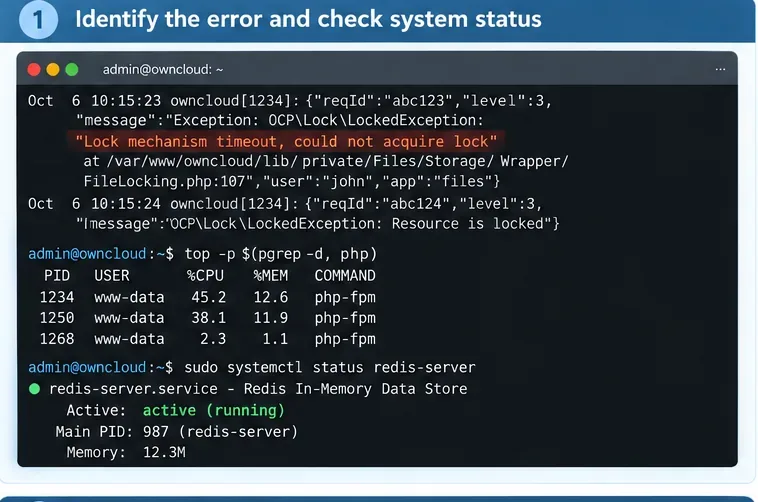
Stap 1: Controleer welk vergrendelingsmechanisme defect is.
Begin met het controleren van het ownCloud-logboek, het webserverlogboek, het PHP-FPM-logboek en de status van de Redis-service. Zoek naar herhaalde uitzonderingen met betrekking tot vergrendelde resources, fouten bij het wachten op databasevergrendeling, mislukte Redis-verbindingen of een patroon waarbij hetzelfde pad lang na de oorspronkelijke bewerking geblokkeerd blijft.
Controleer het ownCloud-foutlogboek en de status van PHP en Redis voordat u de vergrendelingsinstellingen wijzigt. Het doel is om te bepalen of de time-out wordt veroorzaakt door conflicten tussen vergrendelingen, een niet-beschikbare backend of een trage database.
Nuttige controles op een Linux-host zijn onder andere:
Een correct uitgevoerde Redis-opdracht zou moeten retourneren PONG. Als ownCloud is geconfigureerd om Redis te bereiken via een socket, containerhostnaam, wachtwoord of externe host, test dan hetzelfde verbindingspad dat ownCloud daadwerkelijk gebruikt, in plaats van ervan uit te gaan dat een lokale redis-clitest de applicatieconnectiviteit bewijst.
Als het logboek een databasebericht bevat dat lijkt op "lock wait timeout exceeded", onderzoek dan ook databaseconflicten. De oude databasevergrendelingsbackend werkt nog wel, maar de documentatie van ownCloud waarschuwt expliciet dat deze een aanzienlijke belasting voor de database vormt.
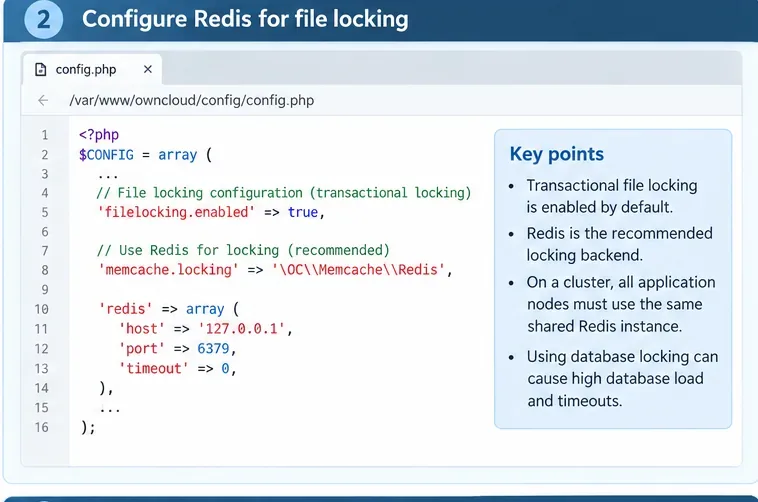
Stap 2: Verplaats transactionele bestandsvergrendeling naar Redis
Voor een traditionele ownCloud-installatie configureert u Redis als de memcache.lockingbackend in de configuratiebestanden config/config.php. De huidige ownCloud-documentatie over geheugencaching bevat een Redis TCP-voorbeeld dat hierop lijkt:
Gebruik Redis als transactionele vergrendelingsbackend in plaats van de grote hoeveelheden vergrendelingswerk aan de database over te laten. Pas de host-, poort-, socket- en authenticatiewaarden aan uw omgeving aan.
Kopieer het lege wachtwoord niet letterlijk naar een Redis-configuratie die via internet toegankelijk is. De documentatie over geheugencaching van ownCloud adviseert om Redis op de juiste manier te beschermen. Idealiter zou Redis alleen bereikbaar moeten zijn vanaf vertrouwde ownCloud-hosts of het interne containernetwerk.
In de officiële ownCloud Docker-configuratie is Redis ingeschakeld met omgevingsvariabelen. De huidige ownCloud 11-documentatie toont het volgende:
Wanneer Redis is ingeschakeld in dat implementatiemodel, stelt ownCloud zowel de gedistribueerde cache als de vergrendelende cache automatisch in op Redis. Gebruik de implementatiespecifieke configuratie die is gedocumenteerd voor uw installatie in plaats van Docker-omgevingsvariabelen te combineren met handmatig beheerde configuratie, config.phptenzij u begrijpt welke laag voorrang heeft.
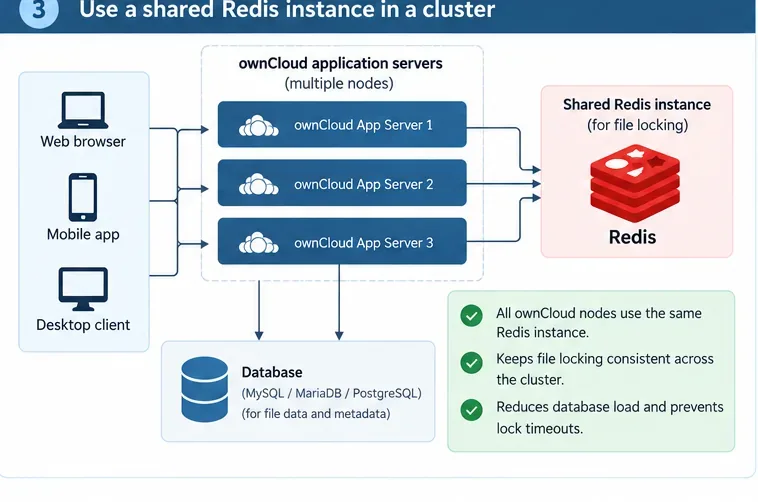
Stap 3: Zorg ervoor dat in een cluster elk knooppunt dezelfde Redis-server gebruikt.
Een cluster is een implementatie met meerdere ownCloud-applicatieservers achter een load balancer. In dit ontwerp moet een vergrendeling die op één applicatieknooppunt is aangemaakt, zichtbaar zijn voor elk ander knooppunt. APCu-caches per knooppunt of afzonderlijke Redis-instanties per knooppunt kunnen die gedeelde vergrendelingsstatus niet bieden.
Bij een ownCloud-implementatie met meerdere knooppunten moeten alle applicatieservers dezelfde Redis-vergrendelingsservice gebruiken, zodat elk knooppunt dezelfde bestandsvergrendelingsstatus ziet.
De handleiding voor gedeelde opslag in clusters van ownCloud is expliciet: gebruik één gedeelde Redis-instantie die bereikbaar is voor alle applicatieknooppunten. Er wordt afgeraden om voor applicatievergrendeling van ownCloud te vertrouwen op bestandssysteem- of NFS-vergrendelingen.
Controleer elk knooppunt op hetzelfde Redis-eindpunt en dezelfde inloggegevens. Een veelvoorkomend probleem is dat één knooppunt nog steeds de eigen database of een lokale Redis-server gebruikt, terwijl de andere knooppunten de gedeelde service gebruiken. Dit leidt tot inconsistent vergrendelingsgedrag dat er soms wat vreemd uitziet, omdat het resultaat afhangt van welk applicatieknooppunt elk verzoek afhandelt.
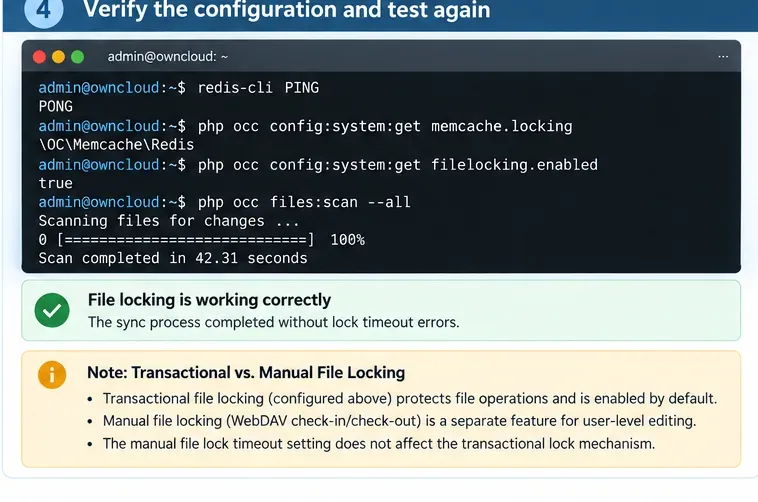
Stap 4: Controleer de configuratie en probeer de oorspronkelijke bewerking opnieuw uit te voeren.
Na het configureren van Redis, controleer je de actieve ownCloud-instellingen met occ. Afhankelijk van je installatie kan de opdracht worden uitgevoerd als de webservergebruiker of via Docker Compose.
Het eerste commando moet een foutmelding geven \OC\Memcache\Redisen transactionele bestandsvergrendeling moet ingeschakeld blijven. Los het probleem niet op door bestandsvergrendeling uit te schakelen. Dat verwijdert een beveiliging voor gegevensintegriteit in plaats van de onderliggende oorzaak te verhelpen.
Controleer of de Redis-verbinding en de actieve ownCloud-vergrendelingsbackend werken, en herhaal vervolgens dezelfde synchronisatie of upload die oorspronkelijk mislukte. Een volledige bestandsscan is niet nodig om aan te tonen dat de vergrendeling is verholpen.
Probeer nu de mislukte bewerking opnieuw. Als een upload via de desktopclient een time-out heeft gekregen, herhaal die upload dan. Als het verplaatsen van een map is mislukt, herhaal de verplaatsing dan. Houd tijdens de test de ownCloud- en Redis-logboeken in de gaten. Een succesvolle herhaling zonder terugkerende time-out is een veel sterker bewijs dan het uitvoeren van een ongerelateerde onderhoudsopdracht.
Wat als het bestand nog steeds vergrendeld lijkt?
Bepaal eerst of een andere bewerking het bestand daadwerkelijk nog gebruikt. Grote uploads, aanroepen naar externe opslag, bestandsverplaatsingen, versleuteling of trage opslag kunnen legitiem vergrendelingen langer dan verwacht vasthouden. Het opheffen van de vergrendeling terwijl de bewerking nog actief is, kan een raceconditie veroorzaken die de vergrendeling juist moet voorkomen.
Transactionele vergrendelingen zijn ontworpen om te worden vrijgegeven na onderbroken transacties. Oudere ownCloud-configuratiedocumenten beschrijven ook een time-to-live-mechanisme voor vergrendelingen, zodat oude vergrendelingen automatisch kunnen worden opgeruimd. Omdat de exacte configuratiegegevens per ownCloud-release kunnen verschillen, dient u de optie in de documentatie die overeenkomt met uw geïnstalleerde versie te controleren voordat u deze wijzigt. Maak de TTL niet extreem kort om een probleem met trage opslag of database te verbergen.
Als de metadata zelf inconsistent is, biedt ownCloud reparatiegerichte bestandsscanopdrachten. De officiële occ-opdrachtdocumentatie raadt aan om een back-up van de database te maken vóór een reparatiescan. Een reparatiescan is bedoeld voor beschadigde of inconsistente bestandsmetadata; het is niet de eerste oplossing voor normale lock-conflicten.
Verwar transactionele vergrendeling niet met handmatige bestandsvergrendeling.
Functie
Doel
Typische besturing
Transactionele bestandsvergrendeling
Beschermt gelijktijdige bestandsbewerkingen en slaat gegevens op.
memcache.lockingnormaal gesproken Redis
Handmatige bestandsvergrendeling
De gebruiker haalt opzettelijk een gedeeld bestand op/vergrendelt het.
WebDAV-vergrendelingstime-out en vergrendelingsonderbrekerinstellingen
Volgens de huidige ownCloud 11-documentatie is handmatige bestandsvergrendeling in de webinterface standaard uitgeschakeld. Indien ingeschakeld, is de standaard vergrendelingstijd in de webinterface 30 minuten en de maximale standaardduur 24 uur. Deze waarden staan beschreven in de handleiding voor handmatige bestandsvergrendeling .
Als uw probleem specifiek een door de gebruiker aangemaakt handmatig slot betreft, dan zijn commando's zoals deze relevant:
Als het probleem een interne time-out is tijdens het synchroniseren of opslaan van een bestand, is het wijzigen van deze handmatige vergrendelingswaarden meestal niet de juiste oplossing.
Veelvoorkomende fouten die de time-out van een lock verergeren
Vergrendelde rijen uit de database verwijderen terwijl ownCloud actief is.
Dit kan leiden tot een concurrentiestrijd met live verzoeken en kan geldige vergrendelingen opheffen. Het pakt ook het symptoom aan zonder de database of Redis-configuratie te corrigeren die de time-out heeft veroorzaakt.
Het uitschakelen van transactionele bestandsvergrendeling
Transactionele vergrendeling is bedoeld om bestandsbewerkingen te beschermen tegen gelijktijdige wijzigingen. Houd deze functie ingeschakeld en herstel de backend.
APCu gebruiken voor gedeelde vergrendeling in een cluster
APCu is een lokale cache per knooppunt. Het is geschikt voor lokale caching, maar biedt geen gedeelde vergrendelingsstatus voor meerdere applicatieservers. Gebruik gedeelde Redis voor gedistribueerde en vergrendelende caches in clusteromgevingen.
Eén Redis-instantie per applicatieknooppunt uitvoeren.
Daardoor heeft elke server een ander beeld van bestandsvergrendelingen. Alle knooppunten hebben dezelfde gedeelde Redis-service nodig voor de coördinatie van vergrendelingen.
Het verlengen van de wachttijd voor databasevergrendelingen zonder het conflict op te lossen.
Een langere time-out voor de database kan er alleen maar voor zorgen dat gebruikers langer moeten wachten. Door het transactionele vergrendelingsverkeer naar Redis te verplaatsen, wordt de vergrendelingsbelasting van de database verminderd en wordt het architectonische knelpunt aangepakt.
De lock-vervaldatum onrealistisch kort maken
Een trage bewerking op een extern opslagmedium of een grote upload kan terecht tijd nodig hebben. Het voortijdig verlopen van de vergrendeling kan ertoe leiden dat een ander verzoek tegelijkertijd dezelfde bron probeert te wijzigen.
Snelle checklist voor probleemoplossing
Controleer of de fout betrekking heeft op transactionele vergrendeling en niet op een door de gebruiker handmatig ingestelde vergrendeling.
Controleer de logbestanden van ownCloud, PHP, de database en Redis rond hetzelfde tijdstempel.
Controleer of Redis bereikbaar is vanuit de ownCloud-runtime, en niet alleen vanuit je shell.
Instellen memcache.lockingop \OC\Memcache\Redis.
Ingeschakeld laten filelocking.enabled.
In een cluster moet je elk knooppunt naar dezelfde Redis-instantie laten verwijzen.
Probeer de oorspronkelijke synchronisatie, upload of verplaatsing opnieuw uit te voeren en controleer daarbij de logbestanden.
Gebruik reparatiescans of wijzigingen in de vervaldatum van vergrendelingen alleen als er aanwijzingen zijn voor beschadigde metadata of verouderde vergrendelingen.
Kortom
De meest betrouwbare oplossing voor time-outfouten bij bestandsvergrendeling in ownCloud is niet het verwijderen van vergrendelingen of het verhogen van willekeurige time-outwaarden. Begin met vast te stellen of de fout wordt veroorzaakt door transactionele vergrendeling, verplaats vervolgens die vergrendelingsworkload naar Redis en zorg ervoor dat elk ownCloud-knooppunt dezelfde Redis-instantie ziet. Test de exacte bewerking die is mislukt opnieuw en onderzoek de latentie van de database of opslag als vergrendelingen nog steeds te lang actief blijven.
Deze aanpak volgt de huidige ownCloud-documentatie: transactionele bestandsvergrendeling blijft ingeschakeld, Redis beheert de gedeelde vergrendelingsstatus en de time-outinstellingen voor handmatige bestandsvergrendeling worden behandeld als een aparte functie in plaats van een universele oplossing voor de vergrendelingstime-out.