Home
» NETWERKBEHEERDER
»
Hoe los ik de sessiewaarschuwing "Kan identiteit niet verifiëren" in Element op?
Hoe los ik de sessiewaarschuwing "Kan identiteit niet verifiëren" in Element op?
Als Element een waarschuwing geeft zoals 'Identiteit kan niet worden geverifieerd' of iets dergelijks, is de veiligste eerste stap om de huidige sessie te verifiëren via Alle instellingen > Sessies . Gebruik hiervoor een andere, reeds geverifieerde Element-sessie of uw herstelsleutel. Reset uw cryptografische identiteit niet, tenzij u geen geverifieerde sessie en geen werkende herstelsleutel hebt, omdat resetten oudere versleutelde berichten ontoegankelijk kan maken.
De huidige documentatie van Element gebruikt formuleringen zoals 'niet-geverifieerde sessie' , 'Apparaat niet geverifieerd' en 'Sessie verifiëren' . De exacte waarschuwingstekst kan verschillen tussen Element-versies en -platforms, dus deze handleiding richt zich op de geverifieerde onderliggende status in plaats van op één label.
Snelle oplossing: controleer de huidige Element-sessie.
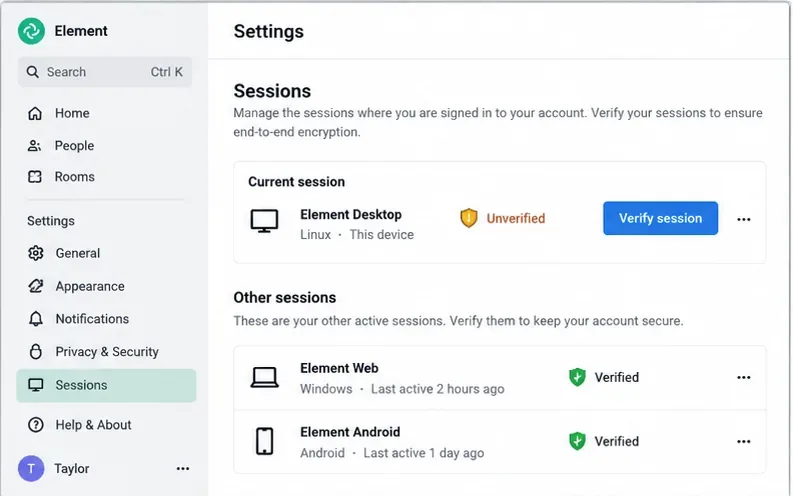
Open in Element Web of Element Desktop het profielmenu, kies Alle instellingen en selecteer Sessies . Zoek in het gedeelte Huidige sessie naar de sessie die u momenteel gebruikt. Volgens de huidige ondersteuningsdocumentatie van Element moet een geverifieerde actieve sessie een groen schildje weergeven.
Open Alle instellingen, kies Sessies en selecteer de huidige niet-geverifieerde sessie voordat u de verificatie start.
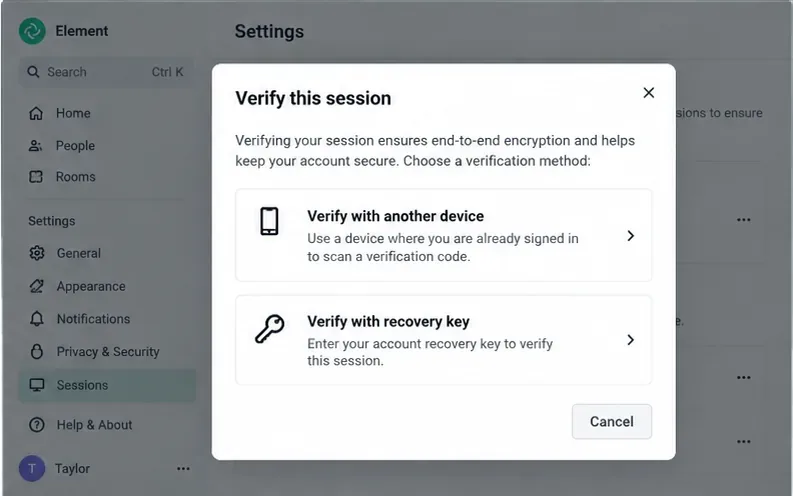
Als de huidige sessie niet geverifieerd is, selecteer dan 'Sessie verifiëren' . Element beschrijft twee gebruikelijke manieren om de verificatie te voltooien: de nieuwe sessie goedkeuren vanaf een ander geverifieerd apparaat of een herstelsleutel gebruiken.
Kies een ander geverifieerd apparaat als dat beschikbaar is, of gebruik de herstelcode die is opgeslagen voor uw Matrix-account.
Optie 1: verifiëren met een andere vertrouwde sessie
Dit is meestal de beste optie als Element nog steeds openstaat op een telefoon, een andere browser of een andere computer die al geverifieerd is. Houd het geverifieerde apparaat online en open, en start vervolgens de verificatie vanuit de niet-geverifieerde sessie. Volg de aanwijzingen op beide apparaten en vergelijk de verificatiegegevens die Element weergeeft. Keur de verificatie alleen goed als de waarden overeenkomen.
Deze methode is geschikt voor een veelvoorkomend voorbeeld: u meldt zich aan bij Element Desktop op een nieuwe laptop, terwijl Element X op uw telefoon al is geverifieerd. De telefoon kan dan vaststellen dat de sessie op de nieuwe laptop van u is, zonder dat u de herstelcode hoeft in te voeren.
Optie 2: verifiëren met uw herstelsleutel
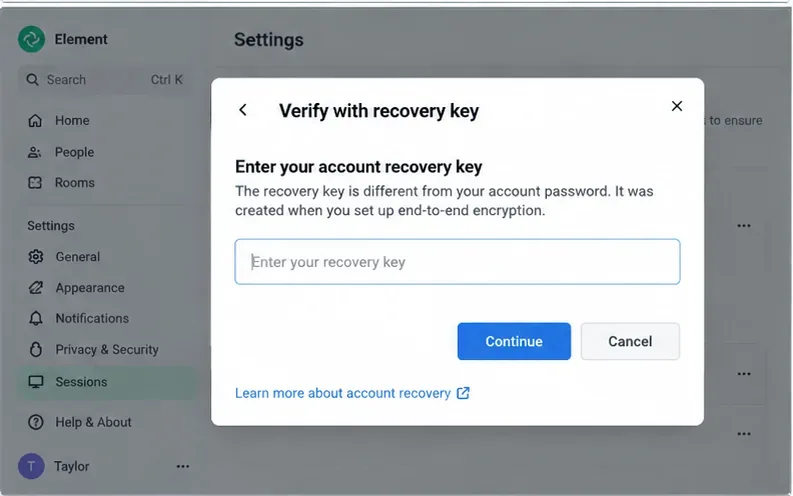
Als u geen geschikt, geverifieerd apparaat hebt, maar uw herstelsleutel wel hebt opgeslagen, kies dan 'Verifiëren met herstelsleutel' en voer die sleutel in wanneer daarom wordt gevraagd. Element geeft expliciet aan dat een herstelsleutel iets anders is dan uw accountwachtwoord. Uw normale wachtwoord bewijst dat u kunt inloggen op het account; de herstelsleutel wordt gebruikt om de cryptografische identiteit en de toegang tot versleutelde gegevens die aan dat account zijn gekoppeld, te herstellen of te bevestigen.
Voer de herstelcode alleen in bij de vertrouwde Element-client die u wilt gebruiken; deze code is anders dan het accountwachtwoord.
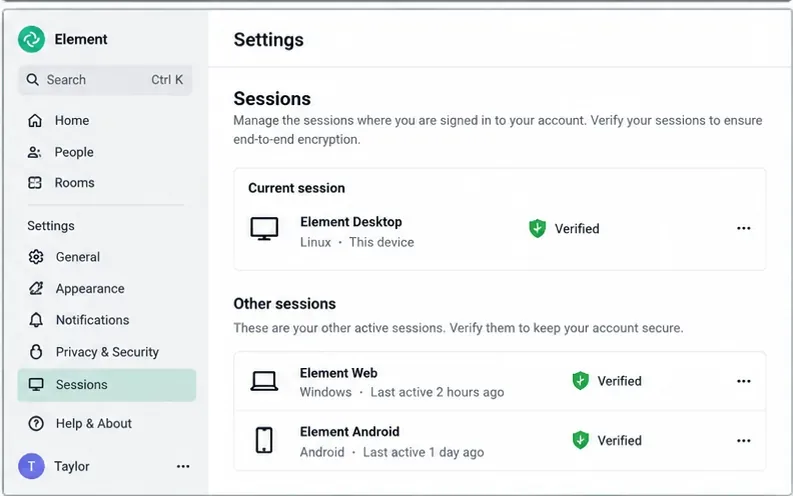
Na een succesvolle verificatie ga je terug naar Alle instellingen > Sessies . De huidige sessie zou als geverifieerd moeten worden weergegeven, meestal met het groene schildje zoals beschreven in de documentatie van Element.
Controleer of de huidige sessie als 'Geverifieerd' is gemarkeerd nadat het verificatieproces is voltooid.
Wat de waarschuwing doorgaans betekent
In Matrix wordt elke aanmelding behandeld als een aparte sessie of 'apparaat', zelfs wanneer er twee aanmeldingen plaatsvinden op dezelfde fysieke computer. Element Web in Chrome en Element Desktop op dezelfde laptop kunnen bijvoorbeeld als twee verschillende sessies worden weergegeven. Ook een nieuw browserprofiel kan een nieuwe sessie creëren.
Verificatie koppelt die sessie aan de cryptografische identiteit van uw account. Dit is belangrijk voor end-to-end-versleuteling, omdat Element gebruikmaakt van kruisondertekende verificatie om sessies die u hebt goedgekeurd te onderscheiden van sessies die alleen geldige inloggegevens bevatten.
Een waarschuwing voor identiteitsverificatie betekent dus niet automatisch dat uw wachtwoord onjuist is , en bewijst op zichzelf ook niet dat uw account is gehackt. Het betekent dat de huidige sessie de door Element verwachte status van vertrouwde verificatie nog niet heeft bereikt. De juiste actie is om de pagina 'Sessies' te bekijken, sessies die u herkent te verifiëren en sessies die u niet herkent te verwijderen of uit te loggen.
Kies de oplossing die het beste bij uw situatie past.
Situatie
Aanbevolen actie
Waarom
Je hebt nog een geverifieerde Element-sessie.
Controleer de huidige sessie vanaf dat apparaat.
Dit behoudt uw bestaande cryptografische identiteit en is doorgaans de minst ingrijpende oplossing.
Je hebt een werkende herstelsleutel.
Gebruik Verify met herstelsleutel
De herstelsleutel kan een nieuwe sessie verifiëren en de toegang tot beveiligd versleuteld materiaal herstellen.
Je hebt noch een geverifieerde sessie, noch een herstelsleutel.
Gebruik het gedocumenteerde herstel-/resetpad "Kan niet bevestigen" alleen nadat u de gevolgen begrijpt.
Element waarschuwt dat het resetten van de cryptografische identiteit kan leiden tot verlies van toegang tot de eerdere geschiedenis van versleutelde berichten.
Je ziet een sessie die je niet herkent.
Bevestig het niet; log uit of verwijder het en beveilig het account.
Verificatie mag alleen worden verleend aan sessies die u beheert.
Als een ander geverifieerd apparaat het verificatieverzoek niet ontvangt
Controleer eerst of het andere apparaat daadwerkelijk is geverifieerd en niet alleen is aangemeld. In de huidige documentatie van Element Web/Desktop staat dat u dit moet controleren via Alle instellingen > Sessies en moet kijken of er een groen schildje bij die sessie staat. Als het oudere apparaat zelf niet is geverifieerd, kan het niet als uw vertrouwde anker fungeren zoals u verwacht.
Houd vervolgens beide clients online en probeer de verificatie opnieuw vanuit de niet-geverifieerde sessie. Als u een werkende herstelsleutel kunt gebruiken, is dat een praktisch alternatief wanneer de interactieve verbinding tussen apparaten niet tot stand komt.
Maak ook onderscheid tussen een probleem met sessieverificatie en een probleem met de server, SSO of netwerkaanmelding. Als u helemaal niet kunt inloggen, ligt het probleem eerder in de authenticatieketen. Als u wel kunt inloggen, maar de sessie niet geverifieerd blijft, zijn de stappen in dit artikel van toepassing.
Als de herstelsleutel wordt afgewezen of ontbreekt
Vervang uw Element-accountwachtwoord niet, tenzij de interface er specifiek om vraagt. In de ondersteuningsdocumentatie van Element staat dat de herstelsleutel losstaat van het accountwachtwoord.
Als u denkt dat u een herstelsleutel hebt opgeslagen, maar niet zeker weet of deze nog werkt, raadt Element aan om dit te testen door in te loggen op Element Web in een andere browser en te proberen die nieuwe sessie met de sleutel te verifiëren. Als u nog steeds een geverifieerd apparaat hebt, kunt u dat vertrouwde apparaat ook gebruiken om de herstelsleutel aan te maken of te vervangen via de versleutelingsinstellingen.
Als u de herstelsleutel bent kwijtgeraakt en geen geverifieerde sessies meer hebt, is het resetten van de cryptografische identiteit volgens de gedocumenteerde laatste optie van Element. Beschouw dit als een herstelprocedure, niet als een standaard probleemoplossingsstap. Element geeft aan dat u na deze reset de toegang tot uw eerdere versleutelde berichtenhistorie kunt verliezen en dat contactpersonen mogelijk op de hoogte worden gesteld van uw gewijzigde identiteit.
Wat te doen met oude of onbekende sessies?
Verificatie is geen reden om elke vermelding in de sessielijst goed te keuren. Controleer de lijst op oude browsers, niet meer gebruikte telefoons, eerdere installaties of apparaten die u niet herkent. Bewaar sessies die u nog steeds beheert en nodig hebt. Meld verouderde of verdachte sessies af in plaats van ze te verifiëren.
Dit is vooral belangrijk als de waarschuwing onverwacht verscheen zonder dat er recent is ingelogd. Een normale verklaring kan een nieuw browserprofiel, gewiste browsergegevens of een nieuwe installatie van de desktop zijn, maar een onbekende sessie verdient aandacht van de accountbeveiliging.
Waarom het belangrijk is om dit op te lossen, zelfs als versleutelde chats vandaag de dag nog steeds werken.
Element en het Matrix-ecosysteem scherpen de manier aan waarop niet-geverifieerde sessies worden behandeld. In de huidige documentatie van Element over apparaatverificatie staat dat de uitroldatum voor het uitsluiten van onveilige apparaten is uitgesteld en nog moet worden vastgesteld. Er wordt beloofd dat er een maand van tevoren een aankondiging zal worden gedaan voordat de datum wordt vastgesteld. Matrix heeft ook gedocumenteerd dat er geen versleutelde berichten meer naar apparaten zonder kruisverificatie worden verzonden.
De praktische les is simpel: ga er niet vanuit dat een niet-geverifieerde sessie zich precies zo blijft gedragen als nu. Verifieer sessies die u actief gebruikt, bewaar een herstelsleutel op een veilige plek en verwijder sessies die u niet langer beheert.
Controlelijst voor verificatie
Open Alle instellingen > Sessies in Element Web of Desktop.
Bevestig welke invoer de huidige sessie is.
Controleer het indien mogelijk met een ander, reeds geverifieerd apparaat.
Gebruik anders uw opgeslagen herstelcode.
Controleer of de huidige sessie de status 'geverifieerd'/'groen schildje' weergeeft.
Verifieer geen onbekende sessies.
Stel de cryptografische identiteit alleen opnieuw in als er geen geverifieerde sessie of werkende herstelsleutel meer beschikbaar is.
Bewaar na het herstel een nieuwe herstelsleutel op een veilige plaats.