Home
» NETWERKBEHEERDER
»
Hoe los je de foutmelding "Verbinding geweigerd" in de ownCloud mobiele app op?
Hoe los je de foutmelding "Verbinding geweigerd" in de ownCloud mobiele app op?
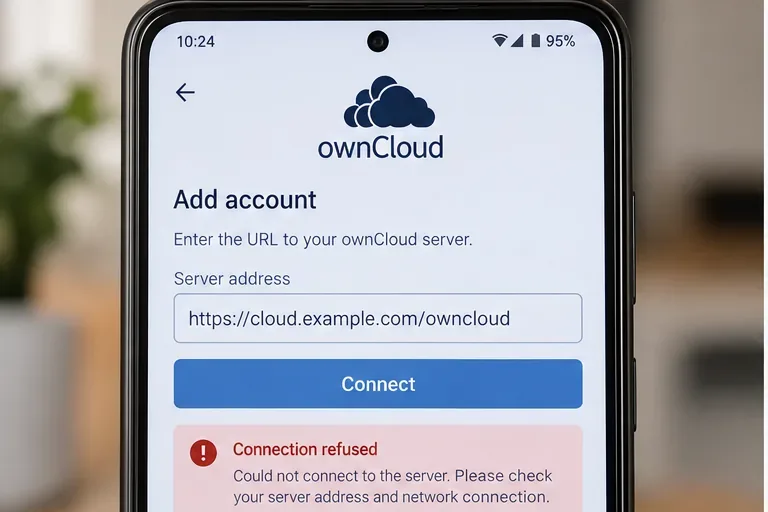
Een bericht 'Verbinding geweigerd' in de ownCloud-app voor mobiele apparaten wijst meestal op een verbindingsprobleem nog voordat de authenticatie begint: de telefoon heeft wel een adres bereikt, maar er is niets dat de verbinding op het gevraagde netwerkpunt heeft geaccepteerd. De exacte bewoording kan per Android- of iOS-versie verschillen, dus beschouw het bericht als een symptoom en niet als een diagnose.
Dit is slechts een illustratief scenario: stel je een klein ontwerpbureau voor, Northstar Studio. De medewerkers maken normaal gesproken verbinding https://cloud.example.com/owncloudvia de ownCloud mobiele app. Na een wijziging van de reverse-proxy melden verschillende telefoons "Verbinding geweigerd". De ownCloud webinterface werkt nog wel vanaf de laptop van een beheerder op kantoor, maar niet via mobiele data. Dit fictieve scenario wordt in deze handleiding gebruikt om te laten zien hoe de stappen voor probleemoplossing samenhangen; het is geen verslag van een echte implementatie of testresultaat.
Begin met het exacte serveradres dat de mobiele app probeert te bereiken. Een weigering vindt plaats voordat een succesvolle ownCloud-login kan plaatsvinden.
Maak allereerst onderscheid tussen "verbinding geweigerd" en inlogfouten.
Begin niet met het resetten van het wachtwoord van de gebruiker. Een verkeerd wachtwoord, een verlopen token of een OAuth-probleem treedt op nadat de client al met de server kan communiceren. Een geweigerde TCP-verbinding wordt vaker geassocieerd met een verkeerde host of poort, een gestopte webserver of proxy, een firewallregel of een service die alleen luistert op een interne interface.
De huidige mobiele documentatie van ownCloud bevestigt dat de apps geconfigureerd zijn met de URL van de ownCloud-server. De ownCloud WebDAV-documentatie geeft ook aan dat de mobiele apps de basis-URL en map, zoals example.com/owncloud, moeten gebruiken in plaats van handmatig een WebDAV-eindpunt in te voeren. Zie de ownCloud WebDAV-toegangsdocumentatie .
1. Controleer de URL in de mobiele app.
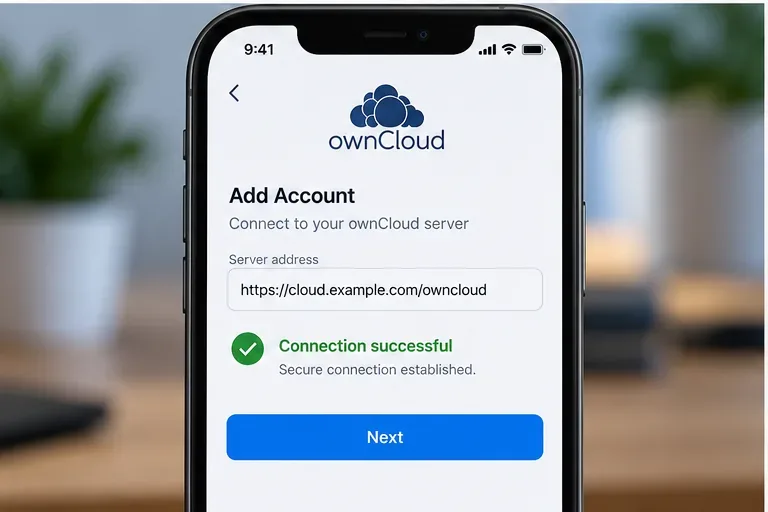
In het Northstar-voorbeeld is de verwachte URL https://cloud.example.com/owncloud. Controleer alle vier de componenten: schema, hostnaam, optionele poort en pad. Veelvoorkomende fouten zijn onder andere het gebruik van http://terwijl de openbare service alleen luistert op HTTPS, het weglaten van een niet-standaard poort, het gebruik van een interne hostnaam die niet buiten kantoor kan worden opgelost, of het invoeren van een DAV-eindpunt in plaats van de ownCloud-basis-URL.
De Android-documentatie vermeldt dat de app de verbinding test nadat de server-URL en inloggegevens zijn ingevoerd, en raadt een SSL-server aan zodat de verbinding via HTTPS kan verlopen. De iOS-documentatie controleert op vergelijkbare wijze de server-URL, de authenticatiemethode en het TLS-certificaat bij het toevoegen van een account. Raadpleeg de ownCloud-handleiding voor Android-verbindingen en de ownCloud-handleiding voor iOS-accounts .
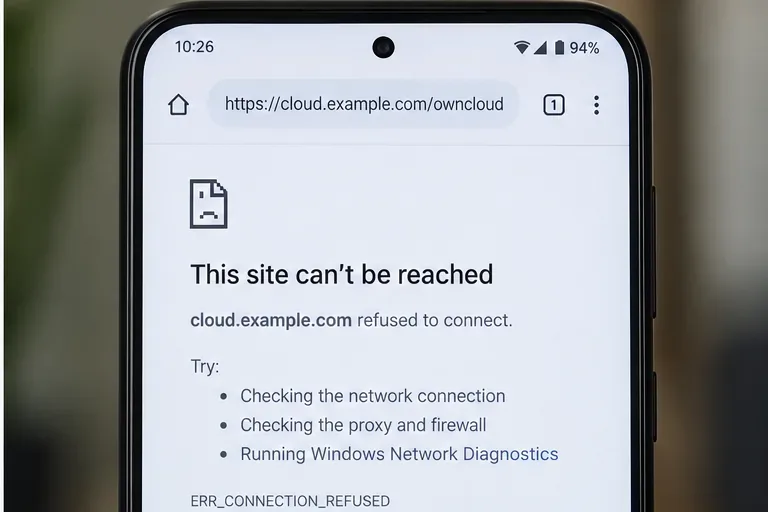
Open dezelfde URL in de browser van de telefoon. Als de browser ook wordt geweigerd, focus dan op de netwerkbeschikbaarheid en het webservice-eindpunt in plaats van op de inloggegevens van de app.
2. Test dezelfde URL buiten de app.
Open op de betreffende telefoon de exacte ownCloud-URL in een browser. Dit is een belangrijk criterium om vast te stellen of het probleem zich voordoet. Als de browser de ownCloud-pagina wel laadt, maar de app niet, onderzoek dan het app-specifieke certificaat, de omleiding, OAuth of de accountconfiguratie. Als zowel de browser als de app op hetzelfde netwerk niet werken, ga dan verder met de server- en netwerkcontroles.
Test ook vanaf meerdere netwerken. In ons voorbeeld met Northstar werkt de wifi op kantoor wel, maar de mobiele dataverbinding niet. Dat wijst eerder op een probleem met de openbare DNS, firewall, NAT of reverse proxy dan met de gebruikersnaam van ownCloud.
3. Controleer of het openbare eindpunt daadwerkelijk luistert.
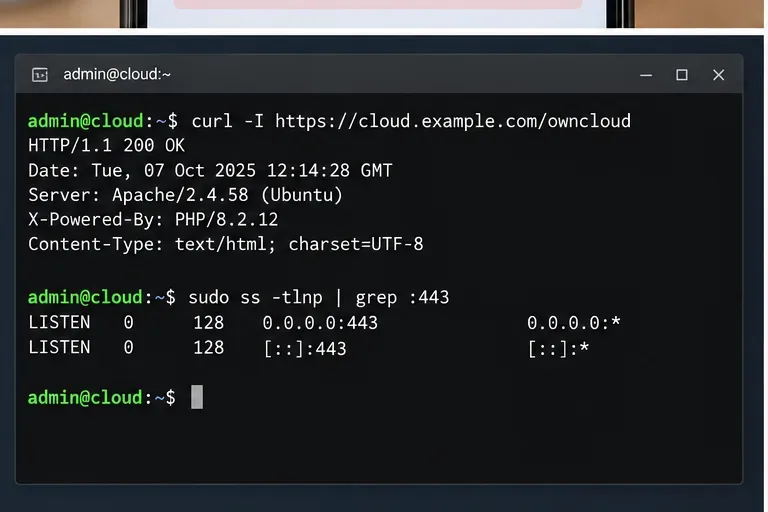
Test vanaf een computer die de server kan bereiken de URL en de luisterende socket. Commando's zoals de volgende zijn nuttige uitgangspunten:
curl -I https://cloud.example.com/owncloud
sudo ss -tlnp | grep -E ':80|:443'
Een succesvolle HTTP-respons hoeft niet per se te zijn 200; een redirect kan ook aantonen dat een webservice reageert. Het belangrijkste onderscheid is of een TCP-verbinding wordt geaccepteerd. Als er niets luistert op de verwachte publieke poort, los dat dan eerst op voordat u de instellingen van de ownCloud-applicatie wijzigt.
Server-side controles kunnen bevestigen of HTTPS reageert en of een proces luistert op poort 443.
4. Controleer de webserver of de reverse proxy.
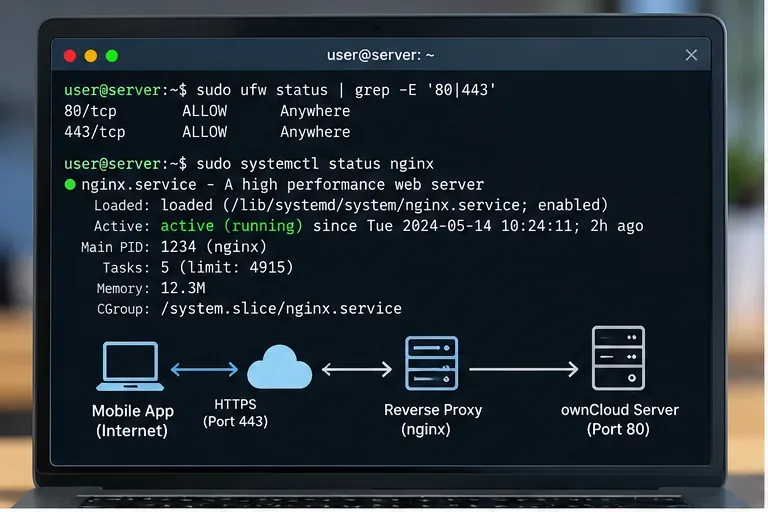
Bij veel ownCloud-implementaties wordt Apache, NGINX, HAProxy, Traefik of een andere proxy voor de applicatie geplaatst. Zorg ervoor dat de publiek toegankelijke service actief is, gekoppeld is aan de beoogde interface en verkeer doorstuurt naar de daadwerkelijke ownCloud-backend. Een proxy die is gestopt, alleen is gekoppeld aan een specifieke poort 127.0.0.1of is geconfigureerd voor de verkeerde upstream-poort, kan direct een weigering opleveren.
ownCloud documenteert reverse proxies expliciet en vereist dat proxyadressen die ownCloud vertrouwt, worden geconfigureerd onder trusted_proxies. Het documenteert ook overschrijfinstellingen voor gevallen waarin automatische detectie van hostnaam, protocol of webroot achter een proxy mislukt. Zie de configuratiehandleiding voor reverse proxies van ownCloud .
Als er een proxy voor ownCloud staat, controleer dan zowel de internetgerichte listener als het pad van de proxy naar de ownCloud-backend.
5. Controleer de firewall, NAT en het netwerkpad.
Als HTTPS wel werkt op de server zelf, maar niet vanaf een telefoon buiten het LAN, controleer dan de firewall van de host, de cloudbeveiligingsgroep, de router of NAT-regel en eventuele upstream-bedrijfsfirewalls. Voor een normale HTTPS-implementatie moet TCP-poort 443 bereikbaar zijn op het openbare IP-adres. Als u bewust een aangepaste poort gebruikt, moet die poort ook beschikbaar zijn en in de URL worden opgenomen.
Schakel een firewall niet permanent uit. Identificeer in plaats daarvan de benodigde listener en sta alleen het verkeer toe dat uw ontwerp vereist. In het Northstar-scenario is de relevante vraag niet "Is de firewall ingeschakeld?", maar "Kan een externe client het adres en de poort bereiken die voor ownCloud zijn gepubliceerd?".
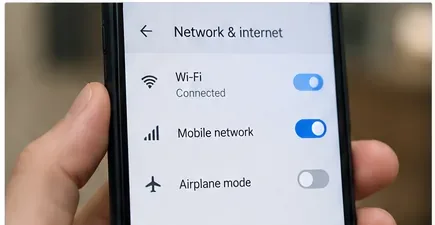
Schakelen tussen wifi en mobiele data is een praktische manier om te bepalen of de weigering één specifiek netwerkpad volgt.
6. Controleer de TLS-certificaten en omleidingen nadat de poort bereikbaar is.
Een certificaatprobleem is iets anders dan een letterlijke TCP-weigering, maar het treedt vaak direct op nadat je de bereikbaarheid hebt hersteld. De huidige iOS-documentatie vermeldt dat de app TLS-certificaten controleert bij het toevoegen van een server en de gebruiker de certificaatgegevens laat inspecteren. De Android-documentatie beschrijft ook waarschuwingen voor certificaten die niet kunnen worden geverifieerd.
Gebruik waar mogelijk een certificaat waarvan de hostnaam overeenkomt met de openbare ownCloud-hostnaam en waarvan de certificaatketen door het apparaat wordt vertrouwd. Controleer ook HTTP-naar-HTTPS-omleidingen. De beveiligingsdocumentatie voor iOS vermeldt dat omleidingen tijdens het inloggen niet stilzwijgend worden gevolgd; gebruikers worden gevraagd deze goed te keuren. Zie de beveiligingsdocumentatie voor ownCloud iOS .
Nadat de bereikbaarheid en TLS correct zijn, zou de mobiele client verder moeten kunnen gaan dan de initiële serververbindingscontrole.
7. Bevestig de vertrouwde domeinen en proxy-URL-afhandeling van ownCloud.
Zodra de webserver verbindingen accepteert, controleer dan of ownCloud de hostnaam herkent die door de telefoon wordt gebruikt. ownCloud vereist dat URL's die worden gebruikt om toegang tot de server te krijgen, zijn toegestaan trusted_domains. Dit is belangrijk wanneer u een nieuwe openbare hostnaam introduceert, de service migreert of een voorheen interne installatie openbaar maakt.
Bij een klassieke installatie kunt u de configuratie beter controleren dan deze blindelings te bewerken. U kunt occde geconfigureerde domeinen als volgt uitlezen:
Als de openbare hostnaam ontbreekt, voeg deze dan toe met behulp van de gedocumenteerde occ config:system:setsyntax voor een ongebruikte array-index. De officiële referentie voor de opdracht is beschikbaar in de ownCloud occ-opdrachtdocumentatie . Voor containerimplementaties biedt de huidige ownCloud-documentatie equivalente domein- en proxy-gerelateerde instellingen via omgevingsvariabelen zoals OWNCLOUD_TRUSTED_DOMAINSen OWNCLOUD_TRUSTED_PROXIES.
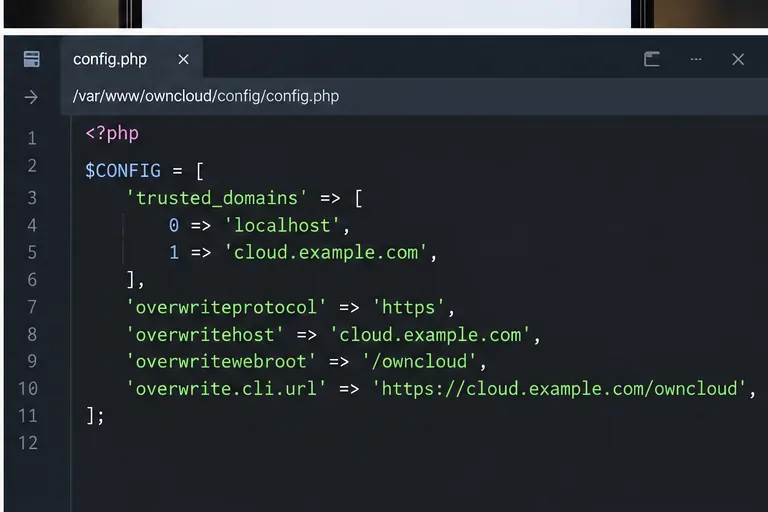
Vertrouwde domeinen en overschrijvingsinstellingen worden relevant nadat het netwerkeindpunt bereikbaar is, vooral achter een reverse proxy.
8. Herhaal de test met de originele telefoon en vergelijk de resultaten.
Ga terug naar het betreffende apparaat en test in een gecontroleerde volgorde: laad eerst de URL in de browser, voeg vervolgens het ownCloud-account toe of maak opnieuw verbinding, open daarna de bestandsweergave en controleer of er een maplijst verschijnt. Herhaal dit eenmaal via wifi en eenmaal via mobiele data als de service via beide verbindingen moet werken.
Stel, in het Northstar-voorbeeld, dat de beheerder ontdekt dat de vervangende reverse proxy alleen op poort 443 luisterde via de privé-interface. Door de publieke listener correct te koppelen, zou verklaard kunnen worden waarom toegang via kantoor wel werkte, maar toegang via mobiel netwerk werd geweigerd. Dit is slechts een illustratie van het redeneerproces, geen bewering over een daadwerkelijk incident bij ownCloud.
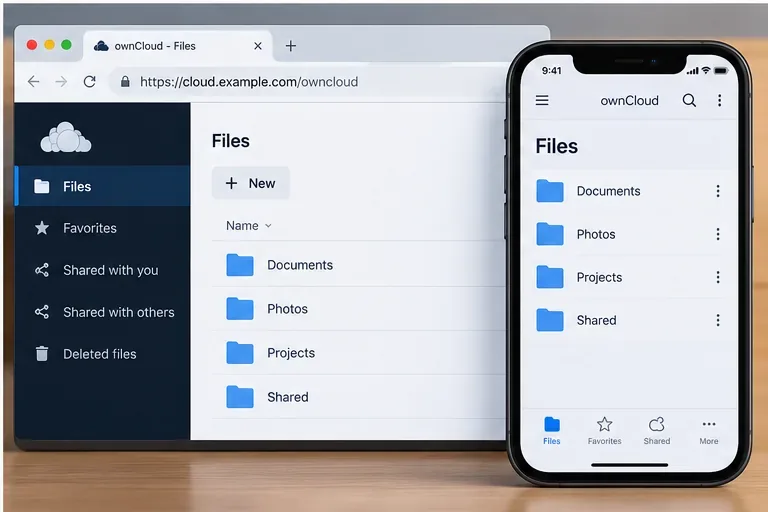
Een nuttige laatste controle is of zowel de webinterface als de mobiele app dezelfde server kunnen bereiken en de verwachte bestandsstructuur weergeven.
Sneldiagnosetabel
Wat je observeert
Meest nuttige volgende controle
De app en de telefoonbrowser worden beide geweigerd.
Openbare DNS en firewall/NAT/proxy-pad gericht op internet
De browser werkt, maar de app stopt bij de certificaatcontrole.
TLS-hostnaam, certificaatketen, omleidingen
De server reageert, maar ownCloud wijst de host af.
trusted_domainsen instellingen voor het overschrijven van de reverse-proxy
De verbinding lukt, maar het inloggen mislukt.
Referenties, OAuth2, tweefactorauthenticatie of tokenbeleid
Wat je vooral niet moet veranderen
Vermijd het wijzigen van wachtwoorden, database-instellingen, bestandsrechten of PHP-geheugenlimieten alleen omdat de mobiele app de melding "Verbinding geweigerd" geeft. Deze instellingen kunnen van belang zijn voor andere ownCloud-problemen, maar ze zijn niet het eerste waar u moet kijken wanneer de client helemaal geen netwerkverbinding tot stand kan brengen. Negeer evenmin permanent certificaatwaarschuwingen als vervanging voor het corrigeren van een openbare TLS-configuratie.
Definitieve verificatiechecklist
De telefoon gebruikt de beoogde ownCloud-basis-URL, inclusief het juiste schema, hostnaam, pad en, indien van toepassing, niet-standaardpoort.
De hostnaam wordt correct herkend door het netwerk waarmee de telefoon is verbonden.
Een openbare webserver of reverse proxy luistert op de verwachte TCP-poort.
De host, cloud, router en upstream firewalls laten het beoogde verkeer toe.
De reverse proxy kan de ownCloud-backend bereiken.
Het TLS-certificaat is geschikt voor de openbare hostnaam en wordt door het apparaat geaccepteerd.
De hostnaam is opgenomen in de trusted-domain-configuratie van ownCloud.
Zowel de webinterface als de mobiele app werken op elk netwerk dat door de implementatie wordt ondersteund.
Vanaf oktober 2026 publiceert ownCloud actuele documentatie voor zijn Classic-server en afzonderlijke mobiele clients voor Android en iOS. De exacte benamingen en schermen kunnen per app-release verschillen, dus gebruik de bovenstaande volgorde voor probleemoplossing als de meest betrouwbare methode: controleer eerst of het netwerk bereikbaar is, valideer vervolgens het proxy- en TLS-gedrag en ga pas daarna verder met de ownCloud-applicatie- en authenticatie-instellingen.