Home
» NETWERKBEHEERDER
»
Hoe maak je een back-up van individuele mailboxen en hoe herstel je deze in Zimbra CE?
Hoe maak je een back-up van individuele mailboxen en hoe herstel je deze in Zimbra CE?
Voor Zimbra Open Source Edition (CE/FOSS) kunt u de individuele mailbox exporteren zmmailboxnaar een ZIP-archief met metadata. Importeer dit archief vervolgens in een tijdelijke mailbox en controleer de inhoud voordat u gegevens terugzet in het actieve account. Dit biedt een praktische manier om de inhoud per mailbox te exporteren en te herstellen. Dit is niet hetzelfde als een back-up van de server op een bepaald tijdstip: de ingebouwde workflow van Zimbra zmbackupis zmrestoregedocumenteerd als functionaliteit van de Network Edition, en een mailboxexport maakt geen back-up van LDAP, serverconfiguratie, certificaten of de volledige Zimbra-installatie.
De onderstaande commando's volgen de gepubliceerde documentatie van Zimbra voor commandoregel- en REST-export. Voer ze uit op een Zimbra-server als de zimbragebruiker van het besturingssysteem, vervang de paden naar uw echte mailbox en back-up en test met de exacte Zimbra-build die u gebruikt. De officiële beheerdershandleiding maakt onderscheid tussen ZIP- en TGZ-inhoud: voor een brede mailboxexport gebruikt u ZIP met meta=1; de standaardinhoud van TGZ laat agenda's en taken weg.
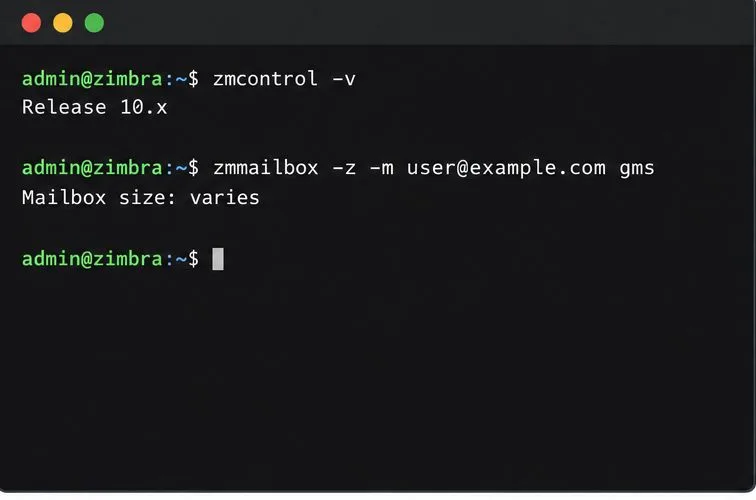
Controleer de Zimbra-build en de gewenste mailboxgrootte voordat u exporteert. De exacte schermen en uitvoer van de commando's variëren per Zimbra-release; deze afbeeldingen dienen ter illustratie.
Wat deze methode ondersteunt
zmmailboxRoept de REST-export-/importfuncties van Zimbra aan voor één geselecteerde mailbox. Met ingeschakelde ZIP-metadata kan het archief e-mail, mappen, contactpersonen, agenda's, taken en andere mailboxitems bevatten, afhankelijk van wat de geïnstalleerde versie ondersteunt. Controleer de dekkingstabel en opties in de bijbehorende Zimbra-beheerdershandleiding voordat u deze gebruikt voor compliance of migratie.
Methode
Beste pasvorm
Belangrijke limiet
ZIPmetmeta=1
Exporteer individuele mailboxinhoud met uitgebreidere itemdekking.
Legt geen serverconfiguratie vast en biedt geen herstelmogelijkheid naar een specifiek tijdstip.
TGZstandaard export
E-mail en geselecteerde mailboxgegevens wanneer die beperktere dekking acceptabel is.
In de huidige beheerdershandleiding van Zimbra worden Agenda en Taken uitgesloten van de standaardinstellingen van TGZ.
Back-uptools voor Network Edition
Geplande volledige/incrementele back-ups en herstel naar een specifiek tijdstip op accountniveau
Die tools zijn functies van de netwerkeditie zmbackup.zmrestore
Als uw doel een volledig serverherstel na een ramp is, combineer dan mailboxexports met een afzonderlijk getest, versiegeschikt back-upplan voor de volledige server en LDAP. Een ZIP-bestand alleen is niet voldoende om een Zimbra-server te herstellen.
Voordat je begint
Controleer de installatie en versie met zmcontrol -v. Controleer of de server een community/FOSS-build of een gelicentieerde Network Edition-build gebruikt voordat u de back-uptools kiest.
Identificeer het exacte e-mailadres van de mailbox en controleer de grootte ervan. De gmsonderstaande opdracht geeft de grootte van de mailbox weer; zorg voor voldoende ruimte voor het archief en een tweede kopie.
Kies een back-upmap met beperkte toegangsrechten. Gebruik bij voorkeur een apart bestandssysteem of een aparte back-uphost, zodat een schijffout op de mailserver niet beide kopieën vernietigt.
Plan de export tijdens een periode met weinig activiteit voor een grote of drukke mailbox. De time-outoptie -t 0zorgt ervoor zmmailboxdat de normale time-out voor opdrachten niet wordt toegepast; dit maakt de export niet atomisch en biedt geen bescherming tegen onderbrekingen.
Bewaar de enige kopie van een niet-versleuteld archief niet in een map die voor iedereen toegankelijk is. Pas versleuteling toe op het niveau van het bestandssysteem of de back-upopslag en beperk wie het bestand kan lezen.
Exporteer één mailbox vanuit Zimbra CE
1. Controleer de build en de mailboxgrootte.
Open een root-shell of gebruik een goedgekeurde beheerderssessie en schakel vervolgens over naar het zimbraaccount. Controleer de versie en vraag de mailbox op die u wilt exporteren. Bijvoorbeeld:
su - zimbra
zmcontrol -v
zmmailbox -z -m alice@example.com gms
Gebruik het echte adres, bijvoorbeeld alice@example.com. Controleer of het het juiste account is voordat u verdergaat; het -margument selecteert de mailbox die de opdracht zal lezen of wijzigen.
2. Bereid een bestemming met beperkingen voor
Maak als root een back-upmap aan die eigendom is van het Zimbra-account en ga vervolgens terug naar de Zimbra-shell. Pas het pad aan naar uw opslagconfiguratie:
De mapmodus beperkt de toegang tot het Zimbra-account. Bewaar de uiteindelijke back-upkopie op een apart, beveiligd systeem of opslagmedium als onderdeel van uw normale back-upprocedure. Maak de enige archiefkopie niet in de actieve mailboxopslag.
3. Exporteer als ZIP met metadata
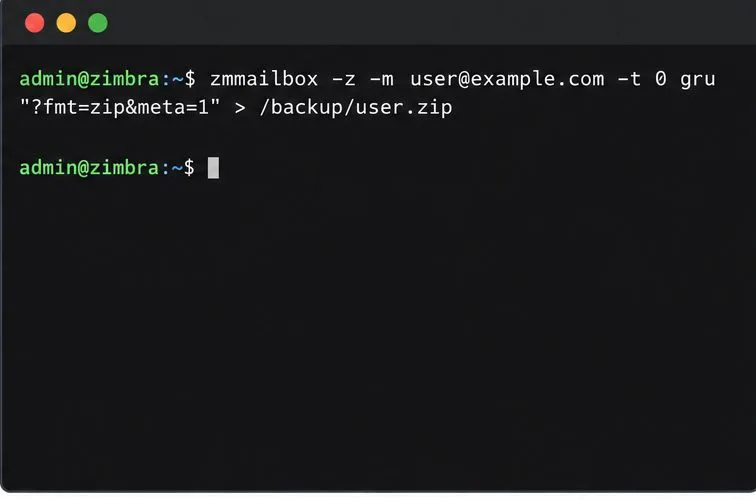
Voer de mailboxexport uit en stuur de uitvoer door naar een archiefbestand met een specifieke datum:
gruis de officiële afkorting voor getRestURL. De query tussen aanhalingstekens vraagt om ZIP-formaat met metadata. De -t 0optie verwijdert de time-out voor de opdracht, wat Zimbra aanbeveelt voor grote mailboxexports. Laat de query tussen aanhalingstekens staan, zodat de shell het ampersand-teken niet als een achtergrondoperator beschouwt.
Wacht tot het commando terugkeert naar de prompt en controleer de exitstatus voordat u het archief verplaatst. Als de mailbox erg groot is, controleer dan de vrije ruimte en de serverlogboeken in plaats van ervan uit te gaan dat een kort commando betekent dat de export is voltooid. Zorg ervoor dat een ander proces een back-up met dezelfde naam niet overschrijft.
Gebruik het ZIP-formaat met metadata voor een uitgebreidere export van de inhoud van uw mailbox. De exacte schermen en uitvoer van de commando's variëren per Zimbra-versie; deze afbeeldingen dienen ter illustratie.
4. Test het archief en bevestig het bestand.
Controleer eerst of de export bestaat en een plausibele grootte heeft die niet nul is:
ls -lh /srv/zimbra-mailbox-backups/alice-2026-10-07.zip
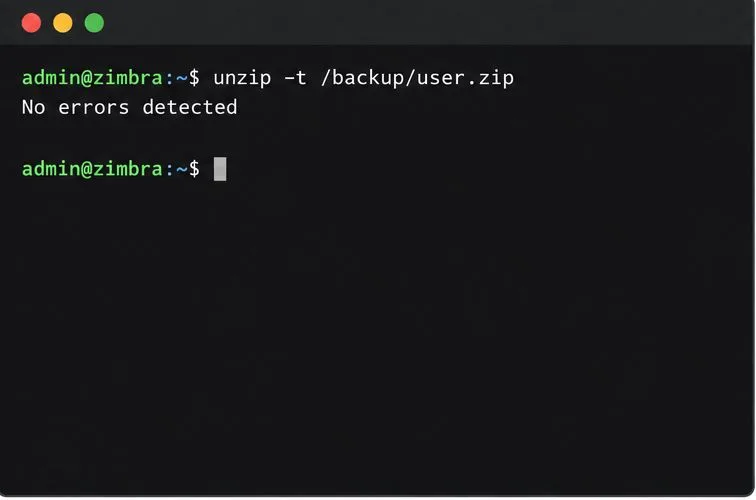
unzip -t /srv/zimbra-mailbox-backups/alice-2026-10-07.zip
Een succesvolle unzip -tcontrole bevestigt dat de ZIP-container kan worden gelezen zonder dat er een structurele fout is gedetecteerd. Het bewijst echter niet dat elk bericht of agendapunt aanwezig is, dus controleer het archief ook tijdens een hersteltest. Noteer een checksum als uw back-upproces er een gebruikt; bewaar de checksum bij de kopie die u wilt controleren.
Test de ZIP-container voordat u het archief als bruikbare back-up gebruikt. De exacte schermafbeeldingen en uitvoer van de commando's variëren per Zimbra-versie; deze afbeeldingen dienen ter illustratie.
5. Bescherm en kopieer het archief.
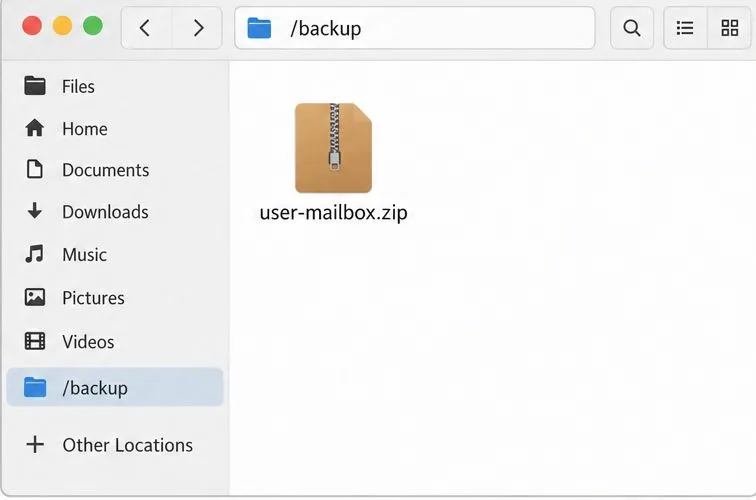
Kopieer het bestand naar een aparte back-uplocatie met behulp van uw goedgekeurde beveiligde overdracht- of back-upsysteem. Sla het bestand op met een duidelijke mailbox-ID, Zimbra-versie en exportdatum. Pas encryptie en toegangsbeheer toe op de back-uplocatie; ga er niet van uit dat de ZIP-export zelf versleuteld is. Bewaar meer dan één herstelkopie volgens uw bewaarbeleid en test periodiek een kopie van de externe locatie in plaats van alleen het bestand dat op de mailserver is achtergebleven.
Bewaar het archief op een beveiligde back-uplocatie, gescheiden van de opslaglocatie voor live e-mail. De exacte schermen en uitvoer van de commando's variëren per Zimbra-versie; deze afbeeldingen dienen ter illustratie.
Herstel de mailbox veilig
6. Maak een tijdelijke herstelmailbox aan.
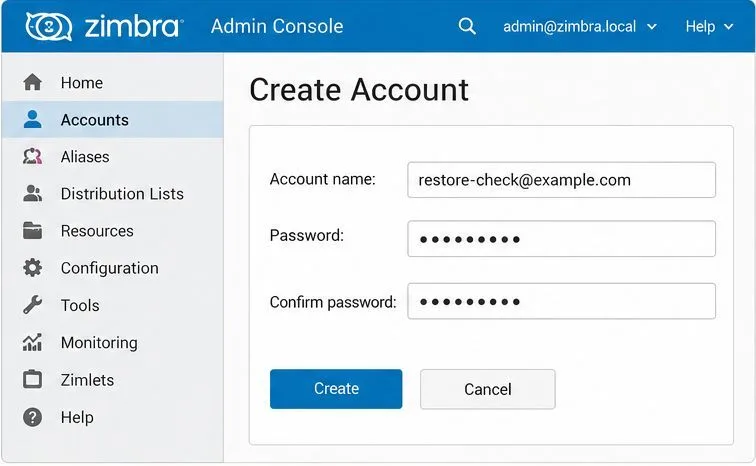
Voordat u gegevens importeert in een live mailbox, maakt u een ongebruikt tijdelijk account aan op een test- of herstelserver van Zimbra waarop een compatibele build draait. Gebruik een veilig wachtwoord en beperk de toegang. U kunt het account aanmaken via de beheerdersconsole of via uw normale provisioningproces. Met een stagingmailbox kunt u het archief bekijken zonder de inhoud ervan te vermengen met het productieaccount.
Kopieer het archief naar die Zimbra-server en zorg ervoor dat de zimbragebruiker het kan lezen. Het bestemmingsaccount moet bestaan voordat u de functie aanroept postRestURL.
Maak een aparte herstelmailbox aan voor een veilige hersteltest. De exacte schermen en uitvoer van de commando's variëren per Zimbra-versie; deze afbeeldingen dienen ter illustratie.
7. Importeer in de herstelmailbox
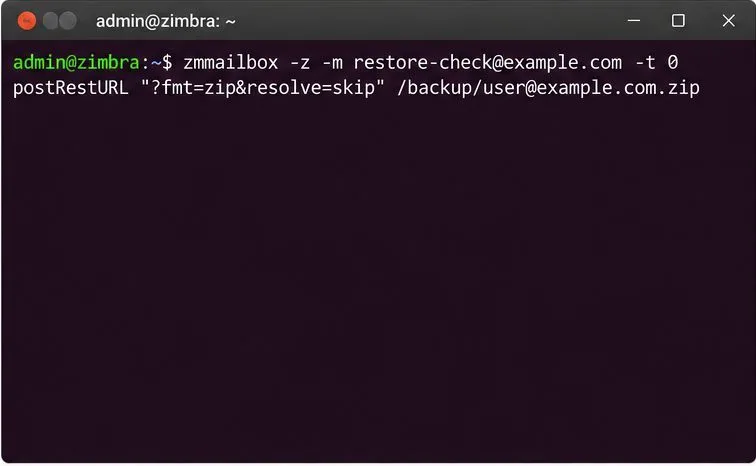
Gebruik postRestURLdit account met het herstelaccount als doel en resolve=skipvoor een conservatieve afhandeling van duplicaten:
Hier restore-check@example.comis het tijdelijke account. Zimbra documenteert skipde standaard conflictoptie: dubbele items worden overgeslagen. Op een lege staging-mailbox biedt dit een eenvoudige eerste hersteltest. Het importgedrag en de ondersteunde itemtypen kunnen per release verschillen, dus raadpleeg de documentatie van de betreffende build en controleer het resultaat.
Importeer eerst in de herstelmailbox en gebruik 'conflictafhandeling overslaan' voor de test. De exacte schermen en uitvoer van de commando's variëren per Zimbra-versie; deze afbeeldingen dienen ter illustratie.
8. Controleer de herstelde gegevens vóór het herstel.
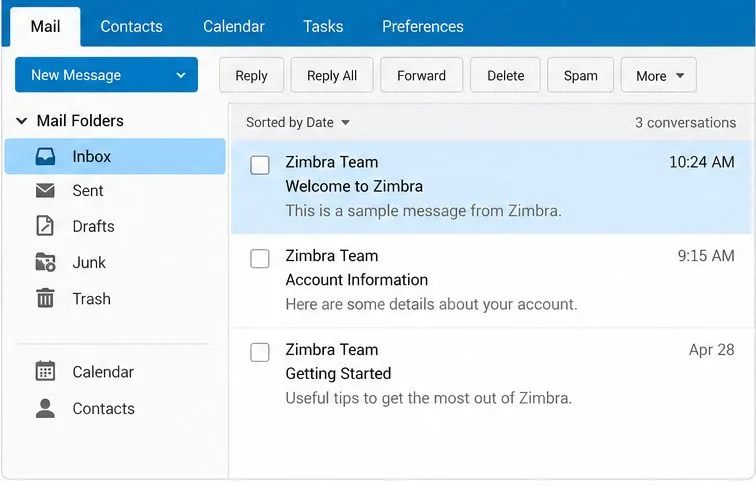
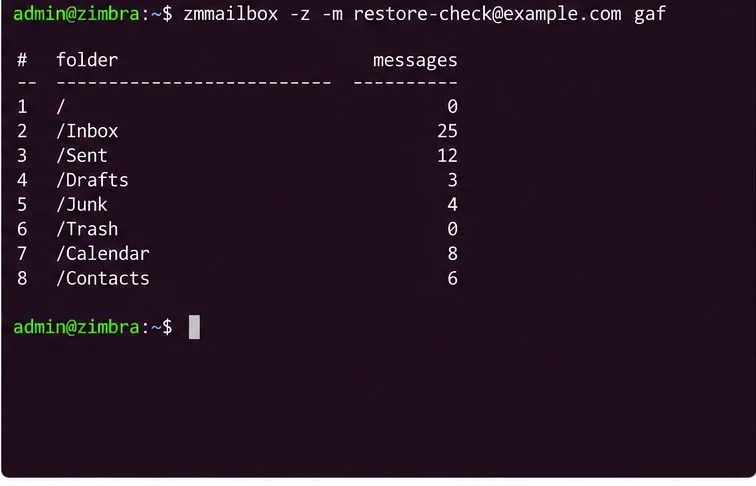
Open het staging-account in de Zimbra Web Client. Controleer een aantal recente en oudere berichten, mapnamen, contactpersonen, agenda-items, taken en alle andere gegevens die relevant zijn voor dit account. Geef vervolgens via de CLI een overzicht van de mappen en het aantal berichten:
/opt/zimbra/bin/zmmailbox -z -m restore-check@example.com gaf
/opt/zimbra/bin/zmmailbox -z -m restore-check@example.com gms
Vergelijk wat u ziet met de beoogde mailbox en de exportdatum. De aantallen komen mogelijk niet één-op-één overeen als gebruikers na de export zijn blijven werken, verwijderde items zijn uitgesloten door de standaardinstellingen van de export, of als de beoogde versie bepaalde itemtypen anders behandelt. De belangrijkste controle is of het archief opent en of de verwachte representatieve inhoud bruikbaar is in de client.
Bekijk herstelde mappen en voorbeelditems in de Zimbra-webclient. De exacte schermen en uitvoer van de commando's variëren per Zimbra-versie; deze weergaven dienen ter illustratie.Vergelijk de mapnamen en het aantal berichten na de hersteltest. De exacte schermen en uitvoer van de commando's variëren per Zimbra-versie; deze weergaven dienen ter illustratie.
Importeren naar de oorspronkelijke mailbox
Als u een export wilt samenvoegen met de bestaande mailbox, vervangt u het staging-adres in de opdracht door het oorspronkelijke mailboxadres en bewaart u dit resolve=skipvoor een niet-destructieve samenvoegingspoging. Deze functie is ontworpen om dubbele items over te slaan en items te importeren die nog niet aanwezig zijn; de mailbox wordt niet teruggezet naar een eerder tijdstip en nieuwere inhoud wordt niet verwijderd.
Gebruik deze functie niet zomaar resolve=resetop resolve=replaceeen live account. Zimbra-documenten resetten de inhoud van de bestaande bestemmingsmap vóór de import; als de bestemming de hoofdmap van de mailbox is, kan dit de mailbox leegmaken. Vervangen verwijdert en maakt overeenkomende items opnieuw aan. Test de exacte opdracht eerst op een tijdelijk account en maak een nieuwe back-up voordat u importeert naar een productieomgeving. Als een volledige terugdraaiing naar een specifiek tijdstip vereist is, gebruik dan de herstelworkflow van de gelicentieerde Network Edition of een zorgvuldig geplande herstelprocedure op serverniveau die geschikt is voor uw configuratie.
Veelvoorkomende problemen en herstelcontroles
Het exportbestand is leeg of onverwacht klein: controleer de exitstatus van de opdracht, de beschikbare schijfruimte, de mailboxmachtigingen en de Zimbra-mailboxlogboeken. Voer de export opnieuw uit met een nieuwe bestandsnaam nadat u het probleem hebt opgelost.
Het archief is mislukt unzip -t: importeer het niet. Exporteer opnieuw naar een nieuw bestand en controleer de beschikbare opslagruimte en eventuele onderbroken shell-, SSH- of back-upoverdrachten.
Agenda of taken ontbreken: controleer of de export gebruikmaakt van ZIP met de optie meta=1. De formaattabel van Zimbra maakt onderscheid tussen ZIP en standaard TGZ-inhoud.
Bij het importeren worden duplicaten gemeld of blijven nieuwere gegevens behouden: dit is te verwachten bij samenvoegen met de skip-methode. Gebruik een apart stagingaccount om het archief te inspecteren en specifieke herstelitems te selecteren in plaats van een reset uit te voeren op de actieve mailbox.
De opdracht loopt vast bij een grote mailbox: controleer of deze -t 0aanwezig is en houd de server in de gaten totdat het proces is voltooid. Beëindig geen actieve export of import, tenzij u de status ervan hebt gecontroleerd.
U hebt serverbrede herstel nodig: het exporteren van mailboxen omvat geen LDAP, domein-/accountprovisioning, systeemconfiguratie, certificaten of een consistente kopie van de volledige berichtenopslag. Volg een apart, getest back-upplan voor de volledige server.
Referenties en releasedocumentatie gecontroleerd op 7 oktober 2026. Omdat archiefindelingen en CLI-gedrag kunnen veranderen, dient u de bijbehorende documentatie voor uw geïnstalleerde Zimbra-versie te controleren voordat u een herstelbewerking uitvoert op een productiemailbox.