Home
» NETWERKBEHEERDER
»
Hoe migreer je Zimbra-mailboxen naar een nieuwe server met Zextras Backup of imapsync?
Hoe migreer je Zimbra-mailboxen naar een nieuwe server met Zextras Backup of imapsync?
Voor een volledige Zimbra-naar-Zimbra-migratie gebruikt u een ondersteunde Zextras Backup-migratieworkflow wanneer u naast e-mail ook andere mailboxgegevens nodig hebt. Gebruik imapsync wanneer beide servers de accounts via IMAP beschikbaar stellen en uw scope beperkt is tot berichten, mappen en vlaggen. Zextras geeft aan dat de oudere Zextras Migration Tool niet langer beschikbaar is. De Zimbra-migratiehandleiding verwijst beheerders naar Zextras Backup. Imapsync is een aparte opdrachtregeloptie voor het kopiëren van IMAP-mailboxen; het vervangt geen Zimbra-compatibele migratie voor agenda's, contactpersonen, gedeelde mappen of accountinstellingen.
Dat onderscheid bepaalt hoeveel u moet configureren en testen op de nieuwe server. Voordat u MX-records wijzigt of gebruikers toegang geeft tot de bestemming, moet u de bron- en bestemmingsversies, licenties, authenticatie, opslag en de exacte gegevens die u moet bewaren, controleren.
Documentatie gecontroleerd op 6 oktober 2026. De officiële imapsync-website vermeldt release 2.314. Het migratieartikel van Zextras geeft aan dat de oude migratietool niet beschikbaar is en beschrijft een back-upmethode via Zextras. De pagina's en voorbeelden van Zextras zijn versieafhankelijk; controleer of ze overeenkomen met uw geïnstalleerde Zextras- en Zimbra-releases voordat u ze in een productieomgeving gebruikt.
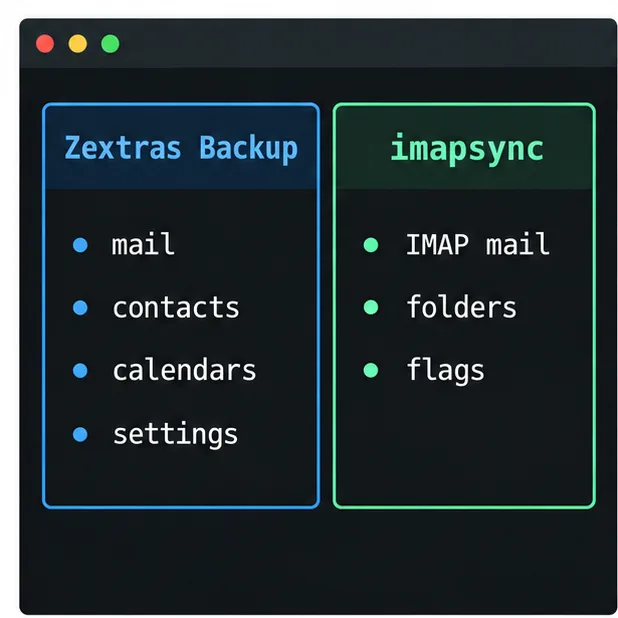
Kies Zextras Backup als de migratie Zimbra-samenwerkingsgegevens omvat; kies imapsync voor een kopie van een IMAP-mailbox.
1. Kies de route die overeenkomt met de gegevens die u nodig hebt.
Route
Beste pasvorm
Waar moet je rekening mee houden?
Zextras-back-up
Zimbra-naar-Zimbra-migratie waarbij u e-mail plus ondersteunde mailbox- en domeingegevens nodig hebt.
Compatibele Zimbra/Zextras-releases, productlicenties, back-upopslag en een Zimbra-beheerder die vertrouwd is met CLI-bewerkingen.
imapsync
Het kopiëren van mailboxen tussen IMAP-servers, waaronder Zimbra, één mailbox tegelijk of via een gecontroleerd script.
IMAP-bereikbaarheid en inloggegevens op beide servers, toewijzing van bestemmingsmappen en aparte migratie van niet-e-mailgegevens.
In de door Zextras gepubliceerde migratiehandleiding voor Zimbra worden e-mail en mappen, contactpersonen, agenda's, taken, gedeelde mappen, voorkeuren, handtekeningen, identiteiten en bepaalde domein- of serviceclassificatiegegevens genoemd als items die door de back-upworkflow kunnen worden gemigreerd. Er staat ook vermeld dat de workflow geen serverconfiguratie, LDAP-configuratie, MTA- of proxyconfiguratie of aangepaste branding migreert. De exacte dekking is afhankelijk van de productversies en -instellingen, dus beschouw deze lijst als een checklist en controleer elk vereist item in de actuele documentatie.
Imapsync werkt via IMAP. Het kopieert mailboxmappen en berichten en kan berichtvlaggen synchroniseren die de bestemming ondersteunt. Het draagt geen LDAP-directory, accountvoorkeuren, agenda's, adresboeken, gedeelde resources of serverconfiguratie van een Zimbra-server over. Als een van deze zaken belangrijk voor u is, kies dan een andere ondersteunde export-/importmethode of ga voor de Zextras-optie.
Bouw geen nieuw plan op basis van de oude Zextras-migratietool: de Zextras-migratiehandleiding geeft aan dat deze niet langer beschikbaar is. Vermijd ook het kopiëren van verouderde IMAP-adviezen van gearchiveerde Zimbra-pagina's zonder deze te controleren aan de hand van de actuele imapsync Zimbra FAQ ; die FAQ waarschuwt specifiek dat een oudere Zimbra imapsync-handleiding verouderd is.
2. Bereid beide servers voor voordat u gegevens kopieert.
Maak een inventarisatie voordat u de bestemming configureert: domeinen, accounts, aliassen, quota's, mailboxgroottes, gebruikerswachtwoorden of resetplannen, gedeelde mappen, agenda's, contactpersonen, distributielijsten, bewaartermijnen en de serverfuncties waar gebruikers van afhankelijk zijn. Bepaal welke host in elke fase nieuwe e-mail ontvangt. Bewaar deze inventarisatie als uw checklist na de migratie.
Controleer de platformondersteuning. Verifieer of de bestemming is geïnstalleerd, operationeel is en gebruikmaakt van een Zimbra/Zextras-combinatie die wordt ondersteund voor uw migratietraject. Voor Zextras Backup vereist de Zimbra-workflow van de leverancier een Zextras Backup-bestemming en een bron waarop Zextras Backup of Zimbra Suite Plus draait. Bevestig de benodigde licenties bij de leverancier voordat u op deze functie vertrouwt.
Controleer de capaciteit. Schat de ruimte in voor de live mailopslag van de bestemming, de gefaseerde bronback-up of -export en de back-up van de bestemming. De Zextras-migratiehandleiding waarschuwt dat de bestemming ruimte nodig kan hebben voor alle drie; baseer de benodigde ruimte niet alleen op het totale aantal zichtbare mailboxen van de gebruikers.
Maak back-ups en test het herstel. Bewaar een aparte, herstelbare back-up van de bron. Volg voor een Zextras-migratie de controles en back-upprocedure van de geïnstalleerde versie. Gebruik voor imapsync eerst een testmailbox op de bestemming; de handleiding van imapsync benadrukt dat de bron wordt gelezen terwijl de bestemming wordt gewijzigd.
Test de connectiviteit en authenticatie. Controleer of een beheerder of testgebruiker beide IMAP-eindpunten kan bereiken via de beoogde beveiligde verbinding. Schakel geen authenticatie in platte tekst in, alleen omdat een oude handleiding dat aangeeft; gebruik de ondersteunde TLS/SSL- en authenticatie-instellingen voor uw Zimbra-versie.
Plan de DNS- en e-mailstroom. Als het MX-record verandert, verlaag dan vooraf de TTL (Time To Live) als uw DNS-provider dit toestaat. Behoud vervolgens de oude server tijdens de overgang, zodat vertraagde of gecachede leveringen kunnen worden gecontroleerd en gecorrigeerd.
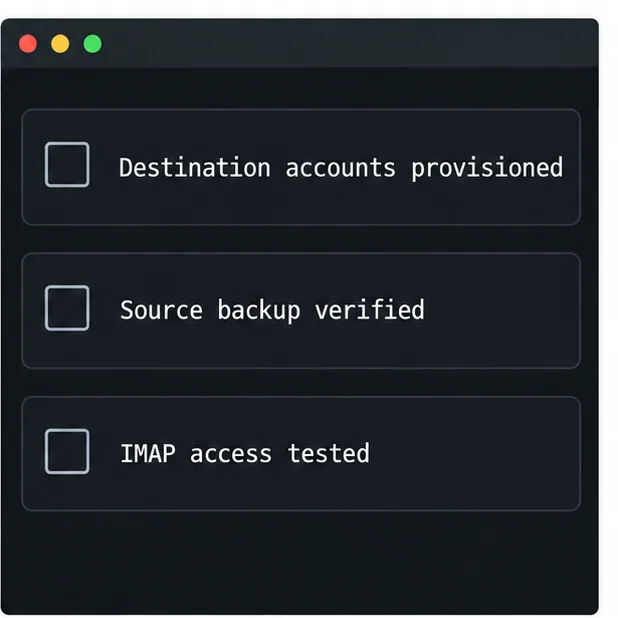
Controleer vóór een migratie de doelaccounts, een herstelbare back-up van de bron en een werkende IMAP-toegang waar imapsync zal worden gebruikt.
3. Gebruik Zextras Backup voor een Zimbra-compatibele migratie
Dit pad is ontworpen voor beheerders die tussen Zimbra-systemen migreren en meer nodig hebben dan alleen IMAP-mail. Het is geen universeel commando: de productversies van de bron en de bestemming, de indeling van het back-uppad, de machtigingen, de opslag en de migratievolgorde zijn van belang. De handleiding van Zextras geeft aan dat de CLI-commando's als de zimbragebruiker moeten worden uitgevoerd, tenzij expliciet anders vermeld.
Een back-up van de bron maken en overzetten.
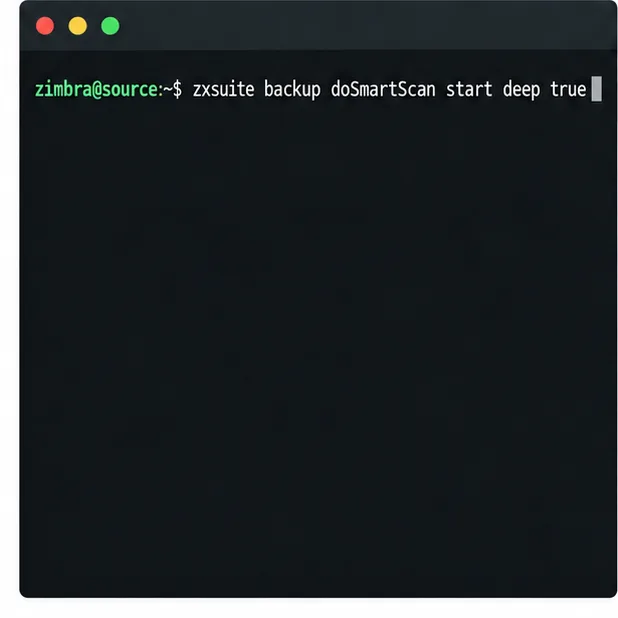
Volg de actuele Zextras Backup-handleiding voor uw geïnstalleerde versie. De Zextras Zimbra-handleiding begint met controles op de integriteit van de broncode en een grondige SmartScan. Het voorbeeldcommando wordt hieronder weergegeven; controleer de syntaxis van het commando en eventuele vereiste onderhoudsstappen aan de hand van uw versie voordat u het uitvoert:
zxsuite backup doSmartScan start deep true
Nadat de brongegevens zijn geëxporteerd, moet u de benodigde back-upgegevens overzetten naar een tijdelijke map op de bestemming. Zextras biedt rsyncéén mogelijke transportmethode en raadt aan de overdracht te herhalen terwijl de bron actief blijft, zodat latere overdrachten alleen gewijzigde gegevens overzetten. Het pad naar de tijdelijke map op de bestemming moet leesbaar zijn voor de Zimbra-gebruiker en mag niet worden verward met het actieve Zextras-back-uppad op de bestemming. Beveilig het overdrachtskanaal en houd een logboek bij van elke overdracht.
Het voorbeeld aan de bronzijde start een diepe SmartScan; op het scherm wordt alleen de opdracht weergegeven, niet een voltooide scan.
Voorziening en bevoorrading op de bestemming
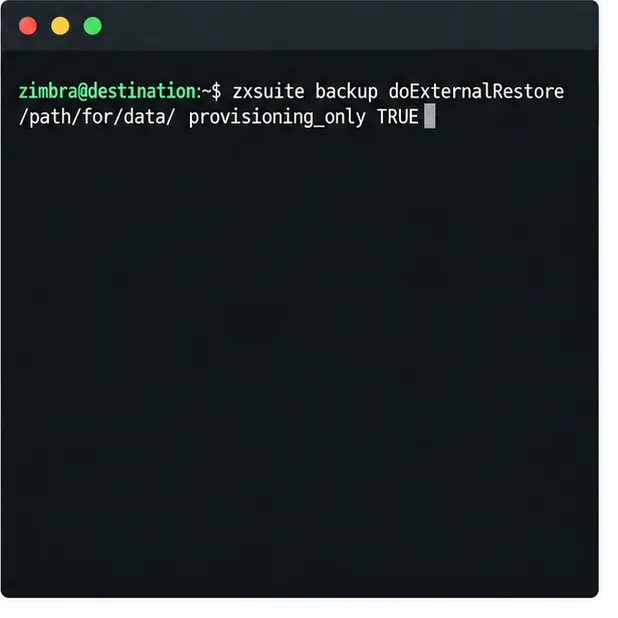
Zextras beschrijft een importprocedure die alleen de configuratie omvat en domeinen, serviceklassen en accounts aanmaakt, maar de inhoud van de mailboxen overslaat. Het is een configuratiefase, geen volledig herstel van de e-mail:
Na de configuratie voert u een volledige externe restore uit met een gelijktijdigheidsinstelling die is gekozen op basis van een test op uw bestemming. Zextras geeft concurrent_accountseen parameter en adviseert om de prestaties te testen in plaats van aan te nemen dat één getal voor elke server geschikt is. Herhaal de back-upoverdracht van de bron en de bijbehorende incrementele restore indien nodig om de wijzigingen die tijdens de migratieperiode zijn aangebracht, te verzamelen. Houd de bron beschikbaar totdat de gebruikers en de e-mailstroom zijn geverifieerd.
De leverancier beschrijft varianten met gefaseerde en eenmalige verwerking, en de volgorde hiervan kan afhangen van het migratieplan. Gebruik de procedure voor uw geïnstalleerde versie in plaats van opdrachten uit verschillende versies te combineren. Bewerk of verwijder de geïmporteerde back-upgegevens of kaartbestanden niet terwijl het herstelproces bezig is.
De opdracht voor het aanmaken van accounts bereidt de doelaccounts voor; voor de inhoud van de mailbox is een aparte, volledige herstelstap vereist.
4. Gebruik imapsync wanneer uw doel IMAP-mail is.
Imapsync is handig wanneer zowel de bron- als de bestemmingsmailbox via IMAP bereikbaar zijn en u berichten en mappen wilt kopiëren zonder een specifiek Zimbra-migratieproduct te installeren. Het is beschikbaar voor Linux, Windows en macOS. De onderstaande voorbeelden gebruiken plaatsaanduidingen, geen echte servernamen of inloggegevens. Bewaar wachtwoorden in een beveiligd script of een andere goedgekeurde methode voor het omgaan met geheimen; publiceer ze nooit in een ticket, gedeelde shellgeschiedenis of artikel.
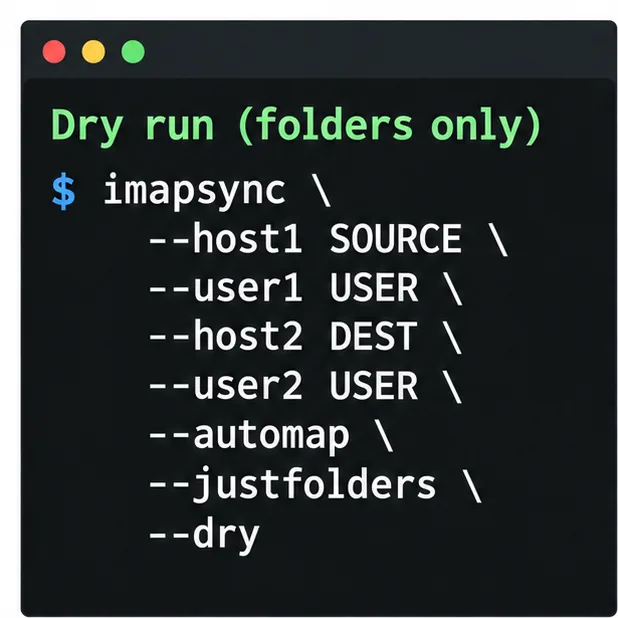
Begin met één bronmailbox en een testmailbox als bestemming. Gebruik een testrun om aanmeldingen te testen en de maptoewijzing te controleren zonder naar de bestemming te schrijven. De officiële handleiding van Imapsync toont deze opties voor een eerste controle waarbij alleen naar mappen wordt geschreven:
imapsync \
  --host1 SOURCE_IMAP --user1 USER --password1 SOURCE_SECRET \
  --host2 DEST_IMAP   --user2 USER --password2 DEST_SECRET \
  --automap --justfolders --dry
Vervang de plaatsaanduidingen met behulp van de beveiligde aanmeldingsprocedure van uw organisatie. Controleer of de bron en bestemming de beoogde hosts zijn, of beide aanmeldingen succesvol zijn en of mappen zoals Verzonden, Concepten en Prullenbak aan de juiste bestemmingsnamen zijn gekoppeld. Als de koppeling onjuist is, corrigeer deze dan voordat u berichten kopieert.
De testtemplate controleert de toegang tot het eindpunt en de maptoewijzing zonder de inhoud van de mailbox te kopiëren.
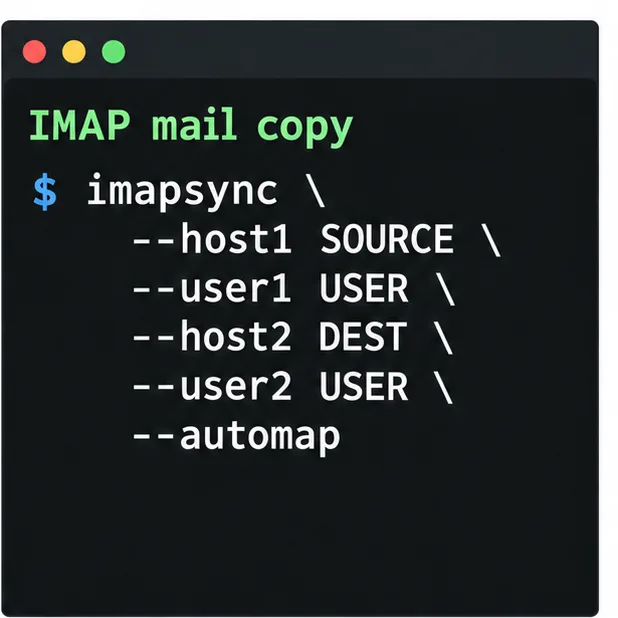
Zodra de test correct is, verwijder deze functie --justfoldersen --dryvoer de daadwerkelijke kopie van de mailbox uit. Bewaar deze functie --automapalleen als de voorgestelde toewijzing correct is voor uw mapnamen.
imapsync \
  --host1 SOURCE_IMAP --user1 USER --password1 SOURCE_SECRET \
  --host2 DEST_IMAP   --user2 USER --password2 DEST_SECRET \
  --automap
Voer de geteste opdracht voor elke mailbox uit via een gecontroleerd script als u veel gebruikers hebt. Raadpleeg de officiële imapsync-handleiding en de best practices voor platformspecifieke syntaxis en opties. Vermijd destructieve vlaggen zoals --delete1of --delete2tenzij u opzettelijk verwijdering aan die kant wilt en het resultaat hebt getest op een tijdelijke bestemming. Een migratiekopie mag niet onverwacht bronmail of gegevens die alleen op de bestemming staan wissen.
Bij het commando 'volledig kopiëren' worden wachtwoorden niet in de illustratie weergegeven; voer de inloggegevens veilig in en voer het commando pas uit nadat de test correct is verlopen.
5. Voer een laatste delta-synchronisatie uit en schakel de e-mailstroom over.
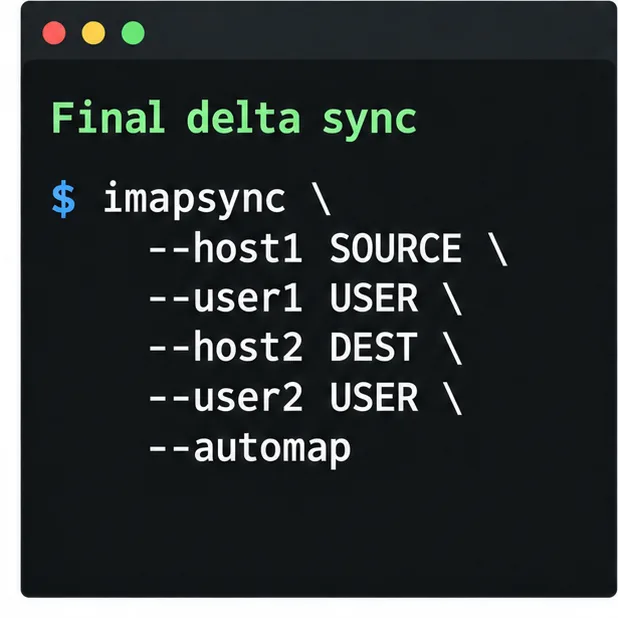
Voor beide methoden kan een eerste synchronisatieronde enige tijd in beslag nemen, omdat gebruikers dan gewoon doorwerken. Plan een laatste synchronisatie vlak voor de overstap. Voer met imapsync dezelfde geteste opdracht opnieuw uit: de tool is ontworpen voor incrementele synchronisaties en slaat normaal gesproken berichten over die al gesynchroniseerd zijn. Houd de bronmailbox tijdens de laatste synchronisatieronde zoveel mogelijk ongewijzigd. Als gebruikers beide servers al hebben gebruikt, los die afwijkende wijzigingen dan afzonderlijk op; imapsync is geen tool voor tweewegsynchronisatie.
Volg voor Zextras Backup de versiespecifieke stapsgewijze importprocedure en herhaal de vereiste back-upoverdracht/herstelstap om de wijzigingen sinds de vorige keer vast te leggen. Ga er niet van uit dat alleen de provisioning-functie e-mail, agenda's of contactpersonen importeert; deze functie creëert accountstructuren, maar slaat de inhoud van de mailbox over.
Zodra de bestemming klaar is om e-mail te ontvangen, wijzig dan de MX-records en alle bijbehorende webmailrecords volgens uw DNS- en proxyconfiguratie. Houd de oude server actief en monitor beide systemen terwijl DNS-caches verlopen en vertraagde e-mail binnenkomt. Gebruik een gedocumenteerd onderhoudsvenster en communiceer of gebruikers zich tijdens elke fase moeten aanmelden bij de oude of de nieuwe server.
Herhaal de geteste IMAP-synchronisatie als laatste stap, zodat e-mails die tijdens de eerste kopie zijn ontvangen, kunnen worden meegenomen.
6. Controleer de nieuwe server voordat u de oude buiten gebruik stelt.
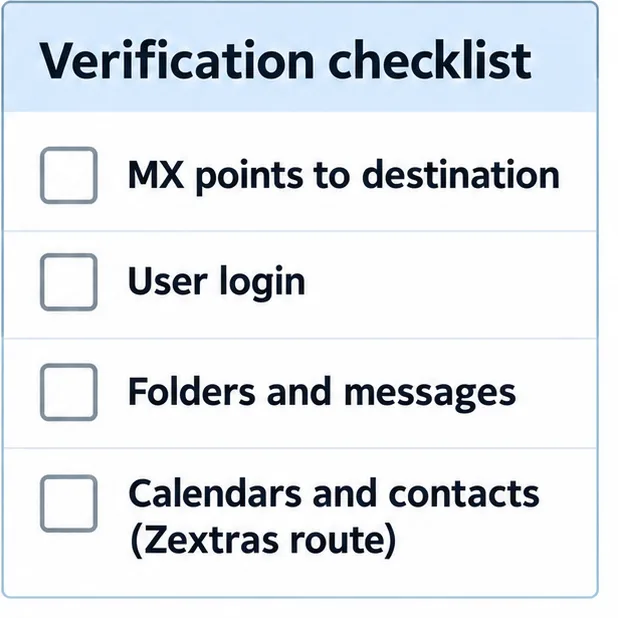
Test een representatieve set kleine, grote, recente en oudere mailboxen. Vergelijk de mappenlijsten en het aantal berichten, open berichten met bijlagen, controleer de lees-/ongelezenstatus en de status met markeringen, en bevestig dat verzonden e-mails in de juiste map verschijnen. Verstuur e-mails zowel naar als vanuit de bestemming en controleer vervolgens of de openbare MX-lookup en de serverlogboeken de bezorging op de verwachte host bevestigen.
Test bij een Zextras-migratie afzonderlijk de agenda's, contactpersonen, taken, gedeelde mappen, identiteiten, handtekeningen, gebruikersvoorkeuren en alle domein- of serviceklasse-instellingen die binnen uw scope vallen. Zextras beschrijft een consistentiecontrole voor gedeelde mappen zxsuite backup doCheckShares; gebruik de bijbehorende herstelprocedure alleen indien nodig en ondersteund door uw geïnstalleerde versie. Controleer opnieuw het gedrag van gebruikerstoegang en wachtwoorden.
Bewaar de bronserver en een herstelbare back-up totdat de belanghebbenden het resultaat hebben goedgekeurd en de bewaartermijn is verstreken. Annuleer de oude host niet zomaar omdat de bestemming aanmeldingen accepteert. Sluit het project pas af nadat de e-mailroutering, gebruikerstoegang, niet-e-mailgegevens en rollback-records allemaal zijn bevestigd.
Gebruik de checklist om de bezorging en de inhoud van de mailbox te controleren; test agenda's en contactpersonen wanneer de Zextras-route binnen het bereik valt.