Het verplaatsen van een Nextcloud-datafolder naar een grotere externe harde schijf klinkt als een simpele kopieer- en bewerkklus. Dat is het echter niet. Het belangrijke detail is dat Nextcloud lokale opslag identificeert aan de hand van het absolute pad op de schijf. Als dat pad onzorgvuldig wordt gewijzigd, kan de server de bestanden als een andere opslaglocatie beschouwen. Dit kan leiden tot dubbele of achtergebleven bestandsrecords, beschadigde metadata of verloren gedeelde relaties.
De veiligste praktische aanpak voor een bestaande installatie is daarom om Nextcloud hetzelfde pad naar de gegevensmap te laten zien, terwijl de daadwerkelijke bestanden naar de externe schijf worden verplaatst. De huidige beheerdershandleiding van Nextcloud raadt expliciet aan om de map te verplaatsen en vervolgens een symbolische link te maken van het oorspronkelijke pad naar de nieuwe locatie. De handleiding waarschuwt ook dat een directe wijziging datadirectorydatabasewijzigingen vereist en geen ondersteunde migratiemethode is. Zie de handleiding voor het oplossen van problemen met de gegevensmap van Nextcloud .
Voordat je begint: Wat is geverifieerd en wat hangt af van je configuratie?
| Vraag | Praktisch antwoord |
|---|
Kan ik datadirectorydit gewoon bewerken config.php? | Niet veilig op zichzelf. Nextcloud-documenten geven aan dat het wijzigen van het absolute pad naar de lokale opslag de relaties met de database kan verbreken. Het is beter om het oorspronkelijke pad te behouden met een symbolische link. |
| Heb ik een volledige back-up nodig? | Ja. De back-updocumentatie van Nextcloud bevat de configuratie, de gegevensmap, de database en relevante aangepaste applicatie-/themagegevens. Beschouw de oude schijf niet als uw enige back-upkopie. |
| Moet de externe schijf ext4 zijn? | Er is geen specifiek bestandssysteem vereist voor deze procedure. De onderstaande voorbeelden gebruiken ext4 omdat het normale Linux-gedrag met betrekking tot eigendom en machtigingen eenvoudig is. Andere bestandssystemen vereisen mogelijk andere mount-opties. |
Moet ik files:scan --alldaarna gaan hardlopen? | Meestal niet voor een verplaatsing waarbij het pad behouden blijft. Gebruik deze functie wanneer bestanden daadwerkelijk ontbreken in de bestandscache of wanneer bestanden buiten Nextcloud naar de gegevensstructuur zijn gekopieerd en direct opnieuw gescand moeten worden. |
| Is een USB-harde schijf net zo betrouwbaar als een interne schijf? | Dat hangt af van de behuizing, de kabel, de voeding, het bestandssysteem en de host. Als een verwisselbare schijf niet meer beschikbaar is, vormt dat een beschikbaarheidsrisico. Zorg er daarom voor dat de koppeling permanent is en controleer deze voordat u Nextcloud start. |
1. Monteer de externe schijf op een stabiele ondergrond.
Identificeer eerst het apparaat en het bestandssysteem. Op Linux tonen commando's zoals lsblk -fen blkidde UUID van het bestandssysteem. Vermijd het bouwen van een permanente configuratie rond een apparaatnaam zoals /dev/sdb1; Linux-apparaatnamen kunnen veranderen wanneer hardware wordt toegevoegd of de detectievolgorde verandert. De Linux fstab-handleiding beveelt UUID- of LABEL-identificaties aan voor permanente mounts.
lsblk -f
sudo blkid /dev/sdb1
sudo mkdir -p /mnt/nextcloud-data-storage
Voeg een geschikte vermelding toe aan /etc/fstab. Vervang de voorbeeld-UUID en het bestandssysteemtype door waarden van uw eigen schijf:
UUID=YOUR-FILESYSTEM-UUID /mnt/nextcloud-data-storage ext4 defaults 0 2
Test vervolgens de koppeling voordat je Nextcloud aanraakt:
sudo mount -a
findmnt /mnt/nextcloud-data-storage
df -h /mnt/nextcloud-data-storage
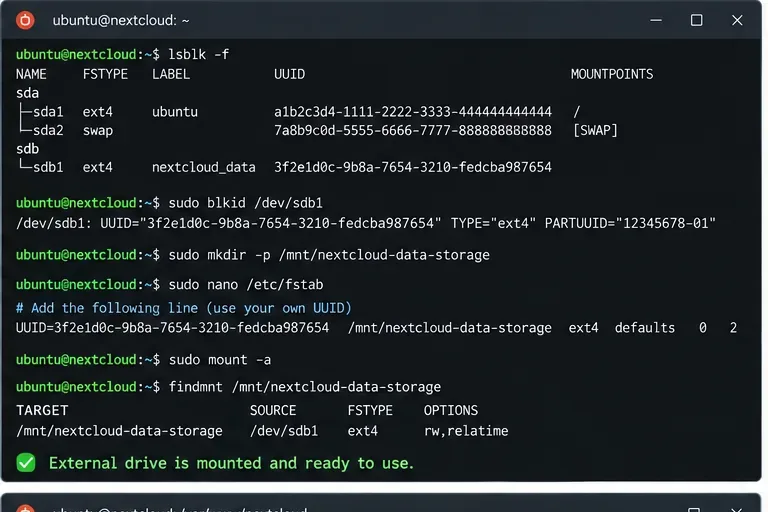
Controleer de externe schijf aan de hand van de UUID en bevestig het koppelingspunt voordat u Nextcloud-bestanden verplaatst.
Veelvoorkomende misvatting: een map met een bepaalde naam /mnt/nextcloud-data-storagebewijst niet dat de schijf daar is aangekoppeld. Als de schijf ontbreekt, kan de map met het aankoppelpunt nog steeds op de systeemschijf bestaan. Actie: gebruik findmntof mountpointelke keer dat u de migratie test en na een herstart.
2. Maak een back-up van Nextcloud en stop het schrijven.
Volgens de huidige back-uphandleiding van Nextcloud bevat een herstelbare back-up de gegevensmap, configuratie, database en andere implementatiespecifieke inhoud, zoals aangepaste apps en thema's. Raadpleeg de officiële Nextcloud-back-updocumentatie en zorg ervoor dat de back-up ergens anders wordt opgeslagen dan op de schijf die u gaat herpartitioneren of hergebruiken.
Schakel vervolgens de onderhoudsmodus in vanuit de Nextcloud-installatiemap. Op Debian en Ubuntu is het webserveraccount doorgaans www-data:
cd /var/www/nextcloud
sudo -E -u www-data php occ maintenance:mode --on
De migratierichtlijnen geven ook aan dat er geen cronjobs mogen draaien tijdens de migratie en raden aan om de web-/applicatieservers te stoppen terwijl de gegevens worden verplaatst. Hoe je dat doet, hangt af van de implementatie: Apache, Nginx plus PHP-FPM, Docker Compose, Snap, AIO en Kubernetes hebben allemaal verschillende servicegrenzen.
Actie: schakel de Nextcloud cron-taak uit of stop de betreffende cron-service en stop vervolgens de web-/app-service vóór de definitieve kopie. Als de dataset erg groot is, kunt u de externe schijf vooraf vullen terwijl de site online is, vervolgens de onderhoudsmodus inschakelen, de schrijfprocessen stoppen en een laatste rsynckopieerronde uitvoeren om de wijzigingen vast te leggen.
3. Kopieer de volledige gegevensmap, inclusief verborgen bestanden.
Kopieer niet alleen gebruikersmappen. De gegevensmap bevat ook verborgen bestanden, zoals .ncdataapplicatiegegevens, die bij de opslag horen. Nextcloud geeft tijdens het verplaatsen expliciet aan welke bestanden verborgen zijn (ook wel 'dot files' genoemd).
Stel dat de huidige map is /var/www/nextcloud/dataen de externe schijf is gekoppeld aan /mnt/nextcloud-data-storage. Maak de bestemming aan en kopieer de map:
sudo mkdir -p /mnt/nextcloud-data-storage/data
sudo rsync -Aax --info=progress2   /var/www/nextcloud/data/   /mnt/nextcloud-data-storage/data/
De Nextcloud-hersteldocumentatie gebruikt rsync -Aaxals voorbeeld het behoud van de directorystructuur en metadata. Voor zeer grote installaties is het raadzaam een tweede stap uit te voeren nadat alle schrijfprocessen zijn gestopt en de uitvoer te controleren. De exacte opties die u nodig hebt, kunnen variëren afhankelijk van of uw bron gebruikmaakt van ACL's, uitgebreide attributen, ongebruikelijke bestandssystemen of container-gekoppelde opslag.
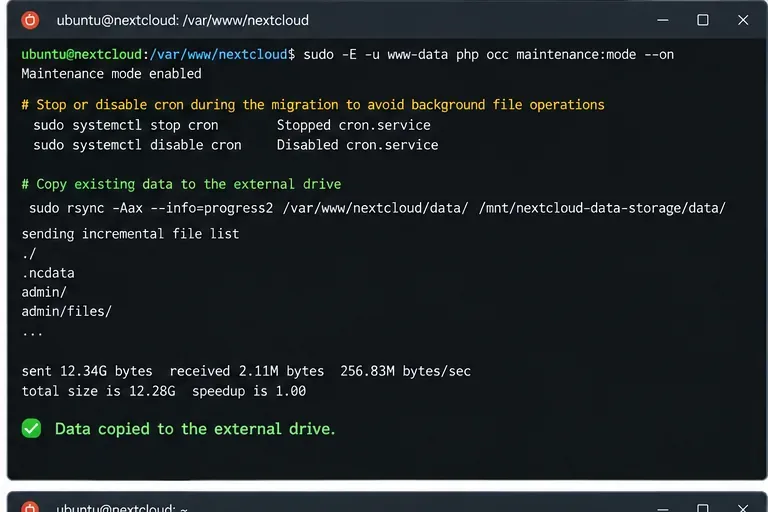
Stop achtergrondschrijfprocessen en kopieer de volledige gegevensstructuur, inclusief verborgen Nextcloud-metadatabestanden.
Veelvoorkomende misvatting: een voltooide kopie betekent dat de migratie is afgerond. Dat is niet het geval. Nextcloud heeft nog steeds het verwachte pad nodig en de HTTP-gebruiker moet de nieuwe locatie kunnen bereiken en er bestanden kunnen schrijven. Actie: controleer het aantal bestanden of de checksums van de voorbeeldbestanden voordat u van pad wisselt en houd de bronmap intact totdat de nieuwe opslag de tests heeft doorstaan.
4. Behoud het oorspronkelijke gegevenspad met een symbolische link.
Dit is de belangrijkste veiligheidsmaatregel. Stel dat Nextcloud momenteel het volgende gebruikt:
'datadirectory' => '/var/www/nextcloud/data',
Wijzig die waarde niet voor de aanbevolen migratie met behoud van het pad. Bewaar in plaats daarvan de oude map als een terugdraaikopie en vervang deze door een symbolische link die naar de externe schijf verwijst:
sudo mv /var/www/nextcloud/data /var/www/nextcloud/data.old
sudo ln -s /mnt/nextcloud-data-storage/data /var/www/nextcloud/data
ls -ld /var/www/nextcloud/data
Nextcloud documenteert deze symbolische linkmethode omdat lokale opslag wordt geïdentificeerd door het absolute pad. Met de link blijft Nextcloud de gegevens zien, /var/www/nextcloud/dataook al bevinden de bytes zich op de externe schijf.
Controleer het eigenaarschap voordat u algemene wijzigingen in de machtigingen aanbrengt:
stat -c '%U:%G %a %n' /var/www/nextcloud/data.old
stat -c '%U:%G %a %n' /mnt/nextcloud-data-storage/data
namei -l /mnt/nextcloud-data-storage/data
De HTTP-gebruiker moet toegang hebben tot de bovenliggende mappen en de gegevensmap kunnen lezen en schrijven. De juiste eigenaar verschilt per distributie en installatiemethode. In de occ-documentatie van Nextcloud staat dat het HTTP-account www-dataop Debian/Ubuntu doorgaans apacheanders is dan op Fedora/CentOS, en op andere systemen.
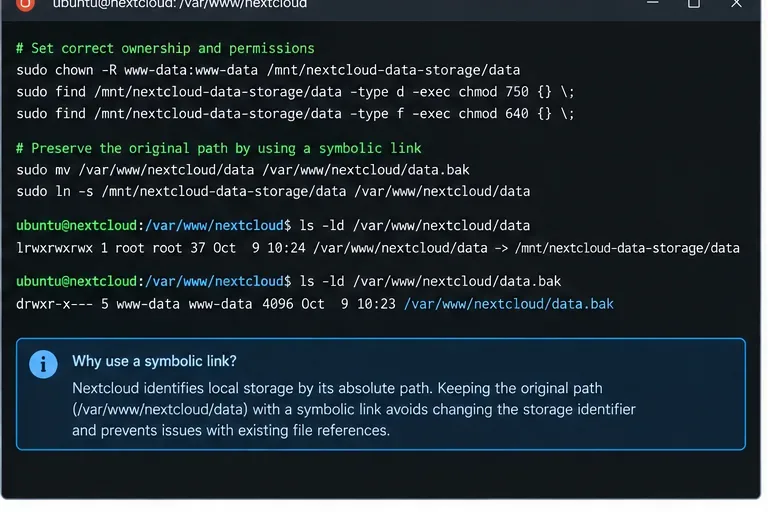
Behoud het oorspronkelijke pad naar de gegevensmap en verwijs deze met een symbolische link naar de externe schijf.
Veelvoorkomende misvatting: het recursief uitvoeren van een generieke chmod 777opdracht lost de machtigingsproblemen op. Dit kan het werkelijke probleem verbergen en de beveiliging verzwakken. Actie: vergelijk de nieuwe map met de oorspronkelijke eigenaar en machtigingen, behoud de ACL's waar ze worden gebruikt en voer alleen de minimaal noodzakelijke correcties uit voor de HTTP-gebruiker.
Wat als je echt wilt veranderen datadirectory?
Nextcloud beschrijft wel een procedure zonder symbolische links, maar in dezelfde documentatie wordt deze als niet-ondersteund bestempeld en gewaarschuwd dat deze de database kan beschadigen. Het vereist zowel het wijzigen config.phpals het bijwerken van de corresponderende local::/old-data-dir/vermelding in de oc_storagestabel.
Dit is niet zomaar een alternatieve syntax voor dezelfde bewerking; het wijzigt de opslag-ID die Nextcloud intern registreert. Actie: gebruik de symlink-methode, tenzij u een geteste back-up, een getest herstelproces en een specifieke operationele reden hebt om het oude pad te verwijderen. Kies bij een nieuwe Nextcloud-installatie de uiteindelijke datalocatie tijdens de installatie. Nextcloud geeft expliciet aan dat dit eenvoudiger is dan de locatie later te verplaatsen.
5. Herstart, controleer de koppeling en breng Nextcloud weer online
Voordat je Nextcloud start, controleer je of het externe bestandssysteem daadwerkelijk is aangekoppeld en of de symbolische link ernaar verwijst:
findmnt /mnt/nextcloud-data-storage
readlink -f /var/www/nextcloud/data
sudo -E -u www-data test -r /var/www/nextcloud/data/.ncdata && echo readable
Start de web-/applicatieservice opnieuw en schakel de Nextcloud cronjob weer in met de methode die geschikt is voor uw implementatie. Schakel vervolgens de onderhoudsmodus uit en controleer de serverstatus.
cd /var/www/nextcloud
sudo -E -u www-data php occ maintenance:mode --off
sudo -E -u www-data php occ status
Log in en test verschillende bewerkingen: open een bestaand bestand, upload een nieuw bestand, hernoem het, verwijder het, herstel het vanuit de prullenbak en controleer of een andere client het kan synchroniseren. Herstart de host eenmaal en herhaal dit findmnt; hiermee wordt een ongeldige invoer opgespoord /etc/fstabvoordat deze tijdens een storing voor problemen zorgt.
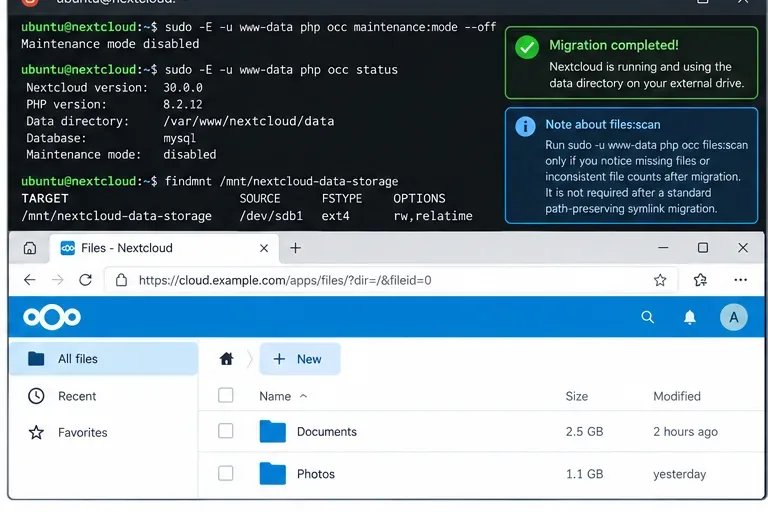
Controleer na de overstap of het besturingssysteem correct is gekoppeld en of de bestandsbewerkingen in Nextcloud normaal verlopen.
Heeft u dit nodig occ files:scan --all?
Niet automatisch. De documentatie van Nextcloud over het `files`-commando geeft aan dat files:scande bestandscache wordt bijgewerkt voor nieuwe of gewijzigde bestanden. Dit kan nuttig zijn na handmatig kopiëren of bij het onderzoeken van inconsistenties in de cache. Een correct uitgevoerde verplaatsing met behoud van het pad is bedoeld om dezelfde bestanden en hetzelfde logische lokale opslagpad te behouden. Daarom zou een volledige scan niet de standaardprocedure moeten zijn die "voor de zekerheid" wordt uitgevoerd.
Actie: test eerst de gebruikersinterface en vergelijk de verwachte bestanden. Als bestanden ontbreken in Nextcloud, terwijl ze wel op de schijf aanwezig zijn, gebruik dan een gerichte scan of, indien gerechtvaardigd, een volledige scan files:scan --all. Houd er rekening mee dat een volledige scan van een grote installatie aanzienlijke tijd in beslag kan nemen.
Definitieve migratiechecklist
- Er bestaat een actuele database, configuratie en gegevensback-up op een externe locatie buiten de schijf die wordt gemigreerd.
- Het externe bestandssysteem heeft een stabiele mount die is geconfigureerd via UUID of LABEL.
findmntbevestigt dat de externe schijf daadwerkelijk is aangesloten.- Nextcloud-schrijfprocessen en cronjobs worden gestopt tijdens de laatste synchronisatie.
- De volledige gegevensmap, inclusief
.ncdata, is gekopieerd.
- Het oorspronkelijke
datadirectorypad blijft behouden door middel van een symbolische link.
- De HTTP-gebruiker kan het mountpad doorlopen en de gegevens lezen/schrijven.
- Nextcloud start zonder opslagfouten en
occ statuswerkt normaal.
- De tests voor uploaden, hernoemen, verwijderen, herstellen, downloaden en synchroniseren zijn geslaagd.
- De server is eenmaal opnieuw opgestart om te controleren of de externe schijf bij het opstarten betrouwbaar wordt herkend.
- De oude gegevensmap is pas verwijderd nadat de nieuwe configuratie is getest en er een aparte back-up van is gemaakt.
Het belangrijkste idee is simpel: het migreren van Nextcloud-gegevens is meer dan alleen een kopie van het bestandssysteem. Het pad maakt deel uit van de identiteit van Nextcloud's lokale opslag. Behoud dat pad waar mogelijk, maak van de externe schijf een betrouwbare systeemmount, stop schrijfbewerkingen tijdens de laatste kopie en bewaar een rollback-kopie totdat de nieuwe opslag zowel applicatietests als een herstart heeft doorstaan.









