Wat moet je als eerste aanpassen bij een Jitsi Meet-implementatie met lage bandbreedte?
Begin met drie instellingen, in deze volgorde: verlaag de resolutie van de camera-opname, verminder het aantal externe video's dat elke client ontvangt, en pas daarna verscherp je de bitrate-limieten per codec. Deze volgorde is belangrijk omdat de resolutie en het aantal ontvangen streams meestal het duidelijkste effect hebben op het bandbreedteverbruik, terwijl agressieve bitrate-limieten beweging er wazig uit kunnen laten zien zonder pakketverlies of wifi-instabiliteit op te lossen.
Jitsi beschrijft de client-side video-instellingen in de huidige configuratiehandleiding . Volgens de documentatie, zoals die er op 6 oktober 2026 uitzag, heeft het constraintsobject standaard een ideale opnamehoogte van 720p, channelLastNis het standaard onbeperkt met -1, en startLastNkan een conferentie starten met minder ontvangen video's voordat de gebruiker de instelling 'Videokwaliteit beheren' wijzigt.
Voor een filiaal met beperkte middelen, een mobiele hotspot, een verbinding op het platteland of een overbelast wifi-netwerk is 360p vaak een realistischer startpunt dan 720p. De pagina met infrastructuurvereisten van Jitsi geeft ruwe planningscijfers van ongeveer 200 kbit/s voor 180p, 500 kbit/s voor 360p en 2,5 Mbit/s voor 720p, maar waarschuwt tegelijkertijd dat de werkelijke vereisten variëren afhankelijk van diverse factoren. Beschouw deze cijfers als referentiepunten voor capaciteitsplanning, niet als gegarandeerde snelheden per gebruiker. Raadpleeg de officiële Jitsi Meet-vereistenhandleiding .
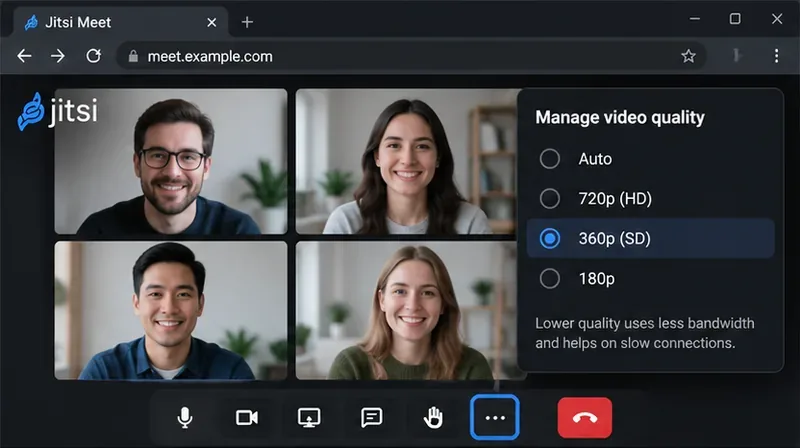
Illustratieve weergave van een vergadering met een 360p-kwaliteitsoptie voor een beperkte verbinding; de exacte bedieningsindeling kan variëren afhankelijk van de Jitsi Meet-versie.
Moet je de resolutie beperken vóór de bitrate?
Meestal wel. Door de opnamehoogte te verlagen, vermindert de encoder het aantal pixels dat verwerkt moet worden voordat de bitrate-toewijzing überhaupt begint. De huidige configuratiehandleiding van Jitsi maakt onderscheid tussen de W3C-video constraintsen de oudere voorkeurswaarde resolutionen merkt op dat de beperkingen standaard uitgaan van een ideale opnamehoogte van 720p.
Voor een locatie waar videostabiliteit belangrijker is dan fijne gezichtsdetails, test dan een 360p-opnameplafond zoals dit:
constraints: {
    video: {
        height: {
            ideal: 360,
            max: 360,
            min: 180
        }
    }
},
Dit is een voorbeeldprofiel, geen standaard Jitsi-profiel. Het vraagt de browser om de voorkeur te geven aan 360p en deze resolutie niet te overschrijden, terwijl het opnamepad indien nodig wel tot 180p kan worden teruggebracht. Ga er niet van uit dat dit min: 180een stabiele 180p-stream garandeert, zelfs bij zware congestie; WebRTC kan immers nog steeds reageren op de beschikbare bandbreedte, CPU-belasting, pakketverlies, apparaatcapaciteiten en het gedrag van de codec.
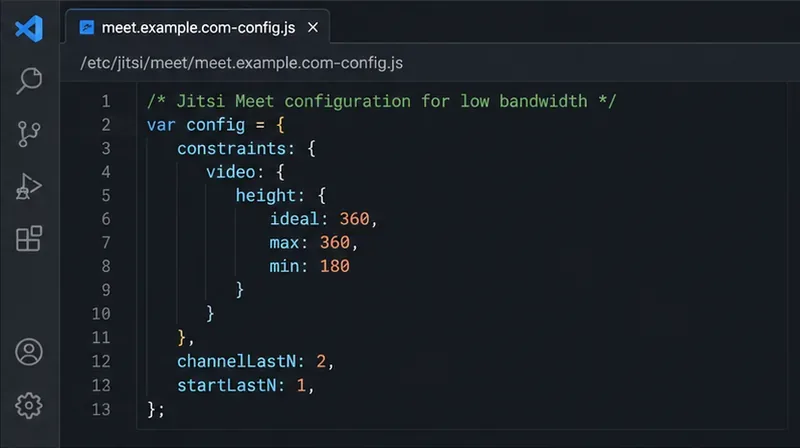
Voorbeeld van een zelfgehoste Jitsi-configuratie met een opnamelimiet van 360p en conservatieve LastN-waarden.
Hoeveel videostreams op afstand moet elke deelnemer ontvangen?
Als een deelnemer acht videostreams van derden tegelijk ontvangt, lost het verlagen van alleen de resolutie van de lokale camera het probleem van de volledige download niet op. Jitsi biedt LastN-instellingen die specifiek bepalen hoeveel videostreams van derden naar een deelnemer worden doorgestuurd.
De channelLastNstandaardwaarde volgens de documentatie is -1, wat onbeperkt betekent. De gedocumenteerde startLastNoptie zorgt ervoor dat een conferentie kan beginnen met een kleinere LastN-waarde, en Jitsi merkt op dat deze channelLastNwordt gebruikt wanneer de gebruiker het kwaliteitsniveau wijzigt met de schuifregelaar 'Videokwaliteit beheren'.
Een voorzichtig uitgangspunt voor een omgeving met beperkte bandbreedte is:
channelLastN: 2,
startLastN: 1,
In dit voorbeeld begint een deelnemer met het ontvangen van één externe video en kan hij overgaan naar een situatie waarin hij tot twee externe video's ontvangt, afhankelijk van de kwaliteit van de applicatie. Beschouw dit niet 2als 1universele aanbevelingen. Een klaslokaal waar studenten voornamelijk naar één presentator kijken, kan een kleinere LastN-waarde gebruiken dan een ontwerpbeoordeling met vier personen waarbij iedereen zichtbaar moet blijven.
Welke bitrate-waarden gebruikt Jitsi momenteel?
config.jsDe huidige sjabloon en configuratiereferentie van Jitsi tonen codec-specifieke maxBitratesVideoniveaus. In de masterconfiguratie van het project, zoals die er op 6 oktober 2026 uitzag, gebruikt AV1 100.000 bit/s voor laag, 300.000 voor standaard en 1.000.000 voor hoog; VP9 gebruikt 100.000, 300.000 en 1.200.000; VP8 en H.264 gebruiken 200.000, 500.000 en 1.500.000 voor dezelfde niveaus. U kunt de actuele sjabloon controleren in de officiële Jitsi Meet GitHub-repository .
Die waarden zijn standaardwaarden of sjabloonwaarden van de upstream-provider, geen garantie dat elk gesprek exact met die snelheden zal worden verzonden. De bandbreedteschatting van WebRTC, congestiebeheer, de geselecteerde codec, simulcast- of schaalbaar coderingsgedrag, de complexiteit van de scène, de framesnelheid en de beperkingen van de ontvanger hebben allemaal invloed op wat er daadwerkelijk wordt verzonden.
Wanneer is het zinvol om de limieten te verlagen?
Verlaag de limieten wanneer uw netwerkbudget bekend is en stabiele video belangrijker is dan detail. U kunt bijvoorbeeld een VP8-profiel testen zoals:
videoQuality: {
    vp8: {
        maxBitratesVideo: {
            low: 150000,
            standard: 300000,
            high: 800000
        }
    }
},
Deze getallen zijn bewust als testvoorbeelden gebruikt en zijn geen standaardwaarden van Jitsi. Ze zijn alleen relevant als VP8 daadwerkelijk wordt onderhandeld op de eindpunten die voor u relevant zijn. Als uw desktopclients de voorkeur geven aan AV1 of VP9, zal het aanpassen van alleen het VP8-object niet het gewenste effect hebben.
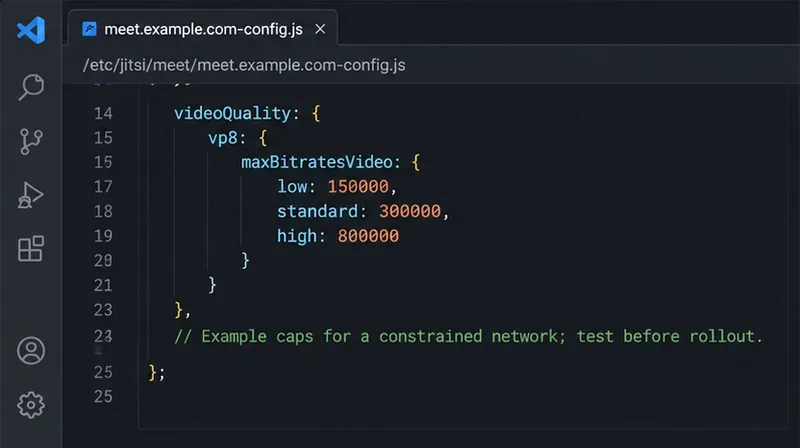
Voorbeelden van VP8-bitratelimieten voor een beperkt netwerk; test deze op uw eigen apparaten en belpatronen voordat u ze implementeert.
Moet je een bepaalde codec forceren om bandbreedte te besparen?
Niet automatisch. Moderne Jitsi-builds tonen de voorkeursvolgorde van codecs en verschillende standaard bitrate-instellingen voor AV1, VP9, VP8 en H.264. AV1 en VP9 kunnen efficiënt zijn, maar de codec-keuze heeft ook invloed op de CPU-belasting, apparaatondersteuning, browserondersteuning en schaalbaarheid. Een laptop met weinig rekenkracht die moeite heeft met het coderen van een complexere codec, kan een slechtere vergadering opleveren, zelfs als de codec op papier efficiënt is.
Een veiligere operationele regel is om de huidige codec-voorkeuren van Jitsi te behouden, tenzij metingen een probleem aantonen. Als u de codec-volgorde wijzigt, test dit dan op de daadwerkelijke combinaties van Chrome, Firefox, Safari, Android en iOS die binnen uw organisatie worden gebruikt. Leid geen conclusies over de codec-prestaties af op basis van één enkele desktopbrowser.
En wat als je je scherm deelt bij een trage internetverbinding?
Schermdeling kent een andere afweging qua kwaliteit dan video-opnames met een camera. Tekst en dia's profiteren van een leesbare resolutie, terwijl vloeiende bewegingen meer frames per seconde vereisen. Jitsi documenteert desktopSharingFrameRateen vermeldt momenteel een standaardwaarde van { min: 5, max: 5 }5 fps. Voor een vergadering met veel presentaties kan een schermdeling met ongeveer 5 fps de leesbaarheid behouden zonder bandbreedte te verspillen aan onnodige bewegingen.
Als gebruikers animaties, CAD-rotaties of videoclips delen, kan 5 fps te traag aanvoelen. Verhoog in dat geval de framesnelheid voorzichtig en observeer of de resolutie of het pakketverlies afneemt. De officiële Jitsi-configuratiedocumentatie is de juiste bron voor de momenteel ondersteunde optienamen.
Hoe weet je of de veranderingen daadwerkelijk effect hebben gehad?
Beoordeel niet alleen of het beeld er "goed uitziet". Valideer het netwerkgedrag. De IFrame API van Jitsi biedt functies getConnectionStats()die de lokale verbindingskwaliteit, beschikbare bandbreedte, upload- en downloadbitrate, audio- en videobitrate, pakketverlies, codec-informatie, framesnelheid, gedecodeerde frames, resolutie en transportdetails kunnen retourneren. Zie de officiële referentie voor IFrame API-functies .
Voor embedded implementaties kan een eenvoudige controle er als volgt uitzien:
api.getConnectionStats().then(stats => {
    console.log(stats.bitrate);
    console.log(stats.packetLoss);
    console.log(stats.resolution);
    console.log(stats.connectionQuality);
});
Voer hetzelfde vergaderpatroon uit vóór en na uw wijzigingen. Een nuttige test omvat ten minste drie omstandigheden: normale kantoorbandbreedte, opzettelijk beperkte bandbreedte en een realistische videogesprek met meerdere deelnemers. Noteer of het geluid verstaanbaar blijft, het beeld bevriest, het pakketverlies toeneemt, deelnemers overschakelen naar een lagere resolutie of het CPU-gebruik excessief wordt.
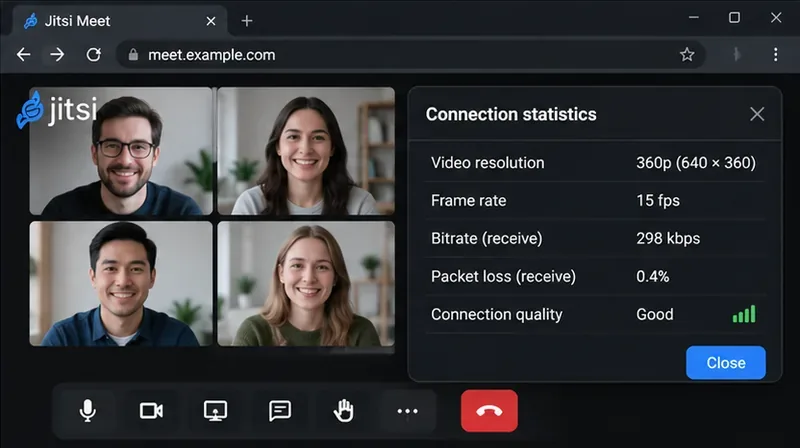
Illustratieve weergave van verbindingsstatistieken met de resolutie, framesnelheid, bitrate en verlieswaarden die tijdens de validatie vergeleken moeten worden.
Met welk profiel voor lage bandbreedte moet je beginnen?
| Scenario | Startdoelwit voor vastlegging | LastN startpunt | Bitrate-aanpak |
|---|
| Eén presentator, veel kijkers | 360p | 1 | Behoud eerst de standaardinstellingen; pas een limiet instellen na meten. |
| Klein teamgesprek via zwakke wifi-verbinding. | 360p | 2-3 | Test lagere standaarden/hoge limieten voor de overeengekomen codec. |
| Zeer slechte mobiele link | 180p-360p | 1 | Geef de voorkeur aan audiocontinuïteit boven detail in de video. |
| Dia's of documenten delen | Camera in 360p-formaat. | 1-2 | Houd de framesnelheid van schermdeling laag, tenzij beweging noodzakelijk is. |
Dit zijn uitgangspunten, geen gegarandeerde optimale waarden. De juiste configuratie hangt af van de asymmetrie in de uplink en downlink, het aantal deelnemers, de cameracontent, de gekozen codec, de CPU van het eindpunt en de door de gebruikers verwachte kwaliteit.
Waar moet je de configuratie op een zelfgehoste server aanpassen?
Bij een Debian-pakketinstallatie bewaart Jitsi de webconfiguratie van de virtuele host meestal in /etc/jitsi/meet/<your-hostname>-config.js. De eigen authenticatiedocumentatie van Jitsi gebruikt dat pad in de voorbeelden. Bij Docker-implementaties config.jsworden de gegenereerde bestanden in de container bij het opstarten opnieuw aangemaakt, dus aangepaste instellingen moeten in het host-side CONFIG/web/custom-config.jsbestand worden geplaatst. Zie de officiële Docker-handleiding voor zelfhosting .
Voordat u wijzigingen aanbrengt, kopieert u de bestaande configuratie, wijzigt u één groep parameters tegelijk en controleert u de JavaScript-syntaxis. Vermijd het plakken van een volledig voorbeeld config.jsover een werkende implementatie, omdat upstream-sjablonen evolueren en implementatiespecifieke waarden kunnen bevatten.
Wat is de veiligste stemvolgorde?
- Begin met meten. Reproduceer het probleem met de lage bandbreedte met een realistisch aantal deelnemers en noteer pakketverlies, bitrate, resolutie en CPU-belasting.
- Beperk de cameraopname tot 360p.
constraints.video.height Test of de videostabiliteit verbetert.
- Verminder het aantal ontvangen streams. Verlaag de limiet
startLastNindien nodig, channelLastNzodat elke deelnemer geen onnodige miniaturen downloadt.
- Zorg ervoor dat de leesbaarheid van het scherm behouden blijft. Houd de framesnelheid van schermdeling laag voor dia's en documenten, tenzij beweging noodzakelijk is.
- Pas de bitratebeperkingen van de codecs als laatste aan. Wijzig alleen de codecprofielen die daadwerkelijk door uw klanten zijn overeengekomen en vergelijk de kwaliteit voor en na de wijziging.
- Test opnieuw onder drukte. Een configuratie die goed lijkt te werken op een LAN-netwerk, kan problemen veroorzaken op de wifi van een hotel of via een mobiele hotspot.
Wat moet je vermijden?
Schakel simulcast- of herverzendingsfuncties niet uit alleen omdat u de bandbreedte wilt verminderen; deze instellingen beïnvloeden hoe Jitsi zich aanpast aan en herstelt van verlies, en het wijzigen ervan kan nieuwe foutpatronen creëren. Dwing 180p niet af voor elke gebruiker, tenzij het gebruiksscenario dit echt toelaat. Beschouw een bitratelimiet niet als een reservering van die bandbreedte. En optimaliseer niet alleen de serververbinding terwijl u de verbinding in de laatste mijl bij elk eindpunt negeert.
De beste Jitsi-configuratie met lage bandbreedte is daarom niet die met de laagste waarden. Het is de configuratie die zorgt voor betrouwbare audio, verstaanbare spreker, het beperken van onnodige inkomende video en die de encoder nog voldoende ruimte geeft om zich aan te passen. Begin met 360p, conservatieve LastN-waarden en de huidige codec-standaardinstellingen van Jitsi; verhoog de bitratelimieten pas als uit metingen blijkt dat dit de vergadering verbetert in plaats van alleen de beeldkwaliteit te verlagen.









