Home
» NETWERKBEHEERDER
»
Hoe schakel ik activiteitenlogboekcontrole in in ownCloud Enterprise?
Hoe schakel ik activiteitenlogboekcontrole in in ownCloud Enterprise?
Het inschakelen van de bestandsactiviteitsfeed van ownCloud creëert op zichzelf geen beheerdersauditlogboek. Voor ownCloud Server Enterprise is de relevante component de Enterprise-specifieke audit- app. Deze app registreert een bredere reeks gebruikers- en beheerdersacties in het serverlogboekregistratiesysteem, waar u die gegevens kunt doorsturen naar een speciaal bestand en, indien nodig, naar een logboekanalyseplatform.
Deze handleiding volgt de implementatie van ownCloud Server Classic zoals gedocumenteerd voor versie 11.0. De menulabels en configuratiemethoden kunnen per release en pakket verschillen. ownCloud Infinite Scale (oCIS) gebruikt een aparte auditservice, dus pas deze Server-instructies niet toe op een oCIS-implementatie.
Wat registreert de ownCloud-audit?
De Auditing-app kan gebeurtenissen vastleggen zoals aan- en afmelden van gebruikers, het aanmaken, verwijderen en verplaatsen van bestanden, prullenbak- en versiebeheer, wijzigingen in delen en machtigingen, groeps- en gebruikersbeheer, opmerkingen, tags, wijzigingen in gebruikersinstellingen, het in- of uitschakelen van apps, impersonatie en de uitvoering van OCC-opdrachten. De gegevens bevatten standaardvelden zoals tijd, gebruiker, details van het verzoek, extern adres, app, bericht en een unieke actienaam. De exacte gebeurtenisvelden variëren per actie.
Auditing is iets anders dan de Activiteiten-app. Activiteiten is een gebruikersgerichte weergave van gebeurtenissen met betrekking tot bestanden en mappen. Auditing is bedoeld voor administratieve controle, nalevingsworkflows en analyse van beveiligingsrelevante gebeurtenissen. Schakel de Enterprise Auditing-app in wanneer u een serverregistratie nodig hebt; gebruik Activiteiten wanneer gebruikers een handige feed van wijzigingen in de inhoud nodig hebben.
Voordat u auditing inschakelt
Controleer of de implementatie ownCloud Server Enterprise is en of de audit-app beschikbaar is voor het exemplaar.
Gebruik een ownCloud-beheerdersaccount om de app in te schakelen. Een systeembeheerder heeft mogelijk ook shell- of containertoegang nodig om de logboekregistratie te configureren.
Kies een speciale logbestemming met voldoende schijfruimte. Controleer of de webserver of container ernaar kan schrijven en bepaal wie het logbestand mag lezen.
Stel een bewaar- en rotatiebeleid in voordat u een auditstroom met een hoog volume inschakelt. Auditrecords kunnen gebruikers-ID's, IP-adressen, bestandspaden, klantgegevens en deelmetadata bevatten.
Stap 1: Schakel de Audit-app in.
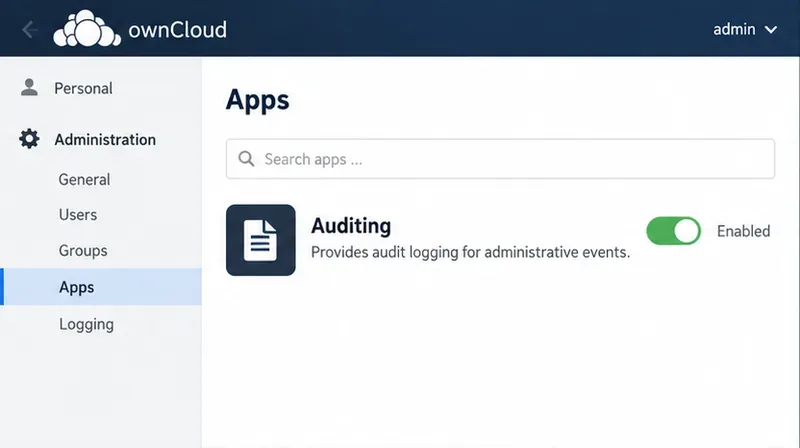
Meld u aan als ownCloud-beheerder en open het gedeelte Apps in de beheerdersinterface. Zoek Auditing en schakel deze in. Als de app ontbreekt, controleer dan uw Enterprise-licentie, uw serverversie en de ownCloud Marketplace of het ondersteuningskanaal van de leverancier voor het compatibele app-pakket. Ga er niet vanuit dat de standaard Activiteiten-app een vervanging is.
Illustratieve app-weergave: de rij 'Auditing' is ingeschakeld, wat de eerste stap is om de Enterprise-auditapp in te schakelen.
Stap 2: Auditberichten doorsturen naar een speciaal bestand
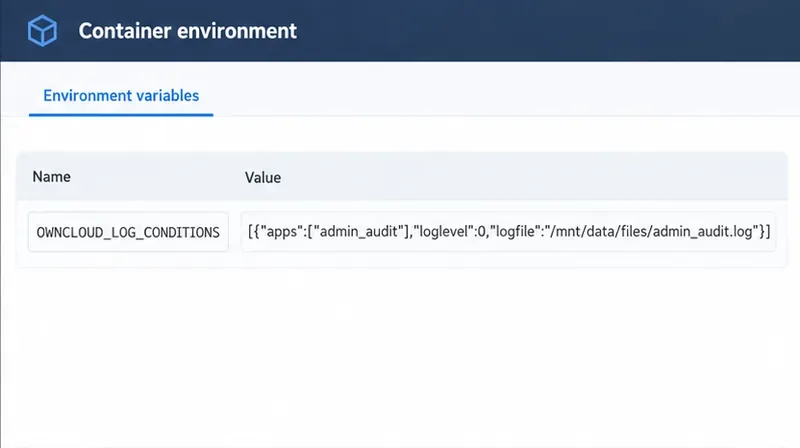
ownCloud raadt aan om auditberichten te scheiden van het algemene serverlogboek. Een apart bestand maakt het eenvoudiger om machtigingen, bewaartermijnen en verzamelregels voor auditgegevens in te stellen. De huidige documentatie voor Server 11.0 bevat een voorbeeld van een omgevingsvariabele voor containers. Pas de bestemming aan naar een pad dat bestaat in uw implementatie en waartoe de ownCloud-service schrijfrechten heeft:
Deze voorwaarde zorgt ervoor dat berichten van de admin_auditapp naar het opgegeven bestand worden gestuurd. In het gedocumenteerde voorbeeld omzeilt het routeren van auditberichten naar een apart bestand het globale logniveaufilter en worden berichten geregistreerd, ongeacht hun niveau. Het weergegeven pad is gekoppeld aan een in Docker gemount datavolume; het is een voorbeeld, geen universeel pad. Sla de omgevingswijziging op met behulp van de configuratiemethode voor uw implementatie en herstart of maak de service alleen opnieuw aan als uw containerorkestratieproces dit vereist.
Voor installaties die via zijn geconfigureerd config.php, beschrijft de configuratiehandleiding van ownCloud ook de log.conditionssleutel. Pas het pad aan naar de daadwerkelijke gegevensmap van uw host en behoud de bestaande configuratie-items in plaats van de hele array te vervangen:
Als u de audituitvoer in het normale ownCloud-logboek bewaart in plaats van deze apart door te sturen, moet volgens de audithandleiding van ownCloud het serverlogniveau worden ingesteld op 1(INFO) of 0(DEBUG), anders worden er mogelijk geen auditberichten geschreven. Door de uitvoer apart te bewaren, bent u niet afhankelijk van het globale logniveau, maar blijft de beschikbare schijfruimte wel in de gaten gehouden moeten worden.
Illustratieve configuratieweergave van de gedocumenteerde OWNCLOUD_LOG_CONDITIONS-instelling; gebruik het pad dat geldig en beschrijfbaar is in uw eigen implementatie.
Stap 3: Controleer of een daadwerkelijke gebeurtenis het bestand bereikt.
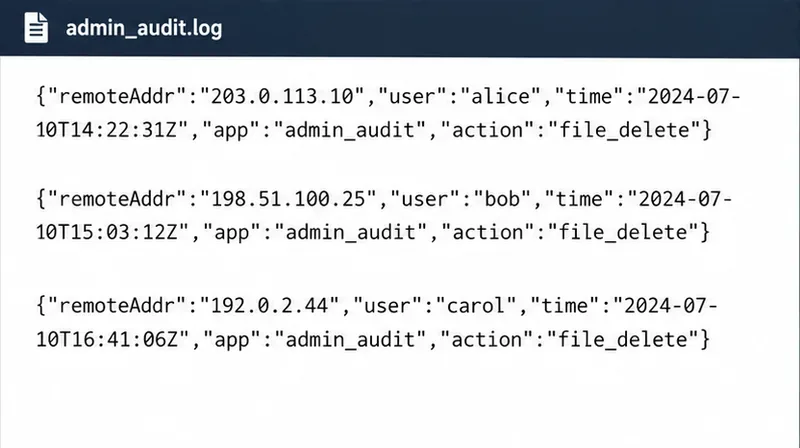
Nadat u de app hebt ingeschakeld en de logboekconfiguratie hebt toegepast, genereert u een gecontroleerde gebeurtenis die uw beleid toestaat. Bijvoorbeeld het aanmaken of verwijderen van een tijdelijk testbestand in een daarvoor bestemd testaccount. Controleer vervolgens het geconfigureerde auditlogboek op de server. Een typische vermelding bestaat uit gestructureerde gegevens in plaats van een tijdlijn met activiteiten die voor mensen leesbaar is. Zoek naar het tijdstip van de gebeurtenis, de actor, de applicatie, de actie en relevante details. Bestandsbewerkingen kunnen ook een pad, eigenaar of bestands-ID bevatten; andere gebeurtenistypen hebben hun eigen velden.
Controleer of er na de configuratiewijziging een nieuw gegenereerde actie verschijnt, of de tijdstempel ervan logisch is voor de tijdzone van de server en of de actie en gebruiker overeenkomen met de test. Gebruik geen gevoelig productiebestand om het loggen van verwijderingen te testen. Als er niets verschijnt, controleer dan of de Auditing-app is ingeschakeld, of de logbestemming correct en beschrijfbaar is, of de omgevingsvariabele of PHP-configuratie daadwerkelijk is geladen, of het logniveau van de server toereikend is bij gebruik van het standaardlogboek en of het actietype behoort tot de typen die worden geregistreerd door uw geïnstalleerde Auditing-app-versie.
Voorbeeld van de structuur van een auditlogboek. ownCloud documenteert veelvoorkomende velden zoals tijd, gebruiker, app, remoteAddr en een actie-ID; gebeurtenisspecifieke velden variëren.
Stap 4: Bescherm, bewaar en controleer het auditdossier
Auditlogboekregistratie is alleen nuttig als records beschikbaar blijven en de toegang wordt gecontroleerd. Beperk de bestands- en maprechten tot de besturingssysteemaccounts en auditrollen die toegang nodig hebben. Plan logboekrotatie of -verzameling zodat een drukbezochte instantie de opslagruimte niet kan volmaken. Bepaal hoe lang records bewaard moeten worden op basis van uw interne beleid en wettelijke verplichtingen; ownCloud hanteert geen universele bewaartermijn voor elke organisatie.
Voor een betere scheiding van taken kunt u het auditbestand, waar mogelijk, buiten de reguliere, via het web toegankelijke bestandsmap bewaren en definiëren welke systeembeheerders en auditors het bestand mogen lezen of beheren. ownCloud beschrijft een rol voor auditors en hoe auditlogboeken gescheiden kunnen worden van algemene ownCloud-logboeken, inclusief configuraties waarbij de systeembeheerder geen toegang heeft tot het auditbestand. Of dit het geval is, hangt af van de hostmachtigingen en de implementatieconfiguratie. Controleer dit daarom met uw beveiligingsteam in plaats van ervan uit te gaan dat een aparte bestandsnaam op zichzelf al voor scheiding zorgt.
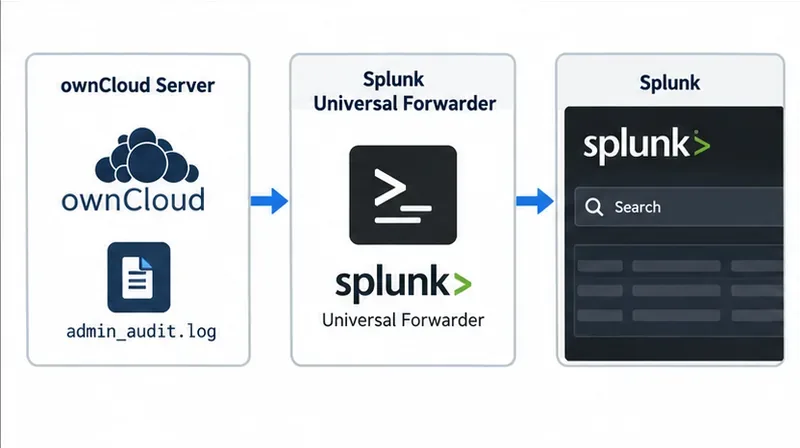
Als u Splunk gebruikt, beschrijft de auditdocumentatie van ownCloud hoe u kunt monitoren admin_audit.logmet de Splunk Universal Forwarder en de uitvoer kunt parsen als JSON. De documentatie bevat voorbeelden inputs.confen props.confinstellingen. Beschouw de forwarder en het ontvangende systeem als onderdeel van de auditgrens: bescherm de inloggegevens, versleutel het transport waar uw logboekarchitectuur dit ondersteunt, bevestig dat gebeurtenissen aankomen en waarschuw bij hiaten of fouten bij de gegevensinvoer.
Overzicht van logverzameling: de documentatie van ownCloud beschrijft hoe het speciale auditlogboek naar Splunk kan worden doorgestuurd voor zoeken en analyseren.
Optioneel: beperk welke groepsnamen in de vermeldingen verschijnen.
Standaard kan de auditcontext gebruikers bevatten die gerelateerd zijn aan een gebeurtenis en de groepen waartoe die gebruikers behoren. Met deze OWNCLOUD_ADMIN_AUDIT_GROUPSinstelling kunt u beperken welke groepsnamen worden opgenomen. Gebruik deze optie alleen wanneer een weloverwogen filterbeleid gepast is; het beperken van de groepscontext kan latere onderzoeken minder informatief maken. Controleer de resulterende gegevens en uw privacyvereisten voordat u een filter toepast.
Veelvoorkomende installatieproblemen
Er worden geen auditlogboeken weergegeven: controleer of de Enterprise Auditing-app is ingeschakeld. Als u het standaardlogboek gebruikt, controleer dan of het globale niveau INFO (1) of DEBUG (0) is. Als u een apart bestand gebruikt, controleer dan de app-status en het beschrijfbare pad.
Het verwachte bestand ontbreekt: het gedocumenteerde Docker-pad gaat ervan uit dat er een gekoppeld volume bestaat. Controleer de daadwerkelijke containerconfiguratie, volumetoewijzing en servicegebruikersrechten.
Records verschijnen op de verkeerde plaats: controleer de actieve OWNCLOUD_LOG_CONDITIONSconfiguratie log.conditionsen voorkom dubbele of tegenstrijdige regels.
De feed lijkt onvolledig: Activiteit en Auditing zijn verschillende apps, en de dekking van de audit-app is afhankelijk van het type gebeurtenis en de versie. Controleer een bekende gebeurtenis die wordt ondersteund door de geïnstalleerde versie voordat u concludeert dat de logging defect is.
Command-line gebeurtenissen ontbreken: ownCloud bevat standaard CLI-geactiveerde gebeurtenissen. Controleer of admin_audit ignore_cli_eventsdit is ingesteld op yes.
Definitieve verificatiechecklist
De implementatie betreft ownCloud Server Enterprise en de compatibele audit-app is ingeschakeld.
De geconfigureerde bestemming bestaat, is beschrijfbaar door ownCloud en wordt niet als gewone gebruikersinhoud weergegeven.
Een toegestane testactie genereert een overeenkomend record met een plausibele tijdstempel en actor.
De verantwoordelijkheden met betrekking tot machtigingen, rotatie, bewaring en toegang zijn gedocumenteerd.
Als logbestanden extern worden doorgestuurd, toont het ontvangende systeem recente gebeurtenissen en kan monitoring onderbrekingen detecteren.