Home
» NETWERKBEHEERDER
»
Hoe schakel ik HTTPS-omleiding in op een Zimbra-proxyserver?
Hoe schakel ik HTTPS-omleiding in op een Zimbra-proxyserver?
Gebruik het Zimbra-proxy-attribuut zimbraReverseProxyMailModeom webverzoeken van HTTP naar HTTPS om te leiden. Stel dit in redirectop elk Zimbra-proxyknooppunt, herstart vervolgens de proxyservice en controleer of het HTTP-antwoord een HTTPS Location: https://...-header bevat. Zorg er voordat u dit doet voor dat de openbare HTTPS-hostnaam al naar uw proxy of load balancer verwijst en een geldig certificaat presenteert.
Deze instelling is voor webtoegang via Zimbra Proxy. Het configureert op zichzelf geen HTTPS voor de mailstore, installeert geen certificaat en garandeert niet dat elke mailapplicatie een redirect volgt. Als u HTTP-verzoeken direct wilt weigeren, overweeg dan de HTTPS-only proxy-modus in plaats van redirectie.
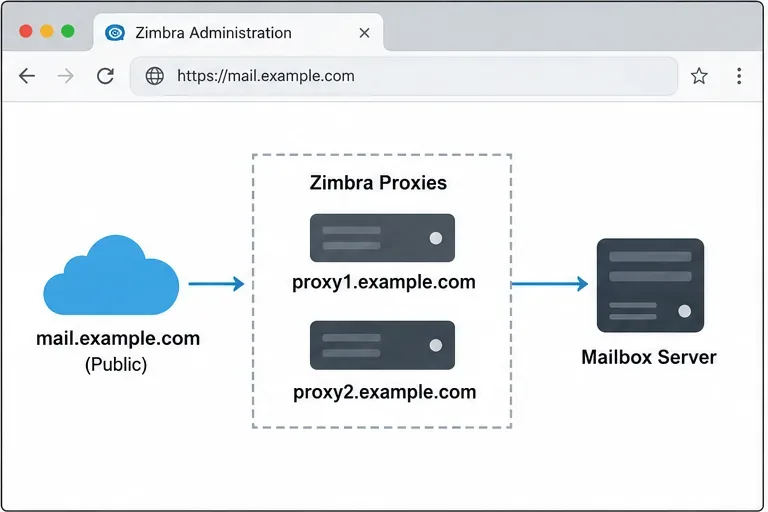
Een voorbeeldtopologie: de publieke e-mailhostnaam bereikt de proxylaag voordat de verzoeken worden doorgestuurd naar een mailboxserver.
Kies het gedrag dat bij uw implementatie past.
Proxy-mailmodus
Wat gebeurt er met HTTP?
Wanneer moet je het gebruiken?
redirect
De proxy retourneert een HTTP 302-antwoord dat de client doorverwijst naar HTTPS.
Handig wanneer mensen nog steeds een HTTP-URL invoeren en naar het beveiligde webadres moeten worden doorgestuurd.
https
De proxy bedient de webclient via HTTPS; deze biedt niet dezelfde HTTP-naar-HTTPS-omleidingsstroom.
Deze methode heeft de voorkeur wanneer clients nooit een sessie via HTTP zouden moeten starten.
bothofmixed
Dit zijn afzonderlijke proxy-modi met verschillend HTTP/HTTPS-gedrag.
Gebruik dit alleen wanneer de implementatie specifiek het gedocumenteerde gedrag vereist; ga er niet vanuit dat ze een HTTP-redirect afdwingen.
De beveiligingsrichtlijnen van Zimbra waarschuwen dat sommige clients, waaronder ActiveSync-clients, een HTTP-redirect mogelijk niet respecteren en inloggegevens in het initiële, onversleutelde verzoek kunnen verzenden. Redirectie is daarom handig voor het gebruiksgemak van de browser, maar het is geen vervanging voor toegang via HTTPS wanneer alle clients HTTP moeten vermijden. Als u kiest voor de redirect-modus, beveilig dan de HTTP-listener aan de netwerkrand naar behoren en communiceer de HTTPS-URL aan gebruikers.
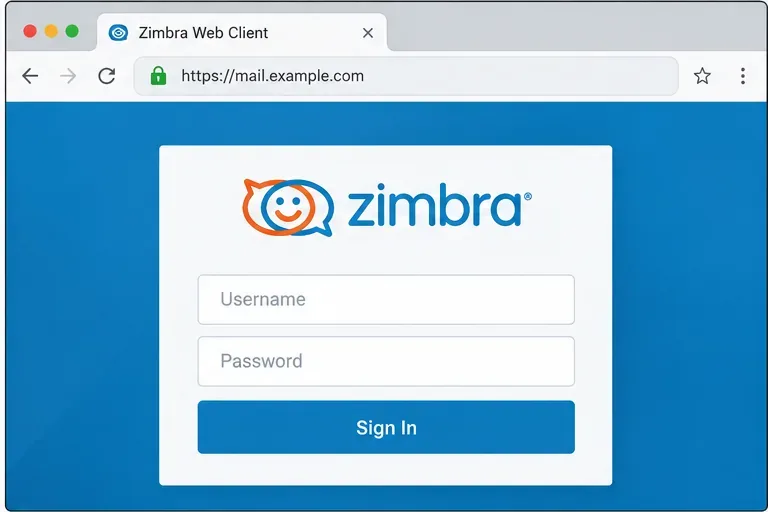
Voordat u het proxygedrag wijzigt, moet u controleren of de openbare webmailhostnaam via HTTPS wordt geopend en een vertrouwd slotje weergeeft.
Voordat u de proxy wijzigt
Bevestig de reikwijdte. Deze procedure wijzigt het webverkeer dat door Zimbra Proxy wordt verwerkt. Uw implementatie moet de proxyservice al ingeschakeld en werkend hebben.
Controleer het openbare eindpunt. De hostnaam die gebruikers bezoeken, zoals mail.example.com, moet verwijzen naar de openbare proxy of load balancer. HTTPS moet al werken op de verwachte hostnaam en poort.
Controleer het certificaat. Installeer en valideer de certificaatketen voor de openbare hostnaam voordat u gebruikers doorverwijst. Een doorverwijzing naar HTTPS met een defect of niet-overeenkomend certificaat verplaatst de fout alleen maar naar het volgende verzoek.
Identificeer alle proxy-nodes. Noteer in een load-balanced omgeving de Zimbra-servernaam van elke proxy-server. Wijzigingen die op één proxy worden toegepast, configureren niet automatisch een andere proxy.
Plan indien nodig een onderhoudsvenster in. Het herstarten van de proxyservice kan de verbindingen via dat knooppunt kortstondig onderbreken. Voer in een redundante implementatie de wijziging één knooppunt per keer door en controleer de status van de service.
Gebruik het Zimbra-account voor de onderstaande beheeropdrachten. Vervang proxy1.example.comdoor de exacte Zimbra-servernaam voor uw proxyknooppunt en vervang mail.example.comdoor de openbare webmailhostnaam. Plak de voorbeeldnamen niet letterlijk in een productiesysteem.
Schakel HTTP-naar-HTTPS-omleiding in.
1. Noteer de huidige proxy-modus
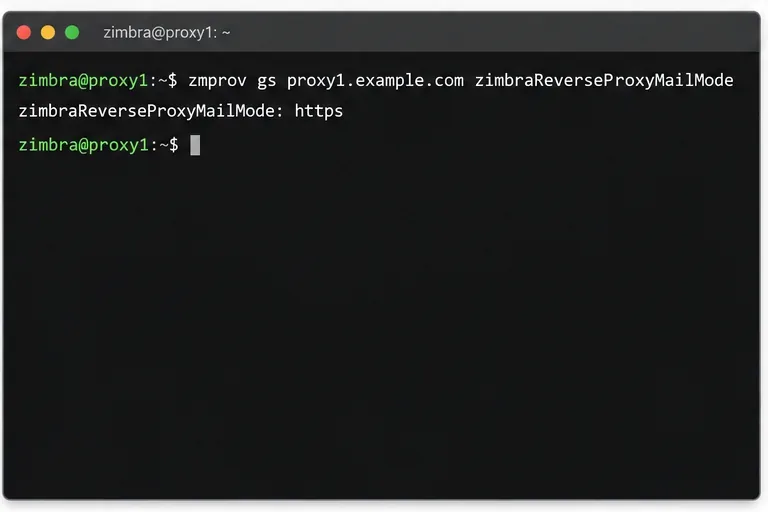
Vraag op een Zimbra-host waar de opdrachtregeltools beschikbaar zijn de huidige proxy-instellingen op:
Noteer de uitvoer zodat u deze na de wijziging kunt vergelijken of, indien nodig, de vorige modus kunt herstellen. De gsopdracht leest serverkenmerken; msde onderstaande opdracht wijzigt deze.
Het voorbeeldcommando leest de huidige mailmodus op één proxyknooppunt; uw server kan een andere waarde weergeven.
2. Stel de proxy-modus in op omleiden.
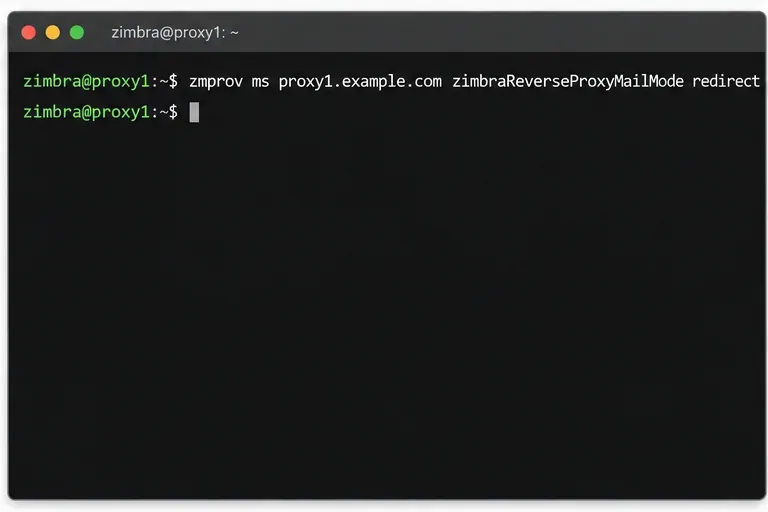
Stel het attribuut in op het proxy-serverobject:
zmprov ms proxy1.example.com zimbraReverseProxyMailMode redirect
De configuratiedocumentatie van Zimbra Proxy beschrijft redirectde modus voor het omleiden van HTTP-verzoeken naar HTTPS. Voer hetzelfde commando uit op elk proxyknooppunt dat openbaar webverkeer accepteert. Als een load balancer een HTTP-verzoek naar meerdere proxies kan sturen, moet elke geschikte proxy zich consistent gedragen.
Verwar deze instelling niet met zimbraMailMode. Zimbra documenteert dat attribuut apart voor de verbinding met de mailboxserver. Het wijzigen van de mailstore-modus is niet de stap die een HTTP-redirect naar de browser op de proxy mogelijk maakt.
Stel de mailmodus van de proxy in op redirect; herhaal dit voor elke proxy-servernaam in een implementatie met meerdere knooppunten.
3. Voer de wijziging door op elke proxy.
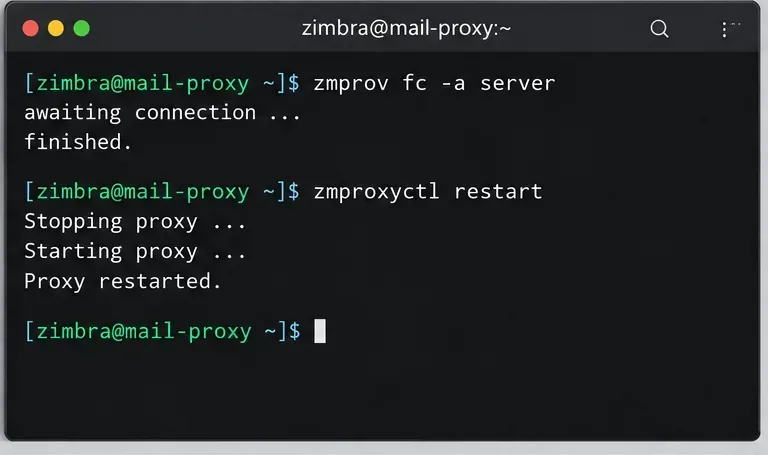
Start de proxyservice opnieuw op het knooppunt waar u de instelling hebt gewijzigd:
zmproxyctl restart
Controleer vervolgens de servicestatus:
zmproxyctl status
Voer de herstartprocedure uit op elk proxyknooppunt, één voor één als u een redundante laag hebt. Volg de operationele richtlijnen van uw geïnstalleerde Zimbra-versie als uw omgeving een voorgeschreven proces voor het vernieuwen van de configuratiecache of service-orkestratie heeft. Vermijd het rechtstreeks bewerken van gegenereerde Nginx-bestanden: Zimbra beheert de proxyconfiguratie vanuit de serverinstellingen en handmatige wijzigingen kunnen worden overschreven.
De voorbeelden maken gebruik van de Zimbra Daffodil v10 Admin Guide en de gepubliceerde proxy-/beveiligingsdocumentatie van Zimbra. Oudere ZCS-releases kunnen verschillen in de verpakking of ondersteunde procedures, dus raadpleeg de beheerdershandleiding voor de exacte release die in uw omgeving is geïnstalleerd voordat u een wijziging doorvoert.
Een voorbeeld van een operationele procedure vernieuwt de configuratiegegevens en herstart de proxy; volg de procedure die wordt ondersteund voor uw geïnstalleerde versie.
Controleer de omleiding en het HTTPS-antwoord.
4. Controleer de HTTP-antwoordheader
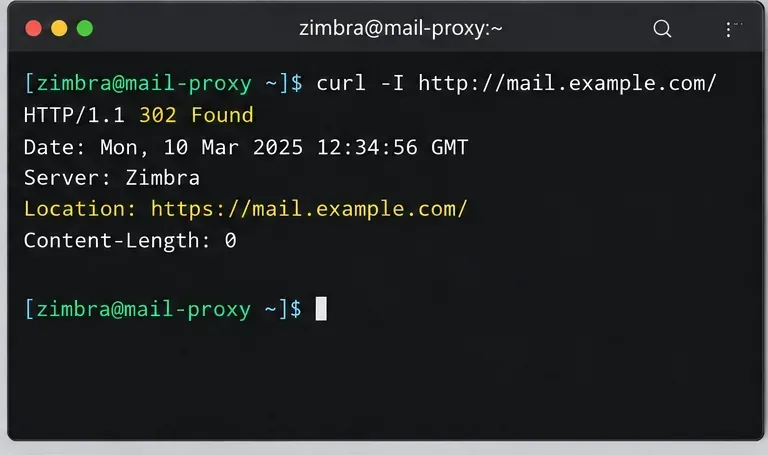
Vraag vanaf een systeem dat het openbare eindpunt kan bereiken de HTTP-URL op zonder omleidingen te volgen:
In de redirect-modus moet je letten op een 302-respons en een Locationheader waarvan de waarde begint met https://mail.example.com/. De exacte headers en statusafhandeling kunnen variëren afhankelijk van je Zimbra-release, pad en eventuele load balancer of webgateway vóór de proxy. De volgende schermafbeelding is een illustratief voorbeeld van het verwachte headerpatroon, geen vastgelegde test van een live server.
Verwacht omleidingspatroon: HTTP retourneert een 302-antwoord en verwijst de browser naar de HTTPS-hostnaam. De daadwerkelijke antwoordheaders en -datums kunnen afwijken.
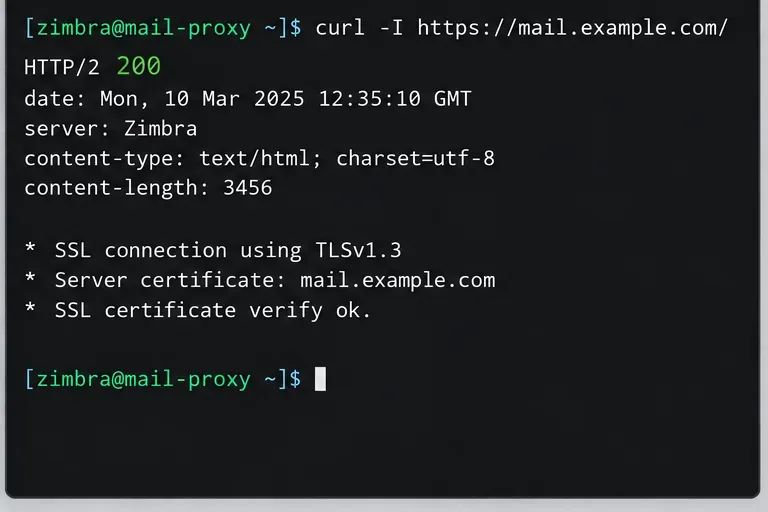
Controleer of het TLS-certificaat geldig is voor de hostnaam en of het antwoord de verwachte webmailpagina of applicatie-omleiding is. Gebruik dit niet curl -kom de certificaatverificatie te omzeilen: dat verbergt het certificaatprobleem dat gebruikers zouden zien. Een inlogpagina kan een omleiding of een andere status dan 200 retourneren, afhankelijk van de productversie en de authenticatieprocedure. Beoordeel het antwoord daarom in combinatie met de browsercontrole.
Het voorbeeld laat zien hoe HTTPS de service bereikt met een certificaat dat overeenkomt met de hostnaam; controleer de daadwerkelijke certificaatketen op uw eindpunt.
6. Test in een browser
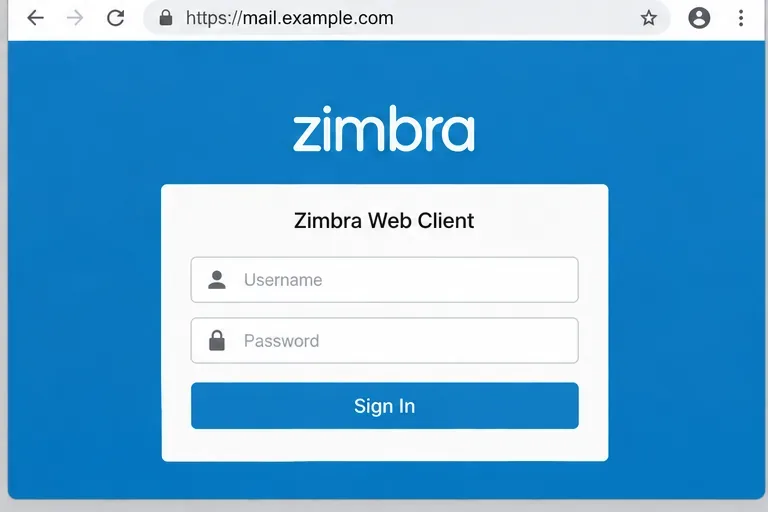
Open de pagina http://mail.example.comin een nieuwe browsersessie. Het adres zou moeten veranderen naar de HTTPS-URL voordat u uw inloggegevens invoert. Open vervolgens de HTTPS-URL direct en controleer of de aanmeldpagina laadt zonder een certificaatwaarschuwing. Herhaal dit buiten uw interne netwerk als openbare DNS, firewallregels of een load balancer mogelijk andere resultaten opleveren.
Test niet door een echt wachtwoord in te voeren terwijl in de adresbalk nog HTTP staat. Als de omleiding mislukt, stop dan en corrigeer eerst de proxy-, edge- of certificaatconfiguratie.
Laatste browsercontrole: de inlogpagina wordt na de omleiding via HTTPS op de juiste hostnaam weergegeven.
Snel naslagwerk voor probleemoplossing
Symptoom
Wat moet je controleren?
HTTP blijft dezelfde URL gebruiken.
Voer een query zimbraReverseProxyMailModeuit op de proxy die het verzoek heeft afgehandeld; controleer of elk load-balanced knooppunt de beoogde waarde heeft en opnieuw is opgestart.
De Location-header gebruikt een onjuiste hostnaam of poort.
Controleer de openbare URL, de reverse-proxy- of load-balancer-regels en de hostnaam/protocol/poortinstellingen van de openbare Zimbra-service die worden gebruikt om openbare links te genereren.
De browser meldt een certificaatwaarschuwing.
Controleer of het certificaat is geïnstalleerd op het TLS-eindpunt, de openbare hostnaam dekt en de benodigde certificaatketen bevat.
Gebruikers zien een oneindige omleidingslus.
Controleer of een front-end load balancer TLS-verkeer beëindigt maar HTTP-verkeer doorstuurt naar Zimbra, en bevestig dat de proxy het externe verzoekprotocol correct kan identificeren. Stem de TLS- en doorstuurconfiguratie aan de netwerkrand op elkaar af.
Een e-mailclient verstuurt nog steeds HTTP-berichten.
Ga er niet van uit dat de client een 302-redirect volgt. Geef de voorkeur aan HTTPS-toegang voor clients die nooit inloggegevens via HTTP mogen verzenden, en configureer elke client met de URL van de HTTPS-server.
Implementatiechecklist
De openbare HTTPS-URL verwijst naar de beoogde proxy of load balancer.
Het TLS-certificaat is geldig voor de openbare hostnaam en wordt vertrouwd door clients.
zimbraReverseProxyMailModeis ingesteld redirectop elke toepasselijke proxy-node.
De proxyservice is opnieuw opgestart volgens de procedure van de geïnstalleerde Zimbra-versie.
Een HTTP-verzoek retourneert een HTTPS- Locationheader en een direct HTTPS-verzoek valideert het certificaat.
Gebruikers en e-mailclients zijn geconfigureerd voor HTTPS; de omleidingsmodus wordt niet beschouwd als een garantie dat elke client zijn eerste verzoek beveiligt.