Home
» NETWERKBEHEERDER
»
Hoe schakel ik telemetrie en gegevensregistratie uit in Jitsi Meet?
Hoe schakel ik telemetrie en gegevensregistratie uit in Jitsi Meet?
Als u Jitsi Meet host, kunt u de analysehandlers van de app uitschakelen en de optionele verzoeken van derden blokkeren config.js. Dit vermindert de telemetrie aan de clientzijde, maar schakelt de logboeken van de webserver, Docker, Prosody, Jicofo of Videobridge niet uit. Dit zijn aparte datapaden die door de serverbeheerder worden beheerd. Als u deelneemt aan een vergadering op meet.jit.siof een andere gehoste service, kunt u de serverinstellingen niet zelf wijzigen.
Per 6 oktober 2026 beschrijft de huidige Jitsi-configuratiehandleiding nog steeds de instellingen analytics.disableden disableThirdPartyRequestsbesturingselementen. Recente productwijzigingen vereisen geen andere procedure. De onderstaande stappen zijn van toepassing op een zelfgehoste webimplementatie; mobiele SDK's, ingebedde integraties en hostingpanelen van derden kunnen andere besturingselementen tonen.
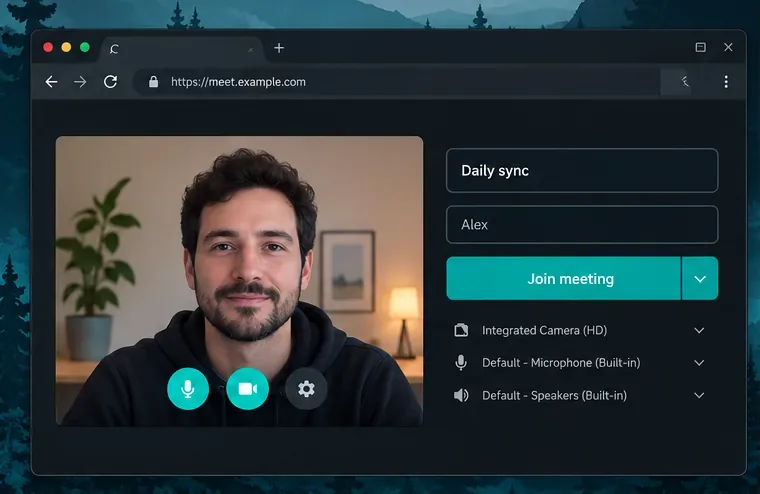
Een vergaderlobby is de client die de gebruiker te zien krijgt; de analysemogelijkheden ervan worden bepaald door de configuratie die door de host wordt aangeboden.
Wat betekenen "telemetrie" en "logging" in Jitsi Meet?
De webclient van Jitsi kan analysehandlers laden of verbinding maken met geconfigureerde externe statistiekdiensten. De configuratie omvat een algemene uitschakeloptie voor analyses en opties voor diensten zoals rtcstats. Een aparte privacy-instelling disableThirdPartyRequestsblokkeert verzoeken van derden en zorgt ervoor dat avatars lokaal worden gegenereerd; Jitsi merkt op dat integraties met externe statistiekdiensten niet werken wanneer deze instelling is ingeschakeld.
WebRTC moet nog steeds signalerings- en mediaverkeer uitwisselen om een vergadering te laten werken. Het uitschakelen van analyses verbergt het netwerkadres van een gebruiker niet voor de vergaderinfrastructuur, verwijdert een deelnemer niet uit de ruimte, voorkomt niet dat een host opneemt en wist geen reeds verzamelde gegevens. Servertoegangslogboeken en diagnostische logboeken staan ook los van browseranalyses. De handleiding voor loganalyse van Jitsi beschrijft een aparte stack die componentlogboeken kan verzamelen via OpenTelemetry en Loki, wat illustreert waarom één clientinstelling niet alle logboeken kan uitschakelen.
1. Bevestig wie de implementatie beheert.
/etc/jitsi/meet/<your-domain>-config.jsZoek voor een Jitsi-server die u beheert het webconfiguratiebestand. Bij gangbare Debian- of Ubuntu-installaties bevindt dit zich config.jsmeestal in de map `/web ...
Als u alleen gebruikmaakt van een openbare of door een leverancier gehoste vergadering, is er mogelijk een clientoptie om uw eigen gegevens te beperken, maar de host bepaalt de serverregistratie, de bewaartermijn en de analyses. Vraag de provider naar de actuele privacy- en bewaartermijnen wanneer deze instellingen relevant zijn.
2. Schakel clientanalyses en externe verzoeken uit.
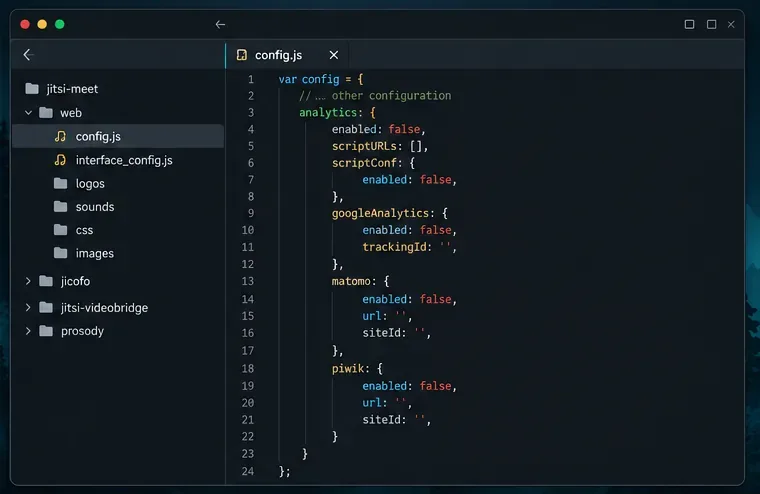
Voeg in het bestaande configobject op het hoogste niveau deze vermeldingen samen op de overeenkomende plaatsen. Plak geen tweede kopie van een bestaande sleutel en vervang niet het hele configuratiebestand:
De analyseopties zijn genest onder analytics; de andere vier items horen op het hoogste niveau. Als uw bestand al een object bevat analytics, bewerk dat object dan in plaats van een nieuw object toe te voegen. Verwijder alle aangepaste URL's voor analysescripts en service-eindpunten die u opzettelijk hebt geconfigureerd, of laat de array leeg zoals weergegeven. De expliciete rtcstats-waarden maken de beoogde status duidelijk, terwijl analytics.disabledde belangrijkste schakelaar is voor analysehandlers.
De geavanceerde gebruikershandleiding van Jitsi beschrijft dit ook disableThirdPartyRequests: trueals een configuratieoptie. Het kan van invloed zijn op functies die afhankelijk zijn van externe services, waaronder extern gehoste avatars of statistiekintegraties. Test de vergaderfuncties die uw organisatie gebruikt voordat u de wijziging op grote schaal doorvoert.
De relevante instellingen horen thuis in het bestaande config.js-object; de weergave in de code-editor is slechts een voorbeeld en geen schermafbeelding van een specifieke installatie.
3. Voer de wijziging door en controleer de weergegeven configuratie.
Sla het bestand op en volg de normale procedure van de implementatie voor het herladen of herstarten van de webcomponent. Voor Docker betekent dit vaak het opnieuw aanmaken of herstarten van de webservice nadat is bevestigd dat de op de host gemonteerde configuratie het bestand is dat u hebt bewerkt; pakketgebaseerde implementaties kunnen het bestand direct serveren. De installatie van Jitsi verschilt per pakket, versie en lokale aanpassingen, dus herstart niet standaard elke component.
Open de vergaderpagina in een privévenster van de browser of wis de sitecache en controleer vervolgens de configuratie die daadwerkelijk aan de browser wordt geleverd. Laad in de ontwikkelaarstools de configuratie https://your-domain/config.jsen controleer of deze de door u ingestelde waarden bevat. Als de oude waarden worden weergegeven, controleer dan de domeinspecifieke bestandsnaam, de mount van het containervolume, de reverse-proxy cache en of de browser de beoogde server bereikt.
4. Controleer de serverlogboekregistratie afzonderlijk.
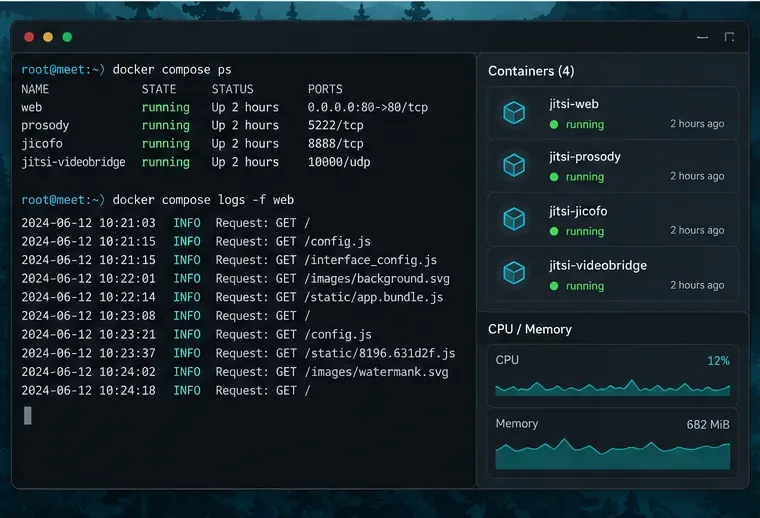
Inventariseer nu de logbestanden die nog bestaan. Typische locaties zijn onder andere toegangs- en foutenlogboeken van de reverse proxy, de uitvoer van Docker-containers en logboeken van Prosody, Jicofo en Jitsi Videobridge. Als u de optionele loganalyse-stack hebt geïnstalleerd, controleer dan ook de OpenTelemetry Collector- en Loki-configuratie. De documentatie van Jitsi over de loganalyse beschrijft dit collector- en opslagpad apart van de clientanalyse.
Kies een operationeel beleid in plaats van ervan uit te gaan dat alle logboeken veilig kunnen worden uitgeschakeld. U kunt bijvoorbeeld de gedetailleerdheid van logboeken verminderen, de toegang tot logboeken beperken, de bewaartermijn verkorten of een optionele logboekverzending uitschakelen. Bewaar voldoende diagnostische informatie om storingen en misbruik te onderzoeken en vermijd het verzamelen van kamernamen, e-mailadressen, IP-adressen of volledige signaleringsgegevens, tenzij daar een duidelijke noodzaak voor is. Pas de bewaartermijn toe op het niveau van de daadwerkelijke opslag, zoals de proxy, de containerruntime of de logboekbackend, omdat de client config.jsdeze bewaartermijnen niet instelt.
Container- en webserverlogboeken blijven een aparte administratieve zorg nadat browseranalyse is uitgeschakeld.
5. Controleer het gedrag zonder een stil netwerkpaneel als bewijs te gebruiken.
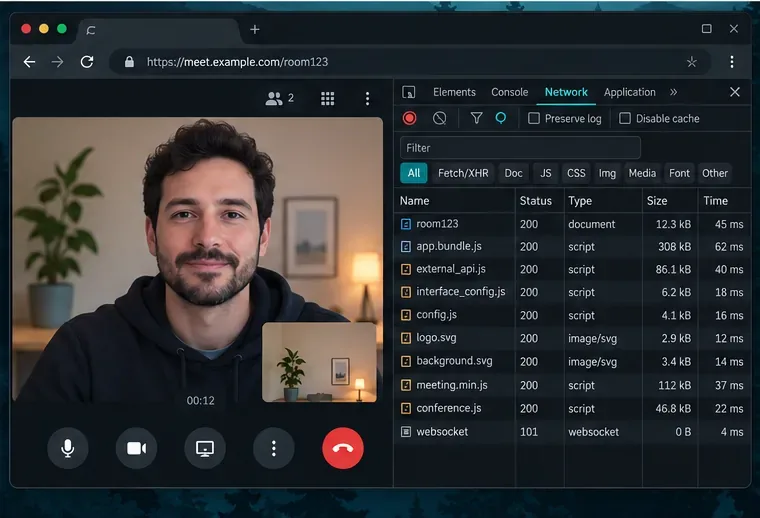
Neem deel aan een testruimte vanuit een nieuwe browsersessie en controleer of audio, video, chat en schermdeling nog steeds werken. Bekijk in het netwerkpaneel van de browser de verzoeken aan externe analyse- of statistiekhosts tijdens het starten en uitvoeren van de vergadering. Sommige verzoeken zijn noodzakelijk voor de vergadering zelf, en het blokkeren van elke onbekende hostnaam kan problemen veroorzaken met signalering, media-instellingen, avatars of andere integraties. Vergelijk de bestemmingen met uw eigen configuratie en implementatieontwerp; de afwezigheid van een zichtbaar verzoek in één test bewijst niet dat er geen serverlogboeken worden geschreven.
Gebruik het paneel Netwerk om te zoeken naar geconfigureerde externe analyseverzoeken, terwijl de verbindingen die nodig zijn voor het gesprek behouden blijven.
Als er ongewenst verkeer blijft aanhouden, controleer dan of de bron anders is: een aangepast analysescript, een tag die via een reverse proxy wordt geïnjecteerd, een iframe-hoofdpagina, een browserextensie of de eigen instrumentatie van de hostingprovider. Als het probleem zich in de serverlogboeken bevindt in plaats van in de clientanalyse, controleer dan de relevante service- en opslagconfiguratie.
Wat deze verandering wel en niet kan garanderen
Deze instellingen zijn handig om de geconfigureerde clientanalyses van Jitsi Meet en optionele verzoeken van derden op een server die u beheert, te stoppen. Ze bieden geen anonimiteit, schakelen niet alle netwerkverbindingen uit en verwijderen geen historische gegevens automatisch. Ze hebben ook geen invloed op telemetrie die is toegevoegd door een aangepaste build, een ingebedde website of de hostingprovider. Controleer de configuratie voor de exacte Jitsi-versie die u gebruikt en controleer deze opnieuw na upgrades, aangezien configuratienamen en integraties kunnen veranderen.