Home
» NETWERKBEHEERDER
»
Hoe schakel je virtuele achtergronden in Jitsi Meet in op een pc met lage specificaties?
Hoe schakel je virtuele achtergronden in Jitsi Meet in op een pc met lage specificaties?
Kort antwoord: Ga naar een Jitsi Meet-room in een desktopbrowser, schakel je camera in, open 'Achtergrond selecteren' in de vergaderwerkbalk en kies 'Vervagen' of een van de beschikbare achtergronden. Op een minder krachtige pc kun je het effect als optioneel beschouwen: test het in een gesprek dat je normaal gesproken voert en schakel het uit zodra het beeld hapert, de computer overbelast raakt of het geluid van het gesprek begint te haperen. Jitsi publiceert geen universele minimale CPU-, GPU- of RAM-vereisten voor virtuele achtergronden, dus geen enkele instelling kan een soepele werking op elke machine garanderen.
Jitsi analyseert camerabeelden om de persoon van de achtergrond te scheiden en combineert vervolgens het geselecteerde effect. Dit proces vindt plaats in de client die de vergadering draait, waardoor een zwakke processor, een drukke browser of andere veeleisende applicaties van belang kunnen zijn. Een achtergrond kan er correct uitzien, terwijl de verwerkingstijd toch zo lang is dat een gesprek oncomfortabel wordt.
Voordat je een achtergrond inschakelt
Gebruik een actuele desktopbrowser en controleer eerst of de camera werkt zonder effecten. Jitsi ondersteunt momenteel de volgende browsers : Chrome, Firefox, Safari en Edge, maar browserondersteuning garandeert niet dat elke computer met beperkte rekenkracht achtergrondeffecten probleemloos kan weergeven. De documentatie vermeldt geen hardwarevereisten voor deze functie.
Sluit apps en browsertabs die je niet nodig hebt, sluit een laptop aan op de stroom als deze in de energiebesparende modus staat en zorg voor een stabiele, voorliggende lichtbron. Deze stappen zorgen er niet voor dat het segmentatie-effect volledig verdwijnt; ze verminderen alleen de concurrentie en maken het gemakkelijker om het resultaat te beoordelen. Vermijd het tegelijkertijd wijzigen van meerdere instellingen, zodat je kunt zien of de achtergrond zelf de vertraging veroorzaakt.
Het effect in vier stappen mogelijk maken en beoordelen.
1. Stel een basislijn voor de camera vast.
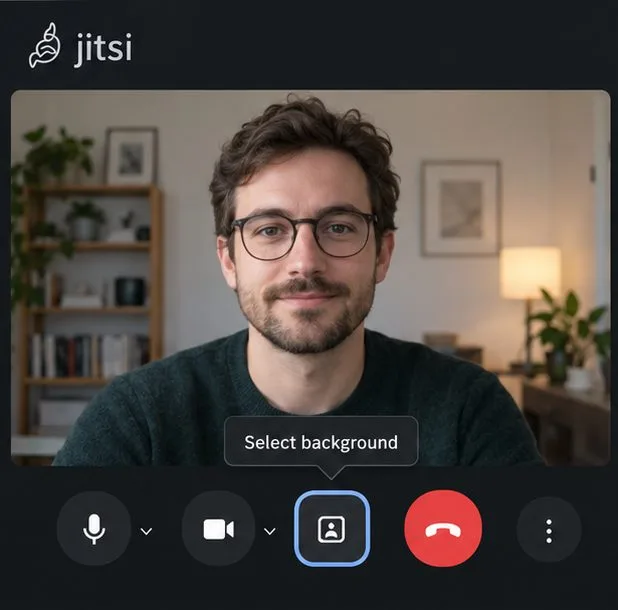
Open de Jitsi-vergaderlink in een actuele desktopbrowser, geef indien nodig toegang tot de camera en microfoon en neem deel met de camera ingeschakeld. De handleiding voor het starten van een Jitsi-vergadering legt de eerste prompt voor cameratoegang uit. Neem even de tijd zonder achtergrondeffecten: controleer of uw eigen preview soepel wordt bijgewerkt, of het geluid helder is en of de computer al problemen ondervindt. Deze basiscontrole helpt om een verandering die verband houdt met een effect te onderscheiden van een bestaand probleem met de camera, browser of netwerk.
In de vergaderwerkbalk ziet u de optie 'Achtergrond selecteren'. Als deze in uw vergaderruimte verschijnt, opent u deze om de beschikbare camera-achtergrondeffecten te bekijken.
2. Open de achtergrondkiezer.
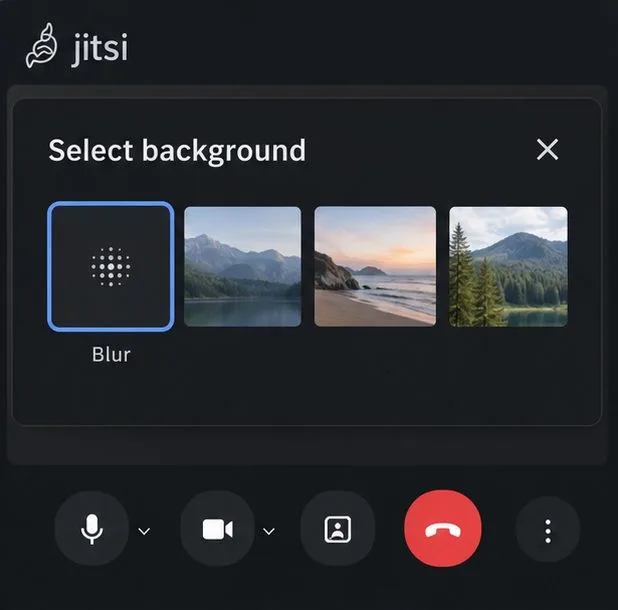
Kies in de vergaderwerkbalk ' Achtergrond selecteren' als de optie zichtbaar is. De werkbalk kan ingeklapt of aangepast zijn aan de indeling van de ruimte, dus controleer het overloopmenu of de camerabediening als u de optie niet direct ziet. Jitsi's configuratie vermeldt deze optie select-backgroundals een werkbalkactie, maar een servicebeheerder kan aanpassen welke opties worden weergegeven. Als de optie overal ontbreekt, heeft de host deze mogelijk uitgeschakeld of weggelaten; het wisselen van browser kan een functie die de service niet beschikbaar stelt niet herstellen.
De achtergrondkiezer toont 'Vervagen' en verschillende miniatuurafbeeldingen van achtergronden; de exacte opties zijn afhankelijk van de Jitsi-service en de bijbehorende configuratie.
3. Selecteer een effect en wacht op de preview.
Kies Vervagen of een achtergrondafbeelding uit de selectie. Wacht even tot de preview stabiel is en beweeg dan uw hoofd en handen op een natuurlijke manier. Let op duidelijke randfouten rond haar en schouders, vertraagde bewegingen, een bevroren preview of een plotselinge toename van het ventilatorgeluid. Zowel Vervagen als een achtergrondafbeelding maken in Jitsi gebruik van segmentatie van de voorgrond, dus ga er niet vanuit dat de ene altijd minder processorkracht vereist dan de andere. Een statische afbeelding lijkt misschien eenvoudiger, maar het is geen garantie voor een laag CPU-gebruik.
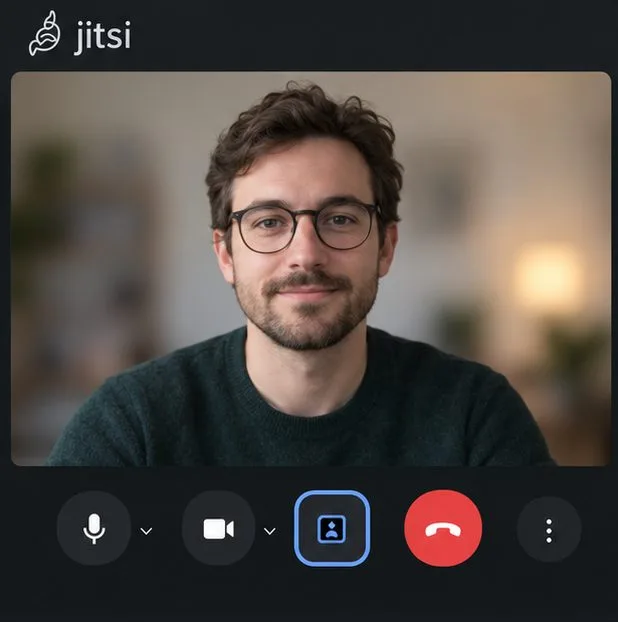
Een cameravoorbeeld met het achtergrondeffect actief. Bekijk dit voorbeeld terwijl u lichtjes beweegt en spreekt om te beoordelen of het beeld vloeiend blijft.
4. Test het onder de daadwerkelijke belasting van een vergadering.
Laat het effect kort ingeschakeld tijdens een testgesprek, zowel sprekend als luisterend, bij voorkeur in een rustig gesprek of een aparte testruimte. Beoordeel de preview van uw uitgaande camera en het gesprek als geheel: het beeld moet uw bewegingen volgen, andere deelnemers moeten uw spraak verstaanbaar kunnen horen en de computer moet voldoende responsief blijven. Een vergadering met meerdere inkomende videobeelden kan meer belasting veroorzaken dan een stille preview, dus een snelle controle voorafgaand aan het gesprek is geen garantie voor elke vergadering. Als de prestaties verslechteren, kunt u dezelfde functie gebruiken om het effect weer uit te schakelen.
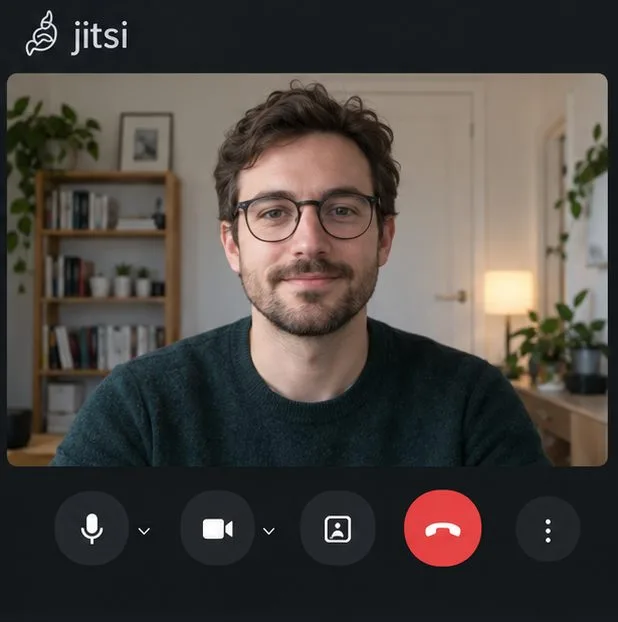
Dezelfde vergaderingsweergave, maar dan zonder het effect. Ga terug naar de normale cameraweergave als het effect het gesprek hapert.
Checklist voor snelle besluitvorming
Laat het ingeschakeld: de preview volgt uw bewegingen, de spraak blijft duidelijk en het bureaublad blijft responsief tijdens een gesprek met een medewerker.
Probeer het nogmaals nadat je de concurrerende taken hebt verminderd: het effect hapert alleen wanneer er veel apps of browsertabbladen openstaan, de gewone camera blijft vloeiend werken.
Schakel deze functie uit voor deze pc: video's bevriezen of haperen, geluid valt weg, de browser reageert niet meer of de computer wordt warm en merkbaar trager.
Vraag de organisator of beheerder van de vergadering: de camera werkt, maar er zijn geen achtergrondinstellingen beschikbaar. Vraag of achtergrondeffecten zijn ingeschakeld voor die service of ruimte.
Wat te proberen als het gesprek traag wordt?
Schakel eerst het achtergrondeffect uit en vergelijk het gesprek opnieuw. Als de camera en audio weer goed werken, laat het effect dan uitgeschakeld voor belangrijke vergaderingen. Je kunt de privacy verder verbeteren door de camera naar een effen muur te richten, een drukke achtergrond te vermijden of een fysieke scheidingswand te gebruiken. Met deze opties hoef je niet steeds opnieuw personen te segmenteren.
Als het gesprek nog steeds hapert, zelfs met het effect uitgeschakeld, los dan de onderliggende problemen met de video-oproep afzonderlijk op: sluit andere CPU-intensieve software af, controleer of de camera niet door een andere app wordt gebruikt en test de vergadering in een andere ondersteunde browser. De gepubliceerde browserrichtlijnen van Jitsi bevatten een lijst met ondersteunde desktopbrowsers en algemene versie-informatie; ze garanderen niet dat het wisselen van browser een hardwareprobleem zal oplossen. Als een browser merkbaar beter werkt, blijf deze dan gebruiken voor gesprekken en update deze via het ondersteunde kanaal van uw Linux-distributie of browserleverancier.
Bij een zelfgehoste Jitsi-implementatie kan een beheerder de huidige configuratie en het beleid voor de werkbalk van de implementatie inspecteren. De officiële Jitsi Meet-configuratiehandleiding bevat de select-backgroundactie voor de werkbalk. Configuratienamen en implementatiedetails kunnen veranderen, dus gebruik de documentatie en broncode die overeenkomen met de geïmplementeerde release in plaats van een oude instelling naar een openbare vergadering te kopiëren. Gewone deelnemers kunnen de serverconfiguratie over het algemeen niet wijzigen.
Grenzen om rekening mee te houden
Er bestaat geen geverifieerde universele instelling voor "low-end pc's" of hardwarelimiet voor virtuele achtergronden in Jitsi, zoals beschreven in de documentatie die op 5 oktober 2026 is geraadpleegd. De broncode van Jitsi laat zien hoe de effecten worden verwerkt en hoe camerabeelden in de client worden samengevoegd, maar de broncode kan de framesnelheid of de temperatuur van een specifieke Linux-computer niet voorspellen. Browserversie, cameraresolutie, werkbelasting van de desktop, verlichting en de vergadering zelf hebben allemaal invloed op de ervaring.
De praktische succestest is eenvoudig: als het effect visueel stabiel blijft en de computer het volledige gesprek probleemloos kan verwerken, is het geschikt voor deze configuratie. Zo niet, schakel het dan uit. Virtuele achtergronden zijn een optie voor presentatie en privacy, geen vereiste om deel te nemen aan Jitsi Meet.