Home
» NETWERKBEHEERDER
»
Hoe stel je een Jibri-opname- en streamingserver in voor Jitsi Meet?
Hoe stel je een Jibri-opname- en streamingserver in voor Jitsi Meet?
In de huidige Docker-handleiding van Jitsi staat een belangrijke wijziging in de implementatie beschreven: sinds release stable-11146draaien de containers als een niet-bevoorrechte UID/GID 1000, en moeten persistente datadirectory's beschrijfbaar zijn voor die containergebruiker. De Jibri-service heeft deze SYS_ADMINmogelijkheid ook niet langer nodig. Oudere handleidingen die bevoorrechte containers of brede 777machtigingen aanbevelen, mogen niet zomaar in een huidige implementatie worden overgenomen zonder de releasespecifieke instructies te raadplegen.
Deze handleiding maakt gebruik van Docker Compose voor een bestaande, zelfgehoste Jitsi Meet-installatie. Het volgt een duidelijk hypothetisch voorbeeld: Riverview Team draait Jitsi al op meet.example.net, slaat de configuratie op onder /opt/jitsi-meet-cfg, en wil dat moderators vergaderingen lokaal opnemen en af en toe streamen naar een RTMP-bestemming. Dit is een voorbeeldconfiguratie, geen verslag van een echte installatie of test.
Illustratie-opmerking: De onderstaande schermafbeeldingen zijn schematische voorbeelden en geen schermafbeeldingen van een echte server; de weergegeven opdrachtuitvoer en vergaderstatussen zijn slechts illustratief.
Wat Jibri doet en wat het nodig heeft.
Jibri is de broadcastinfrastructuur van Jitsi voor het opnemen of livestreamen van een conferentie. Het neemt deel aan een vergadering via een browsersessie, legt de audio en video vast en codeert vervolgens de uitvoer. Een werkende Jibri-configuratie is daarom afhankelijk van de overeenstemming tussen de Jitsi-webservice, de Prosody XMPP-server en Jicofo over het interne opnameaccount en de Jibri-omgeving ("brewery"-ruimte) waar beschikbare instanties zich melden.
Gebruik een volledige Jitsi Meet-installatie die u beheert; Jibri kan niet aan de openbare meet.jit.si-service worden gekoppeld alsof het uw eigen server is. Het Jibri-project beschrijft hoe u het op een aparte machine of virtuele machine kunt uitvoeren, zonder dat er ongerelateerde workloads gebruikmaken van de weergave- of audioapparaten. De officiële Docker Compose-implementatie verpakt Jibri als een extra service. Voor een kleine installatie kan dit een aparte container op de Compose-host zijn; voor langdurig gebruik kunt u het beste dedicated CPU, geheugen en schijfruimte toewijzen of het op een host met de juiste resources plaatsen.
Eén Jibri-instantie kan slechts één opname- of streamsessie tegelijk verwerken. Als Riverview gelijktijdige sessies verwacht, moet het een Jibri-pool met meerdere instanties plannen en rekening houden met de extra audio-loopback-configuratie die in de Jitsi-handleiding wordt beschreven. Het toevoegen van meer containers zonder unieke audioapparaten is geen volledig schaalplan.
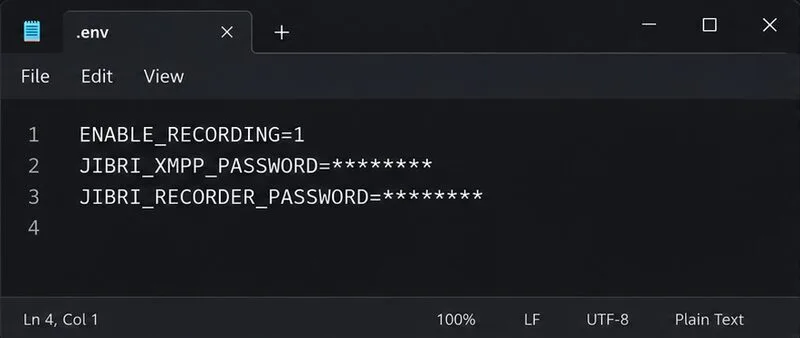
Voorbeeld van omgevingsinstellingen voor het inschakelen van Jibri; de wachtwoordwaarden zijn gemaskeerde plaatsaanduidingen.
Stap 1: De Docker Jitsi Meet-omgeving voorbereiden
Begin met een officiële Docker Jitsi Meet-release en de bijbehorende Compose-bestanden. Zorg ervoor dat de .envbestanden en Compose-bestanden van dezelfde release zijn. Schakel in het omgevingsbestand de opnamefunctie in:
ENABLE_RECORDING=1
De Compose-configuratie van Jitsi gebruikt interne XMPP-accounts voor Jibri zelf en voor de browsersessie van de recorder. Stel sterke, unieke waarden in voor de wachtwoorden van Jibri en de recorder en houd deze privé. Voor een gloednieuwe stack gen-passwords.shkan het script van het project de interne servicewachtwoorden genereren. Dit wijzigt het omgevingsbestand, dus maak hier eerst een back-up van. Als de Jitsi-stack al draait, genereer dan niet zomaar alle wachtwoorden opnieuw: de draaiende componenten moeten tijdens een geplande herstart allemaal de bijbehorende bijgewerkte inloggegevens ontvangen.
In het voorbeeld van Riverview ENABLE_RECORDING=1is de vereiste schakelaar, terwijl de omgevingssjabloon van de release de namen en standaardwaarden levert voor de XMPP-gebruiker, de opnamegebruiker, de MUC van de brouwerij, het opslagpad en andere opties. Plak geen wachtwoorden in een openbaar probleem, een schermafbeelding van de terminal of een gedeelde chat in een vergadering.
Bereid de permanente Jibri-directory voor de containergebruiker zonder beheerdersrechten voor voordat u de service start.
Stap 2: Maak beschrijfbare permanente opslag aan.
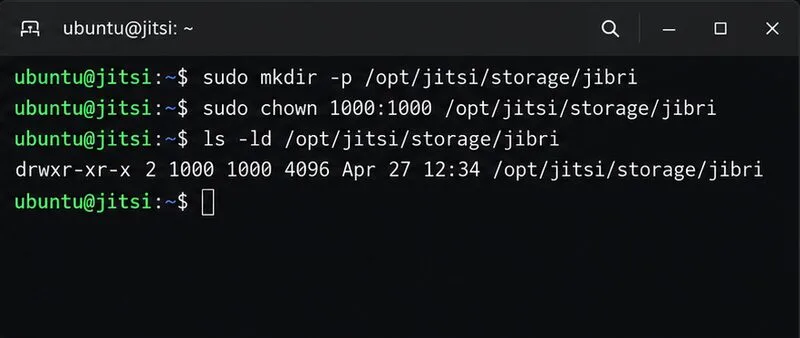
Opnames moeten behouden blijven na vervanging van de container, daarom koppelt Jitsi's Compose-configuratie permanente hostopslag voor Jibri. In het voorbeeld CONFIG=/opt/jitsi-meet-cfgis de hostdirectory /opt/jitsi-meet-cfg/storage/jibri. Maak deze aan voordat u de service start en zorg ervoor dat de gebruiker met de UID/GID 1000 van de container erin kan schrijven:
De numerieke lijst moet de eigenaar en groep weergeven 1000. Gebruik het daadwerkelijke CONFIGpad uit uw omgevingsbestand als dit afwijkt. Vermijd het recursief wijzigen van het eigenaarschap van de gehele Jitsi-configuratiemap; pas het benodigde eigenaarschap toe op het Jibri-opslagpad en behoud bestaande opnames bij het aanpassen van een bestaande host. Op SELinux-systemen dient u de volume-labelinstellingen uit het bijbehorende officiële Compose-bestand te behouden in plaats van ze te verwijderen.
De opnamemap van de container is configureerbaar; het in de handleiding beschreven voorbeeld hiervoor JIBRI_RECORDING_DIRis /storage/recordings, die is gemount onder de Jibri-opslagmap van de host. Controleer de omgevingssjabloon van uw release voordat u deze wijzigt. Controleer of de host voldoende vrije schijfruimte en een bewaarplan heeft: een werkende recorder kan na verloop van tijd een klein volume vullen.
Stap 3: Start Jibri met het bijbehorende Compose-bestand.
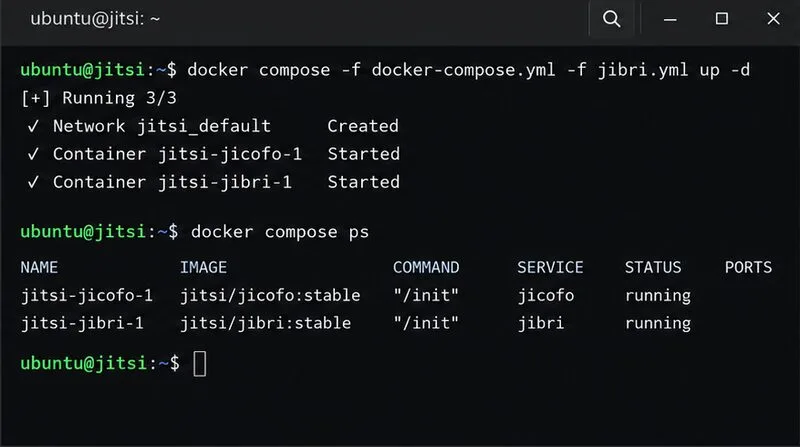
Start vanuit de map met de officiële Jitsi Compose-bestanden en het geconfigureerde omgevingsbestand de basisstack met de Jibri-override:
docker compose -f docker-compose.yml -f jibri.yml up -d
De officiële handleiding gebruikt dit Compose-patroon om Jibri aan de Docker-implementatie toe te voegen. De Jibri-override definieert de containerimage, configuratie en opslaglocaties van de service, evenals de toewijzing van gedeeld geheugen. Gebruik het bestand dat bij de door u gekozen release is meegeleverd; vermijd het combineren van een recente versie jibri.ymlmet een oudere versie .envof een Compose-bundel.
Controleer of de Jibri-service actief blijft en bekijk de logbestanden samen met Jicofo en Prosody:
Een draaiende container is een eerste controle, geen bewijs dat de conferentie kan worden opgenomen. Jibri moet authenticeren bij de juiste XMPP-host en deelnemen aan de verwachte interne MUC van de brouwerij. Als de logboeken authenticatiefouten tonen, vergelijk dan het XMPP-domein, de interne MUC, het Jibri-account, het account van de recorder en de wachtwoorden in het omgevingsbestand en de gegenereerde serviceconfiguratie. De waarden moeten overeenkomen; het wijzigen van slechts één wachtwoord van een component zal de handshake verbreken.
Start de Jibri Compose-service en controleer de status ervan; dit scherm is slechts een voorbeeld en geen garantie voor een geteste implementatie.
Stap 4: Test een opname en een RTMP-stream
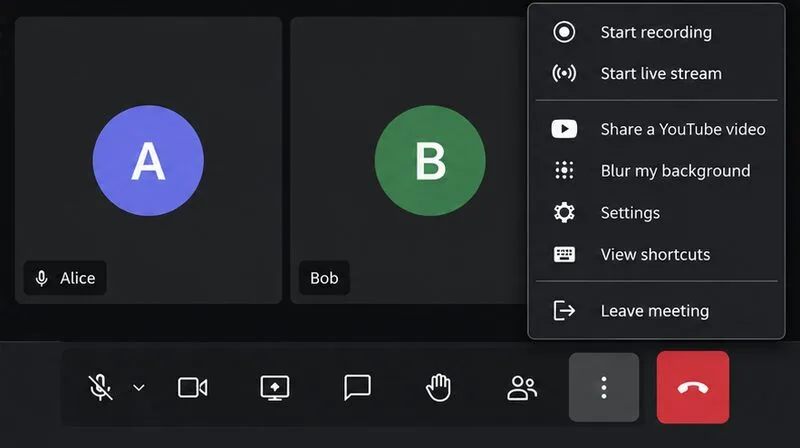
Neem deel aan een testvergadering meet.example.netmet een moderatoraccount. Controleer in het menu 'Meer acties' van de vergadering of de opties voor opnemen en livestreamen beschikbaar zijn. Start een korte opname, wacht tot de sessie is afgelopen en controleer het geconfigureerde opslagpad op de host voor de uitvoer. De opname zou na het opnieuw aanmaken van de Jibri-container behouden moeten blijven, omdat deze is opgeslagen op het gekoppelde hostvolume en niet alleen in de beschrijfbare laag van de container.
Voor een livestream gebruikt u de RTMP-ingest-URL en de streamkey die door de bestemmingsservice worden verstrekt. Voer de huidige providerwaarden in de livestream-workflow van Jitsi in en controleer de preview- of ontvangststatus van de bestemming. Providerdashboards en labels kunnen veranderen, dus gebruik de actuele RTMP-instructies van de bestemming. Behandel de streamkey als een wachtwoord: publiceer deze niet in de chat van een vergadering of in schermafbeeldingen van artikelen. Opnemen naar lokale opslag en het verzenden van een livestream naar een RTMP-service zijn verwante Jibri-functies, maar ze hebben verschillende bestemmingen en controles.
Het vergaderingsmenu kan de opname- en livestreamopties weergeven nadat Jibri is geconfigureerd; de beschikbaarheid van het menu is afhankelijk van de implementatie.
Los problemen op door de oorzaak van de storing te achterhalen.
Er wordt geen opname- of streamactie weergegeven: Controleer ENABLE_RECORDING=1of deze aanwezig is in het actieve omgevingsbestand en of de bijbehorende Compose-stack na de wijziging opnieuw is aangemaakt. Controleer de gegenereerde web-, Prosody- en Jicofo-configuratie in plaats van bestanden in een draaiende container te bewerken; Docker genereert de serviceconfiguratie opnieuw op basis van de invoer van de host.
De actie lijkt te verschijnen, maar Jibri kan niet deelnemen: Controleer de Jibri- en Jicofo-logboeken op XMPP-authenticatie- of MUC-fouten. Controleer of de interne host, het domein van de recorder, de brouwerijnaam en beide interne wachtwoorden overeenkomen met dezelfde Compose-release.
De container stopt of herstart: controleer de logbestanden op een ontbrekend of niet-beschrijfbaar opslagpad. Controleer bij de huidige rootless images of de gemounte map beschrijfbaar is door UID/GID 1000. Controleer ook het hostgeheugen en de configuratie voor gedeeld geheugen zoals beschreven in het officiële Jibri Compose-bestand.
De sessie start, maar er verschijnt geen opnamebestand: Controleer of de geconfigureerde opnamemap is gekoppeld aan het hostvolume en of de sessie normaal is gestopt/afgesloten. Controleer de beschikbare schijfruimte en de bestandsrechten.
Opnemen werkt, maar streamen mislukt: controleer de RTMP-ingest-URL en de stream-sleutel, de huidige vereisten van de bestemming en het uitgaande netwerkpad van de host. Raadpleeg de Jibri-logboeken voor de oorzaak van de streamingfout in plaats van onnodig extra inkomende poorten te openen.
Als een vergadering goed verloopt, maar je meer gelijktijdige opnames nodig hebt, voeg dan bewust extra capaciteit toe. De limiet van één sessie per instantie in Jibri betekent dat gelijktijdige taken meer instanties vereisen; de Docker-handleiding adviseert ook om aparte audio-loopback-interfaces te selecteren voor meerdere instanties. Test eerst een extra instantie voordat je de pool uitbreidt en controleer of elke instantie een aparte opname kan maken.
Gebruik deze officiële referenties.
Volg de instructies die overeenkomen met uw implementatie in plaats van instellingen te kopiëren van een niet-gerelateerde Jibri-versie. De Jitsi Docker-handleiding beschrijft de Compose-workflow, opnamevariabelen, opslagpad, rootless containerrechten en actuele Jibri-notities. De README van het Jibri-project legt de rol van Jibri, de beperking tot één sessie en het configuratiemodel uit. De officiële Jibri Compose-servicedefinitie en omgevingssjabloon zijn de bron van waarheid voor releasespecifieke variabelenamen en mounts.