Home
» NETWERKBEHEERDER
»
Hoe stel je geautomatiseerde opschoning van opnames in BigBlueButton in?
Hoe stel je geautomatiseerde opschoning van opnames in BigBlueButton in?
De opslagruimte voor opnames kan snel groeien op een drukke BigBlueButton-server, maar "opruimen" kan twee heel verschillende dingen betekenen: het verwijderen van de onbewerkte brongegevens nadat een opname is gepubliceerd, of het verwijderen van de gepubliceerde opname zelf na een bepaalde bewaarperiode. De verkeerde keuze kan leiden tot onnodig schijfgebruik of het verwijderen van content eerder dan uw gebruikers verwachten.
Deze handleiding richt zich op BigBlueButton 3.0, die volgens de officiële documentatie de huidige productieversie is (vanaf oktober 2026). Documentatie voor BigBlueButton 4.0 is beschikbaar, maar is nog steeds in ontwikkeling. Controleer voor productiesystemen uw geïnstalleerde versie bbb-conf --checkvoordat u bewaarinstellingen kopieert uit de documentatie voor een andere versie. Raadpleeg de officiële installatiedocumentatie van BigBlueButton .
Kies het opschoonbeleid voordat u iets wijzigt.
Er bestaat geen standaard bewaartermijn die voor elke implementatie geschikt is. Een universiteit heeft mogelijk toegang tot afspeelbestanden nodig voor een heel semester, terwijl een interne trainingsserver opnames slechts 30 dagen nodig heeft. Het belangrijke onderscheid zit hem in het verschil tussen onbewerkte opnamegegevens en gepubliceerde afspeelbestanden .
Keuze voor opruiming
Wat het bespaart
Belangrijkste afweging
Beste pasvorm
Verwijder onbewerkte gegevens na publicatie.
Grondstoffen en verwerkingsmateriaal
Je verliest de mogelijkheid om een opname te reconstrueren vanuit de originele ruwe data nadat deze is verwijderd.
Servers die gepubliceerde afspeelbestanden willen blijven afspelen, maar de schijfgroei willen beperken.
Verwijder complete opnames na N dagen.
Gepubliceerde en bijbehorende opnamegegevens
De opname is niet langer beschikbaar voor gebruikers.
Duidelijke bewaartermijnen, zoals 30, 60 of 90 dagen.
Door de applicatie aangestuurde verwijdering
Dat hangt af van de integratie.
Meer beleidsflexibiliteit, maar ook meer toepassingslogica en operationele complexiteit.
Multi-tenant systemen of LMS-workflows met bewaarregels per cursus
Volgens de officiële aanpassingshandleiding van BigBlueButton worden onbewerkte gegevens bewaard, zodat beheerders een opname kunnen reconstrueren als de verwerking mislukt, een ander opnameformaat kunnen toevoegen of een opname kunnen herstellen na een onbedoelde verwijdering. Dit voordeel brengt wel opslagkosten met zich mee. Dezelfde documentatie vermeldt dat BigBlueButton standaard na 14 dagen onbewerkte gegevens van gepubliceerde opnames verwijdert. Zie Serveraanpassing in de officiële BigBlueButton-documentatie .
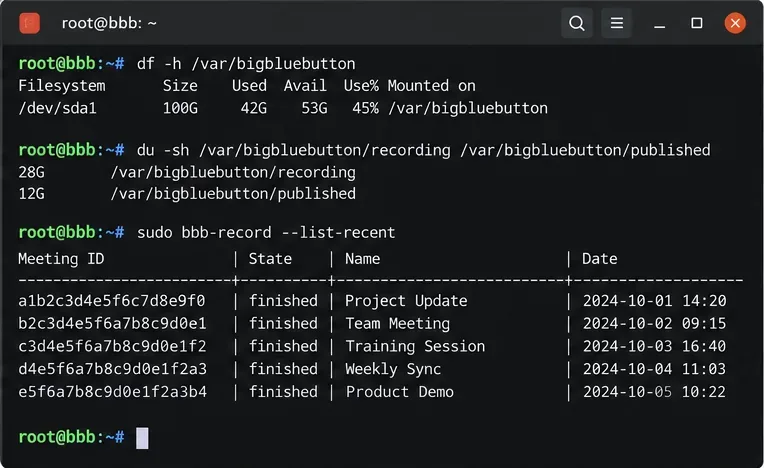
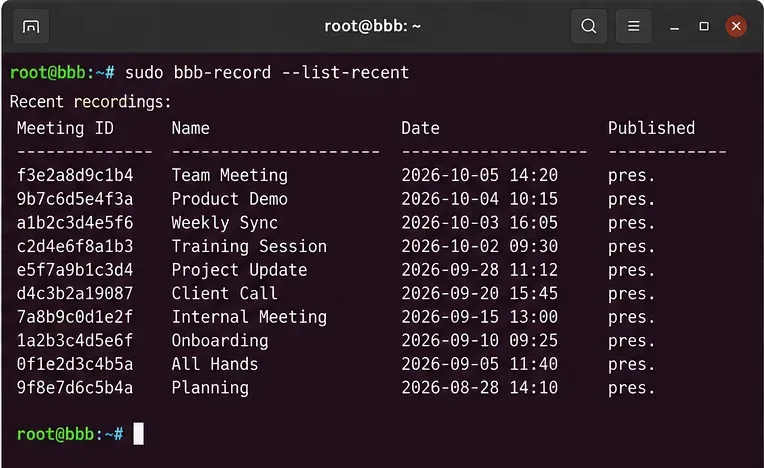
Controleer het huidige schijfgebruik en recente opnames voordat u een bewaartermijn kiest. Een belangrijke basis is hoe snel /var/bigbluebutton groeit en welke opnames gebruikers nog nodig hebben.
Optie 1: behoud gepubliceerde opnames, maar verwijder de onbewerkte gegevens.
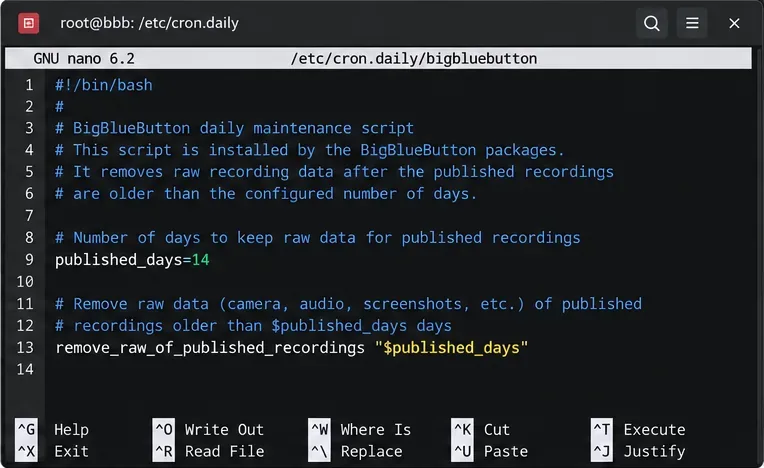
Als schijfgebruik uw grootste probleem is, maar gebruikers toch afspeellinks nodig hebben, begin dan met de ingebouwde instelling voor het bewaren van onbewerkte gegevens. Het dagelijkse onderhoudsscript van BigBlueButton bevindt zich op [locatie] /etc/cron.daily/bigbluebutton. De standaardinstelling volgens de documentatie is:
published_days=14
Het script roept ook de functie voor het opschonen van onbewerkte opnames aan voor gepubliceerde opnames. Een hogere waarde published_daysgeeft een langere herstelperiode voor het opnieuw opbouwen van de opname; een lagere waarde zorgt ervoor dat het opslaggebruik sneller afneemt. Een waarde van bijvoorbeeld 30 dagen kan redelijk zijn wanneer beheerders doorgaans tijd nodig hebben om fouten in opnames te ontdekken, terwijl een kortere periode geschikter is wanneer de opslagruimte beperkt is en gepubliceerde output routinematig kort na vergaderingen wordt gecontroleerd.
Verwar dit niet met een volledig bewaarbeleid. Wijzigen published_daysbetekent niet dat de gepubliceerde opname zelf na dat aantal dagen verdwijnt. Het bepaalt hoe lang de ruwe data beschikbaar blijft na publicatie.
Het ingebouwde dagelijkse onderhoudsbestand bevat de instelling published_days die wordt gebruikt voor ruwe data van gepubliceerde opnames.
Optie 2: verwijder complete opnames die ouder zijn dan een bepaalde leeftijd.
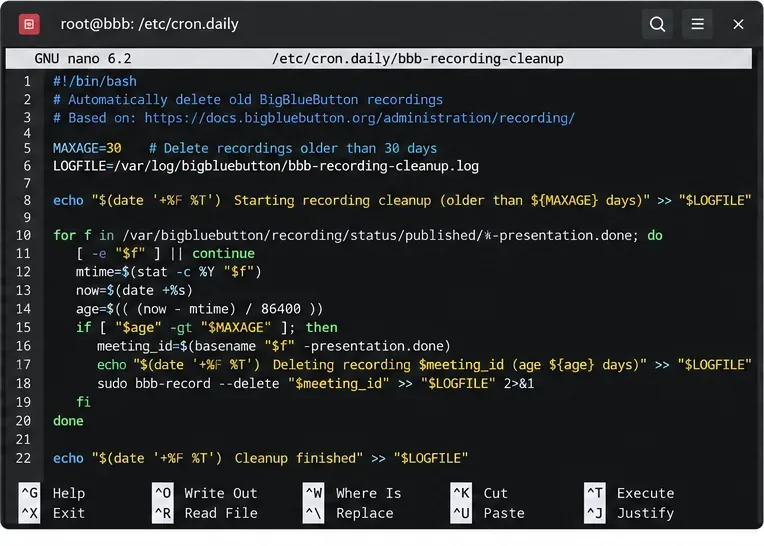
Als uw vereiste is dat "opnames na 30 dagen moeten verdwijnen", documenteert BigBlueButton een apart dagelijks opschoonscript. Het officiële voorbeeld maakt een bestand aan /etc/cron.daily/bbb-recording-cleanup, controleert de leeftijd van gepubliceerde statusbestanden en onbewerkte opnamegegevens, en verwijdert bbb-record --deleteopnames die ouder zijn dan de geconfigureerde maximale leeftijd.
Controleer de kandidatenset voordat u verwijdering inschakelt. Voor een beleid van 30 dagen kunt u met deze alleen-lezen opdracht zien welke gepubliceerde presentatiestatusbestanden ouder zijn dan de drempelwaarde:
Dit is geen testopdracht voor BigBlueButton; het is simpelweg een controle van de veiligheid van het bestandssysteem. Gebruik deze opdracht om beleidsfouten op te sporen voordat een geautomatiseerde taak begint met het verwijderen van gegevens.
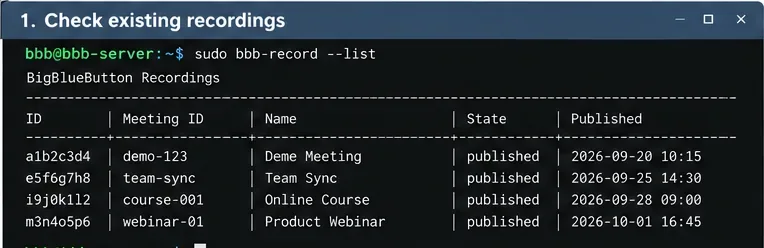
Bekijk recente opnames en hun datums voordat u een volledig bewaarbeleid invoert.
Maak het opschoonscript aan.
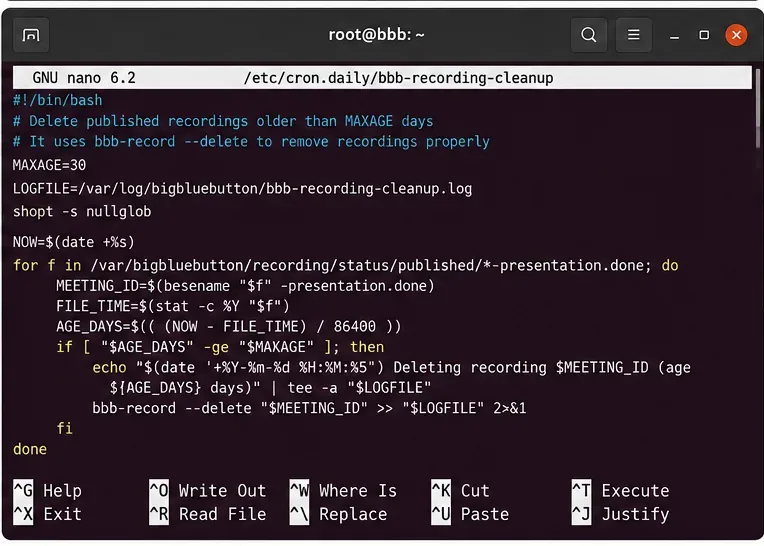
Aanmaken /etc/cron.daily/bbb-recording-cleanup. De volgende implementatie volgt de paden en de verwijderingsmethode zoals beschreven in de officiële aanpassingshandleiding van BigBlueButton, terwijl de bewaarwaarde en het logbestand gemakkelijk vindbaar blijven:
#!/bin/bash
set -u

MAXAGE=30
LOGFILE=/var/log/bigbluebutton/bbb-recording-cleanup.log
NOW=$(date +%s)

shopt -s nullglob

for donefile in /var/bigbluebutton/recording/status/published/*-presentation.done; do
    MTIME=$(stat -c %Y "$donefile")
    AGE=$(( (NOW - MTIME) / 86400 ))

    if [ "$AGE" -gt "$MAXAGE" ]; then
        MEETING_ID=$(basename "$donefile")
        MEETING_ID=${MEETING_ID%-presentation.done}
        echo "$(date --rfc-3339=seconds) deleting $MEETING_ID age=${AGE}d" >> "$LOGFILE"
        bbb-record --delete "$MEETING_ID" >> "$LOGFILE" 2>&1
    fi
done

for eventsfile in /var/bigbluebutton/recording/raw/*/events.xml; do
    MTIME=$(stat -c %Y "$eventsfile")
    AGE=$(( (NOW - MTIME) / 86400 ))

    if [ "$AGE" -gt "$MAXAGE" ]; then
        MEETING_ID=${eventsfile%/events.xml}
        MEETING_ID=${MEETING_ID##*/}
        echo "$(date --rfc-3339=seconds) deleting raw $MEETING_ID age=${AGE}d" >> "$LOGFILE"
        bbb-record --delete "$MEETING_ID" >> "$LOGFILE" 2>&1
    fi
done
Stel de termijn MAXAGEin volgens uw beleid, niet op een willekeurig laag getal. 30 dagen resulteert bijvoorbeeld in een kleinere opslagvoetafdruk, maar een kortere herstel- en toegangstermijn dan 90 dagen. Als opnames onderdeel uitmaken van een formele bewaarplicht, bevestig dan het beleid met de eigenaar van de gegevens voordat u verwijdering inschakelt.
Een opschoonscript kan oude gepubliceerde opnames identificeren op basis van hun leeftijd en hun interne vergaderings-ID's doorgeven aan bbb-record --delete.De opschoonlogica moet werken met de opnamestatus en de ruwe-datapaden van BigBlueButton, in plaats van willekeurige mappen op naam te verwijderen.
Maak het dagelijkse script uitvoerbaar.
sudo chmod +x /etc/cron.daily/bbb-recording-cleanup
sudo ls -l /etc/cron.daily/bbb-recording-cleanup
De bestandsnaam heeft opzettelijk geen extensie. Het dagelijkse mechanisme van Ubuntu gebruikt doorgaans de extensie .php run-parts, maar de regels voor bestandsnamen kunnen ervoor zorgen dat sommige namen met een punt ervoor worden overgeslagen. Door de gedocumenteerde naam te behouden, bbb-recording-cleanupwordt die onnodige bron van verwarring vermeden.
De afweging /etc/cron.dailyis eenvoud in plaats van exacte timing. Als je op een precies tijdstip met weinig verkeer wilt opruimen, kan een cronjob voor root of een systemd-timer voor een strakkere planning zorgen, maar dat is dan een aanpassing van je eigen besturingssysteem in plaats van de standaardinstelling die in de BigBlueButton-documentatie staat. Houd dit apart bij en test het.
Voer de opruimactie eerst handmatig uit voordat u op de automatisering vertrouwt.
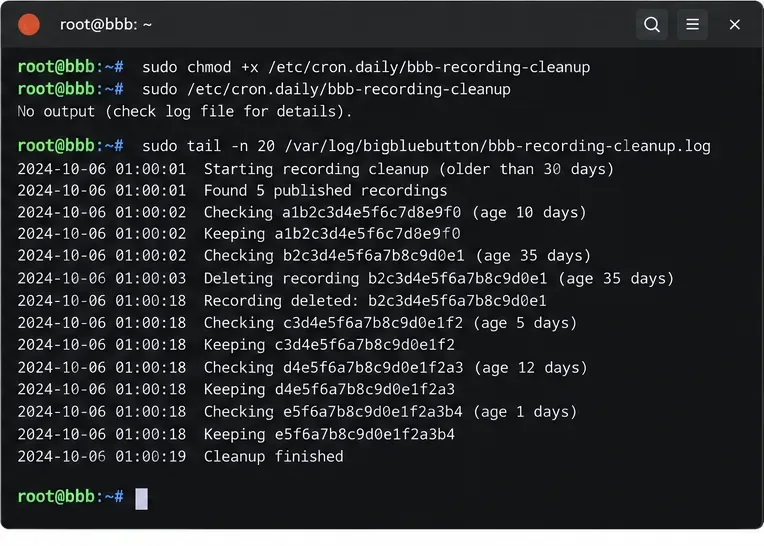
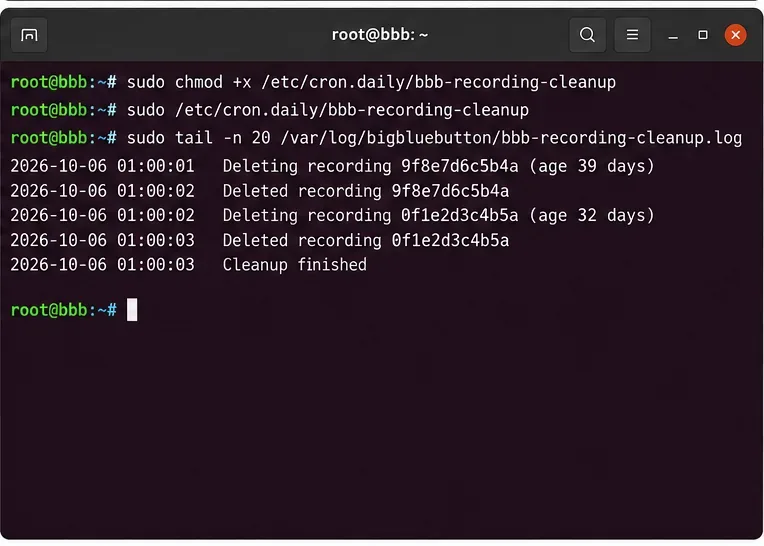
Nadat je de kandidaatbestanden hebt bekeken, voer je het script eenmaal uit vanuit de shell:
BigBlueButton wordt beschreven bbb-record --delete <internal-meeting-id>als de opdracht waarmee de gegevens en opname van een vergadering worden verwijderd. De documentatie over opnames waarschuwt er ook voor dat deze opdracht een lopende vergadering kan wissen. Een verstandig bewaarbeleid hanteert daarom een voldoende hoge leeftijdsdrempel, zodat een actieve vergadering nooit in aanmerking komt voor verwijdering, en verwijdert alleen ID's die zijn gevonden in oude opnames. Zie de officiële documentatie over opnemen en afspelen .
Voer de opschoontaak eenmaal handmatig uit en controleer het logboek voordat u vertrouwt op automatische dagelijkse uitvoering.Een handig opschoonlogboek registreert welke interne vergaderings-ID's zijn verwijderd en wanneer de taak is voltooid.
Controleer of de opruimactie het gewenste resultaat oplevert.
De verificatie moet zowel de voor de gebruiker zichtbare opnames als het schijfgebruik omvatten. Begin met de opnameopdrachten van BigBlueButton zelf:
bbb-record --list-recentToont de tien meest recente opnames. bbb-record --checkControleert de opnameconfiguratie en -rechten in BigBlueButton 2.5 en later. Geen van beide commando's vervangt de opslagmonitoring, dus meet ook de opnamestructuur:
df -h /var/bigbluebutton
sudo du -sh /var/bigbluebutton/recording /var/bigbluebutton/published
Verwacht niet dat het schijfgebruik precies met de weergegeven afspeelgrootte zal dalen. Ruwe media, verwerkingsbestanden, gepubliceerde presentatiebestanden, logbestanden en tijdelijke gegevens worden apart opgeslagen en de tijd die nodig is voor het opruimen kan per categorie verschillen.
Gebruik na het opruimen de bbb-record listing-opdrachten om te controleren of de verwachte opnames nog steeds beschikbaar zijn.
Hoe kies je een bewaartermijn?
Een nuttige bewaartermijn wordt bepaald door drie factoren: gebruikersverwachtingen, herstelbehoeften en beschikbare opslagruimte. Een korte bewaartermijn verlaagt de opslagdruk, maar geeft beheerders minder tijd om verwerkingsfouten te ontdekken of opnames te herstellen. Een lange bewaartermijn vergroot de flexibiliteit bij herstel, maar vereist meer schijfruimte en kan conflicteren met de vereisten voor dataminimalisatie.
Behoud de afspeelfunctie, minimaliseer de opslag van onbewerkte bestanden: stem de opnames af published_daysen laat de gepubliceerde opnames intact.
Stel een strikte vervaldatum voor het afspelen in: gebruik het aparte dagelijkse opschoonscript met een duidelijk gedocumenteerde MAXAGE.
Regels per cursus of per klant zijn nodig: bepaal de bewaartermijn in het LMS of de applicatielaag en gebruik de API van BigBlueButton bewust, in plaats van één algemene bewaartermijn voor elke opname op de server toe te passen.
Flexibiliteit bij het herstellen is nodig: bewaar de onbewerkte gegevens langer dan de minimale periode en zorg ervoor dat de back-upcapaciteit overeenkomt met die keuze.
Veelgemaakte fouten die je moet vermijden
De eerste veelgemaakte fout is de aanname dat published_daysgepubliceerde opnames worden verwijderd. Het beheert alleen de onbewerkte gegevens die aan gepubliceerde opnames zijn gekoppeld. De tweede fout is het gebruik rm -rfvan de opnamemappen van BigBlueButton als primair bewaarmechanisme. Dit omzeilt de kennis van de opnametool over vergaderings-ID's en kan leiden tot inconsistenties.
Een andere veelgemaakte fout is het agressief instellen van de bewaartermijn voordat de daadwerkelijke groei is gemeten. Leg minstens een aantal dagen aan dugegevens vast dfen kies vervolgens een periode die voldoende ruimte biedt voor uitzonderlijk drukke weken. De productievereisten van BigBlueButton zelf vereisen aanzienlijke opslagruimte voor opnames, wat ons eraan herinnert dat opschonen moet worden ontworpen als capaciteitsbeheer, en niet als een noodmaatregel nadat een bestandssysteem bijna vol is.
Definitieve checklist
Controleer de geïnstalleerde BigBlueButton-versie met bbb-conf --check.
Bepaal of u alleen de ruwe data wilt opschonen of ook de volledige registratie wilt wissen.
Meet het huidige opslaggebruik voordat u een bewaartermijn kiest.
Bekijk oude opnamekandidaten voordat u verwijdering inschakelt.
Maak het dagelijkse opschoonscript aan en zorg dat het uitvoerbaar is.
Voer het eenmaal handmatig uit en controleer het logbestand.
Leg het bewaarbeleid vast, zodat gebruikers weten hoe lang de afspeelfunctie beschikbaar blijft.
Voor de meeste BigBlueButton 3.0-installaties met één server is de meest onderhoudsvriendelijke oplossing om de ingebouwde dagelijkse taak de onbewerkte gegevens van gepubliceerde opnames na een herstelperiode te laten verwijderen, en het gedocumenteerde bbb-recording-cleanupdagelijkse script pas toe te voegen wanneer u ook wilt dat gepubliceerde opnames verlopen. Dit scheidt twee verschillende opslagbeslissingen en maakt de afweging expliciet in plaats van elk oud opnamebestand op dezelfde manier te behandelen.