Home
» NETWERKBEHEERDER
»
Hoe stel je tweefactorauthenticatie (2FA) in via de Zimbra-beheerconsole?
Hoe stel je tweefactorauthenticatie (2FA) in via de Zimbra-beheerconsole?
Het belangrijkste punt: in de huidige Zimbra Daffodil-documentatie is de beheerdersconsole de plek waar u tweefactorauthenticatie voor een account of serviceklasse (COS) inschakelt of vereist, maar een beheerder registreert zijn of haar eigen tweede factor in de Zimbra-webclient. Na registratie wordt dezelfde beheerder gevraagd om de tweede factor in te voeren bij het inloggen op de beheerdersconsole. Door dit als twee aparte stappen te behandelen, wordt de meest voorkomende configuratiefout voorkomen.
Deze handleiding volgt de huidige Zimbra Daffodil (v10) beheerdersdocumentatie die beschikbaar is in oktober 2026. Menulabels kunnen enigszins verschillen tussen de Classic en Modern Web App-versies, daarom vermeldt Zimbra expliciet dat de registratiepagina mogelijk te vinden is onder Voorkeuren > Accounts of Beveiliging . Raadpleeg de Zimbra Daffodil Beheerdershandleiding voor de officiële workflow.
Wat je daadwerkelijk aan het configureren bent
Zimbra maakt onderscheid tussen beleid en registratie. Het beleid bepaalt of tweefactorauthenticatie (2FA) beschikbaar of verplicht is en welke methoden gebruikers mogen gebruiken. Registratie koppelt een specifiek beheerdersaccount aan een authenticatie-app of, indien uw implementatie dit toelaat, aan een verificatiemethode met een herstel-e-mailadres. Zimbra documenteert het 2FA-beleid zowel op individueel accountniveau als op COS-niveau.
Voor een grootschalige uitrol is COS meestal een beter uitgangspunt, omdat het consistente instellingen toepast op elk account dat aan die klasse is toegewezen. Voor een pilot kan één beheerdersaccount veiliger zijn, omdat u het inloggedrag kunt valideren voordat u het beleid uitbreidt. Als u gedelegeerde beheerders beheert, ondersteunt Zimbra ook tweefactorauthenticatie (2FA) voor die accounts, mits de juiste rechten zijn toegekend.
Voordat je begint
Gebruik een beheerdersaccount dat toegang heeft tot de beheerdersconsole. In een typische installatie documenteert Zimbra de console op https://server.domain.com:7071/.
Zorg ervoor dat de beheerder ook kan inloggen op de Zimbra Web Client, aangezien de registratie daar wordt voltooid.
Als je TOTP wilt gebruiken, zorg er dan voor dat je een compatibele authenticatie-app hebt. TOTP staat voor Time-Based One-Time Password: de app genereert kortstondige verificatiecodes op basis van een gedeeld geheim.
Als u e-mailverificatie wilt toestaan, controleer dan of de configuratie van het herstel-e-mailadres geschikt is voor uw implementatie. Zimbra Daffodil documenteert e-mail als een extra factor voor tweefactorauthenticatie (2FA).
Voordat je tweefactorauthenticatie (2FA) verplicht stelt voor een groot COS-systeem, test dit dan eerst met ten minste één beheerder en documenteer een herstelplan. Een slechte uitrol kan ertoe leiden dat gebruikers geen toegang meer hebben tot de console, zelfs als de server zelf goed functioneert.
Stap 1: Meld u aan bij de Zimbra-beheerconsole
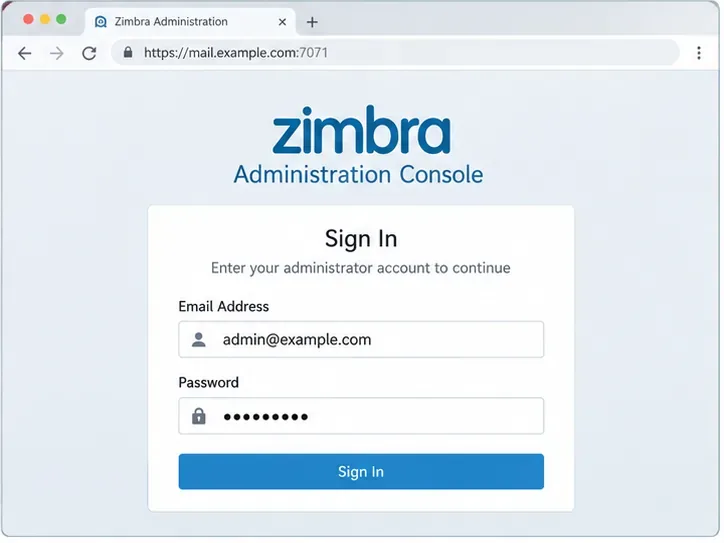
Open de beheerdersconsole via HTTPS en meld u aan met het volledige beheerdersadres en wachtwoord. Zimbra geeft poort 7071 aan als de standaardpoort voor de beheerdersconsole in een typische installatie. Uw implementatie bevindt zich mogelijk achter een reverse proxy of gebruikt een ander toegangspatroon. Gebruik in dat geval de normale beheerders-URL van uw organisatie als deze afwijkt.
Aanmelden als beheerder is het startpunt voor het wijzigen van het 2FA-beleid. De exacte hostnaam kan afwijken van dit voorbeeld.
Stap 2: Open de serviceklasse die u wilt beveiligen.
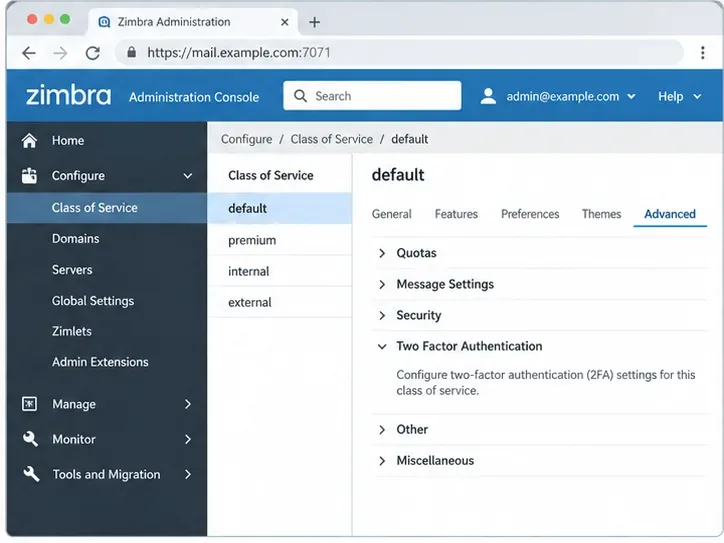
Voor een COS-breed beleid gaat u naar Configureren > Serviceklasse , selecteert u de betreffende COS, opent u Geavanceerd en zoekt u naar Tweefactorauthenticatie . De officiële handleiding geeft dit pad aan als Home > Configureren > Serviceklasse > COS > Geavanceerd > Tweefactorauthenticatie .
Als u slechts één bestaand account wilt beveiligen, gaat u naar Beheer > Accounts , bewerkt u het account, opent u Geavanceerd en scrolt u naar het gedeelte Tweefactorauthenticatie. Beginnen met één account is een verstandige manier om het gedrag te valideren voordat u het voor een hele groep accounts afdwingt.
Op de COS Advanced-pagina toont Zimbra de beleidsinstellingen voor tweefactorauthenticatie.
Stap 3: Schakel de beschikbaarheid van 2FA in voordat u deze nodig hebt.
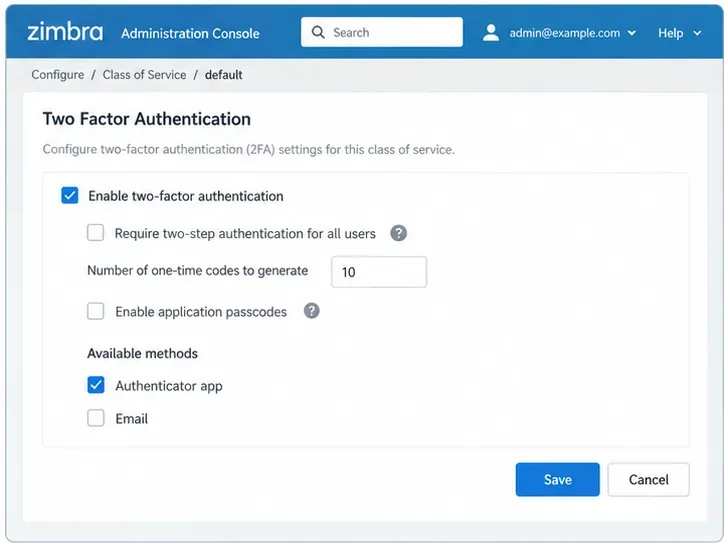
Schakel 'Tweefactorauthenticatie inschakelen' in . Hiermee wordt de functie beschikbaar voor het geselecteerde account of COS. Verwar deze instelling niet met ' Tweestapsverificatie vereisen' : inschakelen maakt registratie mogelijk; vereisen maakt het verplicht.
Dat onderscheid is belangrijk tijdens een gefaseerde implementatie. Je kunt bijvoorbeeld eerst 2FA inschakelen voor een beheerdersaccount, twee of drie beheerdersaccounts registreren en testen, en pas daarna de vereiste inschakelen. De officiële 2FA-documentatie van Zimbra beschrijft beide controles afzonderlijk.
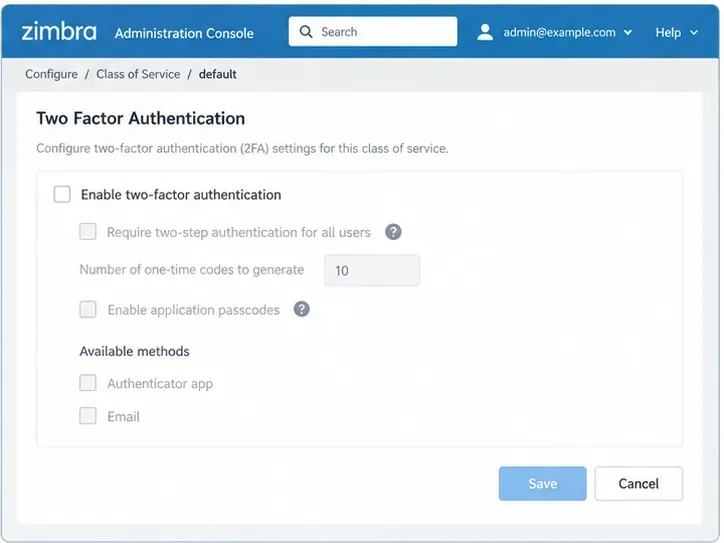
Voordat de functie is geactiveerd, zijn de afhankelijke 2FA-opties niet beschikbaar. Schakel de functie eerst in en kies vervolgens het beleid dat u daadwerkelijk nodig hebt.
Stap 4: Kies methoden en bijbehorende beleidsinstellingen
Nadat u de functie hebt ingeschakeld, kiest u de 2FA-methoden die door uw versie en implementatie worden ondersteund. De huidige Zimbra Daffodil-documentatie vermeldt een authenticatie-app en e-mail als ondersteunde methoden wanneer deze functie is ingeschakeld. De officiële Zimbra-richtlijnen van 2024 geven ook aan dat beheerders de authenticatie-app, e-mail of beide kunnen toestaan.
In hetzelfde beleidsgebied kunnen ook de volgende instellingen worden opgenomen: 'Tweestapsverificatie vereisen' , het aantal te genereren eenmalige herstelcodes en 'Toepassingscodes inschakelen' . Toepassingscodes zijn bedoeld voor oudere clients die geen interactieve 2FA-procedure kunnen doorlopen. Schakel ze niet automatisch in, alleen omdat ze bestaan; gebruik ze alleen wanneer er een clientvereiste is en er een operationeel proces is om ze in te trekken.
Sla de configuratie op wanneer de instellingen overeenkomen met uw uitrolplan. Voor de actuele equivalenten via de opdrachtregel en de methodes die gebruikt kunnen worden, raadpleegt u de officiële Zimbra-beheerdershandleiding voor 2FA .
Een voorbeeldbeleid maakt tweefactorauthenticatie (2FA) mogelijk en staat een authenticatie-app toe. Het verplichten van 2FA is een aparte beslissing en kan later gefaseerd worden ingevoerd.
Stap 5: Registreer de beheerder in de Zimbra Web Client.
Verlaat nu de beheerdersconsole en log in op de Zimbra-webclient met hetzelfde beheerdersaccount. Dit is het gedeelte dat gemakkelijk over het hoofd wordt gezien: in de Daffodil-handleiding van Zimbra staat dat beheerdersaccounts hun eigen 2FA moeten configureren via de interface van de webclient.
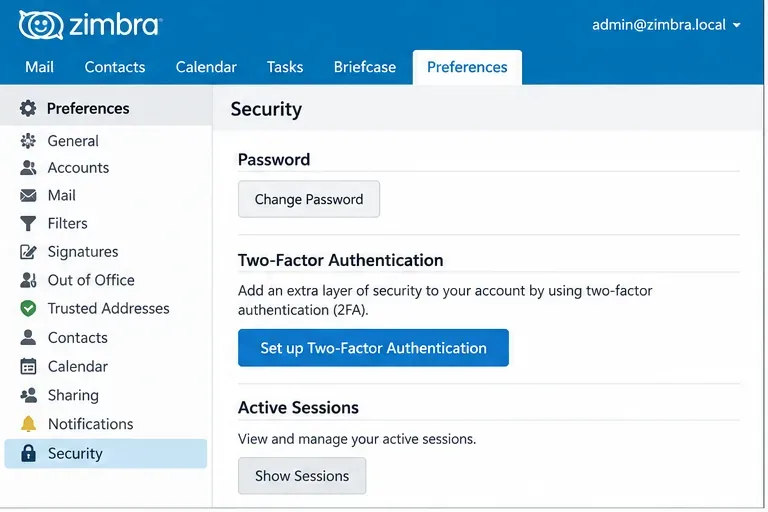
Open Voorkeuren , ga vervolgens naar Accounts of Beveiliging (afhankelijk van de UI-versie), zoek naar Tweefactorauthenticatie en start de configuratie. Als er geen configuratieoptie verschijnt, controleer dan eerst of 2FA daadwerkelijk beschikbaar is voor dat account via de accountinstellingen of het overgenomen COS-beleid.
De registratie van beheerders vindt plaats in de webclient, niet volledig binnen de beheerdersconsole.
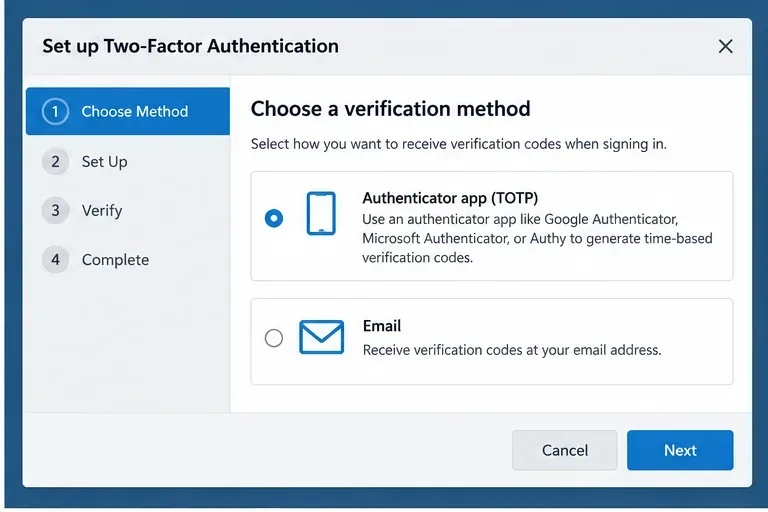
Stap 6: Kies een verificatiemethode
Kies de methode die uw beleid toestaat. Een authenticatie-app gebruikt TOTP-codes en is niet afhankelijk van het ontvangen van een bericht tijdens het inloggen. E-mailverificatie gebruikt een herstel-e-mailadres als extra authenticatiefactor, mits deze methode is ingeschakeld en geconfigureerd. Als uw organisatie beide methoden toestaat, bepaal dan welke methode het beste aansluit bij uw herstel- en operationele vereisten, in plaats van ervan uit te gaan dat ze uitwisselbaar zijn.
Denk bij beheerdersaccounts met hoge privileges ook na over wat er gebeurt als de tweede authenticatiefactor niet meer beschikbaar is. Een methode is alleen nuttig als u de toegang kunt herstellen zonder het account te verzwakken of een onveilige noodoplossing te creëren.
Kies een methode die is toegestaan volgens het beheerdersbeleid. De beschikbare opties kunnen variëren afhankelijk van de Zimbra-versie en de implementatie-instellingen.
Stap 7: Voltooi de authenticatie-instellingen en verifieer een code.
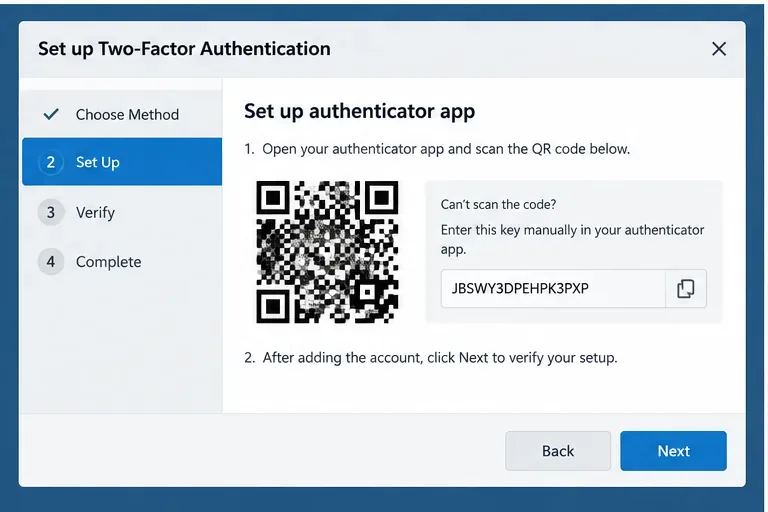
Als u een authenticatie-app kiest, volg dan de instructies op het scherm, voeg het Zimbra-account toe aan de app en voer de verificatiecode in die Zimbra vraagt. Afhankelijk van de clientversie kan de interface een QR-code of een handmatig in te voeren geheim weergeven. Beschouw het ingestelde geheim als gevoelige inloggegevens; iedereen die het in handen krijgt, kan mogelijk geldige TOTP-codes genereren.
Bewaar de eenmalige herstelcodes na registratie veilig, indien uw configuratie deze biedt. De huidige handleiding voor moderne webapps legt uit dat elke herstelcode slechts eenmaal kan worden gebruikt en adviseert de codes op een veilige plaats te bewaren. Dezelfde handleiding beschrijft ook app-wachtwoorden voor e-mailprogramma's die niet om een tweede authenticatiefactor vragen: Zimbra Daffodil Modern Web App Gebruikershandleiding .
Bij de registratie van de authenticatie-app wordt het Zimbra-account gekoppeld aan een TOTP-app, waarna Zimbra om een code vraagt ter bevestiging van de installatie.
Stap 8: Test een nieuwe aanmelding bij de beheerdersconsole.
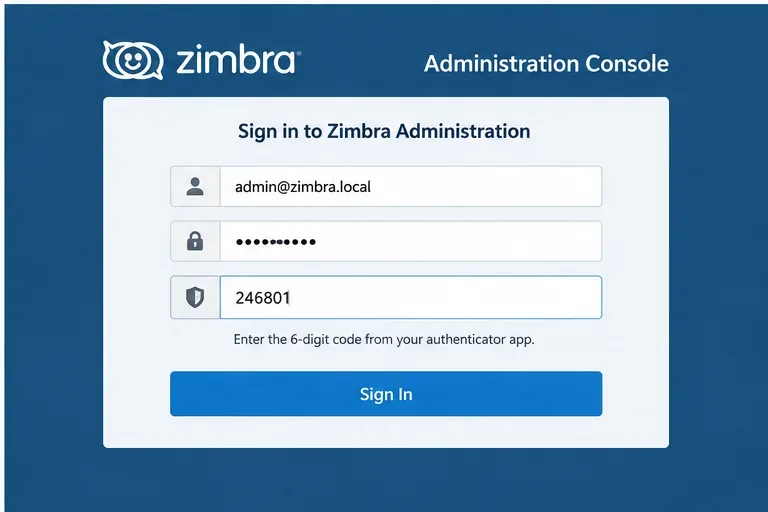
Meld u af bij de beheerdersconsole en de webclient en start vervolgens een nieuwe sessie in de beheerdersconsole. Voer de gebruikersnaam en het wachtwoord van de beheerder in. Een correct geregistreerde beheerder moet vervolgens de extra verificatiestap voltooien. In de beheerdershandleiding van Zimbra staat dat zodra tweefactorauthenticatie (2FA) is ingeschakeld voor het beheerdersaccount, de code vereist is voor zowel de webclient als de beheerdersconsole.
Beschouw de wijziging pas als voltooid wanneer deze test is geslaagd. Als u nog steeds kunt inloggen met alleen het wachtwoord, controleer dan of u het beoogde account of de COS hebt gewijzigd, of de accountregistratie daadwerkelijk is voltooid en of de account de verwachte COS heeft overgenomen. Als inloggen na de wachtwoordcontrole mislukt, gebruik dan uw gedocumenteerde herstelprocedure in plaats van herhaaldelijk irrelevante instellingen te wijzigen.
De voorwaarde voor succes is een nieuwe aanmelding bij de beheerdersconsole, waarbij na het wachtwoord de geregistreerde tweede authenticatiefactor vereist is.
Moet je tweefactorauthenticatie (2FA) inschakelen of verplichten?
Instelling
Wat het doet
Als het past
Schakel tweefactorauthenticatie in.
Hiermee wordt 2FA beschikbaar gemaakt voor het account of COS.
Maakt de tweede factor verplicht voor het geselecteerde toepassingsgebied.
Nadat beheerders zich hebben aangemeld en de herstelprocedures zijn getest.
Authenticator-app
Maakt gebruik van tijdsgebonden eenmalige codes.
Het is handig als beheerders een aparte authenticatiemethode kunnen instellen.
E-mail
Maakt gebruik van een geconfigureerd herstel-e-mailadres als extra authenticatiefactor.
Alleen als uw Zimbra-versie, de instellingen voor herstel-e-mail en het beveiligingsbeleid dit ondersteunen.
Applicatiewachtwoorden
Biedt inloggegevens voor klanten die de interactieve 2FA-procedure niet kunnen uitvoeren.
Compatibiliteit met oudere clientsystemen, met gecontroleerde uitgifte en intrekking.
Wat te controleren als de 2FA-opties ontbreken
Controleer eerst welke Zimbra-versie en -editie u daadwerkelijk gebruikt, in plaats van ervan uit te gaan dat schermafbeeldingen van een andere release van toepassing zijn. Controleer vervolgens of tweefactorauthenticatie (2FA) beschikbaar is voor het account via de COS- of accountinstellingen en of de beheerder de vereiste rechten heeft. Zimbra documenteert ook licenties en functierechten in Daffodil, dus een omgeving met ontbrekende beveiligingsfuncties moet worden gecontroleerd aan de hand van de geactiveerde licentie en officiële ondersteuningsinformatie, in plaats van blindelings attributen toe te passen.
Oudere Zimbra-wiki-documentatie vermeldt ook dat 2FA werd geïntroduceerd in versie 8.7 en dat oudere mailboxservers niet compatibel waren. Dit is vooral relevant voor legacy-omgevingen of omgevingen met meerdere versies; voor een actuele implementatie dient u de documentatie te raadplegen die overeenkomt met uw geïnstalleerde Daffodil-versie.
Hoe weet ik of de installatie voltooid is?
Je bent klaar als aan alle vier de voorwaarden is voldaan: het beoogde account of COS heeft tweefactorauthenticatie (2FA) ingeschakeld; de beheerder heeft een toegestane methode geregistreerd in de webclient; herstelcodes of goedgekeurde terugvalprocedures zijn gedocumenteerd waar van toepassing; en een nieuwe aanmelding bij de beheerdersconsole kan niet worden uitgevoerd met alleen het wachtwoord.
Als uw doel alleen is om één beheerder met hoge privileges te beschermen, gebruik dan instellingen op accountniveau en test dat account. Als u de beveiliging organisatiebreed wilt afdwingen, valideer dan eerst een pilot-COS en breid het beleid vervolgens geleidelijk uit. De basisconfiguratie is eenvoudig; de aandachtspunten zijn de uitrolvolgorde, het herstelproces en de compatibiliteit met clients die de normale tweefactorauthenticatie niet kunnen voltooien.
Officiële referenties
Zimbra Daffodil (v10) Beheerdershandleiding — Toegang tot de beheerdersconsole, account-/COS 2FA-instellingen, beheerdersregistratie, e-mail als 2FA en 2FA-aanmelding op de beheerdersconsole.