Home
» NETWERKBEHEERDER
»
Hoe stel je tweefactorauthenticatie in op ownCloud Infinite Scale?
Hoe stel je tweefactorauthenticatie in op ownCloud Infinite Scale?
Om tweefactorauthenticatie (2FA) te vereisen voor aanmeldingen bij ownCloud Infinite Scale, moet u dit configureren in de OpenID Connect-identiteitsprovider (IDP) die uw gebruikers authenticeert. Voor veel implementaties betekent dit dat u tijdgebonden eenmalige wachtwoorden (TOTP) in Keycloak moet inschakelen en dat gebruikers zich moeten registreren voordat ze kunnen inloggen. Infinite Scale biedt geen algemeen TOTP-registratiescherm. De ingebouwde IDP is minimaal; ownCloud raadt aan een externe OpenID Connect-provider te gebruiken voor bredere identiteitsbehoeften en verwijst in de documentatie naar Keycloak voor 2FA.
Hypothetisch voorbeeld: Northstar Design is een fictief bedrijf met 40 medewerkers en ownCloud Infinite Scale is al verbonden met een Keycloak-domein met de naam files. Medewerkers loggen momenteel in met een wachtwoord. De beheerder wil dat ze een authenticatie-app registreren en een code gebruiken bij de volgende authenticatie. Dit voorbeeld is illustratief en geen verslag van een echte installatie of test. De onderstaande stappen gaan ervan uit dat Keycloak al de identiteitsprovider (IDP) is die door Infinite Scale wordt gebruikt; als dit niet het geval is, volg dan eerst de officiële implementatiehandleiding voor het verbinden van de twee services.
De interfaceafbeeldingen in deze handleiding zijn conceptuele voorbeelden en geen schermafbeeldingen van een live Northstar- of ownCloud-systeem. De menutekst en -indeling kunnen verschillen tussen Keycloak-versies. De instructies zijn gecontroleerd aan de hand van de ownCloud Infinite Scale 8.2-documentatie en de Keycloak Server Administration Guide 26.8 op 6 oktober 2026.
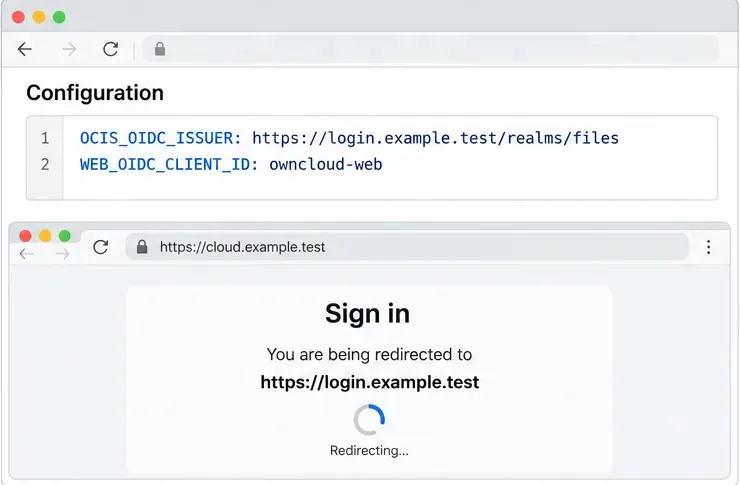
In deze fictieve configuratie stuurt Infinite Scale gebruikers door naar de geconfigureerde Keycloak-uitgever; de exacte OIDC-instellingen zijn afhankelijk van de bestaande implementatie.
Welke veranderingen in 2FA optreden bij een implementatie op oneindige schaal?
OpenID Connect (OIDC) is het aanmeldprotocol waarmee Infinite Scale kan vertrouwen op een identiteitsprovider (IDP) in plaats van elk wachtwoord zelf te authenticeren. Keycloak vraagt om de primaire authenticatiegegevens en, indien de authenticatieprocedure dit vereist, een tweede factor zoals TOTP. Infinite Scale ontvangt vervolgens de resulterende OIDC-authenticatie. Een TOTP is een kortstondige code die wordt gegenereerd op basis van een gedeeld geheim en de huidige tijd; een authenticatie-app slaat het geheim op wanneer een gebruiker de QR-code voor registratie scant.
Die scheiding is belangrijk. Het instellen van een OTP-beleid in Keycloak verandert de manier waarop Keycloak gebruikers authenticeert. Het instellen van een ownCloud MFA-optie registreert geen telefoon en creëert geen TOTP-referentie. De ownCloud- OCIS_MFA_ENABLEDoptie is met name bedoeld voor extra authenticatie op specifieke beveiligde routes wanneer de IDP de OpenID Connect Authentication Context Class Reference (ACR)-claim ondersteunt. Het is geen schakelaar die een universele TOTP-prompt toevoegt aan elke login.
Voordat het rijk veranderde
Controleer welke IDP en realm de Infinite Scale-clients in de productieomgeving daadwerkelijk gebruiken. Vergelijk de OIDC-uitgever- en client-ID's met de implementatieconfiguratie in plaats van te gokken op basis van de adresbalk van de browser.
Zorg voor een beheerdersaccount voor het juiste Keycloak-domein, een ondersteunde authenticatie-app voor elke gebruiker en een herstelprocedure voor gebruikers die hun apparaat kwijtraken.
Controleer of de Keycloak-inlogpagina en Infinite Scale beschikbaar zijn via HTTPS met geldige certificaten. Houd een bestaande beheerderssessie open tijdens het aanbrengen van authenticatiewijzigingen en test eerst met een niet-beheerdersaccount.
Inventariseer alle aanmeldingspaden. De browserflow regelt browsergebaseerde OIDC-authenticatie; API-referenties, serviceaccounts, app-wachtwoorden of andere authenticatiestromen kunnen afzonderlijk worden beheerd.
1. Bevestig dat Infinite Scale Keycloak gebruikt.
In het Northstar-voorbeeld bevestigt de beheerder dat de webclient al is doorgestuurd naar het filesdomein op https://login.example.test/realms/files. Het ownCloud-implementatievoorbeeld gebruikt instellingen zoals OCIS_OIDC_ISSUER, WEB_OIDC_CLIENT_ID, en, in de Keycloak-configuratie, PROXY_OIDC_REWRITE_WELLKNOWN. Dit zijn configuratiewaarden voor de implementatie, geen velden die gewone gebruikers wijzigen in de Infinite Scale-webinterface.
Als uw instantie nog steeds gebruikmaakt van de ingebouwde IDP, plan dan de Keycloak-integratie apart voordat u OTP afdwingt. Het verbinden van een externe IDP omvat meer dan alleen het invoeren van een issuer-URL: clientregistratie, redirect- en web-origin-configuratie, tokenclaims, HTTPS en de gebruikte desktop- of mobiele clients moeten allemaal compatibel zijn. Gebruik het door ownCloud onderhouden Keycloak-implementatievoorbeeld als uitgangspunt voor uw specifieke versie en topologie.
2. Selecteer een tijdsgebonden OTP-beleid in Keycloak.
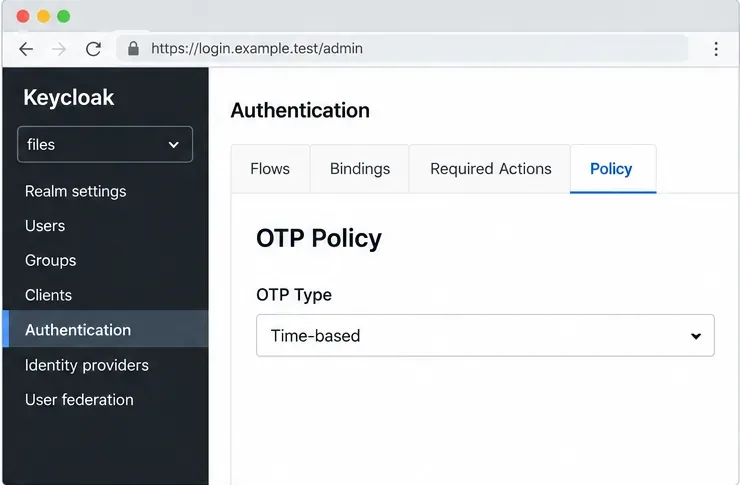
Open het bestandsdomein in de Keycloak Admin Console en ga naar Authenticatie , vervolgens naar Beleid en daarna naar OTP-beleid . Kies een tijdgebaseerd beleid (TOTP) voor authenticatie-apps. Keycloak ondersteunt ook tellergebaseerde HOTP, maar TOTP is meestal de beste keuze voor authenticatie-apps op telefoons, omdat codes in de loop van de tijd veranderen.
Bekijk het beleid vóór de uitrol. Keycloak toont instellingen zoals het hash-algoritme, de codelengte, de tijdsafwijking, de tokenperiode en of een code hergebruikt kan worden. Begin met waarden die worden ondersteund door de authenticators die uw gebruikers gebruiken. Een grotere tijdsafwijking kan helpen bij het voorkomen van tijdsafwijkingen, maar verlengt ook het interval waarin een code geaccepteerd kan worden. Houd de serverklok gesynchroniseerd en gebruik het vergroten van die tijdsafwijking niet als vervanging voor het corrigeren van de tijdsynchronisatie.
Kies een tijdsgebonden OTP-beleid in het domein, zodat gebruikers compatibele authenticatie-apps kunnen registreren.
3. Vereis OTP-registratie voor nieuwe gebruikers.
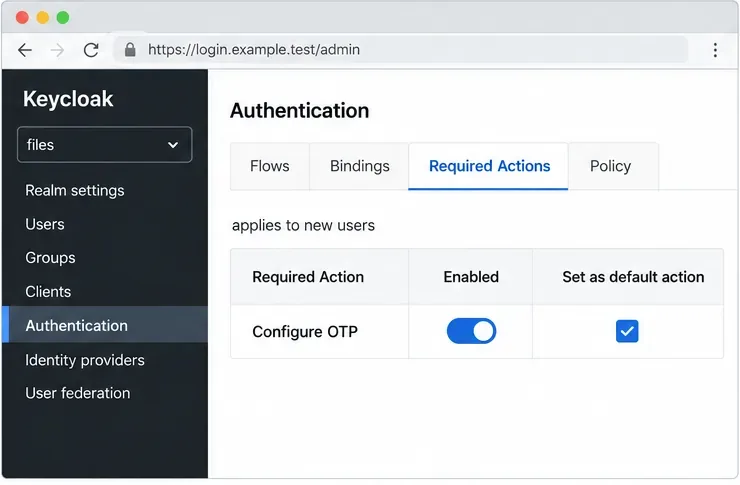
Ga naar Authenticatie > Vereiste acties en zorg ervoor dat 'OTP configureren' is ingeschakeld en markeer dit als standaardactie. Volgens de documentatie van Keycloak is een standaardactie vereist wanneer een nieuwe gebruiker voor het eerst inlogt. Dit creëert een registratievereiste; de gebruiker moet de installatie nog voltooien voordat er een TOTP-referentie beschikbaar is.
Controleer ook de authenticatiestroom in de browser. In de standaard Keycloak-browserstroom vraagt de voorwaardelijke 2FA-substroom om een OTP (One-Time Password) wanneer de gebruiker een OTP-referentie heeft geconfigureerd. Als gebruikers geen OTP hoeven te configureren, kunnen ze doorgaan zonder een prompt voor de tweede factor. Behoud de normale wachtwoord- of eerste-factorstap en test de stroom zorgvuldig voordat u een aangepaste stroom koppelt. Wijzigingen in de authenticatiestroom hebben gevolgen voor het hele domein en kunnen beheerders de toegang ontzeggen als ze verkeerd geconfigureerd zijn.
Markeer 'OTP configureren' als een standaard vereiste actie, zodat nieuw aangemaakte accounts bij de eerste aanmelding gevraagd worden zich te registreren.
4. Voeg de registratieplicht toe aan bestaande gebruikers.
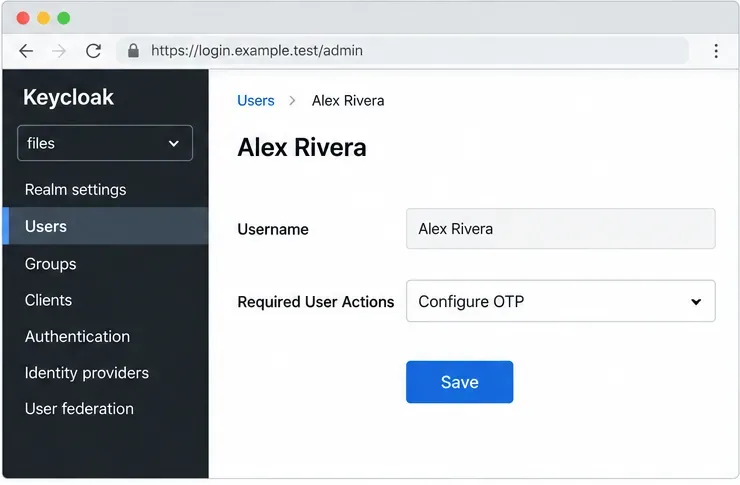
Een standaardactie is niet met terugwerkende kracht van toepassing op accounts die al bestaan. Voor de huidige medewerkers van Northstar opent de beheerder elke gebruiker in de Keycloak-omgeving en voegt 'OTP configureren' toe onder de vereiste acties van die gebruiker, waarna de wijziging wordt opgeslagen. Keycloak beschrijft ook een optie onder het tabblad 'Referenties' van een gebruiker om een e-mail te verzenden voor het opnieuw instellen van de referenties, die de gebruiker doorverwijst naar de OTP-instellingen. Kies de methode die het beste bij uw accountbeheerproces past en controleer of gebruikers de e-mail kunnen ontvangen als u deze methode gebruikt.
Voor een grote directory kunt u het beste een gecontroleerd bulkproces plannen met behulp van een ondersteunde Keycloak-beheerinterface of automatisering. Ga er niet van uit dat iedereen automatisch wordt aangemeld door de standaardactie in te schakelen. Maak een testgebruiker aan en controleer het verwachte gedrag bij de eerste aanmelding voordat u het beleid breed toepast.
Voor een bestaand account kunt u 'OTP configureren' als verplichte gebruikersactie instellen en de accountwijziging opslaan.
5. Laat elke gebruiker een authenticatie-app registreren.
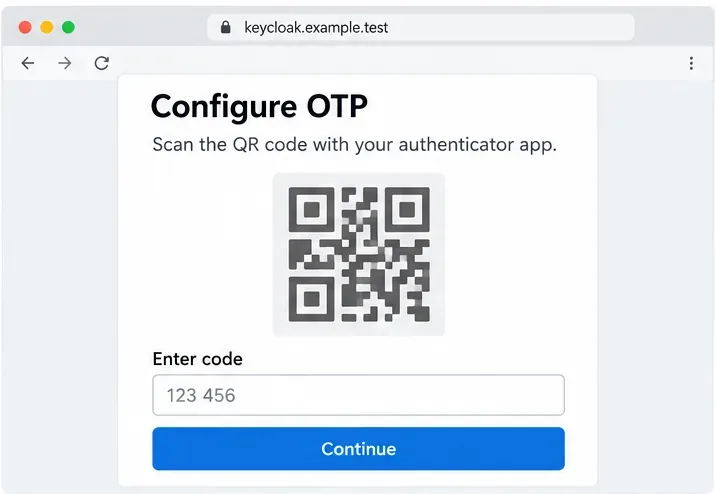
Wanneer Alex, een fictieve medewerker van Northstar, zich de volgende keer aanmeldt bij ownCloud en wordt doorgestuurd naar Keycloak, vraagt Keycloak Alex om OTP te configureren. Alex opent een authenticatie-app, scant de QR-code die Keycloak toont en voert de huidige code uit de app in om de registratie te bevestigen. De QR-code bevat het TOTP-geheim, dus gebruikers moeten deze behandelen als een inloggegeven: stuur deze niet per e-mail naar een beheerder, sla deze niet op in een gedeeld ticket en scan deze niet met een onbetrouwbaar apparaat.
Als de app de code niet kan scannen, biedt de configuratiepagina van Keycloak mogelijk de onderliggende sleutel aan als handmatige invoer. Gebruikers dienen deze sleutel alleen in de authenticatie-app op te slaan. Ze moeten de verificatiestap voltooien voordat ze de configuratiepagina sluiten. Een code die de validatie niet doorstaat, kan verouderd zijn, verkeerd getypt zijn of gegenereerd zijn door een app met een onjuiste apparaatklok.
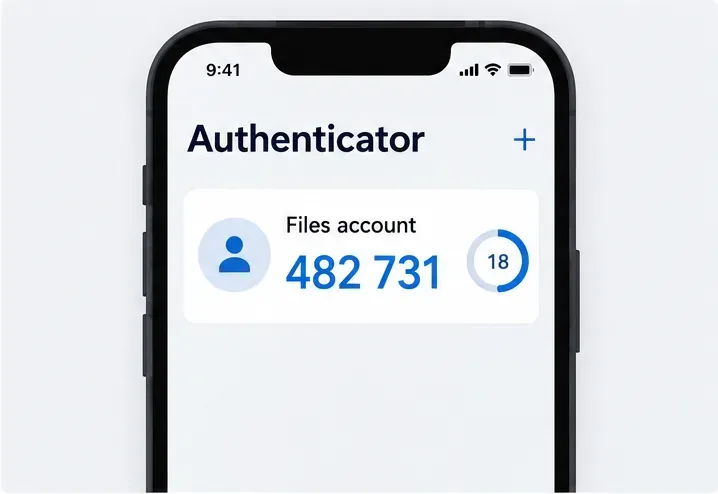
De Keycloak-registratiepagina toont een QR-code en vraagt de gebruiker een code van de authenticatie-app in te voeren; de afbeelding is een conceptueel voorbeeld van de gebruikersinterface.Een authenticatie-app genereert een steeds veranderende code voor het account; de weergegeven cijfers zijn slechts een voorbeeld en geen bruikbare inloggegevens.
6. Bereid het herstel voor voordat u het beleid handhaaft.
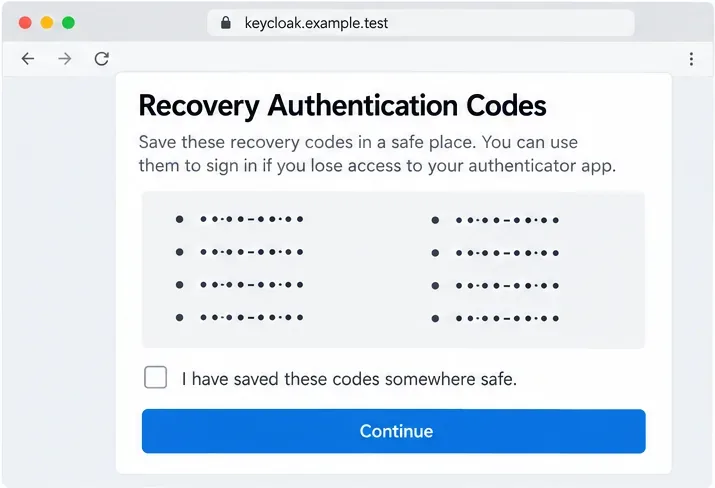
Gebruikers hebben een manier nodig om de toegang te herstellen als een telefoon verloren, vervangen of gewist wordt. Keycloak 26.8 beschrijft herstelauthenticatiecodes als een extra authenticatiemethode die kan worden ingeschakeld en toegevoegd als alternatief in de browserworkflow. Als uw Keycloak-versie en realm deze functie ondersteunen, schakel deze dan in en test deze zorgvuldig. Gebruikers dienen herstelcodes op te slaan in een goedgekeurde wachtwoordmanager of een andere beveiligde offline locatie en elke code als vertrouwelijk te behandelen. Bewaar ze niet in dezelfde telefoonapp als het TOTP-geheim.
Als herstelcodes niet zijn ingeschakeld in uw domein, documenteer dan een herstelprocedure onder leiding van de beheerder. Vereis identiteitsverificatie voordat u een OTP-referentie opnieuw instelt of verwijdert. Houd een noodbeheerdersaccount aan onder een apart, streng gecontroleerd proces, zodat een probleem met de gebruikersregistratie niet leidt tot een blokkering van het hele domein.
Herstelcodes moeten, indien ingeschakeld voor het domein, op een beveiligde locatie worden opgeslagen voordat de gebruiker de registratie voltooit.
7. Test het volledige aanmeldingsproces voor ownCloud
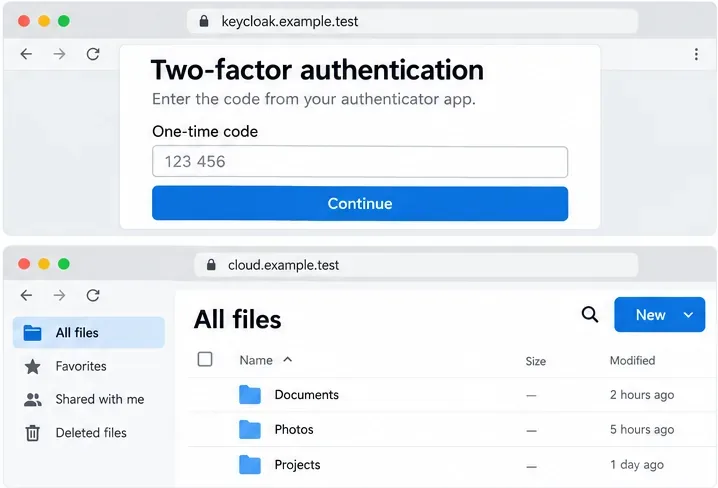
Na de registratie meldt u zich af bij het testaccount en meldt u zich opnieuw aan bij het normale Infinite Scale-adres. Controleer of de browser de verwachte Keycloak-realm bereikt, het wachtwoord van het account accepteert, de tijdsgebonden code opvraagt en de gebruiker na succesvolle authenticatie terugstuurt naar ownCloud. Test vervolgens de ondersteunde desktop- en mobiele clients, gedeelde links en alle operationele tools die afhankelijk zijn van dezelfde identiteitsprovider.
Een succesvolle browsertest bewijst niet dat elke client of elk protocol dezelfde flow gebruikt. De browserflow van Keycloak dekt mogelijk geen aparte direct-grant flow, en een bestaande Keycloak single sign-on (SSO) sessie kan een latere ownCloud-login afhandelen zonder dat er opnieuw een OTP-prompt verschijnt. Dit is verwacht hergebruik van sessies, geen bewijs dat de authenticatiefactor defect is. Als het beleid vaker een nieuwe authenticatiefactor vereist, controleer dan de SSO- en authenticatieniveau-instellingen van Keycloak als onderdeel van een weloverwogen sessiebeleid.
Het verwachte browserpad vraagt om een eenmalige code bij de identiteitsprovider en keert vervolgens terug naar de cloudbestandsinterface; dit is een voorbeeld van een workflow, geen testresultaat.
Optioneel: vereis MFA alleen voor beveiligde routes
Sommige implementaties vereisen alleen een tweede authenticatiefactor wanneer gebruikers toegang krijgen tot gevoelige bronnen. Infinite Scale ondersteunt stapsgewijze authenticatie op routeniveau via OIDC ACR-claims. In de documentatie van versie 8.2 OCIS_MFA_ENABLEDwordt de afdwinging van MFA ingeschakeld en OCIS_MFA_AUTH_LEVEL_NAMESwordt het ACR-niveau benoemd dat MFA aangeeft. De IDP moet stapsgewijze authenticatie ondersteunen en de bijbehorende ACR-waarde in het token uitgeven. Keycloak heeft configuratieopties voor authenticatieniveau en ACR voor dit patroon, maar de flow, het aangevraagde niveau en de tokenmapping moeten overeenkomen met de waarde die in Infinite Scale is geconfigureerd.
Dit voorbeeld is slechts een uitgangspunt: gebruik dit advancedalleen als Keycloak daadwerkelijk is geconfigureerd om die ACR-waarde terug te geven na de vereiste authenticatiefactor. Als een beveiligde route wordt aangevraagd zonder het benodigde niveau, kan Infinite Scale de toegang weigeren en een 403-respons met een X-OCIS-MFA-Requiredheader retourneren. Het verhogen van het routeniveau is iets anders dan het vereisen van TOTP bij elke nieuwe Keycloak-browserauthenticatie.
Veelvoorkomende problemen en oplossingen
Symptoom
Wat moet je controleren?
Er verschijnt geen OTP-prompt.
Controleer of de OTP-registratie voor het account is voltooid, of de browserflow de OTP-stap voor geconfigureerde gebruikers activeert en of een reeds bestaande SSO-sessie geen authenticatie hergebruikt.
Een nieuwe gebruiker hoeft zich niet te registreren.
Controleer of 'OTP configureren' is ingeschakeld en is gemarkeerd als standaardactie in het juiste domein. Standaardacties gelden voor nieuwe gebruikers; voor bestaande accounts moet een verplichte actie worden toegewezen.
De code wordt afgewezen.
Controleer of de gebruiker TOTP heeft gekozen en niet HOTP, en controleer de tijd op het apparaat en de server. Vraag de gebruiker te wachten tot het volgende code-interval en de nieuwe code in te voeren.
Aanmelden via desktop, mobiel of automatisering mislukt
Controleer welke OIDC- of andere authenticatiestroom de client gebruikt. Test elke ondersteunde client en zorg ervoor dat de wijziging niet afhankelijk is van een browser-only stroom voor een aanmelding buiten de browser.
Gebruikers worden buitengesloten nadat de workflow is gewijzigd.
Gebruik de gedocumenteerde herstelprocedure voor beheerders en het beveiligde noodaccount. Controleer de laatste wijziging van de workflow in het domein voordat u de standaardworkflow opnieuw wijzigt.