De meest betrouwbare manier om de huidige ownCloud-webinterface aan te passen, is door een ondersteund thema-JSON-bestand te maken en ownCloud Infinite Scale naar dat thema te laten verwijzen. U hoeft de webfrontend niet opnieuw op te bouwen om de merknaam, logo's, favicon, inlogachtergrond of algemene interfacekleuren te wijzigen. In het huidige themamodel van Infinite Scale worden deze elementen via een themadefinitie aangeleverd, terwijl ontwerptokens de kleuren en andere visuele waarden bepalen.
Deze handleiding is geschreven voor ownCloud Infinite Scale (oCIS) en de moderne ownCloud Web-frontend. Het is geen handleiding voor het oudere ownCloud Server 10/11 PHP-themasysteem, dat gebruikmaakt van een app-gebaseerde themastructuur en een andere configuratie. Zowel de stabiele ownCloud Infinite Scale 8.2-documentatie als de ontwikkelingsdocumentatie voor versie 9.0 beschrijven dezelfde runtime-aanpak: geef een map voor aangepaste thema's op met `<thema-directory>` WEB_ASSET_THEMES_PATHen selecteer vervolgens een thema-JSON-bestand met `<thema-json-file> WEB_UI_THEME_PATH`. Zie de officiële ownCloud Web-documentatie voor aangepaste thema's .
Wat je kunt aanpassen zonder ownCloud Web opnieuw op te bouwen
Een standaard organisatiethema kan de visuele wijzigingen dekken die de meeste beheerders daadwerkelijk nodig hebben. De thema-JSON kan de productnaam en slogan definiëren, paden naar logo's en een favicon, de achtergrond van de inlogpagina en webdesign-tokens zoals merk-, primaire, achtergrond-, tekst-, rand- en bestandstypekleuren. Dit is te verkiezen boven het bewerken van gecompileerde frontend-bestanden, omdat het thema een afzonderlijk implementatiebestand blijft en samen met uw serverconfiguratie kan worden beheerd.
| Merkdoel | Waar het hoort te horen | Typische waarde |
|---|
| Productnaam en slogan | common | Bedrijfscloud, slogan van het bedrijf |
| Afbeeldingen voor de bovenste balk, het inlogscherm en het favicon. | clients.web.defaults.logo | Paden in de map met themabestanden |
| Inlogachtergrond | clients.web.defaults.loginPage.backgroundImg | JPEG of een ander door de browser ondersteund afbeeldingsbestand |
| Merk- en UI-kleuren | clients.web.themes[].designTokens.colorPalette | Hex-, RGB/RGBA- of andere geldige waarden die door het meegeleverde thema worden gebruikt. |
Stap 1: Maak een aparte themamap en een aparte map voor de assets aan.
Begin met het scheiden van uw aangepaste thema van de ingebouwde ownCloud-elementen. Een eenvoudige lay-out bestaat uit een themamap met themes.jsondaarin een assetsmap voor uw logo's, favicon en inlogafbeelding. Het exacte hostpad kiest u zelf; het belangrijkste is dat de map is gekoppeld aan of op een andere manier toegankelijk is voor de oCIS-webservice via WEB_ASSET_THEMES_PATH.
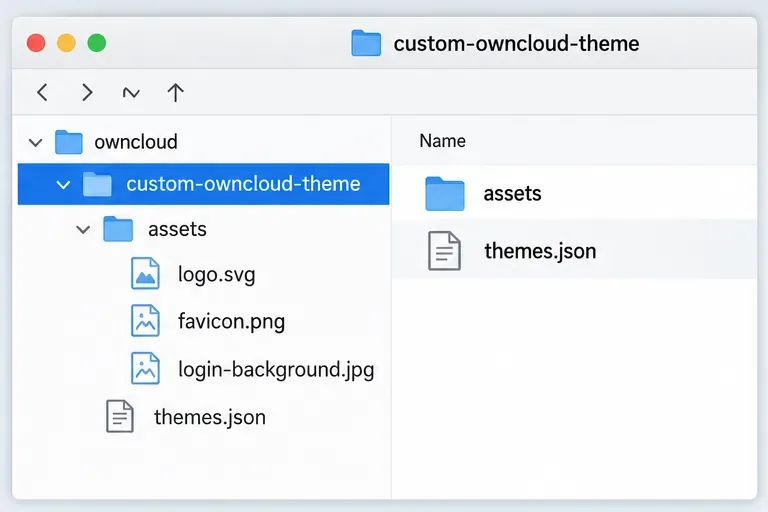
Voorbeeld van een bestandsstructuur voor een aangepast ownCloud-webthema. De thema-definitie en afbeeldingsbestanden worden samen bewaard in een aparte map.
Een voorbeeld van een structuur aan de hostzijde zou er als volgt uit kunnen zien:
/srv/owncloud/themes/
└── acme/
    ├── themes.json
    └── assets/
        ├── logo.svg
        ├── logo-white.svg
        ├── favicon.png
        └── login-background.jpg
Gebruik afbeeldingen die leesbaar blijven in de context waarin ze verschijnen. Een donker logo dat goed werkt op een witte pagina, kan onzichtbaar worden tegen een donkere bovenbalk. Daarom is het vaak handig om aparte lichte en donkere logo-varianten aan te bieden. Houd de achtergrond van het inlogscherm achter de aanmeldknoppen ook relatief eenvoudig. De huisstijl moet de herkenning verbeteren zonder de leesbaarheid te verminderen.
Stap 2: Definieer de merknaam, logo-paden, favicon en inlogachtergrond.
Het thema-JSON-bestand vormt de kern van de aanpassing. Deze commonsectie bevat gedeelde merkteksten zoals de naam en slogan. Onder clients.web.defaultskunt u de standaard weblogo's en de inlogachtergrond definiëren. Het gedocumenteerde schema van ownCloud gebruikt aparte logo-sleutels voor topbar, favicon, en login.
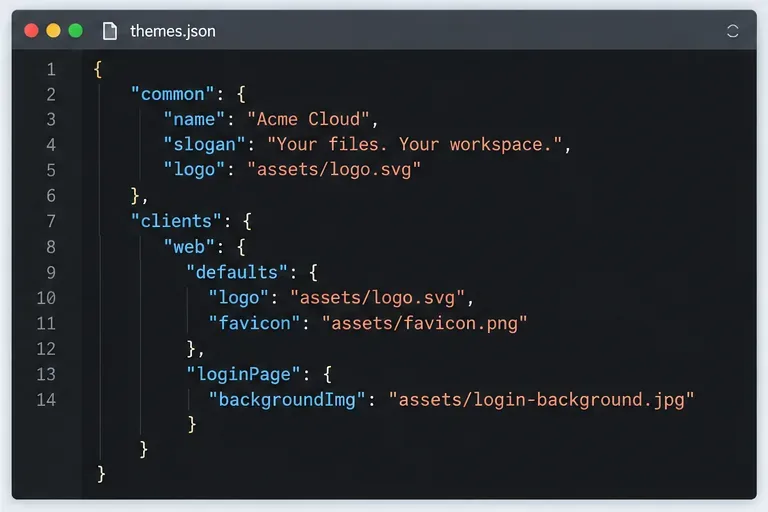
Illustratie in editorstijl van het brandinggedeelte van een themabestand. Gebruik de gedocumenteerde objectstructuur in het onderstaande voorbeeld in plaats van de illustratie als code te kopiëren en te plakken.
Een minimaal uitgangspunt kan gebaseerd zijn op de onderstaande ondersteunde structuur. Zorg ervoor dat de paden consistent zijn met het URL-pad waarmee de webservice uw thema-elementen beschikbaar stelt:
{
  "common": {
    "name": "Acme Cloud",
    "slogan": "Your files. Your workspace.",
    "logo": "themes/acme/assets/logo.svg",
    "urls": {
      "accessDeniedHelp": "",
      "imprint": "",
      "privacy": "",
      "accessibilityStatement": "",
      "universalAccessEasyLanguage": "",
      "universalAccessSignLanguage": ""
    }
  },
  "clients": {
    "android": {},
    "desktop": {},
    "ios": {},
    "web": {
      "defaults": {
        "appBanner": {},
        "logo": {
          "topbar": "themes/acme/assets/logo-white.svg",
          "favicon": "themes/acme/assets/favicon.png",
          "login": "themes/acme/assets/logo-white.svg"
        },
        "loginPage": {
          "backgroundImg": "themes/acme/assets/login-background.jpg"
        },
        "icons": {
          "universalAccess": "",
          "universalAccessEasyLanguage": "",
          "universalAccessSignLanguage": ""
        }
      },
      "themes": []
    }
  }
}
Ga er niet zomaar vanuit dat elke sleutel zonder problemen kan worden weggelaten, alleen omdat de JSON-parser het bestand accepteert. ownCloud merkt op dat sommige verplichte themasleutels tijdens de uitvoering worden ingevoegd, maar een syntactisch geldig thema kan semantisch nog steeds onjuist zijn. Een goede werkwijze in een productieomgeving is om te beginnen met de themasjabloon die wordt meegeleverd in de versie van Infinite Scale die u daadwerkelijk gebruikt, alleen de benodigde brandingwijzigingen door te voeren en de rest van de structuur af te stemmen op die release.
Stap 3: Wijzig de themakleuren met ontwerptokens
Kleuraanpassing hoort thuis in een thema-item onder clients.web.themes. Elk thema kan aangeven of het donker is met isDark, een leesbare beschrijving geven nameen ontwerptokens overschrijven. Dit colorPaletteis waar de zichtbare merkkleuren normaal gesproken worden aangepast.
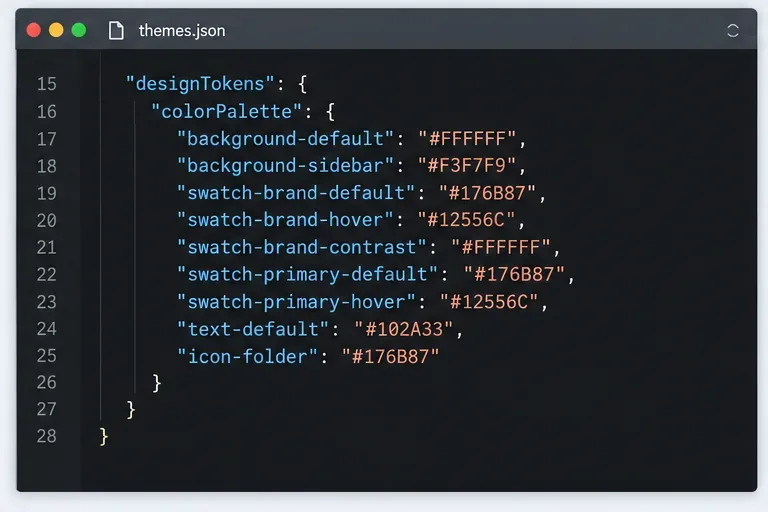
Voorbeeld van de soorten kleurtokens die door ownCloud Web worden gebruikt. Wijzig eerst een geselecteerde set en controleer vervolgens het contrast en de hover-status voordat u het kleurenpalet uitbreidt.
Voor een subtiel bedrijfsthema kun je beginnen met een kleine set symbolen in plaats van elke beschikbare kleur te veranderen:
{
  "isDark": false,
  "name": "Acme Light",
  "logo": {
    "topbar": "themes/acme/assets/logo-white.svg",
    "favicon": "themes/acme/assets/favicon.png",
    "login": "themes/acme/assets/logo-white.svg"
  },
  "designTokens": {
    "colorPalette": {
      "background-default": "#ffffff",
      "background-sidebar": "#f5f7fa",
      "background-hover": "#eef4fb",
      "border": "#d8e0e8",
      "swatch-brand-default": "#176B87",
      "swatch-brand-hover": "#12556C",
      "swatch-brand-contrast": "#ffffff",
      "swatch-primary-default": "#176B87",
      "swatch-primary-hover": "#12556C",
      "swatch-primary-contrast": "#ffffff",
      "text-default": "#102A33",
      "text-inverse": "#ffffff",
      "text-muted": "#526873",
      "icon-folder": "#176B87"
    }
  }
}
De belangrijkste afweging is consistentie versus volledigheid. Het aanpassen van slechts enkele elementen swatch-brand-defaultlevert misschien snel een visueel resultaat op, maar elementen zoals hover-, contrast-, zijbalk-, rand- en tekst-tokens kunnen nog steeds het standaardthema weerspiegelen. Aan de andere kant kan het overschrijven van tientallen tokens zonder te testen onleesbare combinaties opleveren. Begin voor de meeste implementaties met de waarden voor merk, primair, contrast, achtergrond, tekst en rand, en breid deze vervolgens alleen uit waar de standaardwaarden zichtbaar conflicteren met uw ontwerp.
Besteed bijzondere aandacht aan contrast. Als u een lichte merkkleur kiest, combineer deze dan met een donker contrastelement in plaats van er witte tekst op te plaatsen. Test de toetsenbordfocus, de hover-effecten, uitgeschakelde bedieningselementen, de donkere modus (indien beschikbaar) en de modi met hoog contrast (indien belangrijk voor uw gebruikers).
Stap 4: Koppel het aangepaste thema en verwijs ownCloud naar themes.json.
Zodra de map en het JSON-bestand gereed zijn, configureert u de webservice zodat deze ze kan lezen. De twee relevante omgevingsvariabelen zijn WEB_ASSET_THEMES_PATH, die ownCloud vertelt waar de rootmap van het aangepaste thema zich bevindt, en WEB_UI_THEME_PATH, die het te laden JSON-bestand van het thema selecteert.
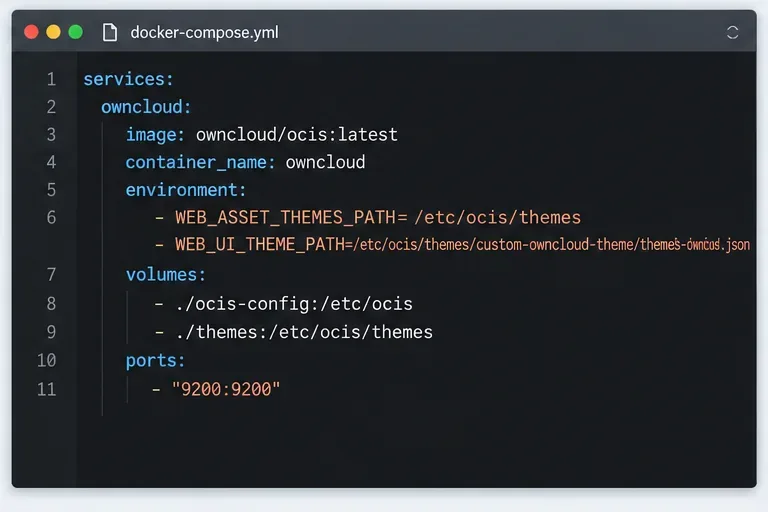
Illustratie in Docker Compose-stijl van het koppelen van een aangepaste themamap en het configureren van de twee ownCloud Web-themaomgevingsvariabelen. Pas de paden aan uw daadwerkelijke implementatie aan.
Een Docker Compose-implementatie zou een patroon als dit kunnen volgen:
services:
  ocis:
    image: owncloud/ocis:<your-tested-version>
    environment:
      WEB_ASSET_THEMES_PATH: /etc/ocis/themes
      WEB_UI_THEME_PATH: /etc/ocis/themes/acme/themes.json
    volumes:
      - ./themes:/etc/ocis/themes:ro
De bovenstaande afbeeldingstag is opzettelijk een placeholder. Gebruik voor productie de exacte oCIS-versie die u hebt getest in plaats van een zwevende tag uit een voorbeeld te kopiëren. Nadat u de omgeving of gekoppelde bestanden hebt gewijzigd, start u de betreffende oCIS-service opnieuw op of maakt u deze opnieuw aan volgens uw implementatiemethode, zodat de nieuwe configuratie wordt ingelezen.
ownCloud beschrijft een belangrijk terugvalmechanisme: als er geen aangepast thema is opgegeven, of als het laden van het thema mislukt, wordt het standaard Infinite Scale-thema gebruikt. Dit terugvalmechanisme is handig omdat een ontbrekend pad de interface niet per se onbruikbaar maakt. Het betekent echter ook dat het zien van de standaard ownCloud-interface na een herstart een aanwijzing kan zijn dat uw aangepaste thema niet is geladen.
Hoe controleer ik of de branding daadwerkelijk is geladen?
Stop niet nadat de inlogpagina is gewijzigd. Een volledige controle moet alle plekken omvatten waar gebruikers uw merk daadwerkelijk zullen zien. Open de site in een nieuwe browsersessie of een privévenster om de kans te verkleinen dat een in de cache opgeslagen pagina de huidige status verbergt.
- Controleer of de inlogpagina het verwachte logo en de verwachte achtergrond gebruikt.
- Controleer na het inloggen of het logo in de bovenste balk correct is en leesbaar blijft tegen de achtergrond.
- Controleer het browsertabblad voor het aangepaste favicon.
- Open het bestandsgebied en controleer de primaire knoppen, de hover-effecten, de kleuren van de zijbalk, de mapiconen en het tekstcontrast.
- Als u lichte en donkere thema's aanbiedt, schakel er dan tussen en controleer beide afzonderlijk.
- Controleer ten minste één smalle browserbreedte, zodat een breed logo de responsieve bovenste balk niet te veel blokkeert.
Als het aangepaste thema niet wordt weergegeven
Het standaard ownCloud-thema wordt nog steeds geladen.
Controleer eerst de paden binnen de draaiende container of service, niet alleen op de host. WEB_ASSET_THEMES_PATHHet pad moet verwijzen naar de thema-root zoals die door de webservice wordt gezien, en WEB_UI_THEME_PATHnaar het daadwerkelijke JSON-bestand in die omgeving. Een hostpad dat nooit in de container is gemount, kan niet door ownCloud worden gelezen.
De JSON wordt wel geladen, maar er ontbreekt een afbeelding.
Controleer het pad naar het bestand themes.json, let op het hoofdlettergebruik van de bestandsnaam en of het bestand daadwerkelijk bestaat in de map met aangepaste thema's. De ontwikkelaarstools van de browser kunnen helpen om een foutieve aanvraag voor een bestand te onderscheiden van een probleem met het thema. Als de themakleuren wel laden, maar één logo niet, kan het thema zelf wel in orde zijn, maar is het pad naar het bestand onjuist.
De pagina is voorzien van branding, maar de kleuren zien er inconsistent uit.
Dit betekent meestal dat slechts een deel van het kleurenpalet is overschreven. Voeg de bijbehorende hover- en contrast-tokens toe en test het opnieuw. Los een onleesbare knop niet op door alle ongerelateerde tekst- of achtergrondtokens in één keer aan te passen; voer de kleinste, samenhangende wijziging door en controleer deze in de hele interface.
Een thema werkt in de ene versie, maar ziet er na een upgrade verkeerd uit.
Thema-tokens en het gedrag van de frontend kunnen veranderen. Vergelijk uw aangepaste thema vóór het upgraden van een productieomgeving met de sjabloon en de documentatie voor de beoogde oCIS-release. De documentatie over aangepaste webconfiguratie van ownCloud legt ook het verschil uit tussen ondersteunde configuratie-/aangepaste assets en het aanleveren van volledig op maat gecompileerde webassets.
Zou je in plaats daarvan gecompileerde webbestanden moeten bewerken?
Meestal niet geschikt voor standaard branding. Een aangepast thema is een betere optie wanneer je namen, logo's, achtergronden en designelementen wilt wijzigen, maar wel zoveel mogelijk wilt aansluiten bij de ondersteunde webinterface. Volledig op maat gemaakte assets zijn alleen zinvol als je een daadwerkelijk aangepaste frontend ontwikkelt of distribueert die niet kan worden weergegeven via theming of het overschrijven van ondersteunde assets. Deze aanpak brengt hogere onderhoudskosten met zich mee, omdat je zelf verantwoordelijk bent voor de compatibiliteit van je aangepaste build met toekomstige wijzigingen aan ownCloud Web.
Een praktische checklist voor de productie
- Bewaar aangepaste themabestanden buiten de ingebouwde toepassingsmappen.
- Begin met de themastructuur zoals gedocumenteerd voor uw geïnstalleerde oCIS-versie.
- Gebruik aparte logovarianten wanneer lichte en donkere oppervlakken dit vereisen.
- Overschrijf eerst een specifieke set ontwerptokens, waaronder hover- en contrastwaarden.
- Koppel de themamap indien mogelijk als alleen-lezen.
- Stel zowel
WEB_ASSET_THEMES_PATHals WEB_UI_THEME_PATHin op paden die zichtbaar zijn binnen de service.
- Start de Web/oCIS-service opnieuw op of maak deze opnieuw aan na wijzigingen in de implementatie.
- Controleer de login, de bovenste balk, het favicon, het bestandsgebied, de responsieve lay-out en eventuele donkere/contrastrijke thema's die u beschikbaar stelt.
- Test het thema opnieuw vóór elke grote upgrade van ownCloud Infinite Scale.
Voor de huidige Infinite Scale-implementaties biedt deze aanpak met themabestanden beheerders een duidelijke scheiding tussen applicatiecode en visuele identiteit. De sleutel is om het thema te behandelen als een versiebeheerd implementatieonderdeel: gebruik het schema dat wordt ondersteund door uw ownCloud-release, zorg voor voorspelbare afbeeldingspaden, wijzig kleuren via ontwerptokens in plaats van ad-hoc aanpassingen aan de frontend, en controleer het resultaat in de volledige webinterface in plaats van het succes te beoordelen op basis van één scherm.









