Home
» NETWERKBEHEERDER
»
Hoe u sleutelback-up en kruisondertekening in Element configureert: opties, afwegingen en herstel
Hoe u sleutelback-up en kruisondertekening in Element configureert: opties, afwegingen en herstel
Sleutelback-up en kruisondertekening lossen verschillende problemen op.
In Element zijn sleutelback-up en kruisondertekening nauw verwant, maar ze zijn niet uitwisselbaar. Sleutelback-up beschermt de toegang tot de cryptografische sleutels die nodig zijn om de versleutelde chatgeschiedenis te decoderen. Kruisondertekening creëert een cryptografische identiteit waarmee uw vertrouwde sessies garant kunnen staan voor uw andere sessies en, wanneer u personen verifieert, ook voor hun identiteit. Voor de meeste gebruikers is de beste balans het gebruik van versleutelde sleutelopslag, het instellen van een herstelsleutel en het verifiëren van uw sessies.
De huidige Element-helpdocumentatie beschrijft sleutelopslag als het mechanisme dat versleutelde kopieën van berichtsleutels op de server van uw accountprovider bewaart, zodat nieuwe apparaten de geschiedenis kunnen herstellen. De herstelsleutel ontgrendelt deze opgeslagen geheimen en kan ook helpen bij het verifiëren van een nieuw apparaat. Element stelt dat sleutels het apparaat pas verlaten nadat ze zijn versleuteld. Zie de officiële Element Help FAQ en de handleiding voor herstelsleutels .
Er is één complicatie met de gebruikersinterface: Element Web/Desktop, Element X/Pro en oudere Element Classic-clients gebruiken niet altijd dezelfde labels. De huidige webdocumentatie verwijst naar Alle instellingen → Versleuteling , terwijl andere Element-documentatie mogelijk nog steeds verwijst naar Beveiliging en privacy , Veilige back-up of een aparte sectie over kruisversleuteling . Gebruik de hieronder beschreven functienamen in plaats van ervan uit te gaan dat elk scherm pixel voor pixel overeenkomt.
Welke configuratie moet je kiezen?
Configuratie
Wat je wint
Belangrijkste afweging
Beste pasvorm
Sleutelopslag ingeschakeld, herstelsleutel actief
Nieuwe sessies kunnen de versleutelde geschiedenis herstellen; het herstelproces blijft intact, zelfs als alle bestaande apparaten verloren gaan; ook identiteitsgeheimen kunnen worden hersteld.
U moet een belangrijk herstelgeheim beschermen; versleuteld sleutelmateriaal wordt op de thuisserver opgeslagen.
De meeste gebruikers, met name mensen die meerdere apparaten gebruiken,
Sleutelopslag ingeschakeld, geen herstelsleutel.
Het opslaan van berichtsleutels kan de apparaatmigratie verbeteren, zolang u nog een vertrouwde sessie hebt.
Als u al uw vertrouwde apparaten kwijtraakt, kunt u uw identiteit en oude gegevens mogelijk niet meer herstellen.
Tijdelijke of streng gecontroleerde inzet met een ander herstelplan.
Sleutelopslag uitgeschakeld
Er wordt geen back-upkopie van de kamersleutels op de server opgeslagen.
Nieuwe of vervangende apparaten kunnen oudere berichten mogelijk niet decoderen; verlies van een apparaat brengt dan veel hogere kosten met zich mee.
Speciale dreigingsmodellen waarbij het minimaliseren van versleuteld sleutelmateriaal op de server zwaarder weegt dan de herstelbaarheid.
Deze vergelijking sluit aan bij de huidige uitleg van Element over sleutelopslag en -herstel. Het is geen bewering dat één configuratie universeel het veiligst is: beschikbaarheid en vertrouwelijkheid zijn verschillende doelen. Een versleutelde back-up verkleint het risico op permanent gegevensverlies, terwijl het uitschakelen van back-ups de hoeveelheid versleuteld sleutelmateriaal die door de accountprovider wordt bewaard, vermindert.
Stap 1: Open de versleutelingsinstellingen van Element.
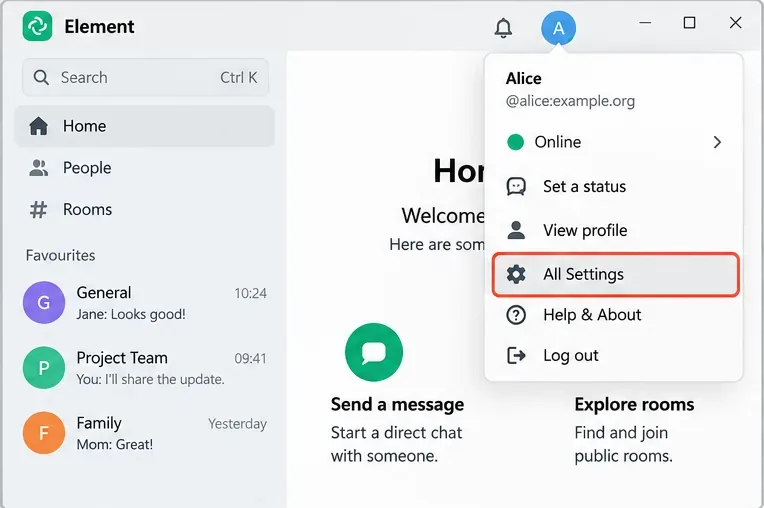
Open in Element Web of op de desktopversie het menu van je avatar, kies ' Alle instellingen' en selecteer 'Versleuteling '. Op sommige mobiele apparaten of oudere clients heet dit gedeelte ' Beveiliging en privacy' . De officiële herstelhandleiding van Element vermeldt expliciet dat de instructies voor de webversie ook van toepassing zijn op de desktop-apps voor Windows, macOS en Linux.
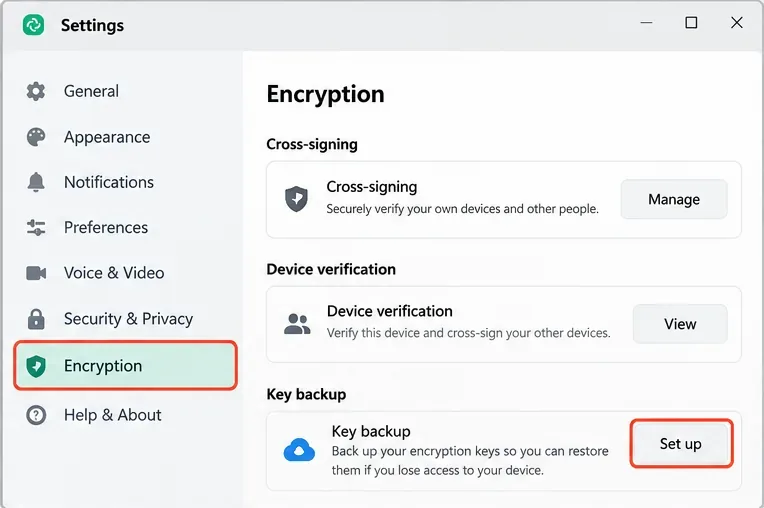
Open het accountmenu en kies Alle instellingen. In de huidige Element Web/Desktop-documentatie zijn de versleutelingsinstellingen te vinden in het hoofdinstellingenmenu.Gebruik de pagina Versleuteling om de apparaatverificatie, de status van kruisondertekening en de back-up van sleutels te bekijken. De exacte benamingen kunnen per Element-client en -versie verschillen.
Controleer voordat u iets wijzigt de status van de huidige sessie. Als de pagina aangeeft dat het apparaat niet is geverifieerd, verifieer het dan via een reeds vertrouwd apparaat of gebruik een geldige herstelsleutel. De handleiding voor apparaatverificatie van Element beschrijft beide methoden.
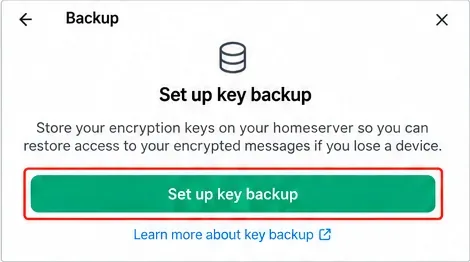
Stap 2: Controleer of de sleutelback-up al actief is.
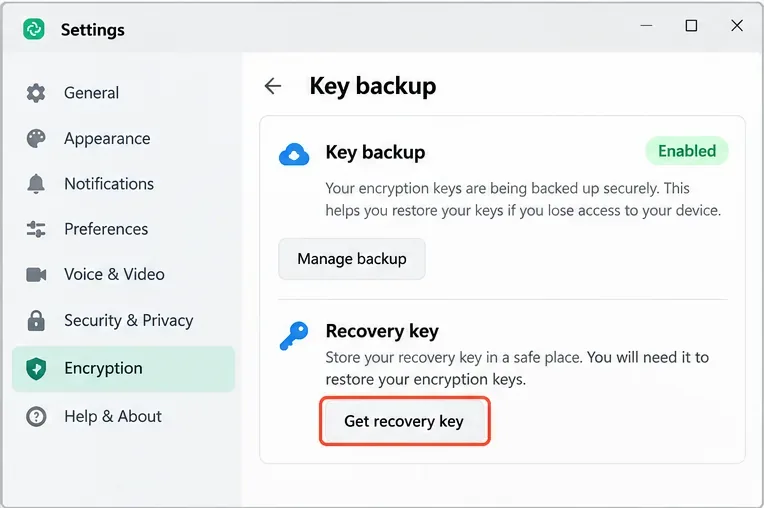
Maak geen nieuwe back-up alleen omdat u een versleutelingsmenu ziet. Controleer eerst het gedeelte Back-up of Beveiligde back-up. Als Element meldt dat de sessie sleutels aan het back-uppen is, is de volgende belangrijke vraag of u de herstelsleutel nog steeds bezit. Als de gebruikersinterface ' Herstelsleutel ophalen' aanbiedt, geeft de huidige webhandleiding van Element aan dat u er nog geen hebt. Als 'Herstelsleutel wijzigen' wordt aangeboden , is de herstelfunctie al geconfigureerd.
Nadat de back-up is geactiveerd, controleert u of de client aangeeft dat er een back-up van uw encryptiesleutels wordt gemaakt en of de beheermogelijkheden voor herstelsleutels beschikbaar zijn.
Als u een client gebruikt die nog steeds 'Start met het gebruik van sleutelback-up' of 'Stel een veilige back-up in' weergeeft , dan is dat de oudere formulering voor hetzelfde praktische doel: een versleutelde kopie aan de serverzijde maken van de sleutels die nodig zijn om de berichtgeschiedenis te herstellen.
Stap 3: Stel een herstelsleutel in of verkrijg deze.
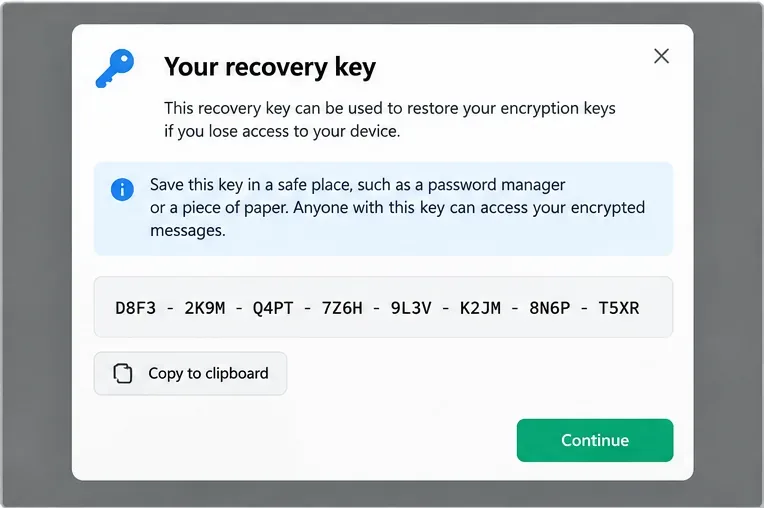
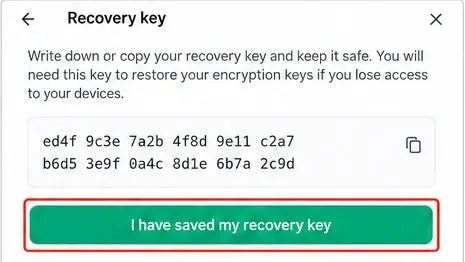
Volg de instructies voor het instellen van het herstelproces en laat Element de herstelsleutel genereren wanneer die optie beschikbaar is. In de huidige FAQ van Element wordt dit omschreven als een unieke herstelsleutel van 48 tekens en wordt aanbevolen deze op te slaan in een wachtwoordmanager, op een hardwarematig versleutelde USB-stick of als papieren kopie op een veilige fysieke locatie. Deze herstelsleutel is gescheiden van uw accountwachtwoord.
Bewaar de herstelsleutel op een locatie die onafhankelijk is van het apparaat. De hier getoonde voorbeeldwaarde is slechts een illustratie en mag nooit opnieuw worden gebruikt.Als uw client nog steeds een apart scherm voor het instellen van de sleutelback-up toont, start u de versleutelde serverback-up vanuit dit scherm.
Een gegenereerde herstelsleutel heeft de voorkeur wanneer u deze veilig kunt opslaan, omdat deze een hoge entropie heeft en niet afhankelijk is van de door de gebruiker gekozen wachtwoorden. Sommige Element-implementaties of mobiele clients staan een door de gebruiker opgegeven herstelzin/sleutel toe, maar de documentatie van Element voor de serversuite waarschuwt dat een door de gebruiker gekozen zin zwakker kan zijn en nooit zomaar het accountwachtwoord mag hergebruiken. Zie de richtlijnen van Element voor door de gebruiker opgegeven herstelsleutels .
Stap 4: Controleer of de herstelcode daadwerkelijk bruikbaar is.
Het opslaan van een tekenreeks is niet voldoende als u niet zeker weet of deze bij de huidige cryptografische identiteit hoort. Element raadt een praktische validatiemethode aan: meld u aan bij Element Web in een andere browser, start de apparaatverificatie en gebruik de herstelsleutel. Als de nieuwe sessie de sleutel accepteert, komt deze overeen met uw huidige herstelinstellingen.
Controleer of u de herstelsleutel hebt opgeslagen voordat u de installatie voltooit; als u alle geverifieerde apparaten en de herstelsleutel kwijtraakt, kan de oude versleutelde geschiedenis onherstelbaar worden.
Deze test brengt operationele kosten met zich mee: er wordt een nieuwe sessie aangemaakt die u achteraf moet controleren. Als u deze niet wilt bewaren, meldt u zich af zodra de verificatie is voltooid. Voer geen destructieve resets uit, enkel om het herstel te testen.
Cross-signing vormt de vertrouwenslaag, niet de back-up van de geschiedenis. Matrix definieert drie cross-signing-sleutels: een hoofdsleutel, een zelfondertekeningssleutel voor uw eigen apparaten en een gebruikersondertekeningssleutel voor de hoofdsleutels van andere gebruikers. Dit vermindert de noodzaak om elk paar apparaten handmatig te verifiëren. De technische handleiding van Matrix beschrijft de vertrouwensketen in detail in de documentatie over de implementatie van cross-signing .
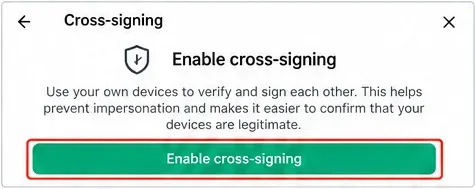
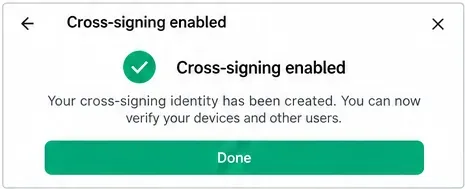
In de huidige Element-clients hoeft u die drie sleutels doorgaans niet handmatig aan te maken of te beheren. De applicatie initialiseert de cryptografische identiteit via herstel- en apparaatverificatieprocessen. Oudere Element-documentatie toont een apart scherm voor het instellen van kruisondertekening, dus wees niet verbaasd als u die formulering tegenkomt in een zelfgehoste of langdurige ondersteuningsimplementatie.
Sommige Element-releases tonen kruisondertekening als een aparte installatiestap; nieuwere releases integreren dit mogelijk in het herstel- en apparaatverificatieproces.Een volledig geïntegreerde identiteit voor ondertekening maakt het mogelijk dat vertrouwde sessies andere sessies ondertekenen en verifiëren zonder elk apparaatpaar handmatig te hoeven vertrouwen.
Stap 6: Controleer een tweede apparaat
Meld u aan op het tweede apparaat. Element kan de sessie verifiëren met de herstelsleutel of door een reeds geverifieerde sessie te vragen deze goed te keuren. Bij gebruik van een andere vertrouwde sessie kan Element QR-scanning of emoji-vergelijking aanbieden. De beveiliging is gebaseerd op het vergelijken van de verificatiegegevens van twee onafhankelijke sessies, niet op het simpelweg doorlopen van de prompts.
Na verificatie opent u een versleutelde chatroom met oudere berichten. Een succesvolle configuratie zou ertoe moeten leiden dat historische berichten leesbaar worden zodra de nieuwe sessie de benodigde back-upsleutels verkrijgt. De onboardingdocumentatie van Element beschrijft het onboardingproces voor geverifieerde sessies en het veilige back-upgedrag.
Stap 7: Kies tussen de herstelsleutel en een ander geverifieerd apparaat.
Gebruik een ander geverifieerd apparaat als gemak belangrijk is.
Als je nog steeds een vertrouwde telefoon- of desktopsessie hebt, is het goedkeuren van een nieuwe aanmelding vanaf dat apparaat snel en hoef je geen lange herstelcode in te typen. Het nadeel is dat je afhankelijk bent van de beschikbaarheid en onbeschadigdheid van die vertrouwde sessie.
Gebruik de hersteltoets wanneer veerkracht belangrijk is.
De herstelsleutel is bedoeld voor situaties waarin geen enkel apparaat beschikbaar is. Daardoor is deze belangrijker dan gewone inloggegevens. Bewaar de herstelsleutel apart van de laptop of telefoon waarop Element draait. Een wachtwoordmanager met sterke accountbeveiliging is voor veel mensen handig; een offline papieren kopie of een versleutelde hardwarekopie kan extra onafhankelijkheid van online accounts bieden.
Gebruik een pakkende formulering alleen als uw cliënt en het beleid dit toelaten.
Een zin is misschien makkelijker te onthouden, maar is slechts zo sterk als de zin zelf. Element waarschuwt organisaties er specifiek voor om de risico's van door gebruikers verstrekte herstelsleutels te beoordelen, omdat zwakke zinnen of hergebruik van wachtwoorden de bescherming van opgeslagen cryptografische geheimen kunnen ondermijnen.
Stap 8: Controleer de voltooide installatie
De huidige sessie is geverifieerd.
De back-up-/sleutelopslag meldt dat er een back-up van de sleutels wordt gemaakt in plaats van dat ze wachten op configuratie.
Je hebt een herstelcode die ergens is opgeslagen, onafhankelijk van het huidige apparaat.
Een nieuw geverifieerde sessie kan ten minste een deel van de oudere, versleutelde geschiedenis ontsleutelen die beschikbaar zou moeten zijn voor uw account.
Oude of onbekende sessies worden beoordeeld en afgeschreven als ze niet langer nodig zijn.
Gebruik een destructieve reset niet als standaard probleemoplossingsstap. Element waarschuwt dat als u geen geverifieerde apparaten en geen werkende herstelsleutel hebt, het resetten van de cryptografische identiteit kan leiden tot verlies van toegang tot eerder versleutelde berichten en mogelijk tot het opnieuw verifiëren van contacten. De officiële handleiding voor accountbeveiliging en de handleiding voor herstelsleutels beschrijven deze consequentie.
Wat te doen als de sleutelopslag aangeeft dat deze niet gesynchroniseerd is?
In de huidige FAQ van Element staat dat de apps controleren of de sleutels die uw digitale identiteit vaststellen lokaal aanwezig zijn. Als een of meer sleutels ontbreken, kunt u een waarschuwing zien dat de sleutelopslag niet gesynchroniseerd is en wordt u gevraagd de herstelsleutel in te voeren. Door de geldige herstelsleutel in te voeren, kan de client ontbrekende identiteitsgegevens ophalen uit de versleutelde sleutelopslag. Als de opgeslagen gegevens zelf onvolledig zijn, kan volgens Element een reset van de digitale identiteit nodig zijn.
Controleer vóór het resetten alle apparaten waarop u nog bent aangemeld. Een geverifieerde sessie kan nog steeds de benodigde geheimen of kamersleutels bevatten. Voor geavanceerde gevallen documenteert Element ook het handmatig exporteren/importeren van end-to-end-versleutelde kamersleutels, maar dat is een aparte back-upmethode van de normale sleutelopslag.
Aanbevolen configuratie per gebruikssituatie
Gebruiksvoorbeeld
Aanbeveling
Waarom
Persoonlijk account op telefoon + laptop
Sleutelopslag ingeschakeld, gegenereerde herstelsleutel opgeslagen in een wachtwoordmanager, beide apparaten geverifieerd
Goed herstel zonder dat routinematige apparaatwisselingen moeilijk hoeven te zijn.
Klein team met frequente vervanging van apparatuur.
Vereis geverifieerde sessies en herstelinstellingen; leg gebruikers uit waar de herstelsleutel is opgeslagen.
Vermindert het aantal helpdeskvragen als gevolg van verloren versleutelde geschiedenis.
Een zeer vertrouwelijke omgeving met strikte minimalisering van servergegevens.
Overweeg het uitschakelen van sleutelopslag pas nadat u het beschikbaarheidsrisico hebt geaccepteerd en een ander sleuteloverdrachtsproces hebt gedefinieerd.
Minimaliseert de hoeveelheid versleuteld sleutelmateriaal dat op de server wordt bewaard, maar vergroot de gevolgen van apparaatverlies aanzienlijk.
Gebruiker met één geverifieerd apparaat, maar zonder herstelsleutel.
Genereer/wijzig de herstelprocedure vanaf het geverifieerde apparaat voordat u zich afmeldt.
Behoudt de bestaande cryptografische identiteit en herstelt tegelijkertijd een onafhankelijke herstelmethode.
Kortom
Sleutelback-up beschermt de toegang tot versleutelde geschiedenis ; kruisondertekening beschermt het vertrouwen in apparaten en identiteiten . In moderne Element werken ze samen via versleutelde sleutelopslag, herstel en sessieverificatie. Voor de meeste gebruikers is de praktische configuratie eenvoudig: houd sleutelopslag ingeschakeld, verkrijg een gegenereerde herstelsleutel, bewaar deze veilig buiten het huidige apparaat en verifieer elke sessie die u actief gebruikt. De alternatieve configuraties zijn alleen geldig als de nadelen ervan – met name het permanente verlies van oude versleutelde berichten na verlies van het apparaat – acceptabel zijn voor uw dreigingsmodel.