Home
» NETWERKBEHEERDER
»
How to Configure an External TURN Server for Jitsi behind NAT
How to Configure an External TURN Server for Jitsi behind NAT
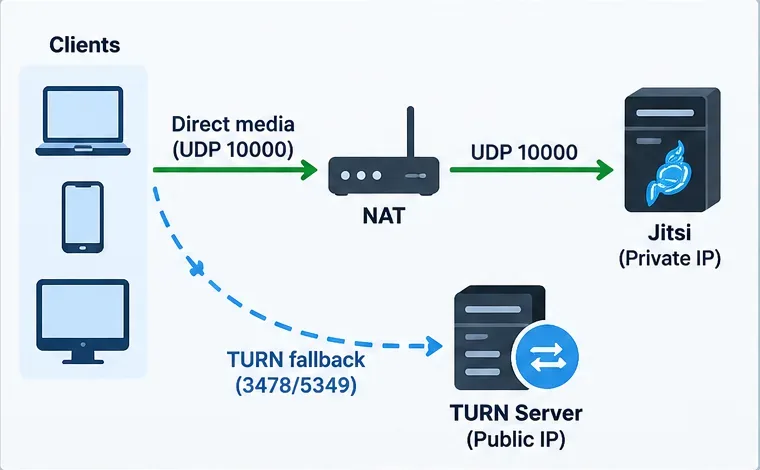
The most important point: an external TURN server should be configured as a fallback for clients that cannot establish a usable WebRTC path because of NAT or restrictive firewalls. It is not a replacement for the Jitsi Videobridge (JVB) in normal multiparty meetings. If your Jitsi server itself is behind NAT, you must still make JVB reachable from the Internet, normally on UDP 10000, or configure the bridge's advertised public address correctly.
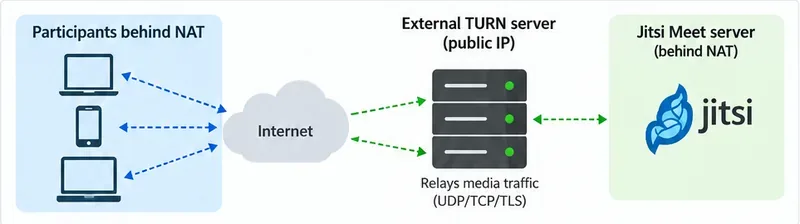
For current Jitsi deployments, the cleanest design is usually a publicly reachable coturn host with a DNS name such as turn.example.com, time-limited credentials supplied by Prosody through XEP-0215, and TURN over UDP/TCP plus TURN over TLS for restrictive networks. Jitsi's current TURN documentation explicitly recommends dynamic credentials instead of embedding a permanent username and password in browser configuration. See the official Jitsi TURN setup documentation.
Jitsi media should use the normal bridge path when possible, while the external TURN server provides a fallback for clients on restrictive networks.
When an external TURN server is the right solution
Use TURN when some participants can open the Jitsi web page but cannot establish reliable media, especially from corporate networks, hotel Wi-Fi, campuses, mobile carriers, VPNs, or other environments that block or heavily filter UDP. TURN is also useful for one-to-one Jitsi calls when peer-to-peer connectivity cannot be established directly.
Do not treat TURN as the first fix for a misconfigured Jitsi Videobridge. The official Jitsi Debian/Ubuntu guide says that when the server is behind NAT, the router must forward the required ports and the bridge may need an explicit local-to-public address mapping. By default, the important Jitsi-facing ports are TCP 443 and UDP 10000. Review the current Jitsi self-hosting guide for Debian/Ubuntu before adding TURN.
Symptom or requirement
What to check first
Two users fail to connect directly on restrictive networks
TURN is a strong candidate.
Three or more participants have no audio/video
Verify JVB UDP 10000 and its public address before blaming TURN.
Users on normal home networks work, but corporate users fail
Add TURN/TLS, preferably reachable on TCP 443 if your network design allows it.
You want credentials that are not permanently exposed in JavaScript
Use Prosody external services with a shared secret and short-lived credentials.
Step 1: Prepare a public TURN host and DNS
De eenvoudigste topologie is een aparte virtuele machine of server met een openbaar IP-adres. Maak een A- of AAAA-record aan dat turn.example.comnaar die host verwijst. Een dedicated hostnaam is vooral handig als u later TURN via TLS aanbiedt, omdat het certificaat dan moet overeenkomen met de hostnaam die clients gebruiken.
Als de TURN-host zich achter NAT bevindt, moet coturn het publieke IP-adres weten dat het moet adverteren. Coturn ondersteunt een external-ipmapping, inclusief publieke/private paren zoals external-ip=203.0.113.10/192.168.1.10. In de documentatie wordt ook vermeld dat relaypoorten consistent gemapt moeten worden via NAT. Raadpleeg de officiële voorbeeldconfiguratie van coturn .
Een aparte, openbare TURN-host is doorgaans gemakkelijker consistent beschikbaar te stellen dan een TURN-service die verborgen zit achter hetzelfde privénetwerk als Jitsi.
Stap 2: Installeer coturn
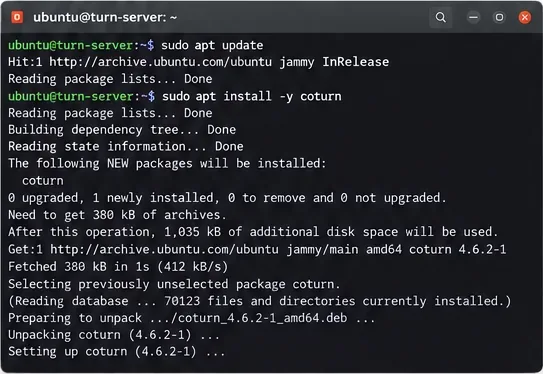
Installeer coturn vanuit de distributierepository op een ondersteund Debian- of Ubuntu-systeem:
sudo apt update
sudo apt install coturn
Pakketversies variëren per besturingssysteemversie, dus kopieer geen versienummer van een schermafbeelding of een andere server. Controleer na de installatie of de service-eenheid bestaat en of het pakket is geïnstalleerd turnserver.
Installeer coturn met de pakketbeheerder op de speciale TURN-host; de exacte pakketversie is afhankelijk van de Linux-release.
Stap 3: Configureer coturn voor authenticatie met gedeeld geheim
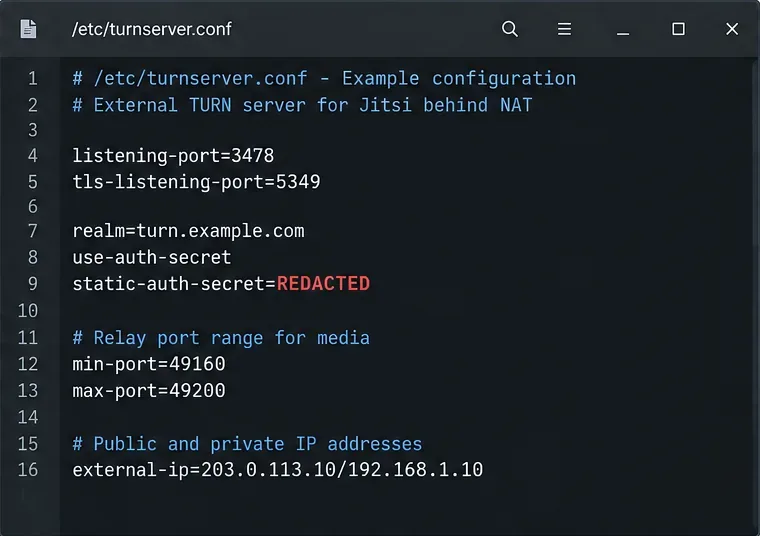
Voor Jitsi maakt een praktische productieomgeving gebruik van het gedeelde-geheimmechanisme van coturn, zodat Prosody tijdelijke TURN-referenties kan genereren. Gebruik hetzelfde geheim aan beide zijden. Een minimaal uitgangspunt ziet er als volgt uit:
Als de TURN-host zich achter NAT bevindt, voeg dan de juiste external-ipmapping toe. Als u TURN via TLS inschakelt, configureer dan certen pkeymet een vertrouwd certificaat voor turn.example.com. De officiële documentatie van de coturn-container legt uit dat TURN een relay-poortbereik gebruikt voor media en dat dit bereik kan worden verkleind met min-porten max-port. Zie de officiële coturn Docker-documentatie voor hetzelfde relay-poortgedrag.
Typische coturn-instellingen omvatten de luisterpoorten, een gedeeld geheim, een relay-poortbereik en een externe IP-mapping wanneer de TURN-host zich achter NAT bevindt.
Stap 4: Open de luister- en doorstuurpoorten
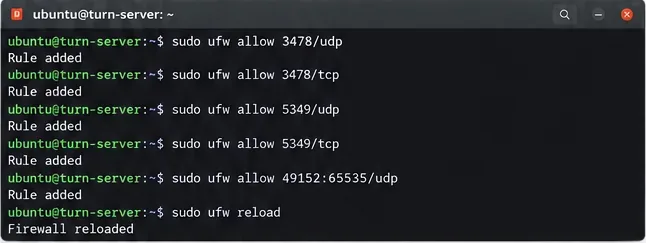
Een veelvoorkomende fout is dat alleen poort 3478 of 5349 wordt geopend terwijl het relay-bereik wordt vergeten. De listener van Coturn accepteert de initiële TURN-verbinding, maar doorgestuurde media gebruiken toegewezen relay-poorten. Als u dit hebt gekozen 49160-49200, moet u datzelfde bereik toestaan via de hostfirewall, de cloudbeveiligingsgroep en eventuele upstream NAT.
Als u de breedst mogelijke compatibiliteit met beveiligde bedrijfsnetwerken nodig hebt, beschrijft de TURN-handleiding van Jitsi hoe u TURN via TLS op TCP-poort 443 kunt aanbieden. Dit kan een aparte TURN-hostnaam vereisen en, wanneer web-HTTPS hetzelfde publieke adres deelt, TLS SNI-multiplexing. Verplaats TURN niet zomaar naar poort 443, tenzij u begrijpt welke partij deze poort al gebruikt.
De firewall moet zowel de TURN-listener als het in coturn geselecteerde relay-poortbereik toestaan.
Stap 5: Configureer Jitsi om de externe TURN-service te adverteren.
Bij een huidige Debian/Ubuntu Jitsi-pakketimplementatie gebruikt Prosody mod_external_serviceseen tabel om STUN/TURN-informatie naar clients te publiceren. Het eigen Prosody-voorbeeld van Jitsi gebruikt een tabel met external_service_secretde naam `< shared secret>`. Het gedeelde geheim moet overeenkomen met dat van coturn .external_servicessecret = truestatic-auth-secret
external_service_secret = "REPLACE_WITH_THE_SAME_LONG_RANDOM_SECRET";

external_services = {
    { type = "stun", host = "turn.example.com", port = 3478 },
    { type = "turn", host = "turn.example.com", port = 3478,
       transport = "udp", secret = true, ttl = 86400, algorithm = "turn" },
    { type = "turns", host = "turn.example.com", port = 5349,
       transport = "tcp", secret = true, ttl = 86400, algorithm = "turn" }
};
Behoud de bestaande modules en sitespecifieke instellingen in uw door Jitsi gegenereerde Prosody-bestand; vervang niet het hele bestand door het bovenstaande fragment. De exacte bestandsnaam volgt normaal gesproken uw implementatiedomein onder /etc/prosody/conf.d/. Het upstream Jitsi-configuratievoorbeeld kunt u bekijken in de officiële Jitsi-repository .
Als u de officiële Docker-implementatie gebruikt, geef dan de voorkeur aan de gedocumenteerde omgevingsvariabelen in plaats van de gegenereerde Prosody-bestanden handmatig te bewerken. De huidige Docker-documentatie toont TURN_CREDENTIALS, TURN_HOST, TURN_PORT, TURN_TRANSPORT, TURNS_HOST, en TURNS_PORT. Raadpleeg de huidige Jitsi Docker self-hosting handleiding, aangezien de standaardwaarden van variabelen tussen releases kunnen veranderen.
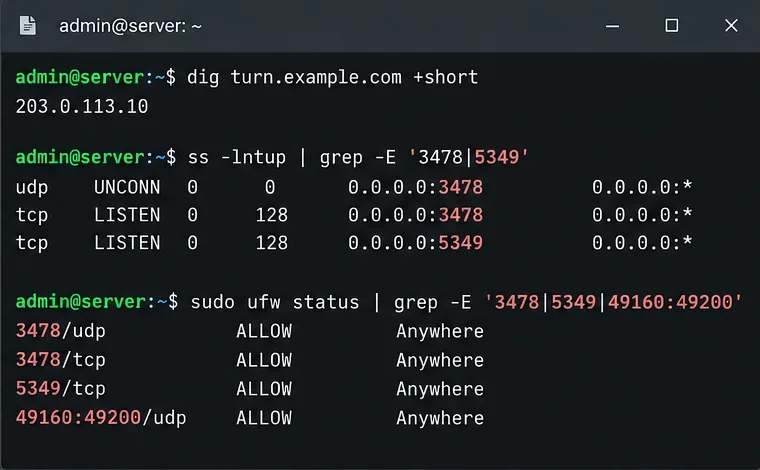
Voordat u Jitsi wijzigt, controleer dan of de TURN-hostnaam correct wordt opgelost en of coturn daadwerkelijk luistert op de verwachte transportpoorten.
Stap 6: Start de services opnieuw op en valideer ze.
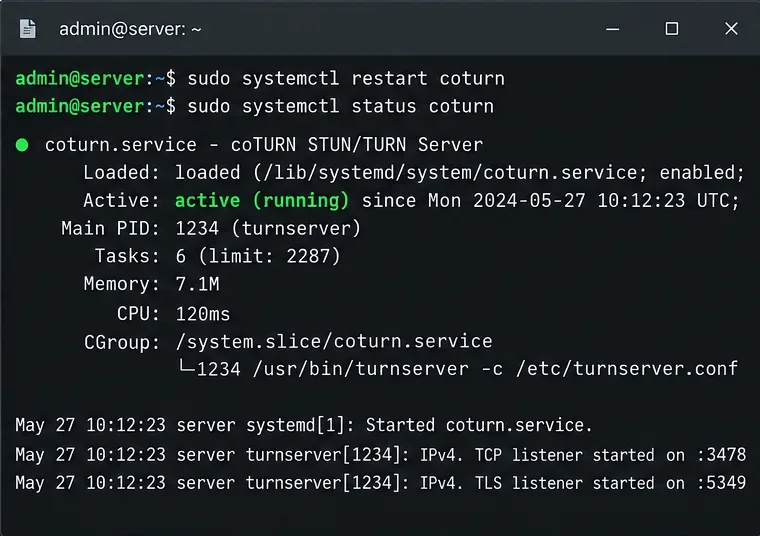
Na het wijzigen van de coturn, start u het programma opnieuw op en controleert u de status:
sudo systemctl restart coturn
sudo systemctl status coturn
sudo ss -lntup | grep -E '3478|5349'
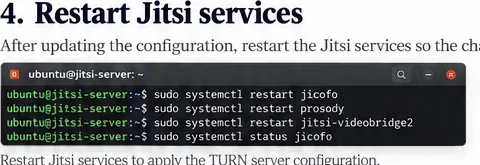
Nadat je de Prosody-configuratie hebt gewijzigd, controleer je de syntaxis als je Prosody-pakket die functie biedt, en start je Prosody opnieuw. Afhankelijk van wat je in Jitsi hebt gewijzigd, kan het ook nodig zijn om de relevante Jitsi-services opnieuw te starten.
Een schone Coturn-servicestatus bewijst alleen dat de daemon actief is. Het bewijst niet dat de inloggegevens overeenkomen, dat het relaybereik bereikbaar is of dat een browser een relaykandidaat kan vinden.
Gebruik servicestatus- en listenercontroles als eerste validatiestap; tijdstempels en proces-ID's kunnen op uw server verschillen.Start alleen de Jitsi-services opnieuw op die door uw configuratiewijzigingen zijn beïnvloed en test vervolgens met een nieuwe browsersessie.
Stap 7: Test of TURN daadwerkelijk media kan doorgeven.
Testen vanuit hetzelfde LAN is niet voldoende. Gebruik ten minste één client op een ander netwerk, idealiter een mobiele verbinding of een netwerk waarvan bekend is dat het UDP beperkt. Zoek in de WebRTC-diagnostiek van de browser naar een ICE-kandidaat van het type relay. Een relay-kandidaat betekent dat de browser met succes TURN-referenties heeft verkregen en een TURN-toewijzing heeft aangemaakt.
Houd ook de coturn-logs in de gaten terwijl de testgebruiker verbinding maakt. Je zou geverifieerde toewijzingen en relay-verkeer moeten zien wanneer TURN is geselecteerd. Als je authenticatiefouten ziet, vergelijk dan de coturn static-auth-secretmet het Prosody- of Docker TURN-referentiegeheim. Als de toewijzingen wel lukken, maar de mediaverbinding nog steeds mislukt, controleer dan de firewall en NAT-mapping van de relay-poort.
Forceer TURN niet alleen om te bewijzen dat de server bestaat, tenzij u een gecontroleerde testreden hebt. Onder normale omstandigheden kiest ICE het meest geschikte pad. Een succesvolle implementatie kan daarom vele vergaderingen hebben waarbij TURN nooit nodig is.
Stap 8: Houd de JVB NAT-configuratie gescheiden van de TURN-probleemoplossing.
Dit is het punt dat de meeste tijdverspilling bij het oplossen van problemen voorkomt. Een Jitsi-server achter NAT heeft nog steeds een correcte configuratie van de openbare bereikbaarheid van de bridge nodig. De huidige Jitsi-snelstartgids geeft aan dat de bridge zich normaal gesproken automatisch configureert, maar als grotere gesprekken mislukken, kunt u een statische mapping toevoegen ice4j.harvest.mappingonder /etc/jitsi/videobridge/jvb.conf:
Stuur UDP-poort 10000 door vanaf de publieke rand naar de JVB-host en zorg ervoor dat het publieke adres het adres is dat externe clients daadwerkelijk kunnen bereiken. TURN kan clients op restrictieve netwerken helpen, maar het mag niet worden gebruikt om een defecte JVB NAT-mapping te verbergen.
De gewenste architectuur zorgt ervoor dat JVB rechtstreeks bereikbaar blijft voor normale media, terwijl TURN een alternatief blijft voor netwerken die het directe pad niet kunnen gebruiken.
Snelle checklist voor probleemoplossing
De TURN-hostnaam wordt niet opgelost: corrigeer de DNS-instellingen voordat u Jitsi test.
3478/5349 luisteren lokaal, maar niet op afstand: inspecteer de hostfirewall, cloudfirewall, router-NAT en providerfiltering.
Inloggegevens niet geverifieerd: controleer of het gedeelde geheim identiek is in Coturn en de Jitsi/Prosody-configuratie.
Er verschijnt een relay-kandidaat, maar de mediaverbinding werkt niet: controleer of het geconfigureerde relay-poortbereik volledig open is.
Alleen gesprekken tussen meerdere partijen mislukken: controleer JVB UDP 10000 en de advertentie op het openbare adres van JVB.
Alleen bedrijfsnetwerken falen: voeg TURN over TLS toe of verifieer het, vaak op TCP-poort 443 waar nodig.
Docker-wijzigingen verdwijnen na een herstart: configureer de ondersteunde .envvariabelen in plaats van gegenereerde bestanden in containers te bewerken.
Hoe een correct resultaat eruitziet
Een goed functionerende configuratie kenmerkt zich door drie waarneembare gedragingen. Ten eerste kunnen gewone gebruikers de Jitsi Videobridge rechtstreeks bereiken zonder TURN wanneer hun netwerk dit toestaat. Ten tweede kunnen gebruikers op netwerken met beperkingen tijdelijke TURN-gegevens ontvangen en een relayICE-kandidaat verkrijgen. Ten derde toont coturn alleen geauthenticeerde toewijzingen wanneer dat nodig is, in plaats van standaard elke vergadering door te laten gaan.
Die combinatie biedt een nuttig alternatief zonder dat de TURN-server een onnodige bandbreedtebeperking wordt. Het zorgt er ook voor dat het oplossen van problemen overzichtelijk blijft: JVB NAT-problemen blijven JVB-problemen, terwijl TURN het specifieke probleem van WebRTC-connectiviteit oplost wanneer directe routes geblokkeerd zijn.