Element Web gives self-hosters several useful ways to make the client feel like part of their organization, but the supported path has changed. The important update for current deployments is that Element Web v1.12.30, released in late September 2026, removed the legacy Module and Customisation API path that older guides may still reference. At the same time, the official configuration and theming documentation continues to support branding through config.json, custom themes, branded authentication assets, embedded pages, and the newer Module API for deeper behavior changes.
That distinction matters. If you only need your organization name, login logo, login background, footer links, default colors, and a branded home or welcome page, you usually do not need to fork Element Web. If you want to rearrange core UI components or inject custom application logic, configuration alone is not enough.
The examples below use the current snake_case configuration style recommended by Element. The official configuration reference warns that older camelCase compatibility is intended to disappear, so new deployments should avoid building new branding around legacy key names. See the official Element Web configuration documentation, the official theming documentation, and the official release history.
What you can customize without rebuilding Element Web
Element's supported configuration covers more branding than many administrators need. The main controls are:
| Goal | Supported approach |
|---|
| Change the product name shown in the app | brand |
| Choose the default light, dark, or custom theme | default_theme |
| Replace the authentication header logo | branding.auth_header_logo_url |
| Change the login/welcome background | branding.welcome_background_url |
| Add login footer links | branding.auth_footer_links |
| Change room list and timeline colors | setting_defaults.custom_themes |
| Provide your own welcome or in-app home page | embedded_pages |
| Change UI behavior beyond configuration | Use the current Module API or maintain a fork |
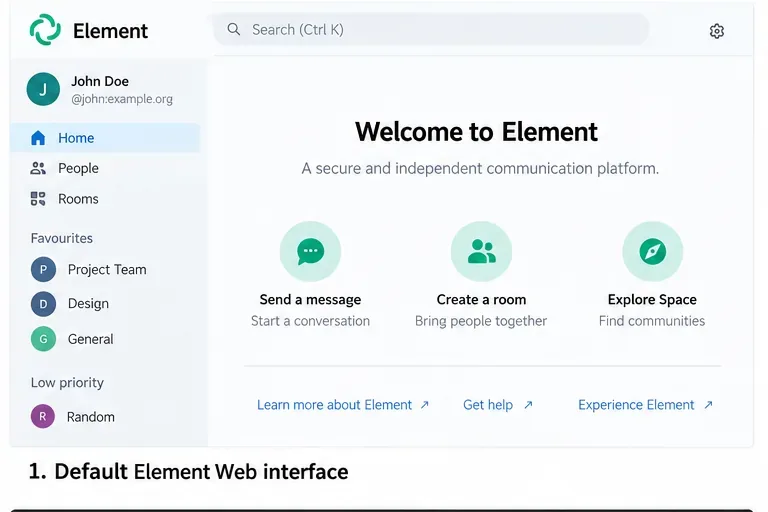
Before changing deployment branding, record the current Element Web appearance so you can compare the result after reloading the new configuration.
Step 1: Start from the deployment's config.json
Element Web reads configuration from config.json, or from a domain-specific file named config.$domain.json. According to the official documentation, the domain-specific file is tried first and is not merged with the fallback file: one complete configuration is used or the other.
If you are building Element Web yourself, the project documentation recommends copying config.sample.json and customizing the copy. For a packaged or containerized deployment, edit or mount the configuration file according to the packaging method you already use. Keep a backup before changing it.
Start with the smallest branding change possible:
{
  "brand": "Acme Chat",
  "default_theme": "light"
}
De brandwaarde vervangt "Element" in een aantal applicatieteksten en -locaties. Het maakt van Element Web geen volledig whitelabelproduct; in de documentatie van Element zelf staat expliciet dat volledige rebranding/private labeling niet wordt ondersteund door deze configuratieopties alleen.
Stap 2: Geef de aanmeldings- en welkomstervaring een eigen merkidentiteit.
Het authenticatiescherm is de meest zichtbare plek om een zelfgehoste implementatie een doordachte uitstraling te geven. Element documenteert momenteel vier merkelementen: een achtergrondafbeelding, een linkdoel voor een gekoppeld merklogo, het logo in de authenticatieheader en links in de footer.
{
  "brand": "Acme Chat",
  "branding": {
    "welcome_background_url": "https://chat.example.com/assets/login-background.jpg",
    "logo_link_url": "https://www.example.com/",
    "auth_header_logo_url": "https://chat.example.com/assets/acme-logo.svg",
    "auth_footer_links": [
      {
        "text": "Privacy",
        "url": "https://www.example.com/privacy"
      },
      {
        "text": "Support",
        "url": "https://www.example.com/support"
      }
    ]
  }
}
Gebruik stabiele HTTPS-URL's die uw Element Web-gebruikers zonder authenticatie kunnen bereiken. Een logo of achtergrond die achter een aparte inlogmuur is geplaatst, laadt mogelijk niet voordat de Matrix-gebruiker is ingelogd. Zorg er ook voor dat het logo leesbaar is op zowel schermen met een hoge resolutie als kleinere schermen, in plaats van een enorm rasterbestand te uploaden en erop te vertrouwen dat de browser het verkleint.
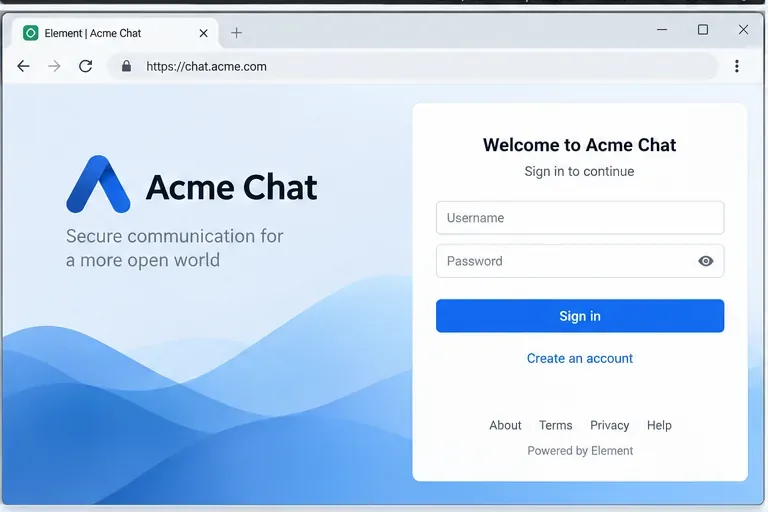
Een authenticatiepagina met een eigen huisstijl kan het logo in de header, de achtergrond en de links in de footer wijzigen, terwijl de onderliggende Element Web-inlogprocedure intact blijft.
Stap 3: Maak een ondersteund aangepast thema aan.
Voor kleuren en lettertypen binnen de client kunt u het aangepaste themaformaat van Element gebruiken in plaats van een verzameling kwetsbare CSS-selectors te onderhouden. De themadocumentatie ondersteunt aangepaste thema's tijdens runtime via setting_defaults.custom_themes. Een aangepast thema krijgt een interne naam in de vorm custom-{theme.name}; dat is de waarde die u in moet gebruiken default_theme.
Dit compacte voorbeeld wijzigt de hoofdkleur, de kleur van de zijbalk, de kamerlijst en de tijdlijn met behulp van de door Element gedocumenteerde toetsen:
{
  "default_theme": "custom-Acme Light",
  "setting_defaults": {
    "custom_themes": [
      {
        "name": "Acme Light",
        "is_dark": false,
        "colors": {
          "accent-color": "#2563eb",
          "primary-color": "#1d4ed8",
          "warning-color": "#dc2626",
          "sidebar-color": "#0f172a",
          "roomlist-background-color": "#f8fafc",
          "roomlist-text-color": "#172033",
          "roomlist-text-secondary-color": "#64748b",
          "roomlist-highlights-color": "#ffffff",
          "roomlist-separator-color": "#e2e8f0",
          "timeline-background-color": "#ffffff",
          "timeline-text-color": "#172033",
          "timeline-text-secondary-color": "#64748b",
          "timeline-highlights-color": "#f1f5f9"
        }
      }
    ]
  }
}
Hetzelfde thema-object kan ook lettertypen definiëren. De huidige theming-documentatie van Element biedt bovendien een compoundobject aan waarmee semantische tokens uit het Compound-designsysteem kunnen worden overschreven. Deze methode is handig wanneer nieuwere interfacecomponenten Compound-tokens gebruiken in plaats van oudere kleurvariabelen, maar moet wel voorzichtig worden toegepast: overschrijf alleen gedocumenteerde semantische tokens en test opnieuw na upgrades.
Als u zowel een licht als een donker aangepast thema maakt, geef ze dan verschillende namen en stel ze is_darkcorrect in. Een donker thema mag niet worden gemaakt door simpelweg alle RGB-waarden te verlagen; controleer het tekstcontrast, de status van de geselecteerde ruimte, secundaire tekst, waarschuwingskleuren, focuscontouren, berichteditor-instellingen en notificatiebadges.
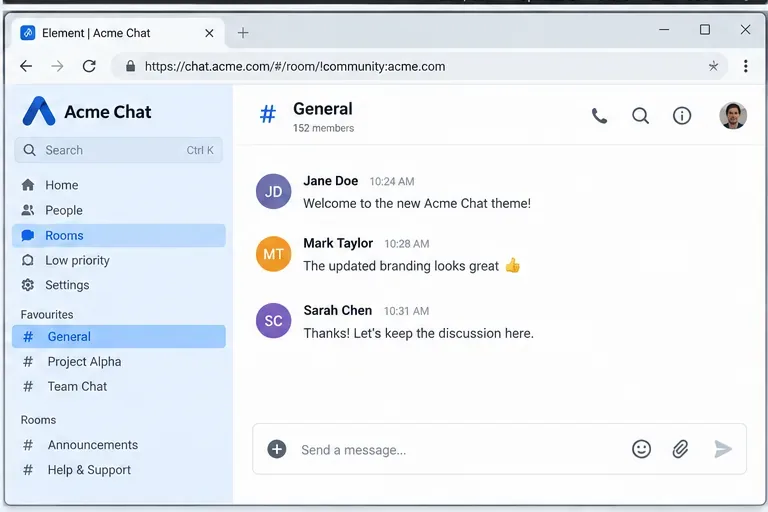
Een eenvoudig, aangepast thema kan de lijst met ruimtes, de hoogtepunten en de applicatie-identiteit afstemmen op de huisstijl van een organisatie, zonder de kernschermen van Element Web te vervangen.
Stap 4: Pas de inhoud van de startpagina aan, vernieuw de pagina en controleer.
Element Web kan ook verwijzen naar extern gehoste HTML voor de welkomst- en startpagina. Het gedocumenteerde embedded_pagesobject ondersteunt welcome_urlen home_url. Een aparte login_for_welcomevlag kan ervoor zorgen dat het inlogformulier als welkomstpagina fungeert; wanneer die vlag is ingesteld, welcome_urlis het normale pad uitgeschakeld.
{
  "embedded_pages": {
    "welcome_url": "https://chat.example.com/assets/welcome.html",
    "home_url": "https://chat.example.com/assets/home.html"
  }
}
Gebruik ingesloten pagina's voor organisatiespecifieke onboarding, informatie over acceptabel gebruik, links naar interne documentatie of een beknopt bericht over de servicestatus. Behandel ze als webinhoud: minimaliseer de afhankelijkheden, bied ze veilig aan en zorg ervoor dat ze onafhankelijk van de Matrix-homeserver beschikbaar blijven.
Na het wijzigen van de instellingen config.json, laad Element Web opnieuw. De officiële documentatie vermeldt dat een browserverversing voldoende is voor webimplementaties, terwijl Element Desktop volledig moet worden afgesloten – inclusief eventuele processen in het systeemvak – en opnieuw moet worden opgestart. Als uw wijzigingen inconsistent worden weergegeven, controleer dan de caching voordat u ervan uitgaat dat de JSON onjuist is. De README voor webimplementaties van Element vermeldt specifiek dat /config.*.json, /i18n, /version, en /index.htmlniet in de cache mogen worden opgeslagen en raadt aan de hoofdpagina opnieuw te valideren. Zie de officiële README voor implementaties van Element Web .
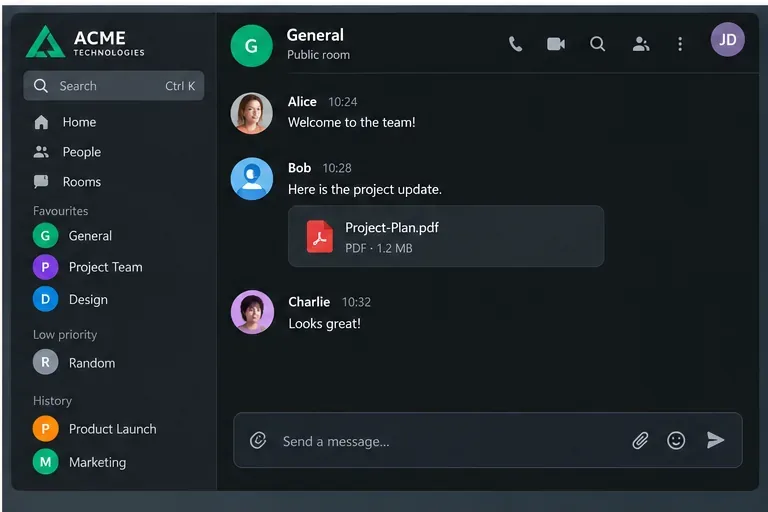
Test zowel de lichte als de donkere huisstijl als je beide opties aanbiedt. Controleer de navigatie, de markeringen in de ruimtes, het tekstcontrast, de bijlagen en de berichteneditor – niet alleen het inlogscherm.
Als config.json niet voldoende is
Oudere handleidingen geven mogelijk aan dat u modules moet vervangen via customisations.jsonof afhankelijk moet zijn van verouderde aanpassingspunten. Dat is niet langer een veilige basis voor een nieuwe implementatie. De officiële documentatie over aanpassingen geeft aan dat dit mechanisme verouderd is, en in de release-opmerkingen van september 2026 (versie 1.12.30) wordt de verwijdering van de verouderde Module & Customisation API vermeld.
Voor meer geavanceerde functionaliteit van de applicatie kunt u gebruikmaken van het huidige modulesysteem van Element Web, zoals beschreven in de README van het project. Als u echter echt controle op broncodeniveau nodig hebt, kunt u een fork onderhouden. Een fork biedt maximale vrijheid, maar betekent ook dat elke upgrade van Element Web uw verantwoordelijkheid is. Deze afweging is zelden de moeite waard als uw enige vereiste een logo, kleur, tekst, welkomstbericht of een homepage betreft.
Een verwant uitzonderingsgeval is de afbeelding in de preview van sociale media-links. De officiële configuratiedocumentatie vermeldt dat de og:imagewaarde in een statisch bestand staat index.html, in plaats van config.jsonin een statische configuratie. Als u die afbeelding wilt wijzigen, wordt dit een aanpassing tijdens het buildproces of in een statisch bestand, in plaats van een runtime-merkinstelling.
Controlelijst voor verificatie
- Open de inlogpagina in een privévenster van uw browser en controleer of het authenticatielogo, de achtergrond en de links in de voettekst worden geladen, ook zonder een actieve sessie.
- Controleer of de app na het inloggen de juiste
brandwaarde weergeeft.
- Controleer of het geselecteerde standaardthema wordt geladen voor een nieuw browserprofiel, en niet alleen voor een account waarvan de uiterlijke instellingen eerder zijn gewijzigd.
- Controleer de tekst in de kamerlijst, de geselecteerde kamers, secundaire labels, tijdlijnen, berichteditors, waarschuwingen en focusstatussen op leesbaar contrast.
- Als u een aangepaste startpagina of welkomstpagina gebruikt, test deze dan wanneer de externe pagina niet beschikbaar is, zodat u begrijpt wanneer de pagina niet werkt.
- Controleer het netwerkpaneel van de browser en bevestig dat de verwachte gegevens
config.jsonna de implementatie worden opgehaald; verouderde reverse-proxy- of CDN-caching is een veelvoorkomende reden waarom een correcte configuratie ogenschijnlijk niet werkt.
- Test na elke Element Web-upgrade aangepaste thema's en alle Module API-integraties opnieuw met de nieuwe versie voordat u ze voor alle gebruikers beschikbaar stelt.
Kortom
Voor de meeste zelfgehoste Element Web-branding kunt u het beste de ondersteunde configuratielagen gebruiken: brand, branding, default_theme, setting_defaults.custom_themes, en embedded_pages. Dit maakt upgrades veel eenvoudiger dan het patchen van React-componenten of het gebruik van verouderde aanpassingshooks. Stap alleen over op de Module API of een onderhouden fork als uw vereiste daadwerkelijk het gedrag van de applicatie verandert in plaats van alleen het uiterlijk.









