Home
» NETWERKBEHEERDER
»
How to Install ownCloud Infinite Scale with Docker Compose on Ubuntu
How to Install ownCloud Infinite Scale with Docker Compose on Ubuntu
You finish a Docker Compose install, run docker compose up -d, and still cannot reach ownCloud. That is the most common practical failure pattern with Infinite Scale: the containers may exist, but DNS, TLS, storage paths, or a required environment value prevents the stack from becoming usable.
This guide uses the production-oriented Docker Compose approach documented by ownCloud for a single-server deployment. The current ownCloud documentation page is published under the 9.0 development documentation, but it explicitly says the downloadable production example uses the latest stable release and currently points to the stable 8.2 branch. That distinction matters: do not copy development image tags into a production server unless you intentionally want a development build.
The setup below is appropriate for home use and small organizations that want one Infinite Scale instance behind a reverse proxy with HTTPS. It assumes Ubuntu LTS, Docker Engine, the Docker Compose plugin, a domain you control, and administrator access to the server. ownCloud's production example recommends roughly 4–6 GB of RAM for the default enabled services and requires at least the ownCloud domain; optional office integrations need their own subdomains.
Before you start: solve the network and storage questions first
Do not begin by downloading the Compose files. First confirm the items that are hardest to fix after the stack is already running:
DNS: your chosen hostname, such as ocis.example.com, must resolve to the server's public IP address.
Firewall and NAT: an internet-facing installation needs TCP 80 and 443 reachable for the reverse proxy and certificate flow. SSH on TCP 22 is normally needed for administration.
Persistent storage: Docker-managed volumes are convenient, but production systems usually benefit from deliberate paths for configuration and user data so backups and capacity planning are easier.
Email sender: ownCloud's documented example requires SMTP_SENDER to be set, even if you have not yet configured a working SMTP relay.
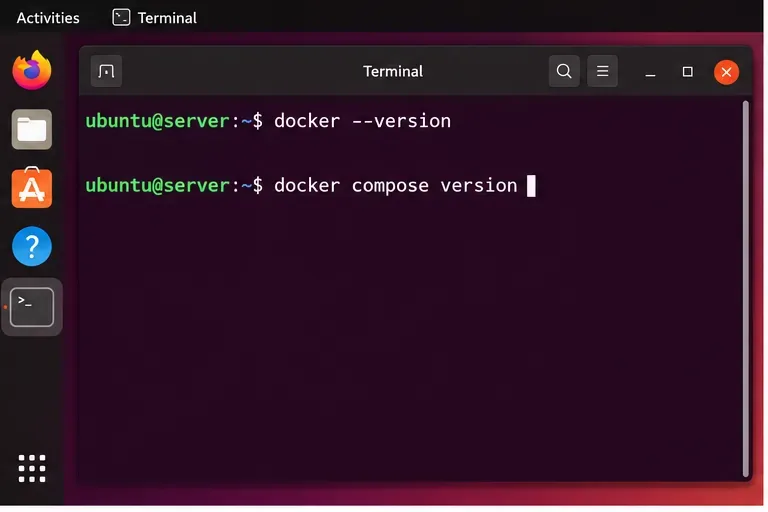
Het belangrijkste is niet het specifieke versienummer dat door deze commando's wordt weergegeven. Je bevestigt dat beide commando's succesvol zijn uitgevoerd en dat Compose beschikbaar is docker compose. De handleiding van ownCloud raadt aan om Docker te installeren vanuit de eigen repository van Docker in plaats van te vertrouwen op de ingebouwde Docker-pakketten van Ubuntu, die mogelijk achterlopen.
Controleer of Docker Engine en de Docker Compose-plugin zijn geïnstalleerd voordat u de ownCloud-stack downloadt.
2. Download het officiële stabiele Compose-voorbeeld.
ownCloud biedt een volledig Compose-implementatievoorbeeld in plaats van beheerders te vragen een productiestack helemaal zelf te ontwerpen. Ten tijde van de verificatie gaf de documentatie aan dat de huidige productiedownload gebaseerd is op de stable-8.2branch, omdat de documentatie voor versie 9.0 nog steeds als 'development' is gemarkeerd.
De officiële workflow downloadt de deployments/examples/ocis_fullmap, zet het resulterende archief over naar de server en pakt het uit onder een pad zoals /opt/compose/ocis/ocis_full. De exacte archiefnaam kan veranderen met de stabiele versie, dus gebruik de downloadlink in de huidige ownCloud-documentatie in plaats van een bestandsnaam uit een oudere handleiding te gebruiken.
Na het uitpakken, ga naar de implementatiemap en controleer de inhoud:
cd /opt/compose/ocis/ocis_full
ls -la
Je zou de Compose-bestanden, de configuratiemap en .envhet bestand moeten zien die bij het voorbeeld horen. Als je een bestaand uitgepakt voorbeeld bijwerkt, maak dan .enveerst een back-up; ownCloud waarschuwt dat het uitpakken van een nieuwer pakket het bestaande kan overschrijven.
3. Configureer het .env-bestand zorgvuldig.
De meeste opstartproblemen worden veroorzaakt door het omgevingsbestand. Bewerk dit bestand .envin de uitgepakte map en doorloop de instellingen in een weloverwogen volgorde.
Stel het publieke domein in
Stel OCIS_DOMAINde hostnaam in op de hostnaam die al naar de server verwijst, bijvoorbeeld ocis.example.com. Als u Collabora of ONLYOFFICE inschakelt, configureer dan ook de bijbehorende hostnamen. Gebruik geen domein .envdat afwijkt van uw DNS-records.
TLS voorbereiden
Voor een implementatie die toegankelijk is via internet, gebruikt het officiële voorbeeld Traefik en Let's Encrypt. Stel dit in TRAEFIK_ACME_MAILop een echt e-mailadres dat u beheert. ownCloud raadt aan om eerst de Let's Encrypt staging CA te gebruiken om te controleren of de certificaatuitgifte werkt, en pas daarna over te schakelen naar de productieomgeving. Dit verkleint de kans dat u de Let's Encrypt-limieten bereikt tijdens het oplossen van problemen.
Kies de locaties voor gegevens en configuratie.
Als u host-gekoppelde opslag wilt gebruiken, stelt OCIS_CONFIG_DIRu OCIS_DATA_DIRde gewenste permanente paden in. Zorg ervoor dat het onderliggende bestandssysteem voldoende capaciteit heeft en dat uw back-upproces zowel de configuratie als de gegevens omvat.
Een SMTP-afzender instellen
Definieer minimaal SMTP_SENDERde SMTP-host, poort, gebruikersnaam, wachtwoord, authenticatiemethode en beveiligingsinstellingen. U kunt de volledige SMTP-host, poort, gebruikersnaam, wachtwoord, authenticatiemethode en beveiligingsinstellingen toevoegen wanneer u klaar bent om meldingen te verzenden.
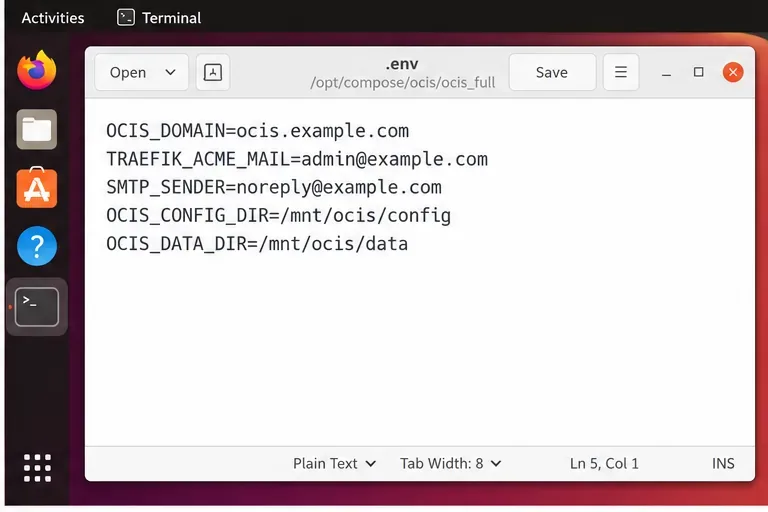
Het centrale .env-bestand beheert het domein, het e-mailadres van de contactpersoon voor het certificaat, de afzender van de e-mail en de paden voor permanente opslag.
4. Valideer de Compose-configuratie en start vervolgens de stack.
Voordat je containers ophaalt en start, vraag je Compose om de samengestelde configuratie te renderen en te valideren:
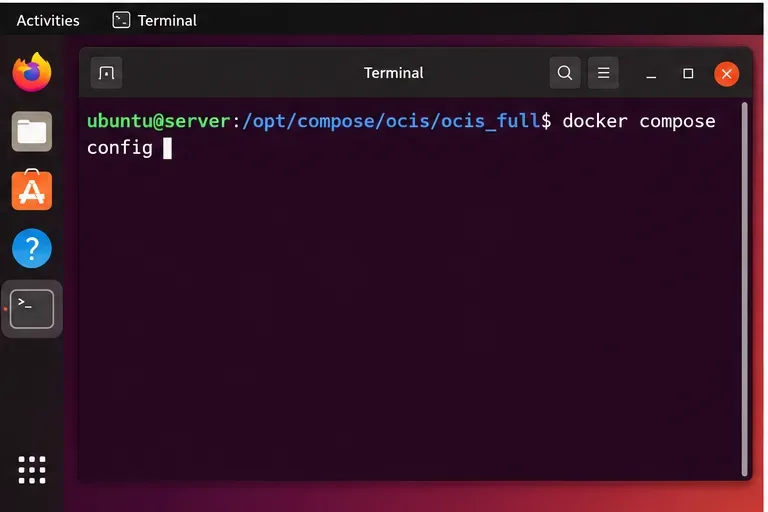
docker compose config
Als dit mislukt, corrigeer dan de syntax of ontbrekende variabelen voordat u verdergaat. Deze controle is veel sneller dan het diagnosticeren van een gedeeltelijk gestarte implementatie.
Voer `docker compose config` uit vóór het opstarten, zodat syntax- en variabeleproblemen vroegtijdig worden opgespoord.
Als de configuratie succesvol is weergegeven, start u de implementatie in de losgekoppelde modus:
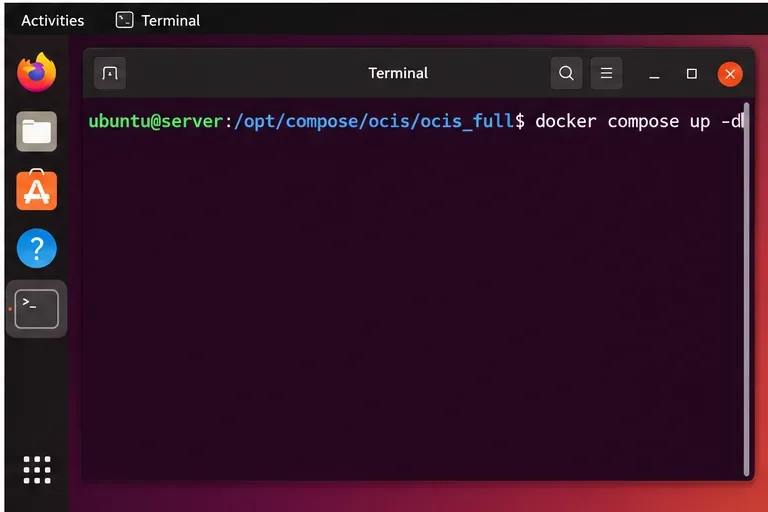
docker compose up -d
Compose haalt de benodigde images op en start de services die in het voorbeeld zijn gedefinieerd. Bij de eerste keer uitvoeren kan dit langer duren, omdat images gedownload moeten worden en er mogelijk certificaten opgevraagd moeten worden.
Start de geconfigureerde ownCloud Infinite Scale-stack met `docker compose up -d`.
Als de eerste opstart mislukt, los het probleem dan op in de volgorde van makkelijkst naar moeilijkst.
Controleer de status van de container
Begin met de weergave 'Opstellen' in plaats van te gissen welke service is mislukt:
docker compose ps -a --format "table {{.Service}} {{.State}} {{.ID}}"
Een service die herhaaldelijk afsluit, is nuttiger dan een browserfout, omdat het probleem daardoor tot één container wordt beperkt.
Lees de Traefik-logboeken voor informatie over certificaatproblemen.
De handleiding van ownCloud raadt specifiek aan om eerst Traefik te controleren wanneer HTTPS niet werkt. Typische oorzaken zijn onder andere een ongeldig ACME-contact-e-mailadres, gesloten poorten 80/443 of DNS die NXDOMAIN retourneert of naar een verkeerd IP-adres verwijst. Nadat een ACME-probleem is opgelost, volgt u de officiële instructies voor het verwijderen van alleen het certificaatvolume dat de mislukte testgegevens bevat. Verwijder niet alle volumes.
Controleer de logbestanden van de ownCloud-service.
Zoek de container-ID op met docker compose ps, en bekijk vervolgens de logbestanden:
docker logs -f <container_id>
Het initialisatieproces kan de initiële configuratie bij de eerste keer opstarten aanmaken. ownCloud documenteert het commandopatroon ocis init || true; ocis servervoor Compose-implementaties, waardoor initialisatie wordt overgeslagen wanneer er al een configuratie bestaat.
Gebruik `docker compose down -v` niet zomaar.
Om de implementatie te stoppen, gebruikt u:
docker compose down --remove-orphans
Voeg geen -vvolumes toe, tenzij u ze bewust wilt verwijderen. ownCloud waarschuwt expliciet dat dit implementatiegegevens kan verwijderen. Als er tijdens het oplossen van TLS-problemen één volume met wegwerpcertificaten moet worden verwijderd, verwijder dat volume dan selectief.
Hoe te controleren of de installatie daadwerkelijk voltooid is
Een succesvolle controle docker compose up -dis slechts één controle. Verifieer het resultaat op vier niveaus:
DNS: de publieke hostnaam wordt omgezet naar het juiste serveradres.
TLS: de browser bereikt de site via HTTPS zonder certificaatwaarschuwing. Als u bewust de Let's Encrypt staging CA hebt gebruikt, controleer dan eerst het staging-certificaat en schakel vervolgens over naar de productieomgeving zoals beschreven.
Containers:docker compose ps -a toont de verwachte services die actief zijn in plaats van services die opnieuw opstarten of zijn afgesloten.
Toepassing: u kunt de geconfigureerde ownCloud-URL openen, inloggen met de initiële beheerdersgegevens die u hebt ingesteld of opgehaald, een map aanmaken en een klein testbestand uploaden.
Volgens de documentatie is de standaard gebruikersnaam voor de beheerder bij een nieuwe implementatie admin, en kan het wachtwoord handmatig worden ingesteld tijdens de configuratie of worden verkregen via de gedocumenteerde opstartlogboeken/resetprocedures. Wijzig het initiële wachtwoord zo snel mogelijk en laat een productie-installatie niet met bekende standaardgegevens draaien.
Zodra de basisbestandsservice werkt, kunt u optionele samenwerkingscomponenten of meer geavanceerde integraties toevoegen. Door dit te doen nadat de kernimplementatie goed functioneert, wordt het oplossen van problemen veel eenvoudiger, omdat een storing in een kantoorpakket, externe identiteitsprovider of antivirusdienst niet langer wordt verward met basisproblemen met DNS en TLS.
Onderhoudsinstructies voor een stabiele implementatie
Voordat u een upgrade uitvoert, maakt u een back-up van uw gegevens en configuratie en leest u de versiespecifieke migratie-instructies. De ownCloud-documentatie maakt onderscheid tussen routinematige image-updates en upgrades die mogelijk configuratiewijzigingen vereisen. Een veelgebruikte onderhoudsprocedure is het stoppen van de stack, het ophalen van images en het herstarten met het opruimen van achtergebleven images, maar u moet altijd de releasespecifieke upgradehandleiding raadplegen voordat u van versie wisselt.
Voor een productieserver is het ook belangrijk om het schijfgebruik te monitoren. Docker-beheerde volumes zijn in het begin eenvoudig, maar de opslaggroei kan je verrassen wanneer het besturingssysteem en gebruikersbestanden hetzelfde bestandssysteem delen. Als je grote hoeveelheden data verwacht, gebruik dan vanaf het begin aparte opslagpaden of migreer ze met behulp van de gedocumenteerde volumeprocedure en de juiste eigenaar voor de containergebruiker.