Home
» NETWERKBEHEERDER
»
How to Set Up Automated Database Backups for ownCloud Server
How to Set Up Automated Database Backups for ownCloud Server
You discover the weakness in a backup plan at the worst possible time: an upgrade fails, a database table is damaged, or a server disappears, and the only “backup” is a copy of the user files. That is not enough for ownCloud Server. The database holds critical application state such as users, shares, file metadata, and configuration data. A reliable recovery plan needs the database as well as the files and configuration that belong to the same point in time.
This guide shows a practical way to automate ownCloud database backups on Linux, starting with a manual dump and ending with a scheduled, verified job. The examples focus on MySQL/MariaDB because ownCloud recommends those engines, and a PostgreSQL variant is included. The commands are aligned with the current ownCloud Server 11.0 administration documentation, while also noting the command difference for traditional non-Docker installations.
First, understand what a database backup does not cover
A database dump is only one part of an ownCloud backup. The ownCloud Server 11.0 backup documentation lists the database together with the configuration directory, data directory, app directories when applicable, and custom theme files. The data directory can also contain encryption keys, so a database-only backup cannot reconstruct a complete server after total storage loss.
Use the automation below for database protection, but pair it with a file-level backup or snapshot strategy for the rest of the ownCloud installation. When you need a fully consistent recovery point, coordinate the database dump and the file backup in the same maintenance window.
Step 1: Confirm which database ownCloud uses
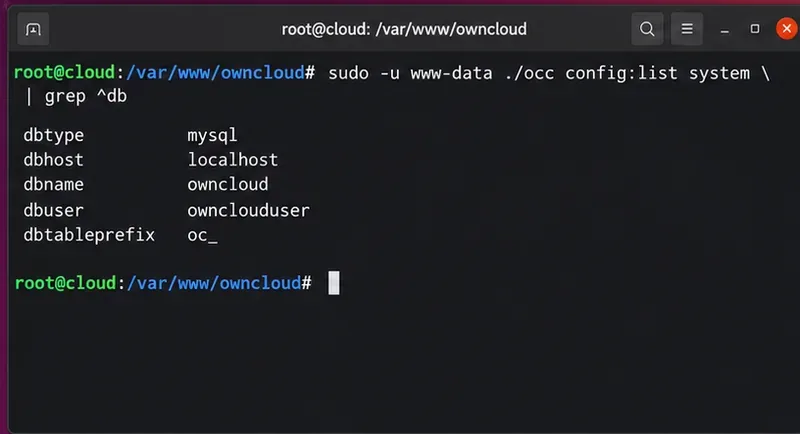
Before writing a backup command, identify the database type, host, database name, and user. On a classic ownCloud installation, these values are normally available in config/config.php. You can also inspect system configuration with the ownCloud command-line tool. For example, from the ownCloud directory:
sudo -u www-data ./occ config:list system
On a Docker Compose deployment, the current documentation uses commands such as:
docker compose exec owncloud occ config:list system
Look for values such as dbtype, dbhost, dbname, and dbuser. ownCloud Server 11.0 officially supports MySQL/MariaDB and PostgreSQL, with MySQL or MariaDB recommended for normal deployments.
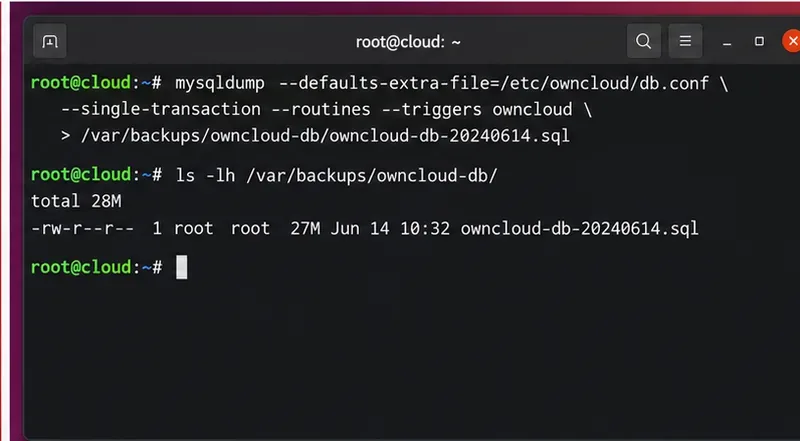
Example terminal view of the database settings you need before building a backup command.
Step 2: Create a protected backup location
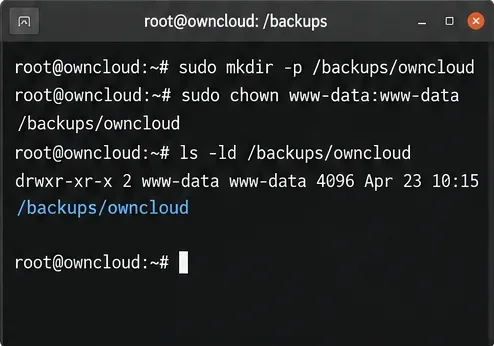
Create a dedicated directory that is not web-accessible. Root ownership is a sensible default when the scheduled task runs from root's crontab:
Check free space with df -h /var/backups/owncloud-db. A backup job that silently fills the system disk can create a second outage while trying to protect against the first one.
Een aparte back-upmap zorgt ervoor dat database-dumps gescheiden blijven van de webroot en gemakkelijker te beschermen zijn.
Stap 3: Houd de databasegegevens buiten het cron-commando.
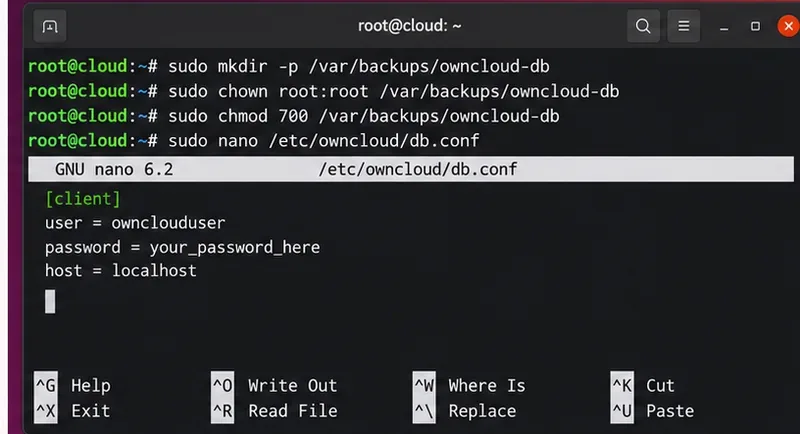
Plaats geen databasewachtwoord rechtstreeks in de crontab-regel. Voor MySQL of MariaDB is een clientoptiebestand dat door root kan worden gelezen eenvoudig en werkt goed met taken die niet automatisch worden uitgevoerd. Maak het volgende bestand aan /etc/owncloud/db-backup.cnf:
Gebruik de werkelijke waarden uit uw ownCloud-configuratie. Als uw database zich op een externe locatie bevindt, stelt u de juiste host in. De MySQL-handleiding beschrijft optiebestanden voor clientprogramma's, en deze aanpak voorkomt dat het wachtwoord rechtstreeks in een geplande opdracht wordt weergegeven.
Sla de inloggegevens voor de database die niet automatisch worden beheerd op in een clientoptiebestand dat door de rootgebruiker kan worden gelezen, in plaats van het wachtwoord in cron in te voeren.
Stap 4: Voer één handmatige back-up uit in de onderhoudsmodus.
De officiële backupprocedure van ownCloud schrijft voor dat normale toegang moet worden geblokkeerd en dat de instantie in de onderhoudsmodus moet worden geplaatst voordat een back-up van de database wordt gemaakt. Voor een Docker Compose-implementatie:
Voor een traditionele installatie vanuit de ownCloud-directory:
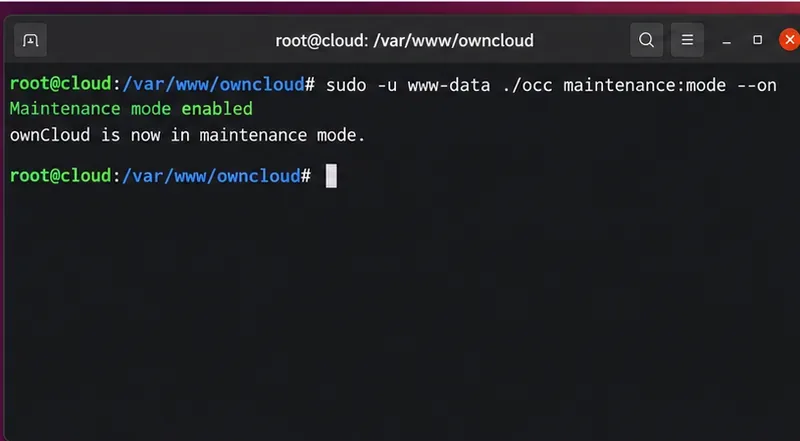
sudo -u www-data ./occ maintenance:mode --on
De onderhoudsmodus blokkeert normale gebruikersactiviteiten terwijl het herstelpunt wordt aangemaakt. Dit betekent dat een geautomatiseerde taak moet worden uitgevoerd tijdens een periode met weinig verkeer en dat deze de onderhoudsmodus altijd moet uitschakelen, zelfs als de back-up mislukt.
Schakel de onderhoudsmodus in voordat u het herstelpunt aanmaakt, zodat de applicatieactiviteit niet verandert tijdens het back-upvenster.
De ownCloud-documentatie gebruikt . De eigen mysqldump-referentiemysqldump --single-transaction van MySQL legt uit dat hiermee een consistente momentopname wordt gemaakt voor transactionele tabellen zoals InnoDB, zonder dat er tijdens de dump tabelvergrendelingen worden vastgehouden. De optie streamt rijen in plaats van een grote tabel in het geheugen te bufferen.--single-transaction--quick
De eerste handmatige back-up moet succesvol worden afgerond en een niet-leeg bestand in de back-upmap achterlaten.
Wanneer de handmatige back-up is voltooid, schakelt u de onderhoudsmodus uit met het bijbehorende commando:
Stap 5: Plaats de back-uplogica in een faalveilige script.
Het script moet stoppen bij fouten, een tijdstempel vastleggen, de onderhoudsmodus inschakelen, de dump maken, het gecomprimeerde bestand controleren, retentie toepassen en garanderen dat de onderhoudsmodus bij het afsluiten wordt uitgeschakeld. Het volgende voorbeeld gaat uit van een klassieke installatie op /var/www/ownclouden een MySQL/MariaDB-database met de naam owncloud:
Sla het bestand op als /usr/local/sbin/owncloud-db-backup.sh, maak het uitvoerbaar met chmod 700, en voer het vervolgens handmatig uit. Als uw ownCloud in een container draait, vervang dan de twee occregels door de Docker Compose-onderhoudsmodusopdrachten die overeenkomen met uw implementatie.
Stap 6: Plan het in met cron
Nadat de handmatige uitvoering is gelukt, kunt u het script inplannen. Open de crontab van root:
sudo crontab -e
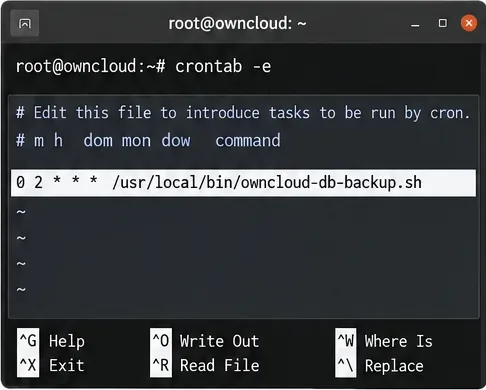
Voor een dagelijkse hardloopsessie om 2:15 uur 's nachts:
Kies een tijdstip dat overeenkomt met uw daadwerkelijke gebruikspatroon. Als de database groot is, meet dan eerst hoe lang de handmatige uitvoering duurt, omdat de onderhoudsmodus een merkbare serviceonderbreking veroorzaakt. Zorg er ook voor dat cron een voorspelbare omgeving heeft: gebruik absolute paden in het script als de benodigde commando's niet in de standaardinstellingen van cron staan PATH.
Een cron-taak kan het geteste back-upscript automatisch uitvoeren tijdens een rustige periode.
Stap 7: Controleer elke back-up in plaats van op de tijdstempel te vertrouwen.
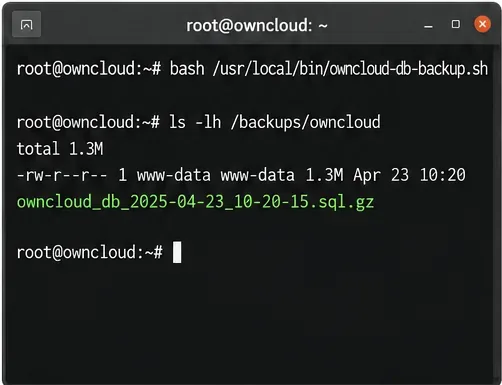
Een bestand met de datum van vandaag is geen bewijs van een herstelbare back-up. Controleer in ieder geval of het bestand niet leeg is, of gzip geen corruptie meldt en of het taaklogboek geen dumpfouten bevat.
ls -lh /var/backups/owncloud-db/
gzip -t /var/backups/owncloud-db/owncloud-db-YYYYMMDD-HHMMSS.sql.gz
tail -n 100 /var/log/owncloud-db-backup.log
Voor een grondigere test kunt u een recente back-up terugzetten in een tijdelijke database op een niet-productiesysteem. Test het herstelproces niet door uw live database te overschrijven. Een echte hersteltest controleert meer dan alleen de bestandsintegriteit: het bevestigt de inloggegevens, databaserechten, compatibiliteit van de back-up en de herstelprocedure die uw team daadwerkelijk zou gebruiken.
Controleer of er een recente, niet-lege back-up beschikbaar is en bevestig dat de geplande taak bestanden aanmaakt op de verwachte locatie.
Stap 8: Bevestig dat ownCloud weer normaal functioneert.
Nadat het script is voltooid, moet de onderhoudsmodus uitgeschakeld zijn en moeten gebruikers zich normaal kunnen aanmelden. Controleer de webinterface en bekijk het back-uplogboek. Een robuuste automatisering maakt niet alleen een back-up, maar zorgt er ook voor dat er op een veilige manier een back-up wordt gemaakt en dat de service niet in de onderhoudsmodus blijft hangen.
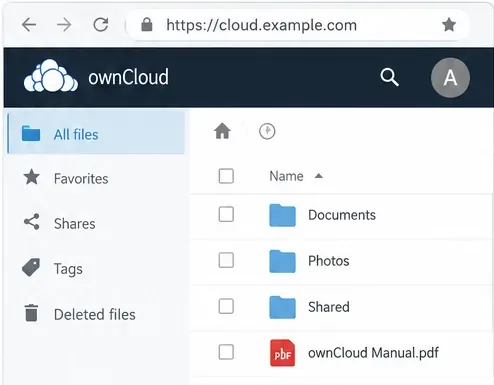
Controleer na de back-up of ownCloud niet langer in de onderhoudsmodus staat en of de normale toegang tot bestanden is hersteld.
Wat verandert er als je PostgreSQL gebruikt?
De back-updocumentatie van ownCloud maakt gebruik pg_dumpvan een archiefformaat voor PostgreSQL. De officiële pg_dump-documentatie van PostgreSQL stelt dat pg_dumphiermee een consistente export wordt gemaakt, zelfs wanneer de database in gebruik is. Het bredere hoofdstuk over back-ups en herstel van PostgreSQL maakt ook onderscheid tussen logische dumps, back-ups van het bestandssysteem en continue archivering.
Voor automatisering kunt u beter gebruikmaken van het door PostgreSQL ondersteunde wachtwoordbestandmechanisme in plaats van dit PGPASSWORDin het script op te nemen. Houd dezelfde principes aan voor onderhoudsmodus, bewaartermijn, logboekregistratie en hersteltesten.
Hoeveel back-ups moet je bewaren?
Er bestaat geen standaard bewaartermijn die geschikt is voor elke ownCloud-server. Stem de bewaartermijn af op hoe snel gegevens veranderen, hoeveel opslagruimte beschikbaar is en hoe ver terug in de tijd u mogelijk gegevens moet kunnen herstellen. Veertien dagelijkse database-dumps zijn een redelijk voorbeeld voor een kleine server, maar dit is geen universele vereiste.
Situatie
Praktische aanpak
Kleine persoonlijke of teamserver
Dagelijkse back-up plus 7-14 dagen lokale bewaring en een tweede kopie op een aparte opslaglocatie.
Bedrijfsserver met frequente wijzigingen
Dagelijkse of frequentere databasebeveiliging, bestandssnapshots, back-ups op een externe locatie en regelmatige hersteloefeningen.
Grootschalige PostgreSQL-implementatie
Evalueer de native continue archivering en point-in-time recovery van PostgreSQL, naast logische dumps.
Versleutelde ownCloud-gegevens
Maak een back-up van de gegevensmap en de locatie van eventuele aangepaste versleutelingssleutels, samen met de database en de configuratie.
Eindcontrole
Uw geautomatiseerde databaseback-up is pas gereed als aan al deze voorwaarden is voldaan:
Je weet of de server MySQL/MariaDB of PostgreSQL gebruikt en je hebt de juiste databasenaam en host geverifieerd.
De back-upmap is beveiligd en heeft voldoende vrije ruimte.
De inloggegevens worden niet weergegeven in het crontab-commando.
Een handmatige back-up wordt succesvol voltooid voordat het plannen van back-ups wordt ingeschakeld.
Het script verlaat altijd de onderhoudsmodus, ook na een mislukte dump.
De geplande taak schrijft een logbestand en maakt op tijd een niet-lege back-up aan.
Oude stortplaatsen worden verwijderd volgens een weloverwogen bewaarbeleid.
Een recente back-up is succesvol hersteld naar een niet-productiedatabase.
De databaseback-up wordt gecombineerd met back-ups van de ownCloud-gegevens, configuratie en andere benodigde mappen.
Als een van die controles mislukt, los dat probleem dan eerst op voordat je op de automatisering vertrouwt. Een back-upsysteem is alleen nuttig als het herstelpad is getest.