Home
» NETWERKBEHEERDER
»
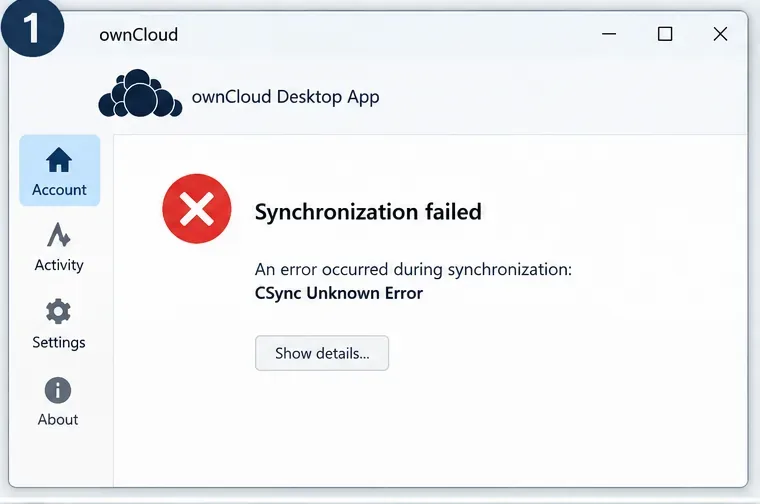
Los de "CSync Unknown Error" op die optreedt in de ownCloud Desktop Client tijdens het synchroniseren.
Los de "CSync Unknown Error" op die optreedt in de ownCloud Desktop Client tijdens het synchroniseren.
Illustratief voorbeeld: Jordan synchroniseert een lokale projectmap met de ownCloud Desktop-app op Windows. Het account werkte normaal, maar de client meldt plotseling een onbekende CSync-fout en stopt met synchroniseren. De bestanden bestaan nog steeds lokaal en zijn zichtbaar in de ownCloud-webinterface. Dit voorbeeld is hypothetisch en dient alleen ter illustratie van de stappen voor probleemoplossing die in de documentatie worden beschreven.
Het goede nieuws is dat ownCloud een specifieke eerste oplossing voor dit probleem documenteert: sluit de desktop-app af, verwijder het verborgen ._sync_xxxxxxx.dbbestand uit de betreffende synchronisatiemap en start de app opnieuw. Die database is het lokale synchronisatielogboek. Door deze opnieuw op te bouwen, kan een beschadigde of inconsistente synchronisatiestatus worden hersteld, maar ownCloud waarschuwt dat het verwijderen ervan ook enkele instellingen verwijdert die bepalen welke bestanden worden gedownload.
De huidige documentatie van ownCloud Desktop App 7.1 (oktober 2026) vermeldt deze procedure voor een onbekende CSync-fout nog steeds . Let ook op de huidige productsplitsing: Desktop App 7.x ondersteunt alleen ownCloud Infinite Scale; beheerders die ownCloud Classic Server 10 of 11 gebruiken, moeten bij de Desktop App 6-serie blijven. Raadpleeg de officiële release-opmerkingen van ownCloud Desktop App voordat u een grote versie-update uitvoert.
Wat "CSync Onbekende Fout" doorgaans betekent
De melding is opzettelijk algemeen. Er wordt geen specifieke serverfout, onjuiste bestandsnaam of machtigingsprobleem genoemd. De huidige documentatie voor probleemoplossing van de ownCloud desktop-app behandelt het in eerste instantie als een synchronisatieprobleem en adviseert om de lokale synchronisatiedatabase opnieuw op te bouwen voordat er verder wordt gegaan met een diepere diagnose.
Die volgorde is belangrijk. In Jordans hypothetische geval is de veiligste eerste stap niet om de lokale projectmap te verwijderen, het account te verwijderen of servergegevens te wissen. De beschreven reparatie richt zich alleen op de verborgen synchronisatiedatabase die door die synchronisatieverbinding wordt gebruikt.
Illustratieve stap 1: controleer of het bericht specifiek "CSync Unknown Error" is voordat u de synchronisatie-databasereparatie uitvoert.
Stap 1: Sluit de ownCloud Desktop-app volledig af.
Sluit de ownCloud Desktop-app voordat u de synchronisatiedatabase aanraakt. Minimaliseer het venster niet alleen, maar gebruik de afsluitfunctie van de applicatie zodat de client niet langer naar het logboek schrijft.
In het voorbeeld wacht Jordan eerst tot alle zichtbare activiteit stopt, sluit ownCloud af en controleert of de applicatie niet meer actief is. Dit verkleint de kans dat een databasebestand wordt verwijderd terwijl de client de applicatie nog open heeft.
Stap 2: Verborgen bestanden in de betreffende synchronisatiemap weergeven
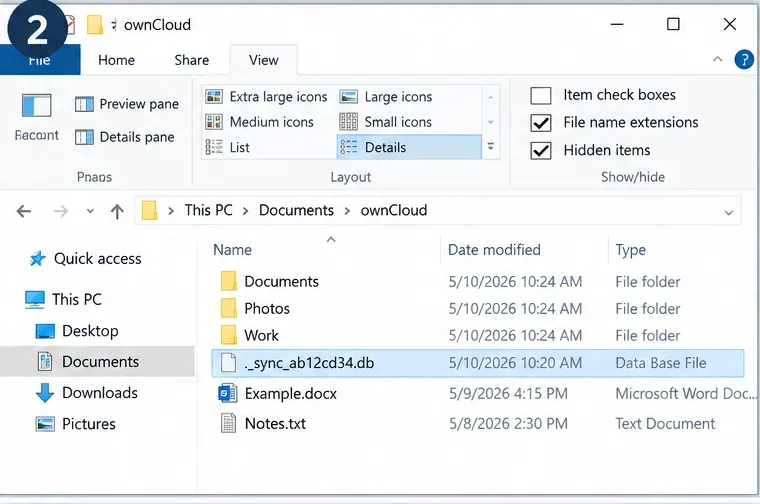
Het bestand dat ownCloud je vraagt te verwijderen, is verborgen. Open de lokale hoofdmap van de betreffende ownCloud-synchronisatiemap en schakel de weergave van verborgen items in je bestandsbeheerder in. Op Windows kan Verkenner verborgen items weergeven via de weergave-instellingen. Op macOS of Linux gebruik je de normale methode voor het weergeven van verborgen bestanden in je bestandsbeheerder.
Zoek naar een bestandsnaam die overeenkomt met het patroon:
._sync_xxxxxxx.db
De exacte tekens die erachter staan, ._sync_variëren. Verwijder geen gewone documenten of mappen alleen omdat ze een vergelijkbare naam hebben.
Illustratieve stap 2: schakel verborgen bestanden in en identificeer het verborgen ._sync_….dblogboek in de betreffende synchronisatiemap.
Stap 3: Verwijder alleen de verborgen synchronisatiedatabase.
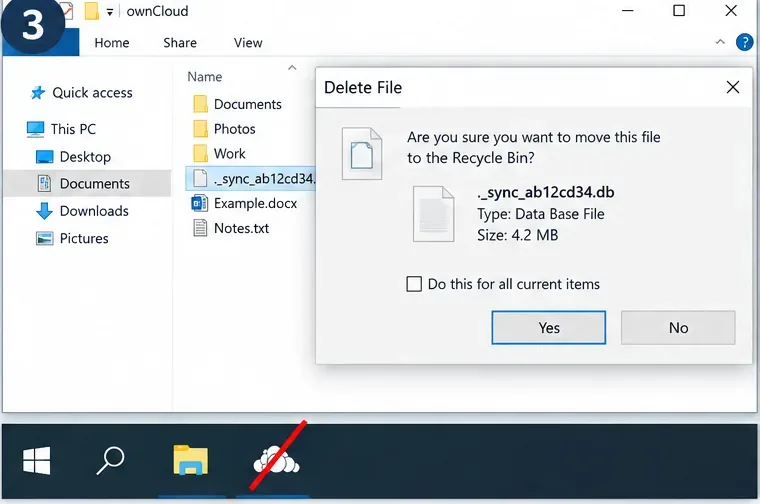
Nadat ownCloud volledig is afgesloten, verwijdert u het bijbehorende ._sync_xxxxxxx.dbbestand. De officiële pagina voor probleemoplossing raadt specifiek aan dit bestand te verwijderen en vervolgens de desktop-app opnieuw te starten.
In Jordans voorbeeld is dit het enige verwijderde bestand. De lokale projectgegevens blijven onaangeraakt. Dat onderscheid is belangrijk, omdat het verwijderen van de volledige lokale synchronisatiemap een onnodig herstelprobleem kan veroorzaken, terwijl het verwijderen van het gedocumenteerde logbestand ownCloud in staat stelt de lokale synchronisatiestatus opnieuw op te bouwen.
Voordat u verdergaat: ownCloud waarschuwt dat deze bewerking sommige instellingen kan wissen die bepalen welke bestanden worden gedownload. Als u selectieve synchronisatie gebruikt of opzettelijk grote mappen hebt uitgesloten, noteer dan uw keuzes zodat u ze na de herstart kunt controleren.
Illustratieve stap 3: verwijder alleen de verborgen synchronisatiedatabase terwijl de ownCloud Desktop-app niet actief is.
Stap 4: Herstart ownCloud en laat het de synchronisatiestatus opnieuw opbouwen.
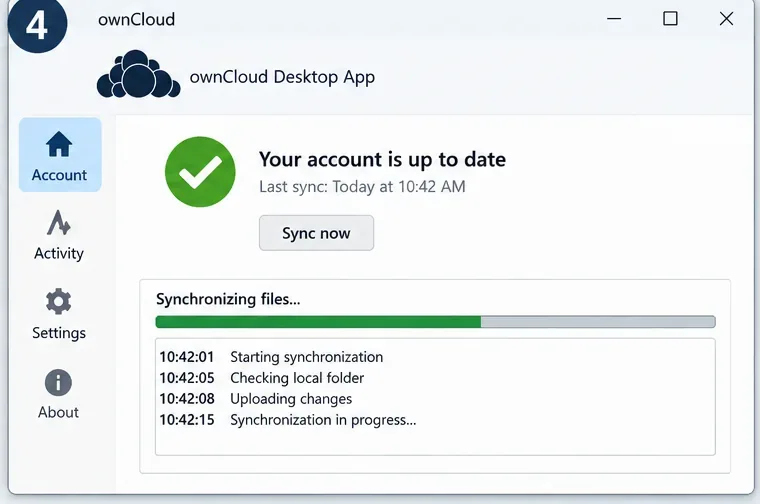
Start de desktop-app opnieuw. Deze zou de lokale synchronisatiedatabase opnieuw moeten aanmaken en de relatie tussen de lokale map en de server opnieuw moeten scannen. Geef de client de tijd om de detectie te voltooien voordat u concludeert dat de oplossing is mislukt, vooral als de synchronisatiestructuur veel bestanden bevat.
Jordans hypothetische succescriterium is eenvoudig: de CSync-fout treedt niet direct opnieuw op, de client begint met scannen of synchroniseren en het account bereikt uiteindelijk een bijgewerkte status. Als de selectieve synchronisatie-instellingen zijn gewijzigd, controleert Jordan deze voordat hij grote downloads toestaat.
Illustratieve stap 4: herstart de client, laat het synchronisatielogboek opnieuw opbouwen en controleer of de synchronisatie weer kan worden hervat.
Als de fout terugkeert, controleer dan de onderliggende synchronisatievoorwaarden.
Het verwijderen van de synchronisatiedatabase is de gedocumenteerde oplossing voor de specifieke CSync-fout, maar dit verhelpt niet alle oorzaken die tot een synchronisatiefout kunnen leiden. Als de foutmelding terugkeert, gebruik dan de herstelde status als een schoon uitgangspunt en controleer de volgende punten één voor één.
1. Controleer of de account- en serververbinding nog steeds werken.
Meld u aan bij de ownCloud-webinterface in een browser. ownCloud raadt dit aan als eerste basisverbindingstest. Als de webinterface niet beschikbaar is, de inloggegevens niet werken of alle desktopclients niet werken terwijl de website nog wel functioneert, vraag dan de beheerder om de instantie, de verbindings-URL en de proxy-instellingen te controleren.
2. Controleer de beschikbare schijfruimte
De handleiding voor probleemoplossing van ownCloud 7.1 vermeldt dat een download wordt overgeslagen of afgebroken als deze de vrije schijfruimte onder de 250 MB zou brengen, en dat de synchronisatie volledig stopt als de resterende vrije ruimte onder de 50 MB komt. Zorg ervoor dat er ruim voldoende vrije ruimte is voordat u het opnieuw probeert.
3. Controleer de mapmachtigingen van Windows wanneer VFS wordt gebruikt.
Op Windows met virtuele bestanden kan een foutmelding 'toegang geweigerd' met betrekking tot metagegevens optreden als de eigenaar niet langer de vereiste machtigingen heeft voor de gesynchroniseerde map. ownCloud-documenten geven aan dat de eigenaar volledige controle moet hebben . Als uw logboeken deze foutmelding bevatten WindowsError: ffffffff80070005: Access is denied., controleer dan de beveiligingsmachtigingen van de map of vraag uw beheerder dit te doen.
4. Zoek naar beperkingen voor bestandsnamen en paden.
Een heropbouw van het logbestand zorgt er niet voor dat een ongeldige bestandsnaam gesynchroniseerd kan worden. Op de officiële ownCloud- pagina met richtlijnen voor bestandsnamen staat dat Windows tekens zoals <, >, :, ", \, |, ?, *en niet toestaat en dat bestandsnamen niet mogen eindigen op een spatie of punt. Gereserveerde Windows-namen zoals CON, PRN, AUX, NUL, COM1tot en met COM9, en LPT1tot en met LPT9kunnen ook problemen veroorzaken.
Voor Windows VFS documenteert ownCloud ook een algemene beperking van 260 tekens voor padcomponenten, tenzij het besturingssysteem is geconfigureerd om deze beperking te versoepelen. Als alleen een diep genest bestand problemen veroorzaakt, verkort dan het pad of volg de richtlijnen van Microsoft voor het configureren van lange paden, waarnaar wordt verwezen in de documentatie van ownCloud.
5. Richt niet twee synchronisatie-engines op dezelfde lokale map.
ownCloud waarschuwt expliciet tegen het synchroniseren van dezelfde lokale map met een andere synchronisatietool zoals OneDrive, Dropbox, rsync, Unison of Windows Offline Files. Concurrerende applicaties kunnen metadata of bestanden onder elkaar wijzigen en in het ergste geval leiden tot gegevensverlies. Als Jordan dezelfde map ook onder een ander cloud-synchronisatieproduct had geplaatst, zou de juiste oplossing zijn om die synchronisatiemappen te scheiden in plaats van het ownCloud-logboek herhaaldelijk te verwijderen.
Verzamel logbestanden als het herbouwen van de database het probleem niet oplost.
Als de CSync-fout terugkeert na de schone heropbouw, leg dan logbestanden vast van ongeveer één reproduceerbare synchronisatiepoging. ownCloud geeft aan dat het logbestand van de desktop-app vaak het meest bruikbare diagnostische artefact is.
In Desktop App 7.1 kunt u logboekregistratie inschakelen via Instellingen → Geavanceerd → Logboekinstellingen . De gedocumenteerde sneltoetsen zijn F12 op Windows, Ctrl+L op Linux en Cmd+L op macOS. Schakel logboekregistratie naar een tijdelijke map in, reproduceer het probleem en sla vervolgens de bestanden op die de betreffende periode bestrijken.
Je kunt de app ook starten met uitgebreidere logboekregistratie. Bijvoorbeeld op Windows:
Publiceer de resulterende logbestanden niet zomaar. ownCloud waarschuwt dat ze bestands- en mapnamen, metadata, server-URL's en andere vertrouwelijke informatie kunnen bevatten. Deel ze indien nodig alleen privé met de juiste beheerder of de ownCloud-ondersteuning.
Een compact beslissingspad
Wat je ziet
Beste volgende stap
Exacte foutmelding: CSync Onbekende fout
Sluit ownCloud af, verwijder de app ._sync_xxxxxxx.db, start de applicatie opnieuw op en controleer vervolgens de instellingen voor het selecteren van downloads.
De foutmelding verschijnt direct.
Controleer de compatibiliteit van de browserlogin, de server-URL, de proxy en de client-/serverversie.
Alleen bepaalde bestanden kunnen niet worden verwerkt.
Controleer de regels voor genegeerde bestanden, verboden tekens, gereserveerde Windows-namen en padlengte.
Windows VFS geeft aan dat de toegang is geweigerd.
Controleer of de gebruiker die de synchronisatiemap beheert, volledige controle heeft.
De synchronisatie stopt zodra de opslagruimte vol is.
Maak lokale schijfruimte vrij en probeer het opnieuw.
De oorzaak is nog onduidelijk.
Leg een reproduceerbaar logboek van de desktop-app vast en bekijk dit in alle privacy.
Versie-aantekening voor 2026
Controleer de actuele release-informatie voordat u het probleem "oplost" door te upgraden. ownCloud Desktop App 7.1.1 werd uitgebracht in september 2026, maar de 7.x-lijn is voor ownCloud Infinite Scale. In de release-opmerkingen van ownCloud staat dat gebruikers van ownCloud Classic Server 10 of 11 op de 6.x Desktop App-lijn moeten blijven. Een incompatibele grote upgrade kan een ander verbindingsprobleem veroorzaken in plaats van de CSync-fout op te lossen.
Kortom
Voor de exacte CSync-foutmelding 'Onbekende fout' begin je met de specifieke reparatie-instructies voor ownCloud zelf: sluit de desktop-app volledig af, toon verborgen bestanden, verwijder het betreffende ._sync_xxxxxxx.dblogboek en herstart de applicatie. Beschouw dit als een lokale reset van de synchronisatiestatus, niet als toestemming om gebruikersgegevens te verwijderen. Als het probleem terugkeert, onderzoek dan in die volgorde de connectiviteit, schijfruimte, machtigingen, bestandsnaamregels, concurrerende synchronisatiesoftware en logboeken.