Home
» NETWERKBEHEERDER
»
Los de foutmelding "App kon niet worden geïnstalleerd omdat de server geen internetverbinding heeft" op Android op.
Los de foutmelding "App kon niet worden geïnstalleerd omdat de server geen internetverbinding heeft" op Android op.
Begin met een verbindingstest, niet met een fabrieksreset. Als Android aangeeft dat een app niet geïnstalleerd kon worden omdat de server geen internetverbinding heeft, geeft die melding op zich niet aan welke verbinding is mislukt of bewijst het niet dat de servers van Google Play offline zijn. De melding kan verschijnen wanneer de telefoon of emulator geen bruikbare internetverbinding heeft, wanneer de Google Play Store vastloopt of wanneer een specifieke app niet gedownload kan worden voor dat apparaat. Test of andere apps met internet wel werken en kies vervolgens de optie die overeenkomt met je bevindingen.
Deze handleiding is bedoeld voor installaties via Google Play op een Android-telefoon, -tablet of -emulator. Als u een APK installeert vanaf een website of via een bedrijfsappcatalogus, zijn de stappen voor de Play Store mogelijk niet van toepassing; raadpleeg in dat geval de betreffende installatie-instantie of de beheerder van uw organisatie.
De afbeeldingen van de interface zijn illustratief; de labels en lay-outs van Android-instellingen variëren per fabrikant en Android-versie.
Kies het pad voor probleemoplossing op basis van het symptoom.
Wat je observeert
De beste eerste zet
Waarom dit een nuttig onderscheid is
Ook webpagina's en meerdere apps werken niet.
Probeer een ander netwerk en controleer de wifi- of mobiele verbinding.
Het probleem ligt waarschijnlijk eerder bij het apparaat, de router, de provider of het netwerkbeleid dan bij één specifieke app.
Andere apps werken wel, maar het downloaden via de Play Store mislukt voor verschillende apps.
Herstart de Play Store en wis vervolgens de cache.
Dit betreft de tijdelijke status van de store-app voordat je de opgeslagen instellingen reset.
Slechts één app faalt.
Controleer of de app in Google Play als beschikbaar voor dit apparaat wordt vermeld.
Apparaatcompatibiliteit of de beschikbaarheid van apps is een ander probleem dan algemene internettoegang.
De fout treedt alleen op in een emulator.
Controleer de verbinding, proxy en DNS-instellingen van de hostcomputer.
De emulator maakt gebruik van een virtueel netwerk dat afhankelijk is van de hostomgeving.
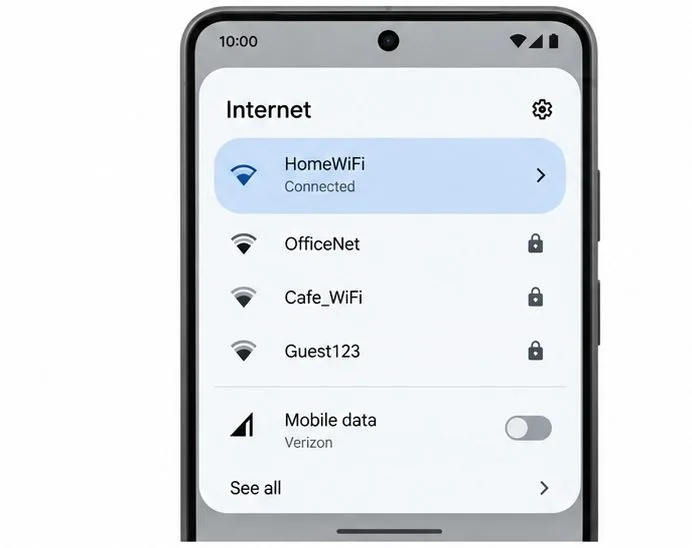
Gebruik het internetpaneel van Android om de actieve wifi-verbinding te controleren en probeer een ander toegestaan netwerk of mobiele data.
1. Test of Android daadwerkelijk internettoegang heeft.
Open een browser en laad een paar gewone websites. Probeer vervolgens een andere app die een internetverbinding nodig heeft. Een wifi-pictogram geeft alleen aan dat de telefoon verbonden is met een toegangspunt; het bewijst niet dat het toegangspunt een werkende internetverbinding heeft. Als een hotel, school of openbaar wifi-netwerk een aanmeldpagina vereist, voltooi dan eerst die aanmelding.
Schakel eenmaal tussen wifi en mobiele data, als je abonnement dat toestaat, en probeer de download opnieuw. Als mobiele data wel werkt maar wifi niet, controleer dan de router of het wifi-netwerk. Als geen van beide werkt, schakel dan de vliegtuigmodus uit en weer in, herstart je telefoon en neem contact op met je provider of netwerkbeheerder als de browser nog steeds geen pagina's kan laden. Als je een VPN, proxy, firewall of privé-DNS-instelling gebruikt, test deze dan tijdelijk, maar alleen als het beleid van je organisatie dat toestaat, en herstel de instelling daarna. Vermijd het tegelijkertijd wijzigen van meerdere netwerkinstellingen; door één instelling tegelijk te wijzigen, kun je de oorzaak beter achterhalen.
2. Controleer de beschikbare opslagruimte en Android-updates.
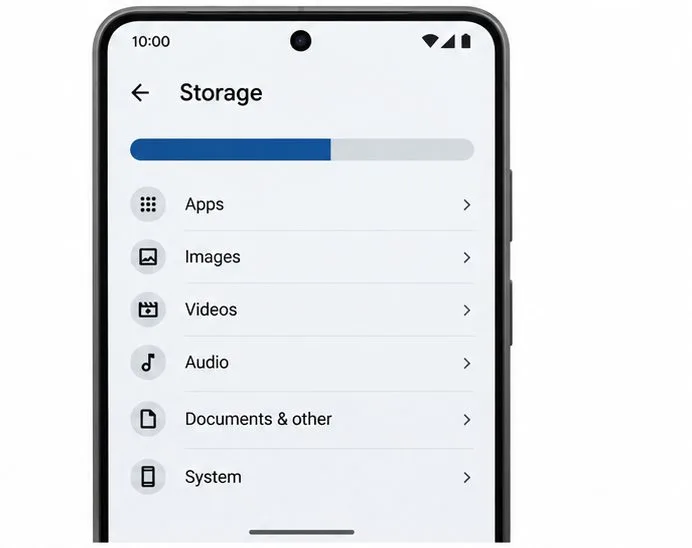
Open Instellingen > Opslag en controleer de beschikbare ruimte. Google merkt op dat een tekort aan opslagruimte ervoor kan zorgen dat apps niet meer gedownload of geïnstalleerd kunnen worden en noemt minder dan 1 GB beschikbare ruimte als een teken dat een apparaat mogelijk weinig opslagruimte heeft. Dit getal is een indicatie, geen universeel minimum voor elke app: de grootte van de app, de tijdelijke downloadruimte en het apparaat kunnen van invloed zijn op wat er nodig is.
Het scherm 'Opslag' laat je zien of een tekort aan vrije ruimte het downloaden of installeren van een app kan belemmeren.
Als er weinig ruimte is, verwijder dan downloads of media die je veilig kunt vervangen en probeer de app opnieuw te installeren. Verwijder geen app-gegevens of persoonlijke bestanden om ruimte vrij te maken, tenzij je weet wat er verwijderd wordt. Controleer ook Instellingen > Systeem > Software-update (het pad verschilt per apparaat) en installeer alle updates die de fabrikant aanbiedt. Een openstaande systeemupdate is geen bewijs van de oorzaak, maar het up-to-date houden van Android is onderdeel van de basisrichtlijnen voor probleemoplossing van Google Play.
3. Herstart de Google Play Store en het apparaat.
Sluit de Google Play Store via het scherm met recente apps, open deze opnieuw en probeer de installatie nogmaals. Als de download nog steeds mislukt, herstart dan je telefoon of tablet. Dit is een eenvoudige controle die een tijdelijke blokkering verhelpt; geïnstalleerde apps of persoonlijke bestanden worden niet verwijderd. Als het bericht direct terugkeert bij meerdere, niet-gerelateerde downloads, ga dan verder met de controle van de Play Store-cache in plaats van de telefoon of tablet opnieuw op te starten.
4. Wis de cache van de Google Play Store
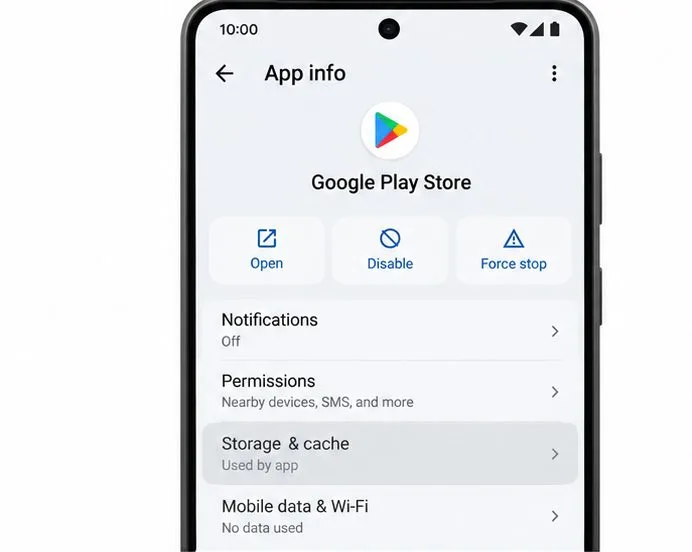
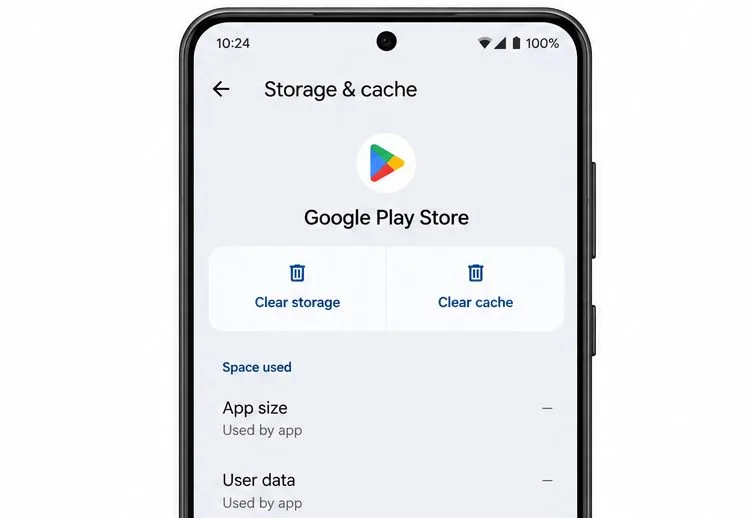
Op de meeste recente Android-apparaten open je Instellingen > Apps > Google Play Store > Opslag en cache > Cache wissen . Je kunt ook het Play Store-pictogram ingedrukt houden, op App-info tikken en het opslagscherm openen. De menu's verschillen per Android-versie en fabrikant van het apparaat, dus zoek in Instellingen naar 'Google Play Store' als de labels verschillen.
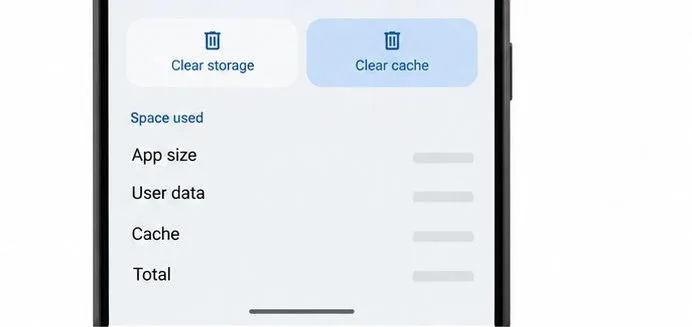
Open de app-info van de Google Play Store en selecteer 'Opslag en cache' voordat je de tijdelijke cache wist.Kies eerst 'Cache wissen'; dit is iets anders dan 'Opslag wissen', waarmee meer Play Store-gegevens worden gereset.
Het wissen van de cache verwijdert tijdelijke bestanden. Dit is een logische volgende stap wanneer meerdere downloads in de Play Store mislukken, maar ander internetgebruik wel werkt. Heropen de Play Store en test één download. Als de fout aanhoudt, kunt u pas overwegen de opslag/gegevens van de Play Store te wissen.
5. Wis de Play Store-opslag alleen als het wissen van de cache niet heeft geholpen.
Kies in hetzelfde opslagscherm ' Opslag wissen' of 'Gegevens wissen' en bevestig de melding. Hiermee worden de lokaal opgeslagen app-gegevens van de Play Store gereset. Google waarschuwt dat instellingen zoals ouderlijk toezicht en wachtwoordbeveiliging kunnen worden verwijderd; mogelijk moet u de servicevoorwaarden van de Play Store opnieuw accepteren. Controleer na het heropenen van de Play Store uw instellingen voor ouderlijk toezicht of aankoopbeveiliging opnieuw.
Het wissen van het geheugen is een grondigere reset dan het wissen van de cache, dus gebruik deze optie na de test waarbij alleen de cache wordt gewist en controleer daarna de instellingen van de Play Store.
Verwar de gegevens van de Play Store niet met uw Google-accountgegevens of gegevens van geïnstalleerde apps. Op het scherm moet Google Play Store worden weergegeven als de app die wordt gereset. Als de enige optie die wordt weergegeven 'Gegevens wissen' is, controleer dan of u zich op de pagina met app-informatie van de Play Store bevindt voordat u verdergaat.
6. Als slechts één app niet werkt, controleer dan eerst de beschikbaarheid voordat u andere apps opnieuw instelt.
Open de app-pagina in Google Play en controleer of de store aangeeft dat de app beschikbaar is voor uw apparaat. De handleiding van Google voor problemen met het downloaden van één app begint met deze compatibiliteitscontrole. Beschikbaarheid kan afhangen van het apparaat en de app-vereisten; het wissen van Play Store-gegevens maakt een niet-ondersteund apparaat niet compatibel.
Als de app wel als beschikbaar wordt weergegeven, maar de installatie mislukt terwijl andere apps wel normaal werken, noteer dan de naam van de app, het apparaatmodel, de Android-versie en het tijdstip van de mislukte poging. Neem in dat geval contact op met de ontwikkelaar van de app. Als alle apps niet installeren, neem dan na de algemene stappen voor het oplossen van verbindingsproblemen en problemen met de store contact op met de ondersteuning van Google Play. Dit onderscheid voorkomt dat u herhaaldelijk systeemcomponenten die er niets mee te maken hebben, opnieuw moet instellen.
7. Controleer de Play Protect-certificering als het probleem het apparaat in bredere zin treft.
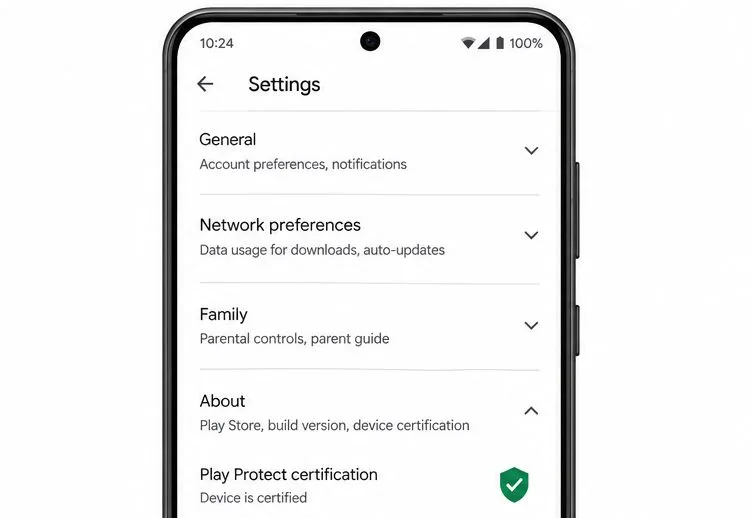
Als er aanhoudende problemen met de Play Store zijn, vooral op apparaten met een aangepaste Android-versie, een ontgrendelde bootloader of root-toegang, controleer dan de Play Store > profielfoto > Instellingen > Over > Play Protect-certificering . Google geeft aan dat alleen gecertificeerde apparaten in aanmerking komen voor gelicentieerde Google-apps en dat apps of functies mogelijk niet correct werken op een niet-gecertificeerd apparaat. Certificering staat los van de malware-scanfunctie van Play Protect, dus het uitschakelen van Play Protect is geen oplossing voor problemen met niet-gecertificeerde apparaten.
Op de pagina 'Over' wordt de Play Protect-certificeringsstatus weergegeven; bij een niet-gecertificeerd resultaat wordt de door de fabrikant van het apparaat aanbevolen softwarehandleiding geraadpleegd.
Als het apparaat niet gecertificeerd is, gebruik dan de door de fabrikant ondersteunde software of herstelinstructies en raadpleeg de help-pagina van Google over certificering. Installeer geen onofficiële Google-apps en flash geen firmware, tenzij u de risico's op het gebied van beveiliging en gegevensverlies begrijpt. Een gecertificeerde status bewijst niet dat een bepaalde downloadserver bereikbaar is; het sluit alleen dit aparte probleem met de apparaatcertificering uit.
8. Als het probleem zich alleen voordoet in de Android-emulator, controleer dan het netwerk van de host.
Controleer eerst of de computer waarop de Android-emulator draait, toegang heeft tot internet. De documentatie van de Android-emulator legt uit dat het geëmuleerde apparaat via de hostcomputer verbinding maakt met het netwerk en dat firewalls of netwerkregels op de host of router het verkeer kunnen blokkeren. Een werkende browser in de emulator is een nuttige test; als deze ook geen websites kan openen, los dan de netwerkproblemen van de emulator op voordat u de Play Store-gegevens reset.
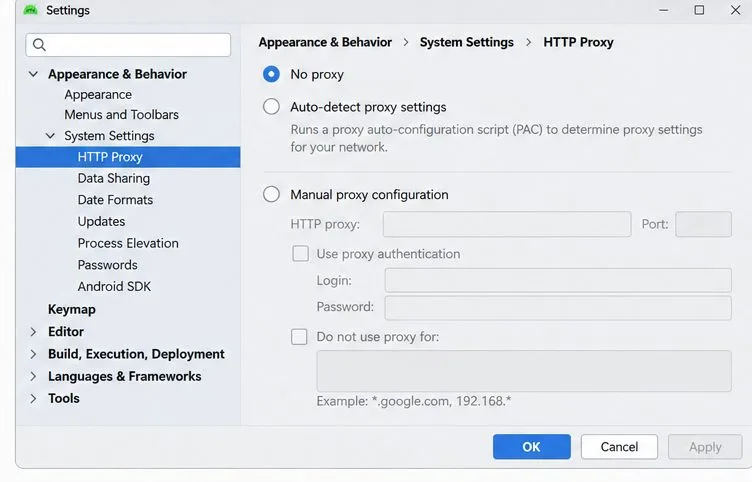
Voor een emulator op een beheerd of bedrijfsnetwerk dient u de HTTP-proxy-instellingen van Android Studio te controleren in overleg met de netwerkbeheerder.
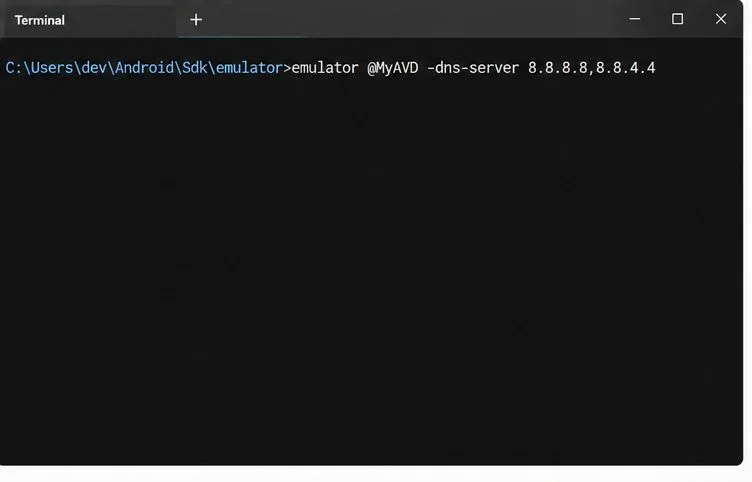
Als de host een bedrijfsproxy gebruikt, configureer de proxy dan zoals beschreven in de documentatie voor Android Studio in plaats van de bedrijfsinstellingen te omzeilen. Als browsen mislukt vanwege DNS-resolutie, beschrijft de documentatie van de Android-emulator hoe de emulator met een DNS-serveroptie kan worden gestart. Een ontwikkelaar kan bijvoorbeeld de gedocumenteerde opdrachtregel testen emulator @MyAVD -dns-server 8.8.8.8,8.8.4.4. Vervang MyAVDdoor de daadwerkelijke naam van het virtuele apparaat en gebruik een goedgekeurde DNS-resolver. Gebruik geen openbare DNS-server op een beheerd netwerk zonder toestemming.
De in de emulator gedocumenteerde dns-server-optie is een gerichte test voor DNS-resolutiefouten, geen algemene reparatie van de Play Store.
Gebruik ingrijpende resets alleen als laatste redmiddel.
Google raadt af om gegevens van Google Play-services te wissen voordat andere probleemoplossingsopties zijn geprobeerd. Deze gegevens kunnen informatie bevatten zoals opgeslagen wachtwoorden, OV- of betaalkaartgegevens, en het kan nodig zijn om opnieuw in te loggen of betaalmethoden opnieuw te authenticeren. Als u deze stap bereikt, lees dan eerst de waarschuwing van Google en zorg ervoor dat u de toegang tot uw account kunt herstellen. Het verwijderen en opnieuw toevoegen van een Google-account kan ook tijdelijk bepaalde informatie van het apparaat verwijderen, dus maak een back-up van belangrijke gegevens of synchroniseer deze voordat u dit doet.
Een fabrieksreset is geen geschikte eerste reactie op een enkele mislukte app-installatie. Overweeg dit alleen als eenvoudigere controles geen resultaat opleveren, u een geverifieerde back-up hebt en de fabrikant van het apparaat of de Google-ondersteuning dit in uw situatie aanbeveelt.
Beste vervolgstap: controleer eerst of een browser en andere apps online kunnen komen, en probeer vervolgens een ander toegestaan netwerk. Als internet overal werkt behalve in Google Play, wis dan de cache van de Play Store voordat je de gegevens reset. Als slechts één app of één emulator niet werkt, volg dan die specifieke stappen.