Home
» NETWERKBEHEERDER
»
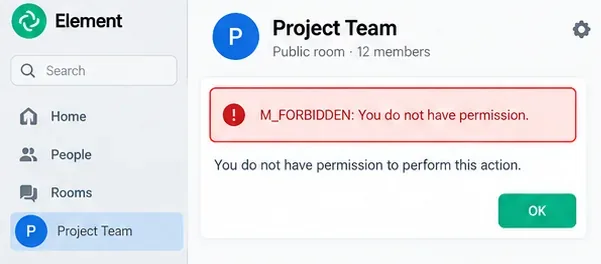
Los het probleem "M_FORBIDDEN: U hebt geen toestemming" op in Matrix Room Admin.
Los het probleem "M_FORBIDDEN: U hebt geen toestemming" op in Matrix Room Admin.
Je probeert een Matrix-kamerinstelling te wijzigen, een gebruiker te verwijderen, iemand te blokkeren, machtigingen te bewerken of een andere beheerdersactie uit te voeren en je krijgt een foutmelding M_FORBIDDEN: You do not have permission. Voor een nieuwkomer kan dit bericht verwarrend zijn, omdat "beheerder" in Matrix twee verschillende dingen kan betekenen: een serverbeheerder beheert de homeserver, terwijl een kamerbeheerder voldoende bevoegdheden heeft binnen één specifieke kamer. Dit zijn aparte machtigingssystemen.
De betrouwbare oplossing is om te achterhalen welke permissielaag de actie blokkeerde voordat er iets wordt gewijzigd. De autorisatie van Matrix-ruimtes is gebaseerd op machtsniveaus : getallen die zijn opgeslagen in de ruimtestatus en die bepalen wie mag uitnodigen, verwijderen, blokkeren, berichten mag bewerken, ruimte-instellingen mag wijzigen of de machtsniveaus zelf mag aanpassen. De huidige Matrix-specificatie definieert deze regels in de Matrix Client-Server API-specificatie . Synapse documenteert afzonderlijk dat een serverbeheerder iets anders is dan een ruimtebeheerder in de Synapse Admin API-documentatie .
Een M_FORBIDDENreactie betekent dat de homeserver de poging tot actie heeft afgewezen. De exacte reden hangt af van de actie, de lidmaatschapsstatus en het stroomniveau in de ruimte.
Voordat je iets verandert: ken de vier waarden die er echt toe doen.
Je hebt doorgaans vier gegevens nodig:
Uw Matrix-gebruikers-ID , bijvoorbeeld @alice:example.com.
De kamer-ID bijvoorbeeld !abc123:example.com. Een kameralias zoals #team:example.comis gemakkelijker te lezen, maar veel API's werken met de interne kamer-ID.
Uw lidmaatschapsstatus . In de meeste gevallen moet u lid zijn van de chatroom voordat u chatroombeheeracties kunt uitvoeren.
Jouw krachtniveau en het vereiste niveau voor de actie .
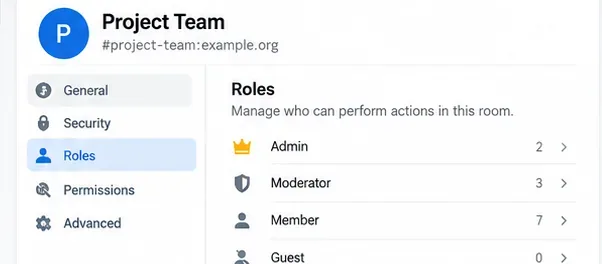
In Element Web of Desktop vindt u de kamer-ID en de kamerversie in de kamerinstellingen onder Geavanceerd. In de huidige documentatie van Element vindt u kamerbeheer ook onder Kamerinstellingen → Rollen en machtigingen . Raadpleeg de handleiding voor kamerinstellingen van Element .
Stap 1: Controleer of je daadwerkelijk verbonden bent met de chatroom.
Matrix onderscheidt verschillende lidmaatschapsstatussen, waaronder uitgenodigd, lid geworden, vertrokken en verbannen. Een gebruiker heeft doorgaans de joinjuiste lidmaatschapsstatus nodig om gebeurtenissen in de chatroom te kunnen verzenden of de chatroom te beheren. Dit is belangrijk omdat een beheerdersaccount van een homeserver nog steeds een normale chatroomactie kan mislukken als dat account niet actief deelneemt aan de chatroom.
Als u een Matrix-client zoals Element gebruikt, open dan de ruimte en controleer of deze wordt weergegeven als een actieve ruimte waaraan u bent deelgenomen, en niet alleen als een uitnodiging of een ruimte uit het verleden. Als u Synapse gebruikt en een herstelprocedure voor serverbeheerders nodig hebt, biedt Synapse een beheerders-eindpunt om een lokale gebruiker aan een ruimte toe te voegen, maar de documentatie beschrijft nog steeds de vereiste machtigingen voor deze bewerking. Zie Synapse-ruimtebeheer .
Vermijd deze fout: ga er niet vanuit dat het bezit van een Synapse Admin API-token hetzelfde account automatisch toegang geeft tot de beheerruimte. Serverbeheer en beheer van de beheerruimte zijn bewust gescheiden.
Stap 2: Controleer je rol en het vereiste machtsniveau voor de actie.
Element presenteert gangbare machtsniveaus als bekende rollen zoals Lid, Moderator en Beheerder. Matrix evalueert intern getallen in plaats van labels. De Matrix-specificatie beveelt de bekende interpretatie aan van gewone gebruikers onder de drempelwaarde voor statusgebeurtenissen, moderators boven die drempelwaarde en beheerders op of boven het niveau dat vereist is om te bewerken m.room.power_levels. Typische chatrooms gebruiken doorgaans 0 voor leden, 50 voor moderators en 100 voor beheerders, maar een chatroom kan deze waarden aanpassen.
Clientlabels zoals 'Admin' en 'Moderator' geven een duidelijke weergave van de machtsniveaus in Matrix. Controleer altijd de daadwerkelijke machtigingen van de ruimte, omdat aangepaste ruimtes mogelijk andere drempelwaarden hanteren.
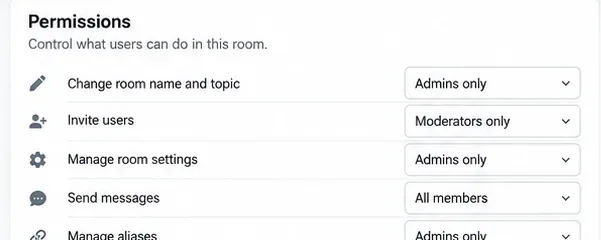
Open de kamerinstellingen → Rollen en machtigingen . Controleer zowel uw rol als de exacte actie die u probeert uit te voeren. De huidige documentatie van Element beschrijft veelvoorkomende acties zoals het wijzigen van instellingen, het verwijderen van gebruikers, het blokkeren van gebruikers, het wijzigen van de zichtbaarheid van de geschiedenis en het wijzigen van machtigingen, elk met het bijbehorende vereiste machtigingsniveau.
Stel bijvoorbeeld dat uw account machtsniveau 50 heeft en de ruimte niveau 100 vereist om machtigingen te wijzigen. U kunt nog steeds moderator zijn en bepaalde beheertaken uitvoeren, maar een poging om het machtigingsmodel te bewerken zal terecht een foutmelding geven M_FORBIDDEN.
Stap 3: Controleer de beoogde gebruiker en uw eigen vermogen.
Dit is een van de Matrix-regels die het gemakkelijkst over het hoofd worden gezien. Voor kick- en ban-operaties is het bereiken van de actiedrempel niet altijd voldoende. De Matrix-autorisatieregels vereisen ook dat de doelgebruiker een lager machtsniveau heeft dan de persoon die de actie uitvoert.
Voorbeeld: jouw account heeft niveau 50, de drempel voor de chatroom kickis 50, en een andere moderator heeft ook niveau 50. Je voldoet aan de drempel voor het verwijderen van een moderator, maar je kunt de moderator met hetzelfde niveau toch niet verwijderen. De autorisatieregels weigeren de actie omdat het doelwit niet lager niveau heeft dan jij.
Machtigingen worden per actie beoordeeld. Een gebruiker kan leden mogen uitnodigen of berichten versturen, terwijl hij of zij nog niet over de vereiste rechten beschikt om kamerinstellingen te wijzigen of een andere gebruiker met beheerdersrechten te beheren.
Ditzelfde principe verklaart veel verwarrende moderatiefouten. Een kamerbeheerder moet beide kanten van de vergelijking bekijken:
Je huidige energieniveau.
Het vereiste kickof de bandrempelwaarde.
Het huidige energieniveau van de beoogde gebruiker.
Als het doelwit een beheerder met hetzelfde beheerdersniveau is, kan een andere beheerder met hetzelfde beheerdersniveau normaal gesproken niet zomaar de bevoegdheden van die gebruiker intrekken. De documentatie over geavanceerd ruimtebeheer van Element waarschuwt expliciet dat beheerders in de normale clientworkflow geen beheerdersrechten van andere beheerders kunnen intrekken. Zie Element geavanceerd ruimtebeheer .
Stap 4: Gebruik een bestaande kamerbeheerder als die beschikbaar is.
Het eenvoudigste herstel is meestal organisatorisch in plaats van technisch. Als er een andere actieve ruimtebeheerder is met voldoende bevoegdheden, vraag die beheerder dan om uw account te promoveren via Ruimte-instellingen → Rollen en machtigingen .
Dit is te verkiezen boven het handmatig manipuleren van de kamerstatus, omdat de client het huidige rolmodel weergeeft en dezelfde autorisatieregels toepast als elke andere Matrix-client. Probeer na de promotie de oorspronkelijke actie opnieuw uit te voeren.
Als het nog steeds niet lukt, vergelijk dan de exacte actie met de machtigingsdrempel in plaats van aan te nemen dat 'Beheerder' betekent dat elke actie automatisch is toegestaan. Aangepaste gebeurtenissen met een bepaald machtigingsniveau kunnen ongebruikelijke drempels toewijzen aan specifieke gebeurtenistypen.
Stap 5: Als er geen bruikbare kamerbeheerder meer over is, herstel dan via Synapse.
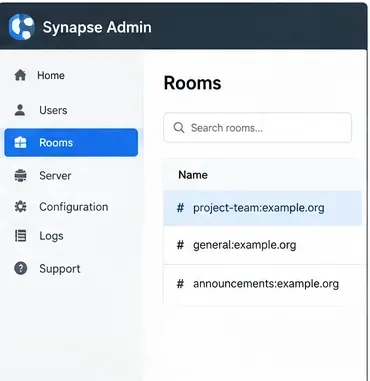
Als u de Synapse-homeserver beheert en een ruimte geen actieve beheerder meer heeft, gebruik dan de door Synapse ondersteunde herstel-API's in plaats van de database te bewerken of gebeurtenissen in de ruimte te simuleren. Synapse biedt een Make Room Admin API aan :
POST /_synapse/admin/v1/rooms/<room_id_or_alias>/make_room_admin

{
  "user_id": "@alice:example.com"
}
Authenticeer dat verzoek met het toegangstoken van een Synapse- serverbeheerder . De officiële documentatie voor de room-admin API is beschikbaar op Synapse Rooms Admin API . Het eindpunt verleent de gekozen lokale gebruiker de hoogste beschikbare room-power in die room; indien nodig en mogelijk, kan het die gebruiker als eerste uitnodigen.
Een beheerder van een thuisserver kan de door Synapse ondersteunde room-API's gebruiken om de betreffende room te identificeren en het beheer op roomniveau te herstellen wanneer er geen geschikte roombeheerder meer beschikbaar is.
Na het herstelgesprek kunt u deelnemen aan de ruimte of de ruimte opnieuw openen met het gepromoveerde account en de actie opnieuw uitvoeren in de Matrix-client.
Bijzonder geval: kamerversie 12 en later
Matrix Room versie 12 wijzigt de manier waarop makers worden weergegeven. De maker heeft een feitelijk onbeperkt, onveranderlijk machtsniveau en wordt niet zoals een gewone gebruiker in de userskaart weergegeven m.room.power_levels. De maker kan niet worden gedegradeerd via een normale machtsniveau-gebeurtenis. Dit gedrag is gedocumenteerd in de specificatie van Matrix Room versie 12 .
Dat betekent dat een probleemoplossingstechniek die is overgenomen van een oudere kamerversie mogelijk niet ongewijzigd werkt in een versie 12-kamer. Controleer de kamerversie voordat u geavanceerde herstel- of energieniveau-aanpassingen probeert uit te voeren.
Hoe u direct het vermogensniveau kunt controleren
Voor geavanceerde probleemoplossing is de relevante gebeurtenis voor de kamerstatus m.room.power_levels. Deze bevat velden zoals:
Als uw account niet onder de lijst staat users, valt het niveau normaal gesproken terug naar users_default. Voor de meeste kamers betekent dit 0. Specifieke gebeurtenistypen kunnen de algemene status of berichtdrempels ook via de eventskaart overschrijven.
Vervang het volledige machtsniveau-evenement niet door een klein, gedeeltelijk object, tenzij u precies weet wat de client of API zal behouden. De status van het machtsniveau kan meerdere belangrijke velden bevatten en het per ongeluk verwijderen ervan kan meer machtigingen wijzigen dan de bedoeling was.
Wat je vooral niet moet doen
Bevorder een Synapse-account niet tot serverbeheerder alleen om een simpel probleem met de kamerrol op te lossen. Gebruik het laagst mogelijke privilege.
Bewerk geen rijen in de Synapse-database om het stroomniveau van ruimtes te wijzigen. Ruimteautorisatie wordt weergegeven door ondertekende ruimtegebeurtenissen, niet simpelweg door een gebruikersvlag in de database.
Start Synapse niet standaard opnieuw op als oplossing voor autorisatiefouten M_FORBIDDEN. Autorisatiefouten zijn meestal het gevolg van deterministische beslissingen over de omgevingsstatus, niet van problemen met vastgelopen processen.
Ga er niet vanuit dat het wissen van de clientcache de machtigingen wijzigt. De homeserver handhaaft de autorisatieregel.
Toon geen toegangstokens in de shellgeschiedenis, schermafbeeldingen, supporttickets of URL's. Gebruik bij voorkeur een Authorization: Bearer ...header bij het gebruik van API's.
Sneldiagnosetabel
Wat je ziet
Hoogstwaarschijnlijk controleren
Volgende stap
M_FORBIDDENbij het wijzigen van kamerinstellingen
Jouw niveau versus het vereiste status- of instellingsniveau
Laat een beheerder met voldoende bevoegdheden in de chatruimte je promoveren of pas de drempelwaarde aan.
M_FORBIDDENbij het verwijderen of verbannen van iemand
Actiedrempel en doelgebruikersniveau
Je niveau moet aan de drempelwaarde voldoen en hoger zijn dan het niveau van de beoogde gebruiker.
De serverbeheerder kan de ruimte niet beheren aan de clientzijde.
Onderscheid tussen serverbeheerder en kamerbeheerder
Neem deel aan de chatroom en gebruik make_room_adminindien nodig de ondersteunde herstel-API.
Er is geen actieve kamerbeheerder meer over.
Synapsherstelpad
Gebruik de Make Room Admin API met een server-admin token.
Oude instructies gedragen zich anders.
Kamerversie
Controleer of de ruimte versie 12 of nieuwer is voordat u de vermogensniveaus aanpast.
Eindverificatie
De oplossing is voltooid wanneer het account dat de ruimte moet beheren, is aangemeld, een voldoende hoog machtsniveau heeft voor de beoogde actie en die actie kan uitvoeren zonder een 403- M_FORBIDDENfoutmelding. Controleer voor moderatieacties ook of het machtsniveau van de betreffende gebruiker lager is wanneer de Matrix-autorisatieregels dit vereisen.
Voor een nieuwe Matrix-beheerder is het meest nuttige mentale model eenvoudig: bepaal eerst of u te maken hebt met de autorisatie van de thuisserver of van de ruimte . Controleer vervolgens het lidmaatschap, uw bevoegdheden, de actiedrempel en het niveau van de doelgebruiker. Deze volgorde lost de meeste machtigingsfouten op zonder onnodige serverwijzigingen.