Begin met te bepalen wat voor soort blanco pagina je eigenlijk hebt.
Een "wit scherm des doods" op ownCloud is een symptoom, geen diagnose. De beste oplossing hangt af van of de browser een serverfout heeft ontvangen, geldige HTML heeft ontvangen maar JavaScript of CSS niet kon laden, of een reverse proxy heeft bereikt die ownCloud helemaal niet kon bereiken.
Dat onderscheid is belangrijk omdat de afwegingen heel verschillend zijn. Het uitschakelen van een app van een derde partij is relatief risicoarm wanneer een PHP-uitzondering die app specifiek noemt. Het wijzigen van het eigenaarschap van bestanden in een volledige installatie is veel ingrijpender en zou niet de eerste reactie moeten zijn op een JavaScript-fout. Evenzo kan het herstarten van alle services een probleem tijdelijk maskeren zonder te vertellen of het door PHP, een proxy, een upgrade of een app werd veroorzaakt.
Deze handleiding behandelt ownCloud Classic. Volgens de huidige documentatie van ownCloud Classic 11 wordt versie 11 ondersteund als een Docker-implementatie, waarbij het besturingssysteem, de PHP-runtime, de database en Apache zich in de door ownCloud geleverde containers bevinden. Oudere 10.x-installaties gebruiken mogelijk nog steeds een traditionele webserver en PHP-FPM-configuratie. Gebruik de opdrachtregel die overeenkomt met uw implementatie. Zie de systeemvereisten voor ownCloud Classic 11 .
1. Geeft de lege pagina een HTTP 500-foutmelding terug, of loopt de browser vast na een HTTP 200-fout?
Open de ontwikkelaarstools van de browser en bekijk zowel het tabblad Netwerk als het tabblad Console . Test het eindpunt ook vanuit een terminal:
curl -I https://cloud.example.com/
curl -sS -o /dev/null -w '%{http_code}\n' https://cloud.example.com/
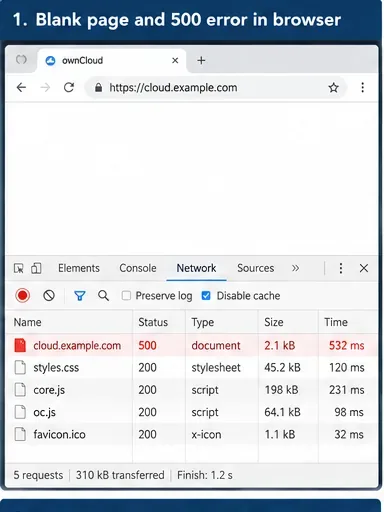
Omschrijving: Een 500-foutmelding aan de serverzijde wijst eerder op een probleem met ownCloud, PHP, de database of de webstack dan op een simpel probleem met de weergave in de browser.
Als het hoofddocument een 500- of 502/503-fout retourneert , geef dan prioriteit aan server- en proxylogboeken. Als het hoofddocument een 200-fout retourneert , maar JavaScript-bundels falen met een 404-, 403-fout of scriptuitzonderingen, geef dan prioriteit aan assetpaden, reverse-proxy-herschrijving, thema's, cache of app-compatibiliteit. Als slechts één browser wordt beïnvloed, test dan een privévenster en een andere ondersteunde browser voordat u de server wijzigt.
2. Is het probleem ontstaan na een ownCloud- of PHP-upgrade?
Dit is een van de meest waardevolle vragen, omdat het de oorzaak van het probleem direct kan achterhalen. In de release notes van ownCloud staat dat ownCloud Classic 11 de minimale PHP-versie heeft verhoogd naar PHP 8.3, en dat ownCloud Classic 11 alleen met Docker werkt. Een oudere ownCloud 10.x-installatie volgt andere PHP-compatibiliteitsregels, dus neem geen PHP-advies over van een andere belangrijke release.
Voor een traditionele ownCloud 10.x-installatie voert u de volgende opdracht uit vanuit de ownCloud-directory:
sudo -u www-data ./occ status
php -v
Voor ownCloud Classic 11 kunt u OCC uitvoeren via de Compose-implementatie:
docker compose exec owncloud occ status
docker compose exec owncloud php -v
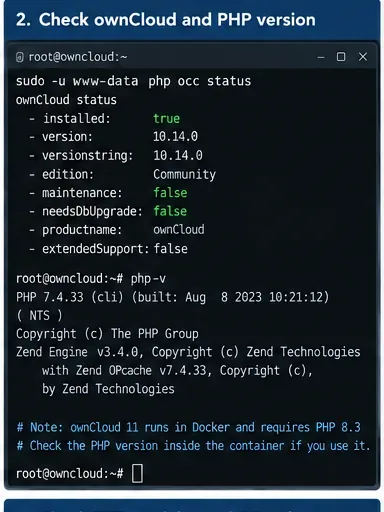
Omschrijving: Het controleren van de geïnstalleerde ownCloud- en PHP-versies is met name belangrijk wanneer het witte scherm direct na een upgrade verschijnt.
Vergelijk het resultaat met de release-opmerkingen van de versie die u daadwerkelijk gebruikt. De officiële release-opmerkingen van ownCloud zijn de juiste bron voor de actuele minimale versies en ingrijpende wijzigingen. Een downgrade is geen veilige algemene oplossing: de ownCloud-documentatie waarschuwt dat downgraden niet wordt ondersteund omdat dit gegevens kan beschadigen.
3. In welk logbestand verschijnt de eerste concrete foutmelding?
Logbestanden zijn doorgaans nuttiger dan configuratiewijzigingen door middel van vallen en opstaan. De beheerdershandleiding van ownCloud raadt het ownCloud-logbestand aan voor het diagnosticeren van problemen; standaard wordt het logbestand opgeslagen in de geconfigureerde gegevensmap, tenzij een andere locatie logfileis ingesteld.
Bij een traditionele installatie zijn voorbeelden hiervan:
tail -n 100 /path/to/owncloud/data/owncloud.log
journalctl -u php-fpm --since "15 minutes ago"
journalctl -u apache2 --since "15 minutes ago"
journalctl -u nginx --since "15 minutes ago"
Inspecteer in ownCloud Classic 11 in plaats daarvan de Compose-services:
docker compose logs --tail=200 owncloud
docker compose ps
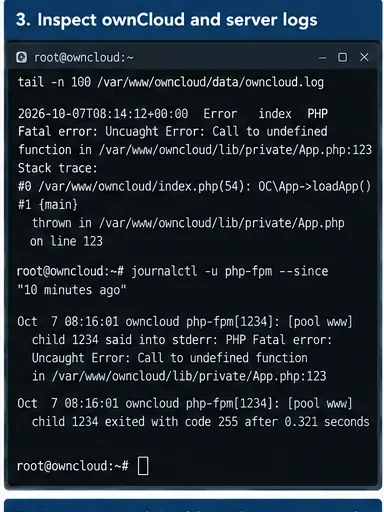
Omschrijving: Een fatale PHP-fout of stacktrace die een app of klasse noemt, biedt een veel veiliger aanknopingspunt voor probleemoplossing dan het wijzigen van irrelevante serverinstellingen.
Zoek naar de eerste fatale uitzondering rondom het mislukte verzoek, niet alleen naar de uiteindelijke reeks fouten. Veelvoorkomende categorieën zijn onder andere een ontbrekende PHP-klasse, een incompatibele applicatie, een mislukte databaseverbinding, een onleesbare configuratie, ontbrekende codebestanden of een uitzondering tijdens een onvoltooide upgrade.
Volgens de documentatie over loggen van ownCloud kan DEBUG-logging helpen bij de diagnose, maar produceert het een aanzienlijke hoeveelheid uitvoer en kan het de prestaties beïnvloeden. Als u het logniveau tijdelijk verhoogt, zet het dan terug naar een minder gedetailleerd niveau nadat u de benodigde informatie hebt verzameld. Zie de configuratie van de loginstellingen van ownCloud .
4. Moet je een app van een derde partij uitschakelen?
Kies deze optie wanneer de foutmelding betrekking heeft op een niet-essentiële app, wanneer de lege pagina verscheen na het installeren of bijwerken van een app, of wanneer de fout optrad tijdens een ownCloud-upgrade. De handleiding voor probleemoplossing van ownCloud raadt expliciet aan om apps van derden uit te schakelen voor het oplossen van problemen en vóór upgrades.
Lijst eerst de apps. Op ownCloud 10.x:
sudo -u www-data ./occ app:list
sudo -u www-data ./occ app:disable APP_ID
Op ownCloud 11:
docker compose exec owncloud occ app:list
docker compose exec owncloud occ app:disable APP_ID
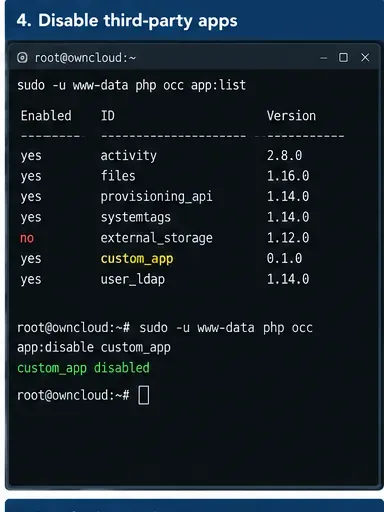
Omschrijving: Het uitschakelen van alleen de app die in de logbestanden wordt genoemd, is minder ingrijpend dan het uitschakelen van veel componenten of het wijzigen van de volledige webstack.
De afweging is functionaliteit: gebruikers verliezen de functionaliteit van de app totdat deze is bijgewerkt of opnieuw is ingeschakeld. Dit is meestal te verkiezen boven het uitschakelen van essentiële ownCloud-services. De OCC-documentatie vermeldt ook dat verschillende essentiële apps niet kunnen worden uitgeschakeld, waaronder DAV, FederatedFileSharing, Files en Files_External. Raadpleeg de officiële algemene handleiding voor probleemoplossing en de OCC-opdrachtreferentie .
5. Wanneer is het de moeite waard om machtigingen aan te passen?
Toegangsrechten zijn een sterke verdachte als het logboek de volgende informatie bevat Permission denied: een recente implementatie heeft app-/configuratiebestanden gekopieerd als de verkeerde gebruiker, of een upgrade heeft bestanden met onjuist eigenaarschap vervangen. Ze zijn een zwakke verdachte als het enige bewijs een JavaScript-fout aan de browserzijde is.
Zet het systeem in de onderhoudsmodus voordat u ingrijpende reparatiewerkzaamheden uitvoert. Voor ownCloud 11:
docker compose exec owncloud occ maintenance:mode --on
Voor een traditionele 10.x-implementatie:
sudo -u www-data ./occ maintenance:mode --on
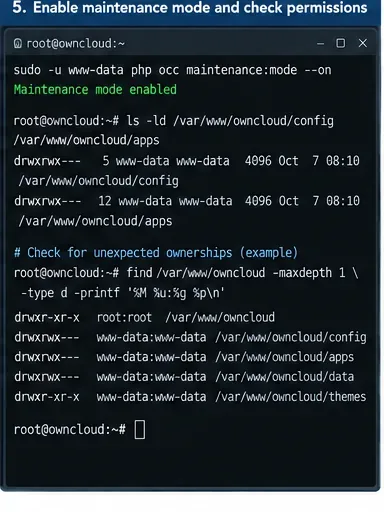
Omschrijving: De onderhoudsmodus beperkt de gebruikersactiviteit terwijl u eigendoms- of bestandsrechtenfouten onderzoekt die al door logboekgegevens worden ondersteund.
Voer geen algemene recursieve bewerkingen uit chmod 777en kopieer geen machtigingsrecepten van een niet-gerelateerde release. De huidige ownCloud 11-handleiding beschrijft specifiek eigenaarschap en modi voor handmatig toegevoegde bestanden in Docker-gekoppelde appsmappen config: eigenaarschap www-data:root, app-bestanden 0644, app-mappen 0751en toegevoegde configuratiebestanden 0644. Ook 0640worden handmatig gewijzigde bestanden .htaccessen mappen beschreven .user.ini. Gebruik de ownCloud 11-handleiding voor handmatige upgrades als release-specifieke referentie.
6. Moet u PHP-modules, OPcache of geheugeninstellingen wijzigen?
Alleen wanneer logbestanden of compatibiliteitscontroles hiernaar verwijzen. Deze aanpak heeft een veel grotere impact dan het uitschakelen van één defecte applicatie. Een ontbrekende vereiste PHP-extensie kan ervoor zorgen dat code niet werkt, terwijl een onjuiste PHP-configuratie elke PHP-applicatie op de host kan beïnvloeden.
Bij een verouderde, door de host beheerde PHP-stack, controleer wat de webruntime daadwerkelijk laadt:
php -m
php --ini
php -r 'phpinfo();' | grep opcache.enable
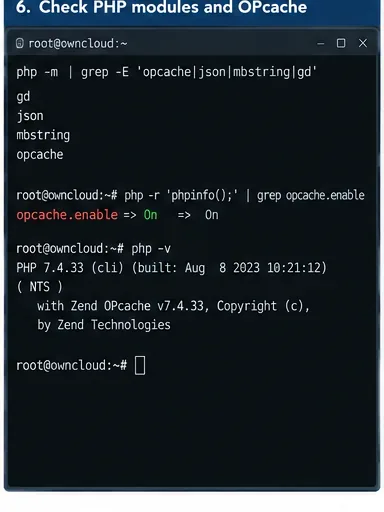
Omschrijving: Controles van PHP-modules en OPcache zijn nuttig wanneer serverlogboeken melding maken van ontbrekende extensies of runtime-incompatibiliteit, maar dit mag niet de eerste wijziging zijn zonder bewijs.
Voor ownCloud 11 beheert de officiële image de PHP-runtime, dus het wijzigen van PHP-pakketten op de host is over het algemeen de verkeerde aanpak. ownCloud documenteert OPcache als standaard ingeschakeld in de Docker-image. Zie de documentatie over geheugencaching van ownCloud .
Als je vermoedt dat de OPcache verouderd is na het handmatig vervangen van PHP-bestanden in een oudere installatie, kan het herstarten van PHP-FPM of de betreffende web-/PHP-service de proceslokale opcodecache wissen. Het nadeel hiervan is een korte onderbreking en een verminderde cacheprestatie. Doe dit pas nadat je de onderliggende bestanden hebt gecorrigeerd, niet als vervanging voor het opsporen van de fout.
7. Is een upgrade onderbroken of zijn de kernbestanden inconsistent?
Als de witte pagina tijdens of direct na een upgrade verscheen, controleer dan eerst de upgradestatus. De eigen upgradedocumentatie van ownCloud raadt aan om OCC te gebruiken voor het upgrade- en herstelproces in plaats van de database handmatig te bewerken.
Voor ownCloud 11:
docker compose exec owncloud occ status
docker compose exec owncloud occ upgrade
docker compose exec owncloud occ maintenance:repair
docker compose exec owncloud occ integrity:check-core
Voor ownCloud 10.x gebruikt u de overeenkomstige OCC-opdrachten onder de webservergebruiker:
sudo -u www-data ./occ status
sudo -u www-data ./occ maintenance:repair
sudo -u www-data ./occ integrity:check-core
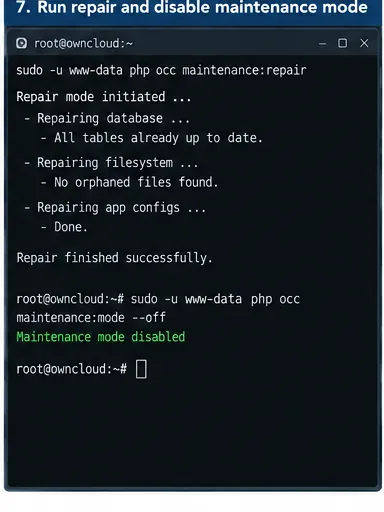
Omschrijving: OCC-reparatie is geschikt voor een onderbroken of inconsistente upgrade, terwijl integriteitscontroles gewijzigde of ontbrekende ondertekende kernbestanden kunnen identificeren.
De resultaten van de code-integriteitscontrole vereisen interpretatie. De ownCloud-documenten beschrijven INVALID_HASH, FILE_MISSING, en EXTRA_FILEals afzonderlijke voorwaarden. Bewerk deze niet signature.jsonom waarschuwingen te laten verdwijnen. De huidige ownCloud 11-documentatie maakt het ondertekenen van apps van derden verplicht voor installatie, updates en activering. Zie de ownCloud-documentatie over codeondertekening .
8. Hoe moet je de oplossing controleren?
Een goed herstel betekent niet alleen dat "de pagina niet langer wit is". Controleer het volledige aanvraagpad:
- De hoofdpagina van ownCloud geeft de verwachte HTTP-status weer in plaats van 500/502/503.
- De ontwikkelaarstools van de browser tonen geen terugkerende fatale JavaScript-fout of ontbrekende core-bundel.
- Het ownCloud-logboek registreert niet direct een nieuwe fatale uitzondering voor hetzelfde verzoek.
occ statusmeldt een geïnstalleerde instantie en geen onverwachte upgradevereisten.- De onderhoudsmodus wordt uitgeschakeld nadat het onderhoud is voltooid.
- Een testgebruiker kan inloggen en de pagina 'Bestanden' openen.
Voor ownCloud 11:
docker compose exec owncloud occ maintenance:mode --off
docker compose exec owncloud occ status
curl -I https://cloud.example.com/
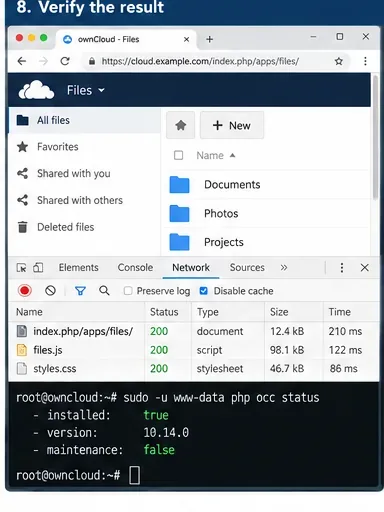
Omschrijving: Het herstel moet op beide niveaus worden bevestigd: de ownCloud-interface laadt correct en de status- en HTTP-controles aan de serverzijde blijven in orde.
Welke oplossing biedt de beste afweging tussen risico en voordeel?
| Bewijs dat u heeft | Beste eerste keuze | Afweging |
|---|
| Slechts één browser toont de lege pagina. | Privévenster, ondersteuning voor tweede browser, browserconsole | Laagste risico; lost geen daadwerkelijke serverfout op als alle gebruikers daardoor getroffen worden. |
| Het hoofddocument heeft een HTTP 500-foutmelding. | ownCloud-, PHP/container-, webserver- en databaselogboeken | Snelste weg naar de hoofdoorzaak; vereist toegang tot de shell of platformlogboeken. |
| De foutmelding verwijst naar een app van een derde partij. | Schakel alleen die app uit met OCC. | Het operationele risico is doorgaans laag, maar de functionaliteit van de app is tijdelijk niet beschikbaar. |
| Het probleem begon direct na de upgrade. | Controleer de matrix met ondersteunde versies, de upgradestatus, de app-compatibiliteit en de OCC-reparatie. | Meer gecontroleerd dan terugdraaien; mogelijk is een onderhoudsperiode nodig. |
| De logbestanden geven aan dat de toegang is geweigerd na het kopiëren van bestanden. | Corrigeer alleen de gedocumenteerde eigendoms-/gebruiksmodi voor de betreffende release. | Wees nauwkeurig wanneer er bewijs is; algemene, recursieve wijzigingen in machtigingen kunnen beveiligings- en upgradeproblemen veroorzaken. |
| De kernintegriteitscontrole meldt gewijzigde/ontbrekende bestanden. | Herstel de juiste releasebestanden of volg de ondersteunde upgrade-/herstelprocedure. | Behoudt de integriteit; voorkomt dat veel kernbestanden handmatig moeten worden gepatcht. |
| HTTP 200, maar JS/CSS werkt niet. | Browsernetwerk/console, proxypaden, thema-/app-bestanden, cache | Voorkomt onnodige wijzigingen in de database/PHP; mogelijk is toegang tot de proxyconfiguratie vereist. |
Wat je vooral niet moet doen als ownCloud een wit scherm weergeeft
- Schakel PHP niet in
display_errorsop een openbare productiesite alleen om stacktraces aan de browser te tonen; gebruik in plaats daarvan serverlogs.
- Stel niet recursief de volledige ownCloud-structuur in op schrijfrechten voor iedereen.
- Downgrade ownCloud niet als snelle terugdraaiing, tenzij u een ondersteunde back-up herstelt in een compatibele omgeving.
- Verwijder de gegevensmap, app-gegevens, databasetabellen of cachemappen niet willekeurig.
- Schakel niet alle apps tegelijk uit als één specifieke app afzonderlijk kan worden uitgeschakeld.
- Bewerk geen ondertekende kernbestanden, ook niet
signature.jsonenkel om integriteitsfouten te onderdrukken.
Wanneer moet je de intensiteit verhogen in plaats van te blijven experimenteren?
Stop met het aanbrengen van wijzigingen wanneer de logboeken wijzen op databasecorruptie, problemen met encryptiesleutels, herhaalde fouten in de kernintegriteit na een schone herstelprocedure of een upgradestatus die niet kan worden voltooid met de gedocumenteerde OCC-workflow. Schakel ook de meldkamer in wanneer de blanco pagina een productiecluster beïnvloedt en u geen enkel knooppunt kunt isoleren zonder de gegevensconsistentie in gevaar te brengen.
Voordat u een supportaanvraag indient, raadt ownCloud aan een configuratierapport en relevante logbestanden te verzamelen. Voor ownCloud 10.x is het gedocumenteerde commando:
sudo -u www-data ./occ configreport:generate > config_report.txt
Gebruik de bijbehorende OCC-uitvoeringsmethode voor uw implementatie en controleer de uitvoer op geheimen voordat u deze buiten uw organisatie deelt. De handleiding voor het verzamelen van log- en configuratiegegevens van ownCloud legt uit wat supportmedewerkers doorgaans nodig hebben.
Officiële referenties









