Home
» NETWERKBEHEERDER
»
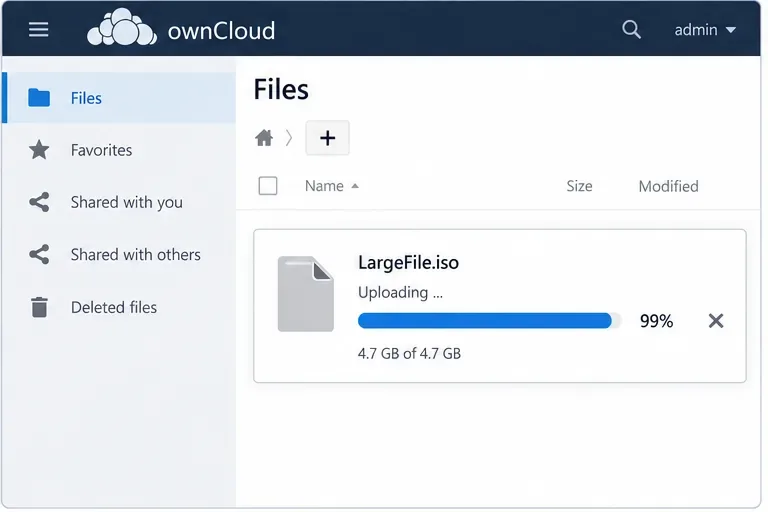
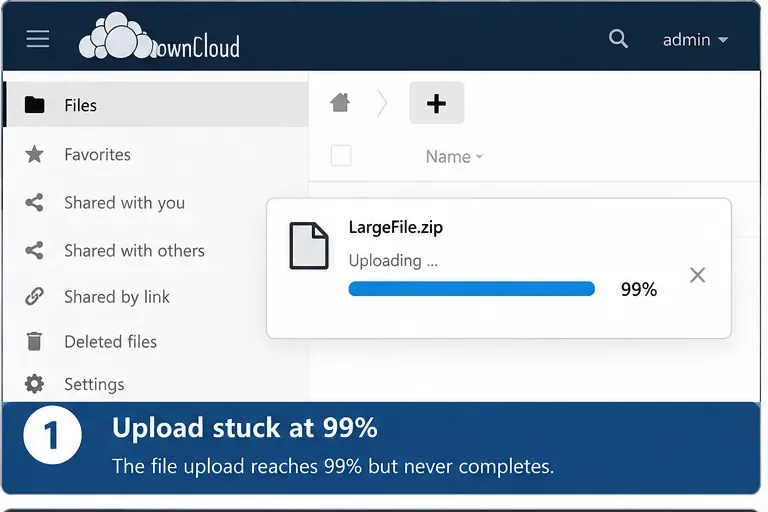
Los het probleem op dat het uploaden van bestanden naar ownCloud vastloopt bij 99 procent: een praktische handleiding voor probleemoplossing.
Los het probleem op dat het uploaden van bestanden naar ownCloud vastloopt bij 99 procent: een praktische handleiding voor probleemoplossing.
Een ownCloud-upload die 99 procent bereikt en vervolgens lijkt vast te lopen, wordt meestal niet opgelost door de upload herhaaldelijk opnieuw te starten. Op dat moment kan de browser het grootste deel of zelfs het hele bestand al hebben overgedragen, terwijl de server nog bezig is met taken zoals het ontvangen van het laatste deel, het samenvoegen van delen, het verplaatsen van het voltooide bestand naar de bestemming, het bijwerken van metadata of het vrijgeven van vergrendelingen. Het percentage alleen geeft geen uitsluitsel over de oorzaak, dus de snelste aanpak is om de servergegevens in een vaste volgorde te controleren.
Deze handleiding maakt gebruik van de huidige ownCloud Server 11.0-beheerdocumentatie die beschikbaar is in oktober 2026. Dezelfde principes zijn van toepassing op veel ownCloud Classic-implementaties, maar configuratiepaden en Docker-gedrag kunnen verschillen in oudere versies. Controleer uw geïnstalleerde versie en implementatiemethode voordat u limieten wijzigt.
Een bestand kan vastlopen op 99 procent, terwijl de meeste gegevens al zijn overgedragen. Beschouw het percentage als een symptoom en controleer vervolgens de serverzijde.
Checklist voor snelle diagnose
Wat moet je controleren?
Waarom het belangrijk is
Sterke aanwijzing
ownCloud-, PHP- en webserverlogboeken
De fout kan optreden nadat de browser klaar is met het verzenden van gegevens.
Er is een time-out-, opslag-, WebDAV-, vergrendelings-, 5xx- of machtigingsfout opgetreden tijdens het uploaden.
Tijdelijke en upload-directory vrije ruimte
Bij het uploaden in stukken is tijdelijke opslag nodig voordat de verwerking kan worden afgerond.
Grote bestanden werken niet, terwijl kleine bestanden wel werken, of het bestandssysteem is bijna vol.
Gebruikersquota en bestemmingsopslag
Het uiteindelijke bestand heeft nog ruimte nodig op de bestemming.
De fout treedt slechts op voor één gebruiker, map of externe opslaglocatie.
PHP-upload en tijdslimieten
Niet-gechunkte verzoeken en ondersteunende verzoeken kunnen worden afgewezen of verlopen.
Foutmeldingen hebben betrekking op de omvang van het verzoek, de uitvoeringstijd, de invoertijd of tijdelijke uploadbestanden.
Levensduur van de sessie
Een sessie die verloopt voordat een langdurige upload is voltooid, kan de voltooiing onderbreken.
Het aantal mislukkingen hangt samen met de uploadduur en niet met het bestandstype.
Reverse proxy, CDN of load balancer
Een component stroomopwaarts kan zijn eigen maximale grootte of time-outlimiet opleggen.
Directe toegang werkt, maar de openbare hostnaam via de proxy werkt niet.
Transactionele bestandsvergrendeling
ownCloud vergrendelt bestanden terwijl bestandsbewerkingen worden uitgevoerd.
Logbestanden bevatten vergrendelingsfouten, met name onder belasting of op geclusterde opslag.
1. Reproduceer het probleem eenmaal en controleer vervolgens direct de logbestanden.
Voer een gecontroleerde upload uit met een bestand dat het probleem betrouwbaar reproduceert en noteer het exacte tijdstip. Controleer vervolgens het ownCloud-logboek, het PHP-logboek en het foutenlogboek van de webserver rond dat tijdstip. Voer niet eerst meerdere configuratiewijzigingen door; dit maakt het moeilijker om te achterhalen welke laag precies is uitgevallen.
De officiële documentatie voor probleemoplossing van ownCloud raadt expliciet aan om eerst de PHP-, Apache- en ownCloud-logboeken te controleren. In de standaard Docker-implementatie documenteert ownCloud dat de uitvoer van Apache en PHP via de stdout/stderr van de container wordt geleid en suggereert om de containerlogboeken te volgen met docker compose logs owncloud -f.
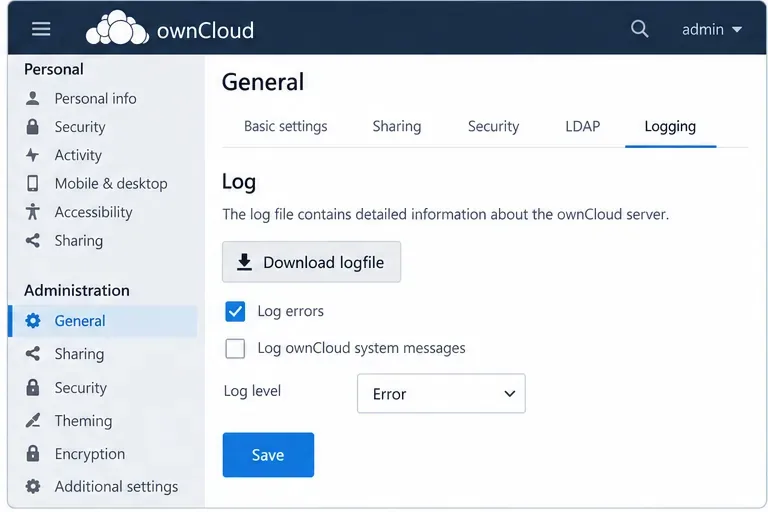
Het beheerderslogboek is een goede plek om bewijsmateriaal te verzamelen voordat je de uploadlimieten wijzigt.
Je kunt het ownCloud-logboek ook opvragen via de beheerdersinterface. De handleiding voor het ownCloud-logboek en de configuratie beschrijft het pad via Instellingen > Beheer > Algemeen en biedt een occ configreport:generateoptie voor een uitgebreider configuratierapport wanneer dat nodig is.
Naar welke logberichten moet je zoeken?
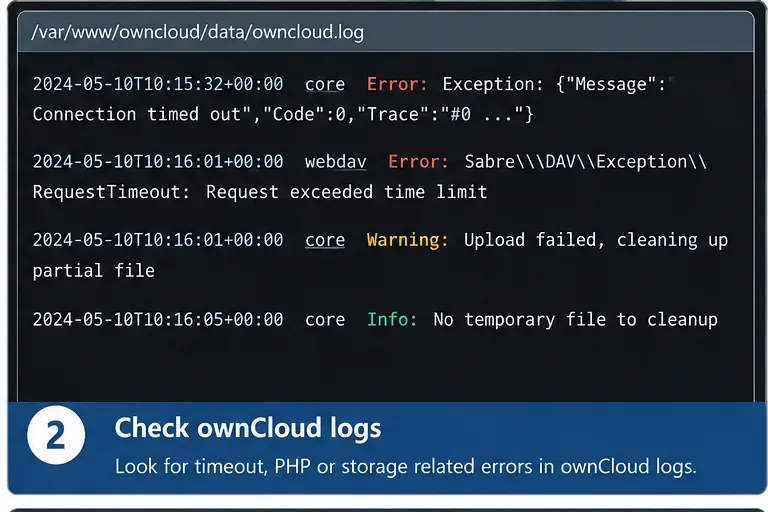
Focus op de eerste fout die verband houdt met het mislukte verzoek, niet op elke waarschuwing die daarop volgt. Nuttige categorieën zijn onder andere time-outs van verzoeken, onvoldoende opslagruimte, het niet kunnen aanmaken of hernoemen van een tijdelijk bestand, permissiefouten, WebDAV-uitzonderingen, HTTP 413/502/504-reacties en problemen met bestandsvergrendeling. Als u de logboekregistratie van ownCloud tijdelijk verhoogt naar DEBUG, zet deze dan daarna terug naar het normale niveau; ownCloud merkt op dat uitgebreide logboekregistratie de serverprestaties kan beïnvloeden. Zie de officiële referentie voor logboekconfiguratie .
Lees de logboekvermeldingen van het exacte tijdstip waarop de upload mislukte. De hier getoonde berichten zijn slechts voorbeelden; raadpleeg het daadwerkelijke logboek van uw eigen server voor de diagnose.
2. Controleer de beschikbare ruimte op zowel de tijdelijke locaties als de uiteindelijke opslaglocatie.
Dit is een van de belangrijkste controles voor een gegarandeerde voltooiing (99%). ownCloud Server 11.0 legt uit dat uploads gebruik kunnen maken van meer dan één tijdelijke locatie. De tijdelijke PHP-uploadmap moet ruimte hebben voor actieve chunks, terwijl de gebruikersuploadmap de chunks voor een bestand verzamelt totdat de upload is voltooid.
Volgens de documentatie van ownCloud over het uploaden van grote bestanden moet de tijdelijke PHP-ruimte ruwweg worden berekend op basis van het aantal gelijktijdige uploads vermenigvuldigd met de chunkgrootte. Belangrijker nog, voor een groot bestand is dat de uploadmap van de gebruiker tijdelijk ruimte nodig heeft die vergelijkbaar is met de uiteindelijke bestandsgrootte, omdat deze de chunks opslaat totdat de samenvoeging is voltooid. Zodra de upload is voltooid, schrijft ownCloud de chunks naar de uiteindelijke bestemming en verwijdert ze.
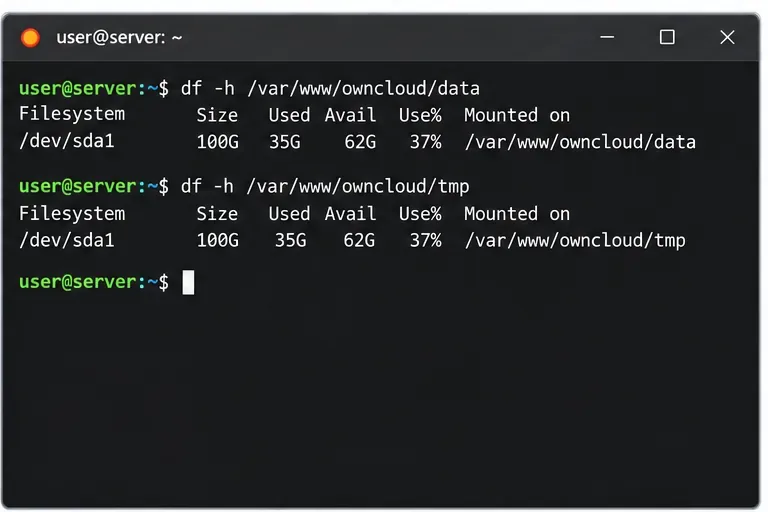
Controleer de vrije ruimte op de bestandssystemen die de ownCloud-gegevensmap, de tijdelijke PHP-map en een eventuele speciale map voor chunk-uploads bevatten.
Controleer het bestandssysteem dat de gegevensmap, de tijdelijke PHP-map en alle via geconfigureerde locaties bevat OWNCLOUD_DAV_CHUNK_BASE_DIR. Controleer ook de daadwerkelijke bestemming, vooral als het doel externe opslag is. Een server kan veel vrije ruimte hebben op de externe opslag, /terwijl een apart gegevensvolume vol is.
Verplaats geen bestanden handmatig naar of uit de ownCloud-gegevensmap om de upload te "voltooien". ownCloud waarschuwt dat de gegevensmap exclusief voor de applicatie is; directe wijzigingen kunnen leiden tot synchronisatie- en databaseproblemen.
3. Bevestig het quotum voordat u de technische limieten verhoogt.
Een gebruikersquotum kan een groot definitief bestand blokkeren, zelfs als de tijdelijke uploadlocatie voldoende ruimte heeft. Controleer het quotum van de betreffende gebruiker en, indien van toepassing, de capaciteit en machtigingen van een externe opslaglocatie. Een nuttige test is om hetzelfde bestand te uploaden naar een ander account of een andere bestemming met duidelijk voldoende ruimte. Als de fout zich voordoet bij de gebruiker of map in plaats van bij het bestand, dan is het quotum of het opslagbeleid waarschijnlijk de oorzaak.
4. Controleer de PHP- en ownCloud-uploadinstellingen
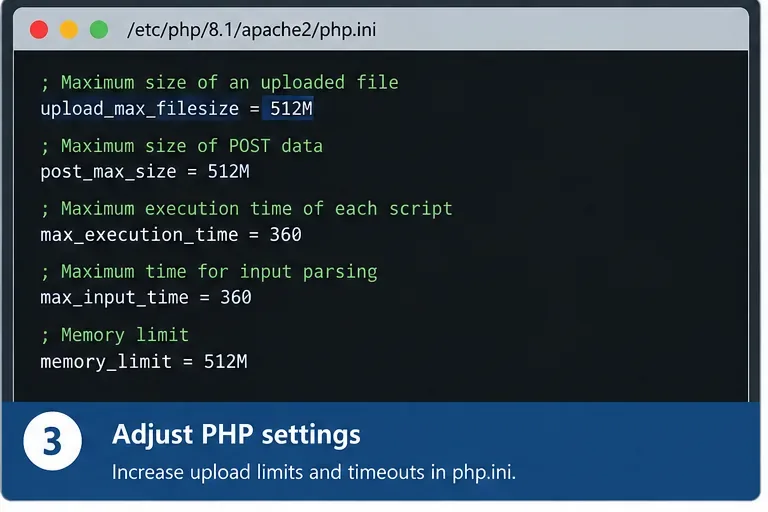
Als de logbestanden wijzen op beperkingen in de aanvraaggrootte of uitvoeringslimieten, controleer dan de daadwerkelijke PHP-instellingen in plaats van aan te nemen dat de waarden in een willekeurig php.inibestand actief zijn. Veelgebruikte richtlijnen zijn onder andere post_max_size, upload_max_filesize, upload_tmp_dir, max_input_time, max_execution_time, en memory_limit.
PHP-limieten mogen alleen worden gewijzigd als uit de logbestanden of de daadwerkelijke configuratie blijkt dat ze de upload beperken. De hier getoonde waarden zijn voorbeelden, geen algemene aanbevelingen.
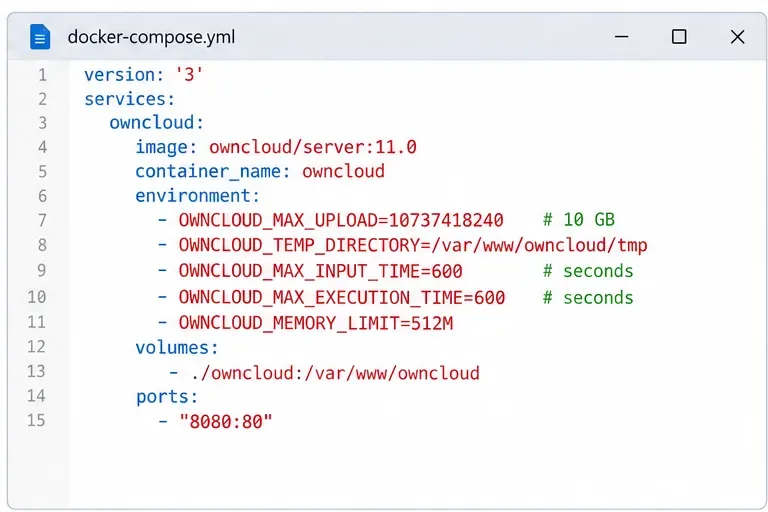
Voor de ondersteunde Dockerized ownCloud Server 11.0-configuratie worden deze in de documentatie gekoppeld aan omgevingsvariabelen: OWNCLOUD_MAX_UPLOAD, OWNCLOUD_TEMP_DIRECTORY, OWNCLOUD_MAX_INPUT_TIME, OWNCLOUD_MAX_EXECUTION_TIME, en OWNCLOUD_MEMORY_LIMIT. Dit is belangrijk omdat ownCloud aangeeft dat implementaties die gebruikmaken van hun Docker-configuratie de meegeleverde omgevingsvariabelen moeten gebruiken in plaats van te vertrouwen op oudere PHP- of .htaccessaanpassingspatronen.
Bij Docker-implementaties moet u de uploadgerelateerde instellingen in de ondersteunde omgevingsvariabelenconfiguratie bewaren en controleren of de gekoppelde tijdelijke opslag voldoende capaciteit heeft. De weergegeven waarden zijn illustratief.
Stel niet zomaar alle limieten in op een extreem hoog getal. Een beter streefgetal is een waarde die rekening houdt met de maximaal beoogde bestandsgrootte en de traagste legitieme verbinding, terwijl de operationele beveiliging gewaarborgd blijft.
5. Controleer de sessieduur bij trage uploads.
ownCloud waarschuwt specifiek dat de waarde session_lifetimeniet korter mag zijn dan de langst verwachte uploadtijd. Als je deze waarde hebt aangepast, stel hem dan in op minimaal het aantal seconden dat nodig is voor de langzaamste verwachte uploadtijd, of verwijder een onnodige aangepaste waarde en keer terug naar het ondersteunde standaardgedrag.
Dit is met name de moeite waard om te controleren wanneer een bestand van 500 MB wel wordt gedownload, maar een bestand van meerdere gigabytes na ongeveer dezelfde tijdsduur herhaaldelijk niet wordt gedownload.
6. Test de reverse proxy of het CDN afzonderlijk.
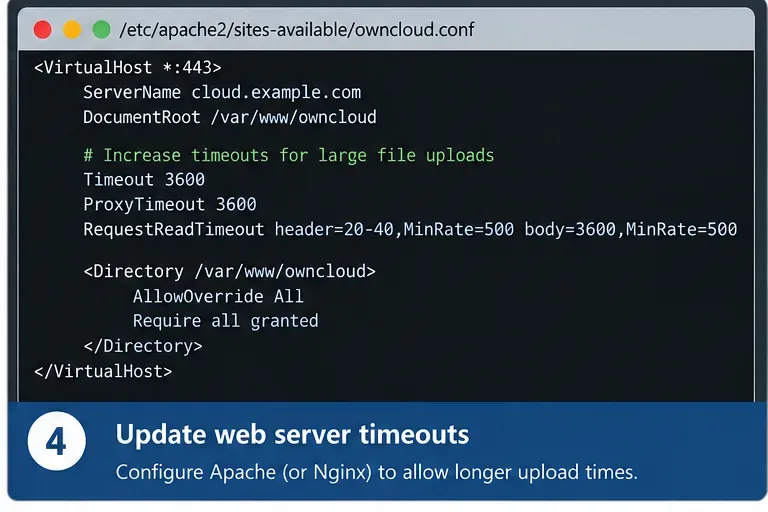
In de documentatie van ownCloud over grote bestanden staat dat client-side proxies en services zoals Cloudflare uploads kunnen beperken. Dat betekent dat een perfect geconfigureerde ownCloud/PHP-stack nog steeds kan falen omdat een andere schakel de request body beperkt, een lange request buffert, een inactieve verbinding verbreekt of een time-out geeft terwijl ownCloud de upload samenstelt.
Als uw architectuur een veilige administratieve test toelaat, vergelijk dan dezelfde upload via de normale openbare route met een route die de reverse proxy of CDN omzeilt. Als de directe route slaagt, raadpleeg dan de officiële documentatie van die tussenliggende partij met betrekking tot de aanvraaggrootte, de uploadtime-out, buffering en het WebDAV-gedrag. Verzwak TLS niet en stel de backend niet openbaar beschikbaar om deze test uit te voeren.
Een reverse proxy of webserver kan zijn eigen time-out instellen. Gebruik dit alleen als een herinnering om die laag te controleren; de namen van de richtlijnen en de veilige waarden zijn afhankelijk van uw daadwerkelijke serverstack.
7. Controleer de bestandsvergrendeling wanneer uploads mislukken tijdens de finalisatie.
Transactionele bestandsvergrendeling is standaard ingeschakeld en beschermt bestanden tegen gelijktijdige wijzigingen. ownCloud legt uit dat dit ook van belang is bij het samenstellen van uploads in stukken. Op drukke servers kan een vergrendelingsprobleem eruitzien als een overdracht die wel is voltooid, maar niet correct kon worden vastgelegd.
Raadpleeg de documentatie over transactionele bestandsvergrendeling voordat u dit subsysteem wijzigt. ownCloud raadt een geheugencache-backend aan voor vergrendeling bij zwaardere workloads in plaats van te vertrouwen op databasevergrendeling. In clusteromgevingen is gedeelde Redis-vergrendeling bijzonder belangrijk, omdat elk applicatieknooppunt dezelfde vergrendelingsstatus moet zien.
Er is ook een speciaal geval beschreven voor zeer lange uploads naar openbare mappen wanneer chunking niet actief is. ownCloud geeft aan dat uploads die langer dan een uur duren mogelijk een voldoende grote chunking-waarde vereisen OWNCLOUD_FILELOCKING_TTL; anders kan de garbage collection van Redis de vergrendeling die aan het begin van de bewerking is verkregen, verwijderen. Wijzig deze instelling niet, tenzij uw uploadpad overeenkomt met dit scenario.
8. Voer na elke wijziging een systematische hertest uit.
Herhaal na elke wijziging aan de serverzijde een bekend testbestand en noteer het resultaat, in plaats van meerdere lagen tegelijk aan te passen.
Nadat je een van de geconstateerde problemen hebt opgelost, probeer je het opnieuw met hetzelfde bestand, account, bestemming, browser en netwerkpad. Controleer vervolgens drie dingen: of de voortgang is voltooid, of het bestand op de bestemming verschijnt met de verwachte grootte en of de logbestanden geen nieuwe foutmelding voor die aanvraag bevatten.
Een nuttige stap is om te beginnen met een klein bestand, dan een middelgroot bestand en ten slotte het bestand met de grootte waarbij de eerste poging mislukte. Als kleine bestanden altijd succesvol zijn, maar de fouten beginnen bij een bepaalde, herhaalbare grootte, concentreer je dan op de opslagcapaciteit en de limieten voor bestandsgrootte. Als de fouten na een herhaalbare periode beginnen, concentreer je dan op sessies en time-outs. Als de fouten zich alleen voordoen via één hostnaam of netwerkpad, concentreer je dan op proxies en load balancers.
Wat je vooral niet moet doen
Probeer een upload van meerdere gigabytes niet steeds opnieuw zonder de logbestanden te controleren. Herhaaldelijk mislukte uploads kosten tijd en kunnen tijdelijk opslagruimte in beslag nemen.
Wijzig de ownCloud-gegevensmap niet handmatig. Gebruik ownCloud, WebDAV of ondersteunde beheertools.
Schakel bestandsvergrendeling niet als eerste oplossing uit. Vergrendeling beschermt de gegevensintegriteit; onderzoek in plaats daarvan de onderliggende oorzaak.
Ga er niet van uit dat een PHP-instelling effectief is alleen omdat deze in één configuratiebestand voorkomt. Containers, PHP-FPM, Apache-modules en meerdere INI-locaties kunnen verschillende effectieve instellingen opleveren.
Verhoog niet elke time-out oneindig. Zoek de laag die het verzoek afsluit en stel een limiet in die geschikt is voor de maximaal ondersteunde upload.
Praktisch beslissingspad
Als je een kort stappenplan nodig hebt, volg dan deze volgorde: reproduceer het probleem eenmaal; lees de logbestanden van ownCloud/PHP/webserver; controleer de data-, tijdelijke en chunk-opslag; controleer het quotum; bevestig de effectieve upload- en tijdinstellingen; inspecteer de sessielevensduur; omzeil of inspecteer de reverse proxy/CDN; onderzoek vervolgens transactionele vergrendeling. Deze volgorde geeft de voorkeur aan bewijs en de meest waarschijnlijke infrastructuurbeperkingen voordat risicovolle configuratiewijzigingen worden doorgevoerd.
Het belangrijke detail is dat "99 procent" op zich geen foutcode is. Het geeft aan waar de gebruiker het probleem heeft opgemerkt, niet welk onderdeel het heeft veroorzaakt. De betrouwbare oplossing komt voort uit het vergelijken van de tijdstempel van de mislukte upload met gegevens over opslag, time-out, proxy, sessie of vergrendeling op de server.