Home
» NETWERKBEHEERDER
»
Los het probleem "PHP-geheugenlimiet onder de aanbevolen waarde" op in ownCloud 10.
Los het probleem "PHP-geheugenlimiet onder de aanbevolen waarde" op in ownCloud 10.
Het gewenste resultaat is niet simpelweg "de waarschuwing is verdwenen". Een correcte oplossing betekent dat het PHP-proces dat ownCloud 10 daadwerkelijk draait, een geheugenlimiet van minimaal 512 MB rapporteert, de ownCloud-beheerderswaarschuwing verdwijnt, geplande taken of CLI-taken ook een passende limiet gebruiken, en dat de host nog steeds voldoende fysiek geheugen heeft om PHP, de webserver, de database en achtergrondtaken uit te voeren zonder overmatig swappen.
Voor ownCloud Classic 10.16 gebruikt de officiële Docker-omgeving OWNCLOUD_MEMORY_LIMIT=512Mals aanbevolen standaard. De documentatie van ownCloud maakt ook onderscheid tussen de PHP-configuratie die door de webserver wordt gebruikt en die van php-cli. Dat onderscheid is de belangrijkste reden waarom beheerders soms wijzigen memory_limit, een service herstarten en nog steeds dezelfde waarschuwing zien.
Deze handleiding begint met de minst ingrijpende controles en toont vervolgens de paden naar Apache, PHP-FPM, CLI en Docker. Ook wordt uitgelegd wanneer het gerechtvaardigd is om de limiet verder te verhogen en wanneer het werkelijke probleem onvoldoende RAM-geheugen op de host is in plaats van de PHP-instelling zelf.
Hoe succes eruitziet
Rekening
Goed resultaat
Als het mislukt
ownCloud beheerdersoverzicht
Geen waarschuwing "PHP-geheugenlimiet onder de aanbevolen waarde"
Je hebt waarschijnlijk de verkeerde PHP-configuratie aangepast of de verkeerde service opnieuw opgestart.
Web PHP runtime
memory_limitgeeft 512M of hoger aan
Zoek het geladen configuratiebestand dat door het webverzoek wordt gebruikt.
CLI / cron runtime
php -r 'echo ini_get("memory_limit");'geeft de beoogde waarde weer
php.iniBewerk ook de CLI-specifieke instellingen .
Hostgeheugen
Voldoende beschikbaar RAM-geheugen; weinig tot geen aanhoudende swapdruk.
Verhoog de PHP-limieten niet blindelings. Herzie het aantal PHP-workers of de hostingcapaciteit.
Logboeken
Geen terugkerende foutmeldingen zoals "Toegestane geheugengrootte overschreden".
Zoek eerst naar de workload die het meeste geheugen verbruikt voordat je de limiet opnieuw verhoogt.
1. Bevestig de waarschuwing en de waarde die ownCloud ziet.
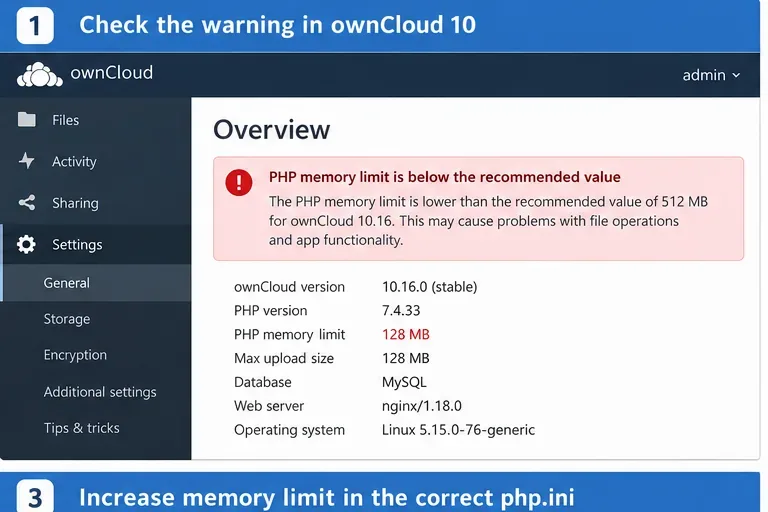
Begin bij de waarde die zichtbaar is voor ownCloud zelf. Een web-runtimelimiet van 128 MB of 256 MB ligt onder de 512 MB die wordt gebruikt in de door ownCloud aanbevolen Docker-configuratie.
Open de ownCloud-beheerinstellingen en let op de waarschuwing over de geheugenlimiet. Noteer, voordat u iets wijzigt, de ownCloud-versie, de PHP-versie, het type webserver en de huidige geheugenlimiet. Dit geeft u een basislijn en helpt voorkomen dat u de verkeerde PHP-installatie wijzigt op systemen met meerdere PHP-versies.
De huidige documentatie van ownCloud versie 10.16 geeft aan dat de serververeisten sterk afhankelijk zijn van het aantal gebruikers, het aantal bestanden en de activiteit. De Docker-configuratie stelt OWNCLOUD_MEMORY_LIMIT=512Mdeze standaardwaarde in en adviseert deze te behouden. Dit maakt 512 MB een redelijke basislijn om de waarschuwing op te lossen, maar geen garantie dat elke workload binnen 512 MB past.
2. Vertrouw er niet op dat de CLI-waarde de webserver vertegenwoordigt.
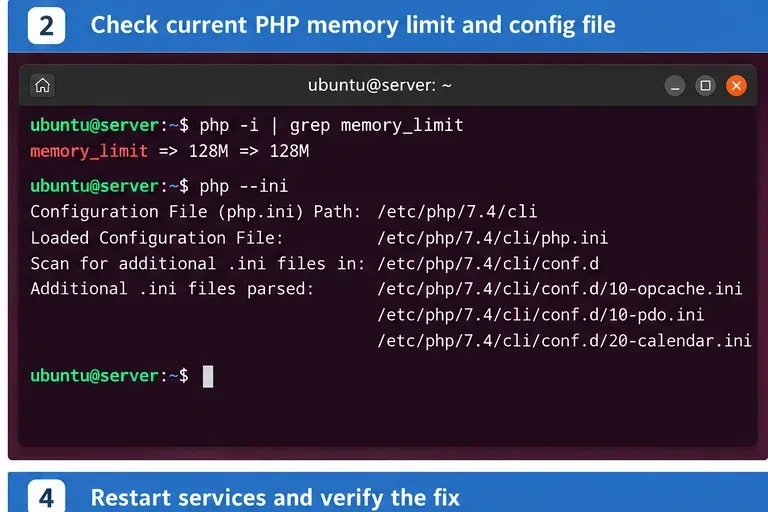
php --iniDit rapporteert de configuratie voor PHP CLI. Deze kan afwijken van de PHP-configuratie die door Apache of PHP-FPM wordt gebruikt om ownCloud te hosten.
Voer deze commando's uit om te zien wat het PHP-proces via de commandoregel gebruikt:
Als uw CLI 512M aangeeft terwijl de beheerderspagina nog steeds een foutmelding geeft, is die discrepantie een sterk teken dat de webserver een ander bestand aan het laden is php.ini.
3. Zoek de PHP-configuratie die door het webverzoek wordt gebruikt.
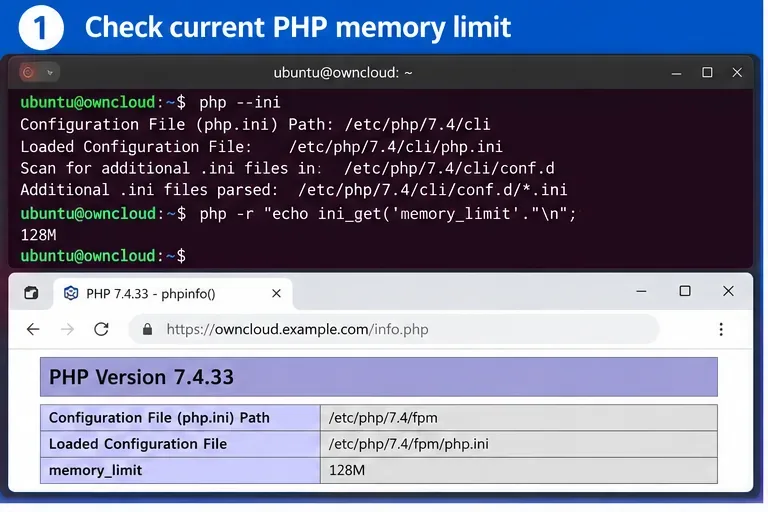
Vergelijk de PHP-runtime van de browser met de CLI-runtime. Het geladen configuratiebestand in de browser is het bestand dat van belang is voor de ownCloud-webwaarschuwing.
De meest betrouwbare test is om de PHP-code te inspecteren vanuit dezelfde webstack die ownCloud host. De documentatie van ownCloud beschrijft het gebruik van een tijdelijke phpinfo.phppagina:
<?php phpinfo(); ?>
Plaats het tijdelijk in de webroot, open het in een browser en zoek het volgende op:
Geladen configuratiebestand
geheugenlimiet
Server-API
Verwijder het phpinfo-bestand dan direct . ownCloud waarschuwt dat het openbaar laten staan van een phpinfo-pagina gevoelige serverinformatie blootlegt.
Als de browser een foutmelding geeft , /etc/php/7.4/fpm/php.iniweet je nu precies waarom het bewerken van het CLI-bestand de waarschuwing niet heeft verholpen.php --ini/etc/php/7.4/cli/php.ini
4. PHP-FPM: verhoog de web-runtimelimiet naar 512 MB.
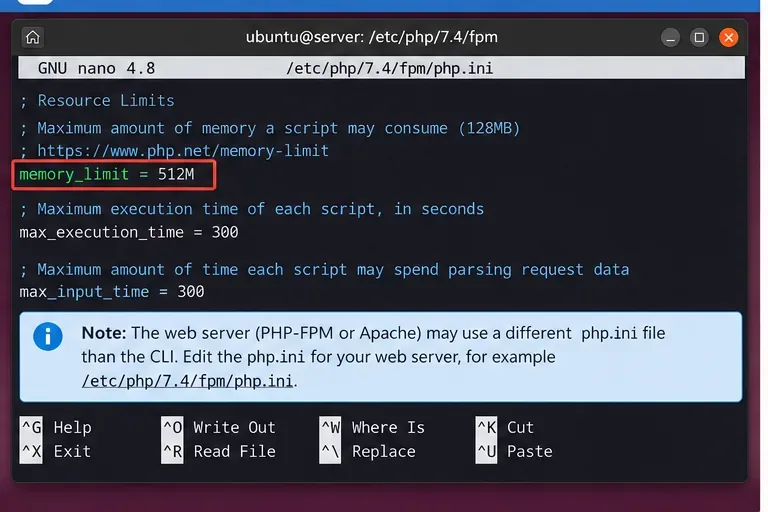
Voor een Nginx- of Apache-configuratie met PHP-FPM moet u de FPM php.iniof de betreffende pool-/site-override wijzigen, niet alleen het CLI-bestand.
Bij een typische Debian- of Ubuntu-installatie:
sudo nano /etc/php/7.4/fpm/php.ini
Vinden:
memory_limit = 128M
en verander het in:
memory_limit = 512M
Gebruik de PHP-versie die u hebt geïnstalleerd in het pad. Start vervolgens de juiste FPM-service en uw webserver opnieuw op, indien nodig.
Voor Apache met proxy_fcgieen andere FPM-configuratie, start PHP-FPM opnieuw op en herlaad Apache.
ownCloud merkt ook op dat PHP-FPM geen PHP-instellingen overneemt van .htaccess. Als u afhankelijk bent van overrides per directory met FPM, gebruik dan het ondersteunde PHP/FPM-configuratiemechanisme voor uw omgeving, zoals de juiste php.ini, poolconfiguratie of .user.ini.
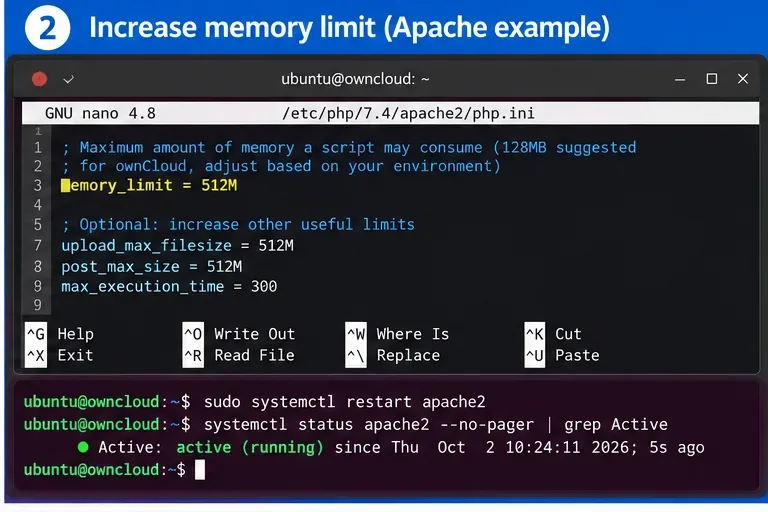
5. Apache met mod_php: bewerk de Apache PHP-configuratie
Bewerk met Apache mod_php de Apache-specifieke PHP-configuratie en herstart Apache, zodat nieuwe workerprocessen de nieuwe limiet laden.
Als Apache PHP rechtstreeks als module laadt, bewerk dan het Apache-specifieke bestand:
sudo nano /etc/php/7.4/apache2/php.ini
Set:
memory_limit = 512M
Start Apache vervolgens opnieuw op:
sudo systemctl restart apache2
Kopieer het versienummer niet mechanisch. Controleer de versie die daadwerkelijk door Apache is geladen. Systemen die zijn geüpgraded met meerdere PHP-releases behouden vaak meerdere mappen onder /etc/php/.
Het resultaatcriterium is eenvoudig: na de herstart moet de webserver van PHP de nieuwe waarde weergeven. Als deze nog steeds 128 MB weergeeft, overschrijft een andere configuratielaag uw wijziging.
6. Werk de CLI-limiet bij wanneer occ of cron te weinig geheugen gebruikt.
De waarschuwing in de beheerderswebinterface wordt veroorzaakt door de webruntime, maar occcronjobs gebruiken PHP CLI. De documentatie van ownCloud vermeldt dit expliciet.
Bewerking:
sudo nano /etc/php/7.4/cli/php.ini
Set:
memory_limit = 512M
Controleer vervolgens:
php -r 'echo ini_get("memory_limit"), PHP_EOL;'
Voor CLI PHP hoeft u een service niet opnieuw op te starten, omdat elke CLI-aanroep een nieuw proces start. Maar als uw cronjob expliciet een ander PHP-binair bestand aanroept, controleer dan dat specifieke binaire bestand in plaats van ervan uit te gaan dat dat /usr/bin/phphet bestand is dat wordt gebruikt.
ownCloud raadt aan om occals HTTP-gebruiker te draaien, wat doorgaans het geval is www-dataop Debian/Ubuntu. De officiële occ-documentatie waarschuwt ook dat occdezelfde PHP-versie als de webserver gebruikt moet worden wanneer er meerdere versies geïnstalleerd zijn.
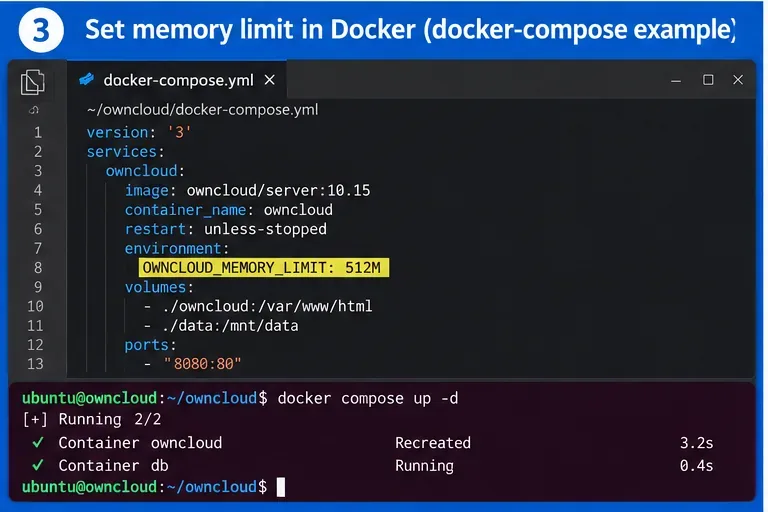
7. Docker: gebruik OWNCLOUD_MEMORY_LIMIT in plaats van bestanden in de container te bewerken.
Voor de officiële ownCloud-container moet u OWNCLOUD_MEMORY_LIMIT=512Mde containeromgeving zo instellen dat de service opnieuw wordt aangemaakt en de gegenereerde PHP-configuratie wordt bijgewerkt.
Voor de officiële ownCloud Docker-image gebruikt u de gedocumenteerde omgevingsvariabele:
environment:
  OWNCLOUD_MEMORY_LIMIT: 512M
Maak vervolgens de service opnieuw aan:
docker compose up -d
Voer de primaire correctie niet uit door wijzigingen aan te brengen php.iniin een tijdelijke container. Het opnieuw aanmaken van de container kan deze wijzigingen ongedaan maken. De officiële documentatie van de ownCloud Docker-omgeving beschrijft OWNCLOUD_MEMORY_LIMIT=512Men adviseert om deze standaardinstelling te behouden.
Als de Docker-host zelf een strikte geheugenlimiet heeft, controleer dan ook de beperkingen van de container:
docker stats
Een PHP-limiet van 512 MB geeft de container niet zomaar 512 MB vrij geheugen; het staat slechts toe dat een individuele PHP-aanvraag maximaal die hoeveelheid geheugen verbruikt. De container en de host hebben nog steeds voldoende geheugen nodig voor alle gelijktijdige PHP-workers en andere services.
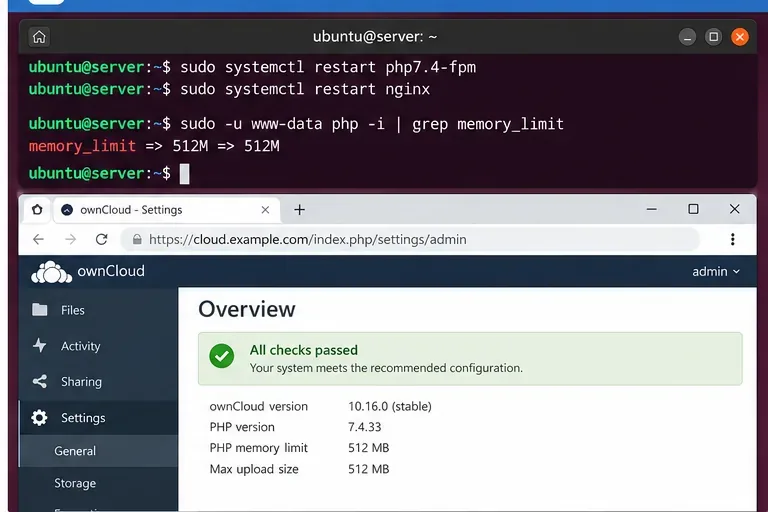
8. Start de juiste service opnieuw en controleer vanuit dezelfde runtime.
De oplossing is pas voltooid wanneer de webruntime 512 MB of meer rapporteert en ownCloud de waarschuwing voor weinig geheugen niet meer weergeeft.
Na het herstarten van de betreffende service, controleer je de tijdelijke phpinfo-pagina of het ownCloud-beheeroverzicht opnieuw. Verwijder vervolgens de phpinfo-pagina.
Als je PHP-FPM hebt gewijzigd, controleer dan het volgende:
sudo systemctl status php7.4-fpm
sudo systemctl status nginx
Als je Apache hebt gewijzigd:
sudo systemctl status apache2
Vernieuw de ownCloud-beheerpagina. De waarschuwing zou verdwenen moeten zijn als ownCloud nu ten minste de verwachte limiet benut.
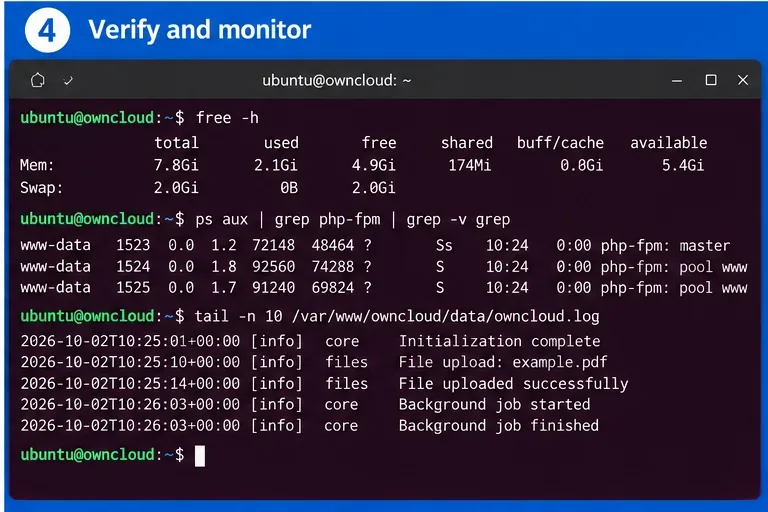
9. Controleer het RAM-geheugen van de host voordat u de PHP-limiet verhoogt tot boven de 512 MB.
Nadat de limiet per aanvraag is verhoogd, controleer dan het totale systeemgeheugen en het gedrag van de PHP-workers. Een hogere PHP-limiet kan het RAM-verbruik in het ergste geval verhogen wanneer veel workers actief zijn.
Loop:
free -h
ps aux | grep php-fpm
vmstat 1
De PHP- memory_limitlimiet is een maximum per script. Het is geen reservering en het is niet hetzelfde als de hoeveelheid RAM die de server nodig heeft. Als je 20 PHP-workers hebt en elke aanvraag toestemming geeft om een zeer grote hoeveelheid geheugen te gebruiken, kan het theoretische worstcasescenario de hoeveelheid RAM van de machine ruimschoots overschrijden.
De afstemmingsdocumentatie van ownCloud geeft dezelfde algemene waarschuwing voor webserverprocessen: beperk het aantal processen zodanig dat het totale geheugengebruik onder het beschikbare RAM-geheugen blijft, anders begint het systeem te swappen en neemt de prestatie af. Zie de afstemmingsrichtlijnen van ownCloud Classic .
Als de waarschuwing van 512 miljoen is verdwenen en de normale bedrijfsvoering goed verloopt, is er geen reden om de limiet te verhogen, alleen maar om het getal groter te maken.
10. Wanneer 512M nog steeds de foutmelding "Toegestane geheugengrootte overschreden" geeft
Een verwijderde aanbevelingswaarschuwing en een crash door geheugenuitputting zijn verschillende problemen. Als de logbestanden berichten bevatten zoals:
PHP Fatal error: Allowed memory size of ... bytes exhausted
Identificeer de bewerking die het veroorzaakt. Grote scans, versleutelingstaken, bewerkingen op externe opslag, beeldverwerking of een app van derden kunnen zeer verschillende geheugenprofielen hebben.
Controleer het logbestand van ownCloud en het foutenlogboek van de PHP/webserver. Een standaard ownCloud-installatie schrijft zijn eigen logbestanden naar de geconfigureerde data-directory, meestal / data/owncloud.log. Ga er niet vanuit dat "verhoog het naar 1 GB" de automatische volgende stap is. Stel eerst vast of dezelfde bewerking herhaaldelijk de limiet bereikt.
Als een bepaalde administratieve taak daadwerkelijk meer geheugen nodig heeft, kan een gerichte CLI-override veiliger zijn dan het globaal toekennen van een enorme limiet aan elk webverzoek:
php -d memory_limit=1G occ <command>
Gebruik dit alleen als het commando en het geheugengedrag bekend zijn. Het lost geen webverzoek op dat via PHP-FPM of Apache loopt.
Waarom de waarschuwing kan blijven verschijnen na het bewerken van php.ini
Symptoom
Waarschijnlijke oorzaak
Volgende controle
php -rtoont 512M, ownCloud toont nog steeds 128M
Je hebt alleen CLI PHP gewijzigd.
Controleer de phpinfo-functie van uw browser en het geladen configuratiebestand.
Het FPM-bestand geeft 512 MB aan, maar de browser toont nog steeds 128 MB.
Pool, .user.iniof een ander INI-bestand overschrijft dit.
Controleer de phpinfo-waarden "local" en "master" en de overige geparseerde INI-bestanden.
Waardeveranderingen vinden pas plaats na een herstart.
De juiste service is niet opnieuw opgestart.
Start PHP-FPM of Apache expliciet opnieuw op na de wijziging.
De Docker-waarde keert na het opnieuw aanmaken terug naar de oude instelling.
Je hebt binnen de container bewerkingen uitgevoerd.
Instellen OWNCLOUD_MEMORY_LIMITin Compose of de implementatieomgeving.
De waarschuwing verdwijnt, maar de server begint te wisselen.
PHP-gelijktijdigheid overschrijdt het geheugen van de host.
Verminder het aantal werknemers, optimaliseer de werkbelasting of voeg RAM-geheugen toe.
Verwar memory_limit niet met uploadlimieten.
memory_limit, upload_max_filesize, en post_max_sizelossen verschillende problemen op. Het verhogen van het PHP-geheugen zorgt er niet automatisch voor dat gebruikers grotere bestanden kunnen uploaden. De configuratie-instructies van ownCloud 10.16 vermelden afzonderlijk dat dit post_max_sizeminimaal op 512 MB moet worden ingesteld en leggen uit dat uploadlimieten hun eigen instellingen vereisen.
Als het daadwerkelijke symptoom is dat "grote uploads mislukken", controleer dan upload_max_filesizede post_max_sizeproxy-/webserverlimieten voor de bestandsgrootte, time-outs en de capaciteit van de tijdelijke schijf. Gebruik geen hogere waarde memory_limitals vervanging voor deze controles.
Definitieve checklist
Controleer de waarschuwing en de huidige waarde in ownCloud.
Bepaal of ownCloud gebruikmaakt van Apache mod_php of PHP-FPM.
Zoek het geladen configuratiebestand van de webruntime .
Stel de web-PHP memory_limitin op minimaal 512M.
Werk ook de CLI PHP bij als occcron een lagere limiet gebruikt.
Voor Docker moet je dit instellen OWNCLOUD_MEMORY_LIMIT=512Min de implementatieomgeving.
Herstart of hermaak de service die PHP daadwerkelijk uitvoert.
Controleer de waarde vanuit de webruntime, niet alleen vanuit de commandline.
Controleer of de ownCloud-waarschuwing verdwenen is.
Controleer het RAM-geheugen en de swapruimte van de host voordat u de limiet verhoogt tot boven de 512 MB.
Kortom
De oplossing voor de foutmelding "PHP memory limit below recommended value" in ownCloud 10 is om de PHP-runtime die ownCloud daadwerkelijk draait een limiet van 512 MB of hoger te geven en vervolgens te controleren of dit het resultaat van dezelfde runtime is. De meest voorkomende oorzaak van de fout is het bewerken van /etc/php/.../cli/php.inieen configuratiebestand terwijl ownCloud via PHP-FPM of Apache draait.
Stop zodra de waarschuwing verdwenen is, de normale processen goed verlopen en de host voldoende geheugenruimte heeft. Als PHP tijdens een specifieke bewerking nog steeds 512 MB verbruikt, ga dan over van "verhoog de limiet" naar een werkbelastingsdiagnose: controleer de opdracht die de fout veroorzaakt, de applicaties, logboeken, gelijktijdige processen en het fysieke RAM-geheugen. Een hogere limiet kan gepast zijn, maar alleen als de werkbelasting dit rechtvaardigt en de server dit veilig kan ondersteunen.