Home
» NETWERKBEHEERDER
»
Oplossing voor de inlogfout "Account is geblokkeerd" in Zimbra: stappen voor gebruikers en beheerders
Oplossing voor de inlogfout "Account is geblokkeerd" in Zimbra: stappen voor gebruikers en beheerders
Als de Zimbra Web Client de melding "Account is vergrendeld" geeft, stop dan met het opnieuw proberen van het wachtwoord. Herhaalde pogingen kunnen ervoor zorgen dat het account vergrendeld blijft, en mogelijk stuurt een oude telefoon of e-mailapp op de achtergrond een verouderd wachtwoord door. De juiste oplossing hangt af van of het gaat om een tijdelijke wachtwoordvergrendeling, een door de beheerder ingestelde accountvergrendeling of een andere accountstatus.
Gebruikers kunnen de ingestelde blokkeringsperiode afwachten en vervolgens het juiste wachtwoord één keer proberen. Een Zimbra-beheerder kan de accountstatus bevestigen en een geverifieerde gebruiker deblokkeren zmprov. Controleer eerst de oorzaak van mislukte aanmeldingen, zodat hetzelfde apparaat of script het account niet opnieuw blokkeert.
Wat betekent "Account is geblokkeerd" in Zimbra?
Zimbra kan het inloggen tijdelijk blokkeren na een ingesteld aantal opeenvolgende mislukte wachtwoordpogingen. Beheerders kunnen de status van een account ook instellen om lockedhet inloggen opzettelijk te blokkeren. Deze situaties zijn verwant, maar niet identiek: een authenticatieblokkering wordt doorgaans weergegeven met de accountstatus lockout, terwijl een door de beheerder ingestelde status kan worden weergegeven als locked. De exacte bewoording die aan een gebruiker wordt getoond, kan variëren afhankelijk van de Zimbra-versie en het inlogpad, dus controleer de accountstatus voordat u deze wijzigt.
E-mailbezorging kan gewoon doorgaan, zelfs als inloggen is geblokkeerd. Een blokkering bewijst op zich niet dat het account is gehackt, maar herhaalde pogingen vanaf een onbekend apparaat of IP-adres moeten worden onderzocht voordat de toegang wordt hersteld.
Wat moet de gebruiker als eerste proberen?
Stop met het invoeren van wachtwoorden op elk apparaat en in elke e-mailclient die met de mailbox is verbonden.
Neem contact op met de e-mailbeheerder van de organisatie om te controleren of het account opzettelijk is uitgeschakeld of dat het wachtwoord recent is gewijzigd.
Als de beheerder bevestigt dat het om een tijdelijke wachtwoordblokkering gaat, wacht dan de ingestelde tijd. Voer vervolgens het huidige wachtwoord eenmalig in op de normale Zimbra-aanmeldpagina van de organisatie.
Als het inloggen opnieuw mislukt, stop dan en neem contact op met de beheerder. Probeer geen oude wachtwoorden meer uit en gebruik geen wachtwoordherstellinks uit een ongeverifieerd bericht.
In de handleiding voor probleemoplossing van het Zimbra Tech Center staat dat na het verstrijken van de vergrendelingsduur een correct ingelogd account opnieuw geactiveerd kan worden, zelfs als het account nog steeds de status 'vergrendeld' heeft. Er wordt ook vermeld dat de status mogelijk niet automatisch verandert vóór die inlogpoging. De handleiding is gemarkeerd als 'in ontwikkeling', dus beschouw dit als gedocumenteerd gedrag dat u moet controleren aan de hand van de geïnstalleerde Zimbra-versie en de lokale authenticatie-instellingen, en niet als een garantie voor elke implementatie. Lees de handleiding voor probleemoplossing met betrekking tot de vergrendelingsduur van Zimbra .
Hoe kan een beheerder de status van een account controleren?
Voer beheerdersopdrachten uit op een Zimbra-server met een account met beheerdersrechten. Bij veel installaties schakelen beheerders eerst over naar de Zimbra-systeemgebruiker. Vervang het onderstaande voorbeeldadres door het volledige e-mailadres van de mailbox en plak geen wachtwoorden of gevoelige uitvoer in een openbaar ondersteuningsforum.
su - zimbra
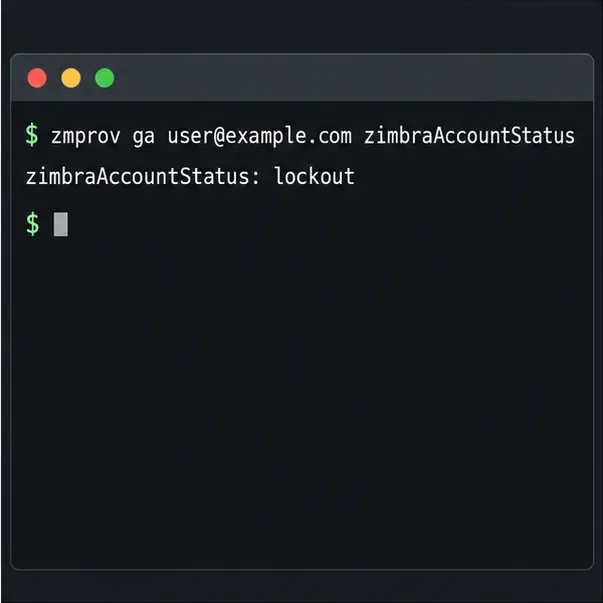
zmprov ga user@example.com zimbraAccountStatus
Een voorbeeld in de terminal laat zien dat de accountstatuscontrole "vergrendeld" retourneert.
Interpreteer de geretourneerde waarde voordat u actie onderneemt:
lockoutGeeft een aanmeldingsblokkering aan. Controleer de gebruiker, de wachttijd en de bron van de recente mislukte aanmelding voordat u deze opheft.
lockedDit kan erop wijzen dat een beheerder de aanmelding opzettelijk heeft geblokkeerd. Controleer eerst wie de eigenaar van het account is en wat de reden voor de blokkering is.
closed, maintenance, of een andere waarde verwijst naar een andere administratieve status. Wijzig deze waarde niet activezonder te begrijpen waarom deze is ingesteld.
Zimbra documenteert zmprov gade opdracht voor het opvragen van accountinformatie en zmprov made opdracht voor het wijzigen van een account. Zie de Zimbra zmprov-opdrachtreferentie .
Hoe deblokkeer je een bevestigde vergrendeling?
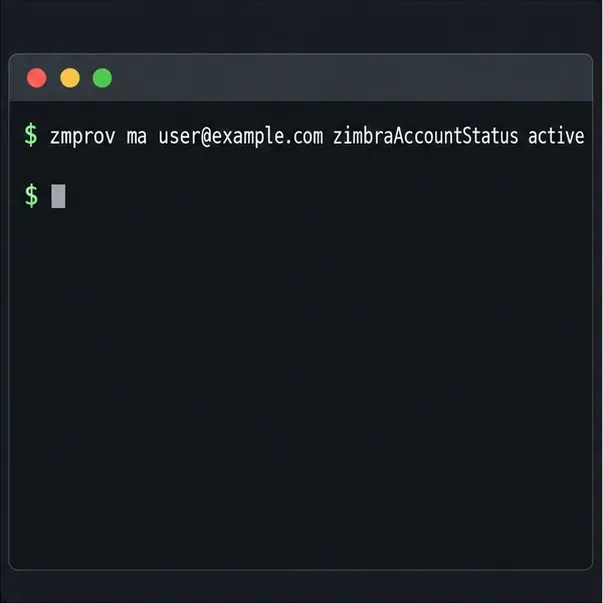
Als het account is geverifieerd, de gebruiker is geautoriseerd en de vergrendeling niet als beveiligingsmaatregel is geplaatst, zet u de accountstatus terug naar actief.
zmprov ma user@example.com zimbraAccountStatus active
zmprov ga user@example.com zimbraAccountStatus
Het voorbeeldcommando wijzigt een bevestigd account naar een actief account.
Gebruik slechts het adres van één account. Voer geen bulkontgrendeling uit voor alle mailboxen om een individuele inlogfout op te lossen. Het activeren van een account herstelt de inlogmogelijkheid, maar corrigeert geen wachtwoord dat nog steeds onjuist is en voorkomt niet dat een client verouderde inloggegevens indient.
Als de gebruiker na het ontgrendelen niet kan inloggen, verifieer dan het wachtwoord via de goedgekeurde identiteitsprocedure van uw organisatie. Een Zimbra-beheerder kan een nieuw wachtwoord instellen met de opdracht zmprov sp user@example.com <new-password>, maar dit geldt alleen voor de wachtwoordopslag van Zimbra. Implementaties die authenticatie via LDAP, Active Directory of een single sign-on-provider vereisen mogelijk een wachtwoordreset of ontgrendeling in dat externe identiteitssysteem. Zimbra beschrijft de zmprov spopdracht voor het resetten van het wachtwoord in de beheerdershandleiding. Raadpleeg de instructies voor het resetten van het wachtwoord van Zimbra .
Waarom wordt het account steeds opnieuw geblokkeerd?
Nadat de toegang is hersteld, controleert u of er een bron is die nog steeds onjuiste inloggegevens verzendt. Veelvoorkomende oorzaken zijn een telefoon met een oud opgeslagen wachtwoord, een e-mailclient op een desktopcomputer, een tablet, een printer of scanner die gebruikmaakt van geauthenticeerde SMTP, een gepland script of een applicatie die niet is bijgewerkt. Vraag de gebruiker welke apparaten en apps zijn geconfigureerd voor de mailbox en werk deze bij of koppel ze tijdelijk los voordat u een nieuwe aanmeldtest uitvoert.
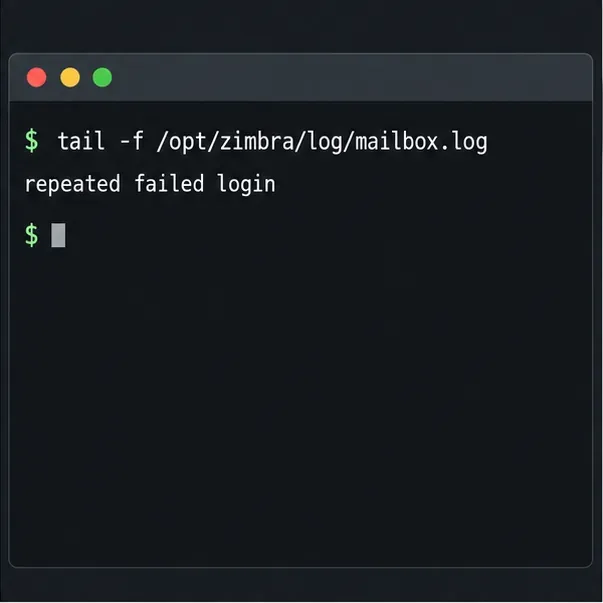
Controleer het mailboxlogboek rond het tijdstip van de blokkering. Zimbra documenteert berichten over mislukte aanmeldingspogingen in logbestanden /opt/zimbra/log/mailbox.log; de indeling en details van de logbestanden kunnen per release en implementatie verschillen.
Een controle van het mailboxlogboek kan helpen bij het opsporen van herhaalde authenticatiefouten.
Zoek naar tijdstempels en bronadressen die verband houden met herhaalde fouten. Koppel deze aan de apparaten van de gebruiker en uw netwerkgegevens. Een bekend IP-adres kan nog steeds duiden op een verouderde e-mailclient; een onbekende bron of aanhoudende pogingen nadat de gebruiker is gestopt met inloggen, rechtvaardigen een beveiligingscontrole. Bewaar relevante logboekvermeldingen volgens het bewaarbeleid van uw organisatie.
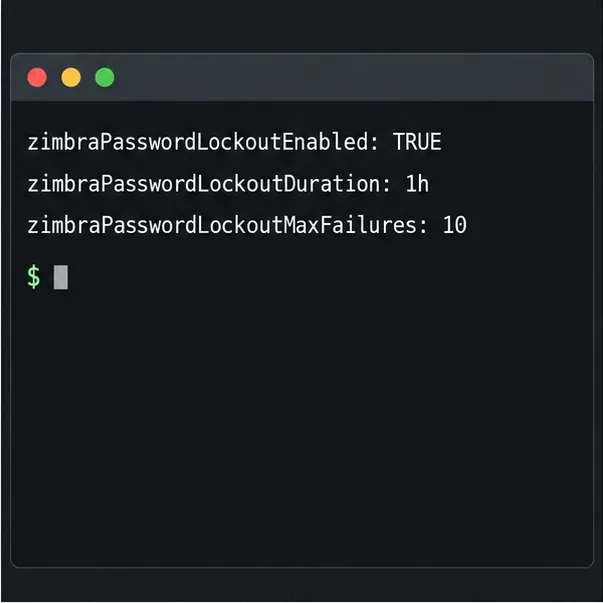
Controleer de geldende account- of serviceklasse-instellingen voordat u drempelwaarden wijzigt. De vergrendelingskenmerken van Zimbra omvatten of vergrendeling is ingeschakeld, de vergrendelingsduur, het maximale aantal opeenvolgende fouten en de periode waarin fouten meetellen. De toepasselijke waarden kunnen afhangen van het account en de bijbehorende serviceklasse, en Zimbra-releases kunnen verschillen. Raadpleeg de documentatie die overeenkomt met uw geïnstalleerde versie in plaats van aan te nemen dat een voorbeeldwaarde een universele standaardwaarde is.
zmprov ga user@example.com zimbraPasswordLockoutEnabled zimbraPasswordLockoutDuration zimbraPasswordLockoutMaxFailures zimbraPasswordLockoutFailureLifetime
Deze voorbeeldwaarden voor attributen zijn illustratief; raadpleeg het daadwerkelijk geldende beleid van het account.
Als de instellingen zijn overgenomen van een serviceklasse (Class of Service, COS), controleer dan ook die COS; gebruik deze bijvoorbeeld zmprov gc defaultalleen als het account daadwerkelijk bij de defaultCOS hoort. Schakel de vergrendeling niet uit en verhoog de foutdrempel niet zomaar om het bericht te laten verdwijnen. Los eerst verouderde inloggegevens op en kies vervolgens beleidswaarden die een balans bieden tussen gebruikerstoegang en bescherming tegen wachtwoordraden. Test elke beleidsaanpassing met een kleine, goedgekeurde scope en documenteer de vorige waarden voor terugdraaiing.
Wat als het om het beheerdersaccount gaat?
Als het betreffende account een beheerdersaccount is, probeer dan niet direct handmatig wijzigingen in de directory aan te brengen. Controleer of het account een door Zimbra beheerd beheerdersaccount is of dat het is geverifieerd via een externe directory. Gebruik een apart, geautoriseerd beheerdersaccount of de gedocumenteerde herstelprocedure van uw organisatie. Zimbra biedt aparte richtlijnen voor het herstellen van beheerderswachtwoorden en merkt op dat externe LDAP- of Active Directory-verificatie de herstelprocedure wijzigt. Raadpleeg de richtlijnen van Zimbra voor het herstellen van beheerdersaccounts .
Als er geen werkend beheerdersaccount beschikbaar is, neem dan contact op met de Zimbra-serviceprovider of het team dat verantwoordelijk is voor de LDAP-directory. Vermijd het kopiëren van een niet-geverifieerd LDAP-wijzigingsrecept van een forum: een onjuiste bind-identiteit of directorywijziging kan meer dan één mailbox beïnvloeden.
Hoe controleer je of de oplossing werkt?
Nadat de accountstatus en de bron van de onjuiste inloggegevens zijn gecorrigeerd, controleert u de accountstatus opnieuw. Vraag de gebruiker om eenmaal in te loggen via de normale webclient en controleer of er op dat moment geen nieuwe mislukte inlogpogingen meer zijn. Werk de opgeslagen wachtwoorden in e-mailapps pas bij nadat het wachtwoord is bevestigd. Als de status terugkeert naar lockout, koppelt u het tijdstempel van de volgende mislukte inlogpoging aan het logboek en identificeert u de resterende client voordat u het account opnieuw ontgrendelt.
De oplossing werkt als de gebruiker kan inloggen, het account actief blijft en herhaalde authenticatiefouten stoppen. Als het account nog steeds niet kan inloggen terwijl het actief is, onderzoek dan het wachtwoord, de externe identiteitsprovider, het accountbeleid en de status van de service als mogelijke oorzaken; het herhaaldelijk ontgrendelen van de mailbox zal deze problemen niet verhelpen.