Home
» NETWERKBEHEERDER
»
Oplossing voor Element Desktop-crashes op Linux Wayland
Oplossing voor Element Desktop-crashes op Linux Wayland
Hoe een succesvolle oplossing eruitziet
Element Desktop moet open blijven tijdens de actie die voorheen de crash veroorzaakte: inloggen, deelnemen aan een gesprek, scherm delen of de app op de achtergrond laten draaien zonder te werken. Eén succesvolle opstart is niet voldoende om een oplossing te bevestigen. Test dezelfde trigger meerdere keren en controleer of de app stabiel blijft nadat de computer in de slaapstand gaat en weer actief wordt.
Wayland is niet de enige mogelijke oorzaak. Element Desktop is een Electron-app en een crash kan te maken hebben met de Wayland-compositor, Xwayland, grafische stuurprogramma's, een recente app-update of een pakketspecifieke build. De onderstaande stappen gebruiken kleine, omkeerbare tests om dit te beperken. Ze bewijzen niet dat elke Element-crash op Linux een Wayland-defect is.
Gecontroleerd op 6 oktober 2026. Electron 38 heeft de standaardinstelling gewijzigd, waardoor Electron-apps native op Wayland worden gestart wanneer de sessie meldt dat dit het geval is XDG_SESSION_TYPE=wayland. Electron documenteert dit --ozone-platform=x11als een manier om in plaats daarvan Xwayland te gebruiken. Deze wijziging is alleen van belang als de Electron-versie die met uw Element-build is meegeleverd deze wijziging bevat; de Element-versie en de pakketbron bepalen dit. Zie de release-opmerkingen van Electron 38 en de informatie over ingrijpende wijzigingen van Electron .
1. Controleer of de desktopsessie een Wayland-sessie is.
Open een terminal en voer het volgende commando uit:
echo $XDG_SESSION_TYPE
Als de uitvoer is wayland, ga dan verder. Als er staat x11, gebruikt de huidige aanmelding al X11, dus een Wayland-specifieke opstarttest zal de crash niet verklaren. Je kunt de details van het bureaublad en de sessie ook achterhalen met:
echo "$XDG_CURRENT_DESKTOP"
loginctl show-session "$XDG_SESSION_ID" -p Type
Illustratieve weergave van de Wayland-sessiecontrole in de terminal. Het thema en de uitvoer van uw terminal kunnen afwijken.
Noteer de desktopomgeving, de grafische hardware en hoe je Element hebt geïnstalleerd. Deze details helpen om een algemene crash te onderscheiden van een probleem dat beperkt is tot één compositor, GPU-stuurprogramma of pakketbuild.
2. Vergelijk het inheemse Wayland met Xwayland.
Sluit eerst alle bestaande Element-vensters. Voor een Debian- of Ubuntu-pakket dat de element-desktopopdracht levert, start u deze vanuit een terminal met:
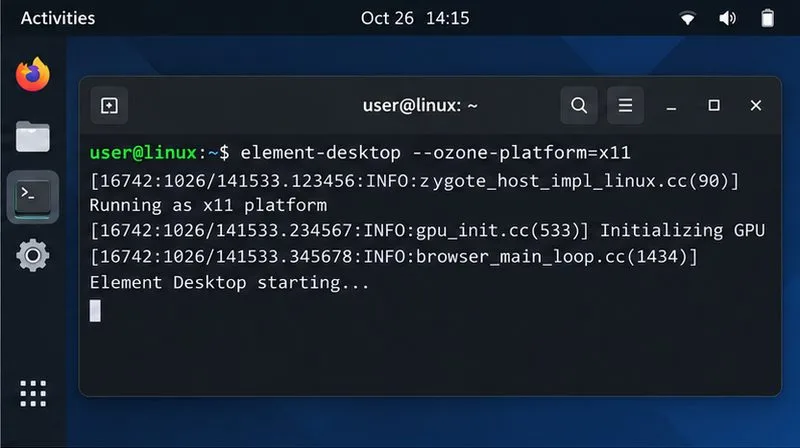
element-desktop --ozone-platform=x11
Laat de terminal open staan zodat eventuele opstartfouten zichtbaar blijven. Gebruik Element normaal en herhaal de actie die normaal gesproken de crash veroorzaakt. Als de Xwayland-uitvoering stabiel blijft terwijl een normale opstart crasht, is dat nuttig bewijs voor een probleem met het Wayland-pad of de integratie. Het is een diagnostisch resultaat, geen bewijs van het exacte onderliggende defect.
Illustratieve terminalweergave van het Xwayland-testcommando. Of dit specifieke commando werkt, hangt af van het pakket en de naam van het uitvoerbare bestand.
Om terug te keren naar normaal gedrag, sluit Element af en start het opnieuw via de reguliere applicatiestarter. De vlag is alleen van toepassing op het proces dat met die opdracht is gestart. Electron beschrijft de Xwayland-schakelaar in de platformnotities van BrowserWindow .
Als je installatie Flatpak of een ander communitypakket betreft, ga er dan niet van uit dat de bovenstaande opdracht de bijbehorende sandbox-applicatie target. Controleer de launcher-opdracht van het pakket of gebruik de pakketspecifieke methode om een applicatieargument door te geven. Op de downloadpagina van Element vind je instructies voor de Debian/Ubuntu-pakketten en wordt Flatpak en diverse andere Linux-pakketten als door de community onderhouden vermeld: Element Desktop downloads .
3. Update het element vanuit dezelfde pakketbron.
Als het overschakelen naar Xwayland het probleem oplost, of als de crash na een update is begonnen, installeer dan de nieuwste stabiele versie die wordt aangeboden door de bron die u al gebruikt. Door te updaten vanuit dezelfde bron voorkomt u dat u per ongeluk twee versies met verschillende launchers, configuratiepaden of meegeleverde Electron-versies uitvoert.
Voor Debian of Ubuntu die geïnstalleerd zijn vanuit de officiële Element-repository, vernieuw de pakketindex en upgrade Element:
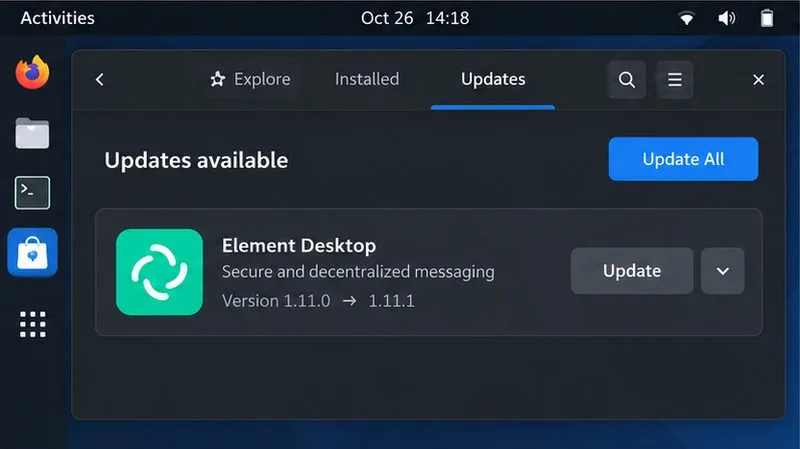
Voor Flatpak kunt u updaten via het softwarecentrum of door het commando uit te voeren flatpak update. Voor Arch, Fedora, openSUSE of een andere distributie gebruikt u de pakketbeheerder en repository die u oorspronkelijk hebt gekozen. Installeer geen ongerelateerde "nightly"-build als crashfix; Element labelt zijn nightly-builds als instabiele testbuilds.
Illustratieve pakketupdater die laat zien waar een app-update mogelijk beschikbaar is. De weergegeven versie en updatestatus zijn voorbeelden en geen rapport over uw installatie.
Na de update sluit u Element volledig af en start u het opnieuw. Open in Element Instellingen → Help & Over om de clientversie te noteren als de app lang genoeg open blijft staan. Dit is handig bij het vergelijken van rapporten of bij het contact opnemen met de supportafdeling. Vermijd het downgraden naar een oudere versie, tenzij de beheerders van de distributie of de Element-support dit specifiek aanbevelen; oudere versies bevatten mogelijk geen bugfixes en beveiligingsupdates.
4. Test de grafische versnelling en verzamel bewijsmateriaal van crashes.
Als de app zowel normaal als onder Xwayland nog steeds vastloopt, probeer dan eens een keer de GPU-acceleratie van Chromium uit te schakelen:
element-desktop --disable-gpu
Dit is een tijdelijke test voor probleemoplossing en geen aanbevolen permanente instelling. Als de crash alleen verdwijnt met deze vlag, wijst het resultaat op een interactie met de grafische kaart of het stuurprogramma; het geeft niet aan of het stuurprogramma, de compositor, Electron of de applicatiecode de oorzaak is. Videoweergave en andere grafisch intensieve functies kunnen zich ook anders gedragen. Sluit het betreffende proces af en start het opnieuw zonder de vlag om de test ongedaan te maken.
Test een crash die optreedt tijdens gesprekken of schermdeling afzonderlijk. Een eerder Element-probleem beschreef een crash tijdens schermdeling onder Wayland in een oudere Element-release; dit moet niet worden opgevat als een bevestiging dat de huidige versies hetzelfde defect vertonen. De projectrepository is inmiddels gearchiveerd, dus gebruik de huidige pakket- en ondersteuningskanalen voor nieuwe meldingen: historisch Wayland-schermdelingsrapport .
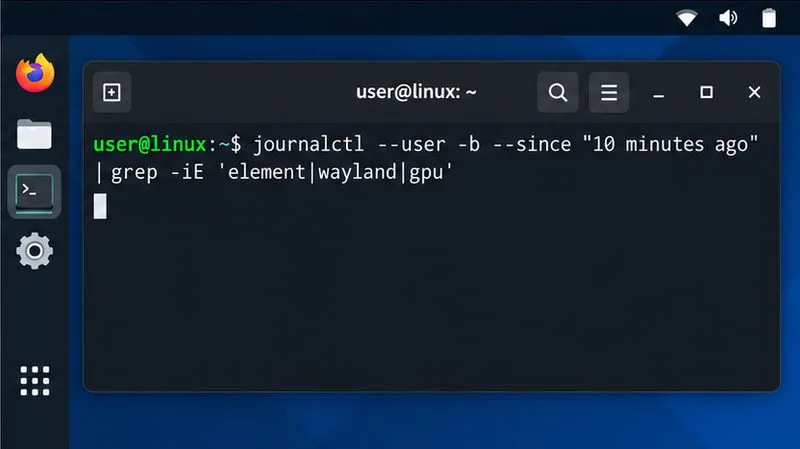
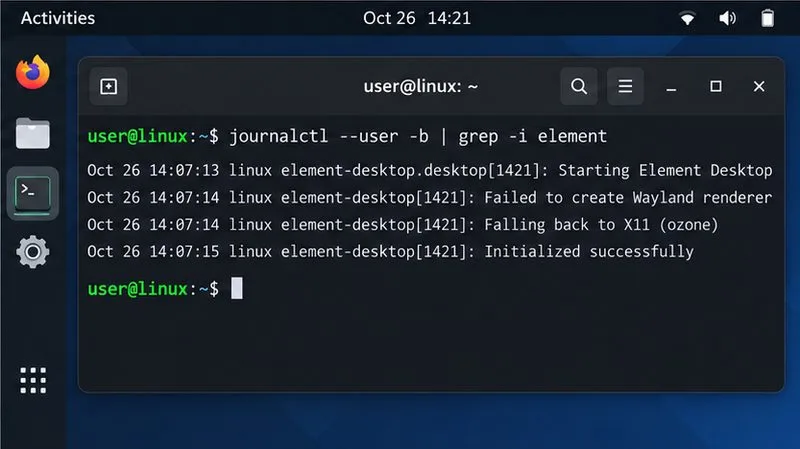
Leg logbestanden vast rond het tijdstip van een crash. Op systemen die gebruikmaken van het systemd-logboek, probeer het volgende:
Als het systeem een core dump heeft opgeslagen, wordt deze mogelijk hier weergegeven:
coredumpctl list element-desktop
Illustratieve terminalweergave van een logboekzoekopdracht. De voorbeeldregels zijn geen echte diagnostische uitvoer; controleer de logboekvermeldingen en tijdstempels van uw eigen systeem.
Logbestanden kunnen gebruikersnamen, bestandspaden, kamer- of servergegevens of andere privé-informatie bevatten. Controleer en anonimiseer deze gegevens voordat u ze openbaar maakt. Als de logboekzoekopdracht niets oplevert, bewijst dat niet dat er geen crash heeft plaatsgevonden; sommige pakketformaten en systemen loggen anders. De crashreporter of systeemlogboeken van een distributie kunnen nuttiger zijn.
Bescherm uw lokale sessiegegevens.
Begin niet met het verwijderen van de map ~/.config/Element, ~/.config/Riotof een Flatpak-gegevensmap. Deze locaties kunnen lokale app-statusinformatie bevatten en het verwijderen ervan kan ertoe leiden dat u wordt uitgelogd of dat lokaal opgeslagen versleutelingssleutels en instellingen worden beïnvloed. Een reset is een laatste redmiddel voor diagnostiek, geen standaard Wayland-oplossing. Controleer voordat u een reset overweegt of u zich weer kunt aanmelden en of uw versleutelingssleutels of herstelsleutel een back-up hebben. Geef de voorkeur aan stappen die het profiel ongewijzigd laten.
Als Element wel opent maar zich vreemd gedraagt, raadpleeg dan eerst de instellingen en ondersteuningsrichtlijnen van de app zelf voordat u de profielbestanden wijzigt. Raadpleeg de actuele documentatie over de Element-clientinstellingen voor accountinstellingen en versie-informatie .
Hoe weet je of de oplossing werkt?
Gebruik dezelfde stappen die eerder tot de fout leidden: start Element, log in, laat het op de achtergrond draaien, neem deel aan het betreffende gesprek en test schermdeling als dat onderdeel van het probleem was. Herhaal deze stappen na een normale herstart van de app. Het praktische resultaat is dat Element responsief blijft en er tijdens deze controles geen nieuwe crash of core dump optreedt.
Alleen stabiel met --ozone-platform=x11: bewaar dit indien nodig als tijdelijke oplossing en meld de Element-versie, de pakketbron, de Linux-distributie, de desktopomgeving, de GPU en de stappen om het probleem te reproduceren via een bestaand ondersteuningskanaal.
Alleen stabiel met --disable-gpu: onderzoek updates voor grafische stuurprogramma's en compositors en voeg het testresultaat toe aan een ondersteuningsrapport. Houd rekening met mogelijke grafische compromissen zolang deze optie actief is.
Het programma crasht nog steeds in beide tests: update via uw bestaande pakketbron, leg logbestanden vast en controleer of hetzelfde account werkt in Element Web. Als alleen de desktopversie niet werkt, voeg dan de logbestanden en de exacte oorzaak toe aan een ondersteuningsverzoek; als beide versies niet werken, onderzoek dan ook de oorzaak (account, server of netwerk).
Er bestaat geen enkel commando dat gegarandeerd elke Wayland-crash op Linux verhelpt. Het nuttige resultaat is een reproduceerbare verbetering van de stabiliteit en voldoende bewijs om te bepalen welke laag aandacht nodig heeft.