Home
» NETWERKBEHEERDER
»
Probleem met schermdeling in Jitsi Meet op macOS Sonoma oplossen: machtigingen en browsercontroles
Probleem met schermdeling in Jitsi Meet op macOS Sonoma oplossen: machtigingen en browsercontroles
Als Jitsi Meet niet start met schermdeling op macOS Sonoma, sta dan eerst schermopname toe voor de browser die je gebruikt, sluit die browser vervolgens volledig af en open hem opnieuw. Open in Sonoma het Apple-menu > Systeeminstellingen > Privacy en beveiliging > Schermopname, schakel de optie in voor Safari, Chrome, Firefox of je andere Jitsi-browser en probeer opnieuw te delen. Jitsi draait binnen de browser, dus het verlenen van toestemming aan een andere app lost het opnameprobleem van de browser niet op.
Dit is de beste eerste oplossing als het klikken op de schermdeelknop van Jitsi niets doet, de browser geen bronkiezer kan openen of macOS meldt dat schermopname niet is toegestaan. Als de browser al toestemming heeft en er wel een schermkiezer wordt geopend, gebruik dan de onderstaande controles in plaats van herhaaldelijk camera- of microfooninstellingen te wijzigen die hier niets mee te maken hebben.
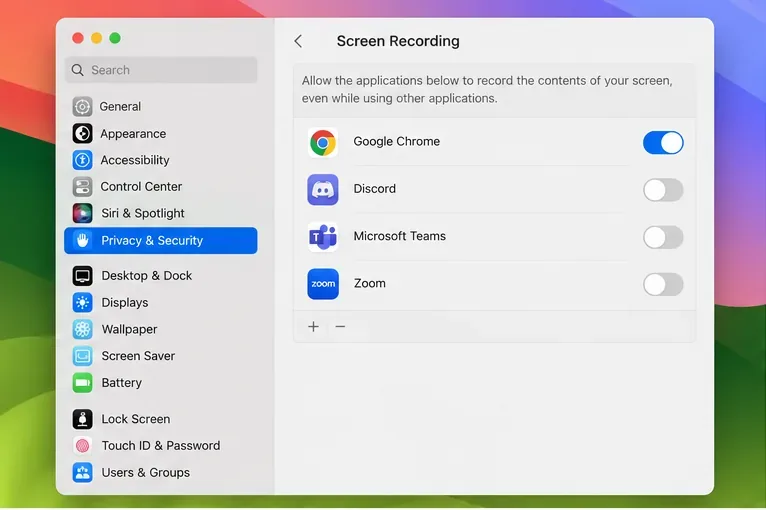
Voorbeeld van de instellingen: in de lijst met schermopnamen wordt Google Chrome als ingeschakeld weergegeven; kies de browser die u gebruikt voor uw Jitsi-vergadering.
1. Schakel schermopname in voor de juiste browser.
Neem deel aan de vergadering in de browser waar het probleem zich voordoet. Als het Jitsi-tabblad bijvoorbeeld in Chrome is geopend, schakel dan Chrome in – niet Safari, Firefox of de Jitsi Meet-app op een ander apparaat. De toestemming hoort bij de applicatie die een schermopname aanvraagt. Apple legt in de handleiding voor privacyinstellingen op Mac uit hoe u de toegang tot scherm- en systeemaudio kunt bekijken en wijzigen .
Open op je Mac het Apple-menu en selecteer Systeeminstellingen .
Selecteer Privacy & Beveiliging in de zijbalk. Scroll indien nodig naar beneden.
Schakel schermopname in. Afhankelijk van de macOS-versie kan deze instelling 'Scherm- en systeemgeluidsopname' heten .
Schakel de schakelaar naast de browser die u voor Jitsi gebruikt in. Als de browser niet in de lijst staat, ga dan terug naar de vergadering, klik één keer op de schermdeelknop van Jitsi om het toestemmingsverzoek te activeren en controleer dit paneel vervolgens opnieuw. In versies met een knop 'Toevoegen' kunt u deze gebruiken om de browser te selecteren in 'Applicaties'.
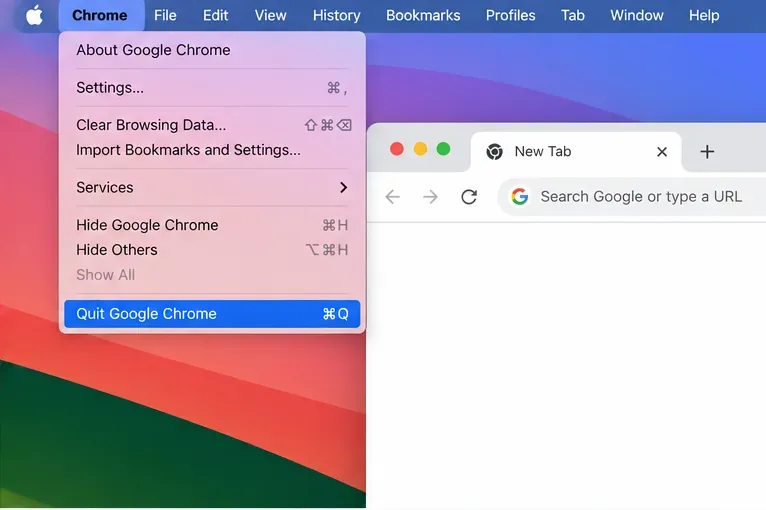
Sluit de browser volledig af via het toepassingsmenu > Afsluiten of druk op Command-Q . Heropen de browser, neem opnieuw deel aan de vergadering en vraag nogmaals om schermdeling.
Het sluiten van een browservenster is niet altijd hetzelfde als het afsluiten van de applicatie. Opnieuw opstarten is een handige controle, omdat een browser mogelijk zijn toegang moet vernieuwen nadat de macOS-instellingen zijn gewijzigd. Geef geen schermtoegang aan een app die u niet herkent; deze toestemming kan onthullen wat er op het scherm zichtbaar is.
Illustratief Chrome-menu: kies 'Google Chrome afsluiten' of druk op Command-Q en open de browser opnieuw voordat u Jitsi opnieuw test.
2. Start een nieuw deelverzoek in Jitsi.
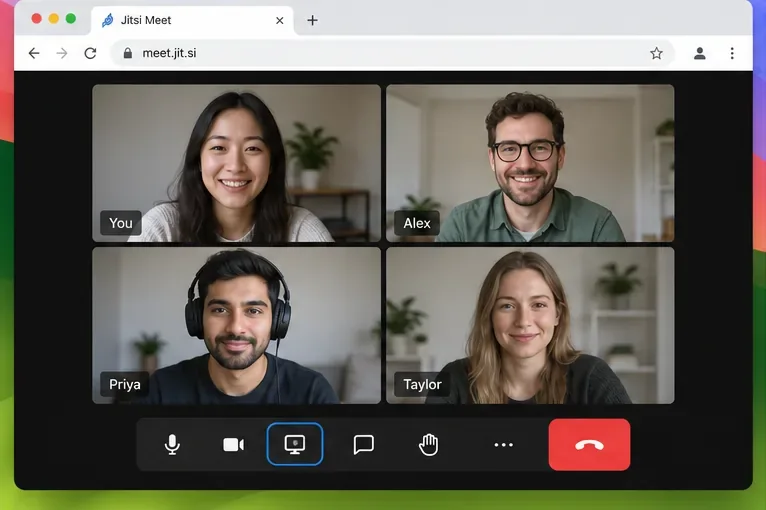
Nadat u de browser opnieuw hebt geopend, gaat u naar de vergadering en selecteert u de monitorvormige knop 'Scherm delen' in de gesprekswerkbalk. De vergaderhandleiding van Jitsi beschrijft hoe u via een browser aan een vergadering kunt deelnemen, en in de sneltoetsreferentie wordt D vermeld voor het schakelen tussen camera- en schermdeling op ondersteunde vergaderinterfaces. De knop in de werkbalk is gemakkelijker te controleren bij het oplossen van problemen.
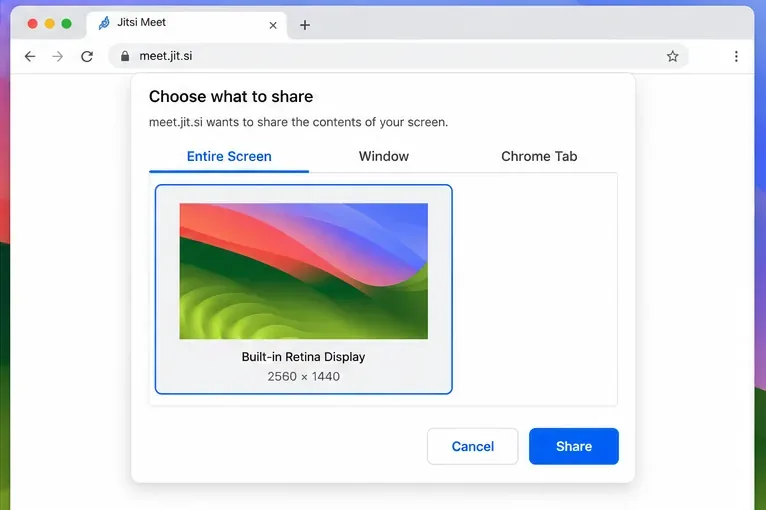
Wanneer er een bronkiezer verschijnt, selecteer dan een scherm, venster of browsertabblad dat overeenkomt met wat u wilt weergeven en bevestig uw keuze met de deelknop van de kiezer. De exacte opties en formulering variëren per browser en versie. Als u een enkel venster selecteert, laat u dat venster openstaan; als u een browsertabblad selecteert, zorg er dan voor dat dit het tabblad is dat de weer te geven inhoud bevat.
Illustratieve Jitsi-vergaderwerkbalk: gebruik de monitorvormige knop om een scherm of venster als bron op te vragen.Illustratieve browserbronkiezer: selecteer het scherm, venster of tabblad dat u wilt weergeven en bevestig vervolgens het delen.
3. Stel vast waar het delen stopt.
Wat je ziet
Wat moet ik vervolgens controleren?
Als je op 'Scherm delen' klikt, verschijnt er geen selectiemenu of systeemprompt.
Controleer of schermopname is ingeschakeld voor de actieve browser; sluit de browser af en open deze opnieuw.
Er verschijnt een macOS-toestemmingsmelding.
Geef alleen toegang als u van plan bent om via die browser te delen, en volg dan de aanwijzingen om de systeeminstellingen te openen.
De browserkiezer wordt geopend, maar het delen start niet.
Selecteer een bron en bevestig uw keuze. Als het selectievenster direct sluit, probeer het dan opnieuw met een andere bron, zoals een venster of het volledige scherm.
Je selectie lijkt te starten, maar andere deelnemers zien niets.
Vraag een deelnemer om te bevestigen wat hij of zij ziet. Controleer of er een gestopte deelactie of vergaderingsspecifieke beperkingen zijn voordat u de macOS-machtigingen opnieuw instelt.
Deze symptomen helpen om een macOS-toegangsblokkering te onderscheiden van een probleem met de browser of de vergadering. Als de kiezer opent, heeft macOS de browser voldoende toestemming gegeven om een bron aan te bieden; de oorzaak kan in plaats daarvan een geannuleerde selectie, een browserprobleem of een beperking van de betreffende Jitsi-service zijn.
4. Controleer problemen op browser- en siteniveau.
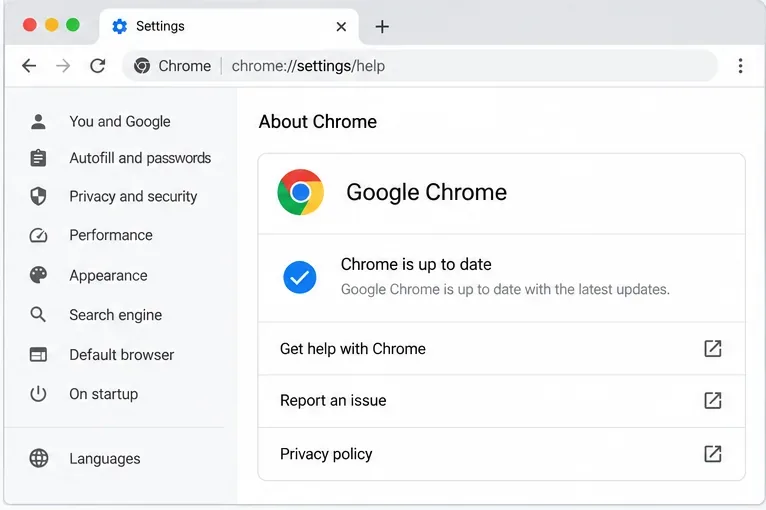
Update de browser via het officiële updateprogramma en test Jitsi vervolgens in een normaal browservenster zonder extensies die het gedrag van de pagina wijzigen. Een privévenster biedt een beperkte vergelijking, maar kan extensies uitschakelen of andere site-instellingen hebben. Een succesvolle test in een privévenster bewijst daarom op zichzelf niet dat macOS-rechten de oorzaak waren.
Illustratieve 'Over'-pagina van Chrome: controleer de updatestatus van uw eigen browser in het 'Over'-gedeelte; het hier getoonde bericht is een voorbeeld.
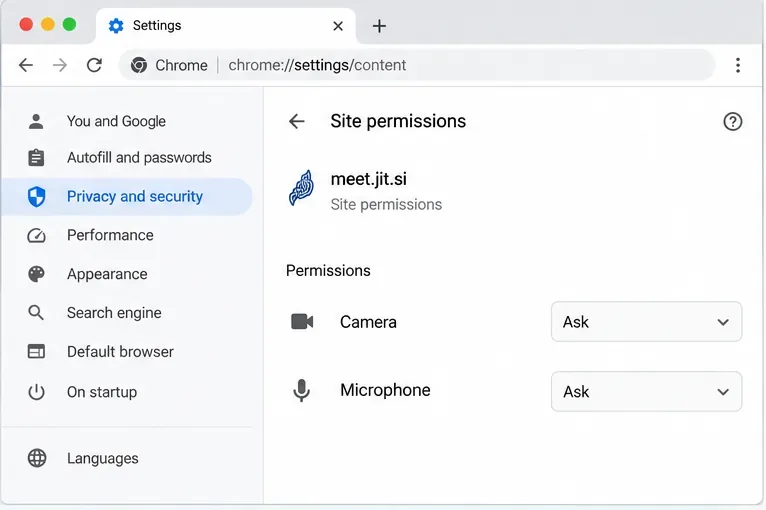
Camera- en microfoonrechten staan los van schermopname in macOS. Als video of audio ook niet werkt, controleer dan de browserrechten voor de vergadersite; in de documentatie van Chrome over site-instellingen wordt uitgelegd waar websiterechten worden beheerd. Het wijzigen van de toegang tot de camera of microfoon alleen is niet voldoende om schermopname te autoriseren.
De illustratieve site-instellingen tonen de camera- en microfooninstellingen voor meet.jit.si; deze instellingen staan los van de toegang tot schermopname op macOS.
Vergelijk alleen met een andere ondersteunde desktopbrowser als uw vergaderhost of -service dit toestaat. Als schermdeling werkt in een tweede browser, controleer dan de versie, extensies en macOS-machtigingen van de eerste browser. Als geen enkele browser schermdeling ondersteunt, controleer dan of de Jitsi-beheerder schermdeling heeft uitgeschakeld of dat een door de organisatie beheerd Mac-beleid de privacymachtigingen regelt.
5. Wanneer het in- en uitschakelen van machtigingen niet helpt
Als de juiste browser is ingeschakeld maar het probleem blijft bestaan, schakel dan de schermopnamefunctie uit en weer in, sluit de browser af en probeer het opnieuw. Vermijd het resetten van alle privacyinstellingen van macOS of het verwijderen van browsergegevens als eerste stap: deze acties hebben invloed op andere apps of websites en lossen het opnameprobleem mogelijk niet op.
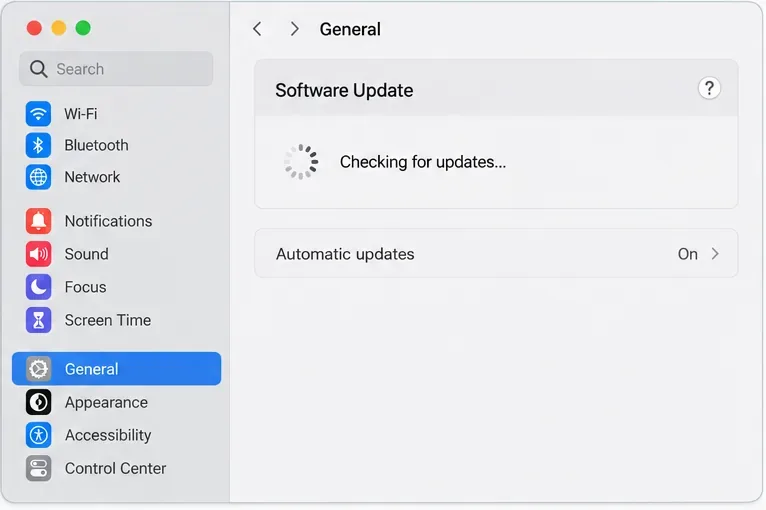
Als er voor Sonoma zelf compatibele updates beschikbaar zijn, controleer dan Systeeminstellingen > Algemeen > Software-update en raadpleeg de update-instructies van Apple voor macOS . Een update kan bredere systeemproblemen oplossen, maar biedt geen garantie voor een probleem met de schermdeelrechten van Jitsi; sla uw werk op en houd rekening met een eventuele herstart voordat u de update installeert.
Voorbeeld van het venster Software-update: controleer of er een compatibele macOS-update beschikbaar is, maar beschouw een update niet als een gegarandeerde oplossing voor het deelprobleem.
Op een Mac die door uw werkgever wordt beheerd, kan een vergrendelde of teruggezette instelling door uw organisatie worden beheerd. Neem contact op met de IT-beheerder van uw organisatie in plaats van te proberen het apparaatbeleid te omzeilen. Als slechts één zelfgehoste Jitsi-implementatie mislukt, geef dan de beheerder de naam en versie van de browser, de macOS-versie, of de bronkiezer verscheen en of een andere vergaderservice de verbinding kan delen. Voeg geen privélinks naar vergaderingen of scherminhoud toe aan een openbaar ondersteuningsverzoek.
Hoe weet je of de oplossing werkt?
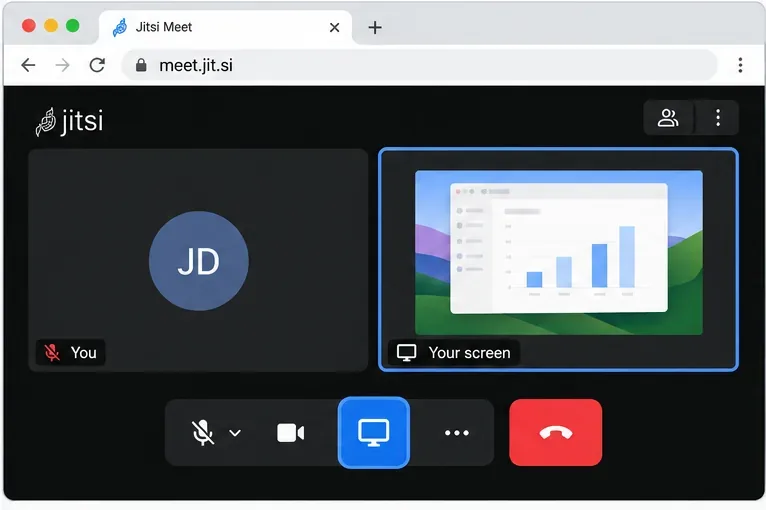
Illustratieve weergave van actief delen: bevestig met een andere deelnemer dat de geselecteerde inhoud zichtbaar is en stop met delen wanneer de test is voltooid.
De praktische succescontrole is dat Jitsi een bronkiezer opent, u het gewenste scherm of venster selecteert en een andere deelnemer bevestigt dat hij of zij de gedeelde inhoud kan zien. Stop met delen na de test. Als de toestemming is ingeschakeld, maar deze procedure nog steeds mislukt, is de macOS-schakelaar niet langer de enige waarschijnlijke oorzaak; ga verder met de controles van de browser, het organisatiebeleid of de Jitsi-service zoals hierboven beschreven. Interfacelabels kunnen variëren tussen macOS- en browserversies, dus raadpleeg de meest recente handleiding van Apple als uw Sonoma-instellingenpaneel afwijkt.
De interface-illustraties in deze handleiding zijn voorbeelden, geen schermafbeeldingen van een live test; labels en opties voor de bronkiezer kunnen verschillen per browser en macOS-versie.