Home
» NETWERKBEHEERDER
»
Probleem oplossen: BigBlueButton-webcam laadt niet: ICE-socketverbinding mislukt
Probleem oplossen: BigBlueButton-webcam laadt niet: ICE-socketverbinding mislukt
Wanneer een BigBlueButton-webcam zwart blijft en de browser of vergadering de melding "ICE Socket Connection Failed" weergeeft, wijst dit op een mislukte mediaverbinding, maar er is geen eenduidige oorzaak. De cameratoegang, het netwerk van de gebruiker, de firewall van de server, NAT-adressering en TURN-relay-instellingen kunnen allemaal een rol spelen. Begin daarom met het controleren van de oorzaak van het probleem voordat u de serverconfiguratie wijzigt.
De huidige handleiding voor probleemoplossing van BigBlueButton beschrijft een gerelateerde fout, 1007: ICE-onderhandeling mislukt , als een fout bij het tot stand brengen van een verbinding tussen de browser en de mediaserver. Er wordt verwezen naar NAT, geblokkeerde UDP-poorten en de mogelijke noodzaak om restrictieve netwerken in te schakelen (TURN). De exacte tekst in uw browser kan verschillen afhankelijk van de BigBlueButton-versie, het hostingplatform of de client. Beschouw dit als een aanwijzing, niet als een diagnose. Lees de handleiding voor probleemoplossing van BigBlueButton 4.0 .
Stel eerst vast of de camera of de verbinding defect is.
Voor toegang tot een webcam is cameratoegang vereist, en de vergaderpagina moet een beveiligde context gebruiken, zoals HTTPS. Deze controles bepalen of de browser lokale video kan vastleggen. ICE is het WebRTC-proces dat een netwerkroute zoekt voor het verzenden van media tussen de browser en BigBlueButton. Een geweigerde cameratoegang en een mislukte ICE-route zijn verschillende problemen, hoewel beide ertoe kunnen leiden dat de webcam niet beschikbaar is. MDN documenteert de vereisten voor browsertoegang en beveiligde context .
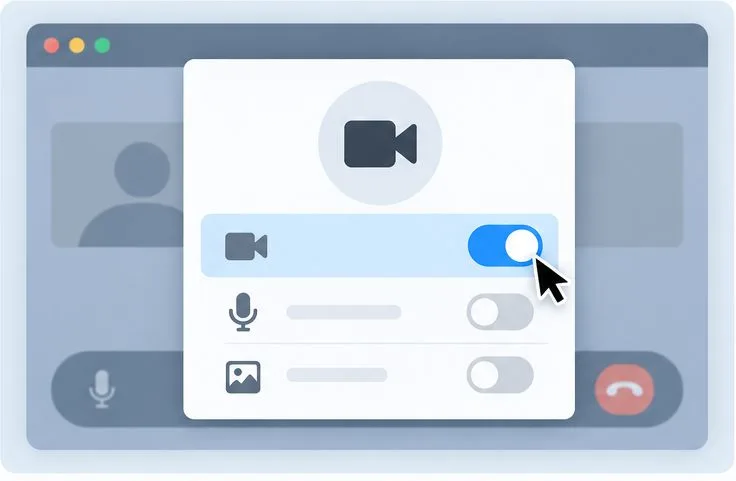
Een conceptueel venster voor browserrechten met de camera ingeschakeld; de symbolen zijn illustratief en geven geen specifiek browser- of BigBlueButton-scherm weer.
Controleer het camera-icoon naast de adresbalk en de site-instellingen van de browser. Geef de BigBlueButton-website toegang tot de camera, controleer of de gewenste camera is geselecteerd en sluit andere apps die de camera mogelijk gebruiken. Als de browser een lokale preview weergeeft, maar de vergadering nog steeds geen video kan publiceren, werkt de lokale apparaattoegang waarschijnlijk wel; ga verder met de netwerkcontroles. Als er geen preview verschijnt, los dan eerst de apparaatselectie, de privacyinstellingen van het besturingssysteem of de browserrechten op.
Probeer deze deelnemerscontroles in de aangegeven volgorde.
Vernieuw de pagina en probeer opnieuw deel te nemen. Verlaat de vergadering, vernieuw de pagina, neem opnieuw deel en probeer de webcam opnieuw. Dit kan een tijdelijk probleem met de browser of mediasessie oplossen, maar een herhaalde ICE-fout vereist meestal een oplossing aan de netwerk- of serverzijde.
Update uw browser of schakel over naar een ondersteunde browser. Probeer een recente versie van een andere ondersteunde desktopbrowser. Als de webcam daar wel werkt, noteer dan de oorspronkelijke browser en versie voor de host van de vergadering. Browserspecifiek gedrag kan voorkomen, dus één succesvolle browser bewijst niet dat de server correct is geconfigureerd voor elke gebruiker.
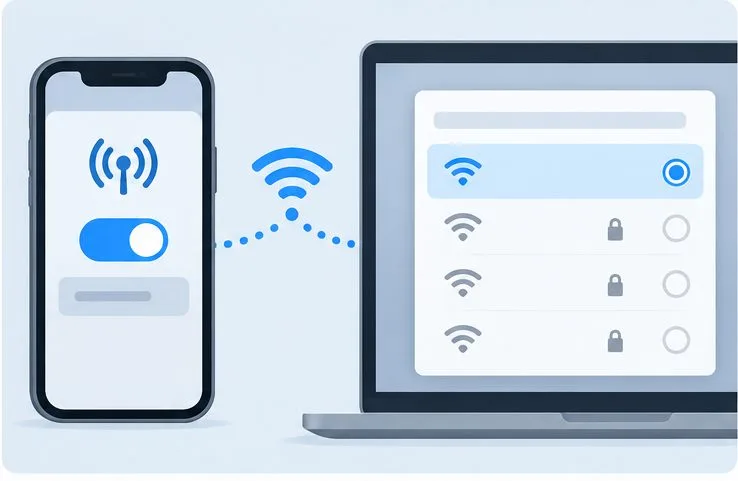
Vergelijk met een ander netwerk. Maak, indien mogelijk, verbinding via een hotspot op je telefoon of een ander vertrouwd netwerk. Als de webcam op de tweede verbinding wel werkt, wijst dat er sterk op dat de oorspronkelijke wifi, VPN, proxy of bedrijfsfirewall het mediaverkeer blokkeert. Het bewijst echter niet welke specifieke regel hiervoor verantwoordelijk is.
Test dezelfde ruimte met een andere deelnemer. Als meerdere personen op verschillende netwerken geen webcams kunnen activeren, meld dan een mogelijk server- of hostingprobleem aan de vergaderbeheerder. Als het slechts bij één persoon niet lukt, richt u zich eerst op het apparaat, de browser en het netwerk van die deelnemer.
Test een andere BigBlueButton-ruimte of -demo. Als uw organisatie dit toestaat, gebruik dan een aparte ruimte of de officiële BigBlueButton-testservice. Als de camera daar wel werkt, maar niet op de server van uw organisatie, deel deze vergelijking dan met de beheerder.
Een hotspot op een telefoon en een wifi-lijst op een laptop bieden een snelle vergelijking tussen een beperkt netwerk en een vrije verbinding.
Wat beheerders moeten controleren
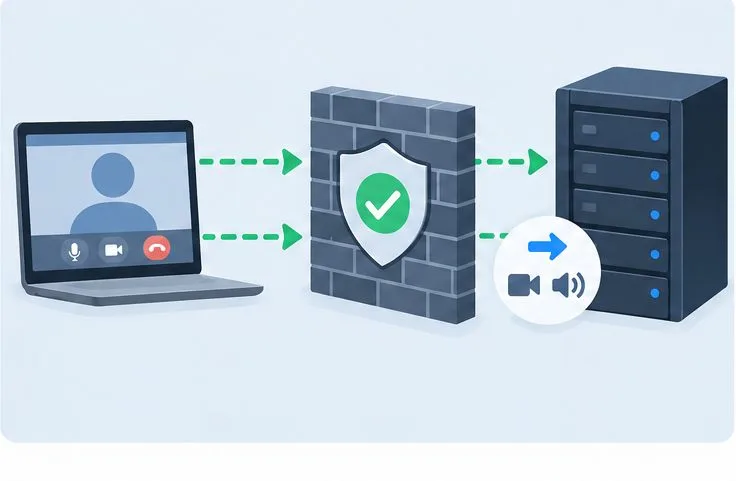
Als meerdere gebruikers getroffen zijn, controleer dan het mediapad bij elke netwerkgrens: de hostfirewall, de cloudbeveiligingsgroep, de router of NAT-apparaat en eventuele upstream-netwerkfirewalls. De firewalldocumentatie van BigBlueButton vermeldt TCP-poorten 80 en 443 voor webverkeer en, in de gedocumenteerde standaardconfiguratie, UDP-poorten 16384–32768 voor media. Uw installatie gebruikt mogelijk een aangepast bereik of een versiespecifieke mediastack, dus controleer de daadwerkelijke configuratie voordat u regels wijzigt. Open geen breder bereik dan de installatie vereist. Raadpleeg de actuele configuratiehandleiding voor de BigBlueButton-firewall .
Een conceptueel netwerkpad laat zien hoe vergadermedia via een firewall naar een server worden geleid; controleer de daadwerkelijke regels en het poortbereik dat door uw installatie wordt gebruikt.
Controleer voor een server achter NAT of de mediaservice een bereikbaar extern IP-adres adverteert. BigBlueButton 2.5 en later gebruiken mediasoup voor HTML5 WebRTC-media; de officiële firewallhandleiding beschrijft hoe u het geadverteerde externe adres configureert /etc/bigbluebutton/bbb-webrtc-sfu/production.yml. Een privéadres, een verouderd openbaar adres, een onjuiste port forwarding of een ontbrekende IPv6-configuratie kunnen voorkomen dat clients de mediaservice bereiken. Volg alleen de instructies die overeenkomen met uw BigBlueButton-versie en netwerkconfiguratie en herstart de services alleen zoals aangegeven in de handleiding.
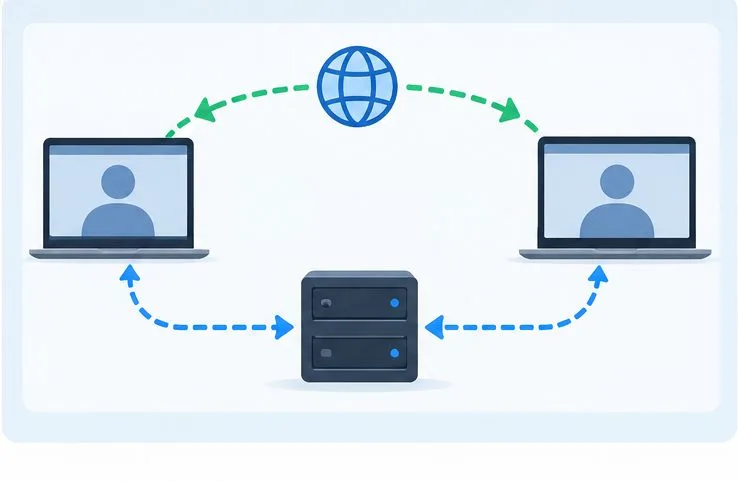
Controleer ook of de getroffen gebruikers zich op netwerken bevinden die uitgaand UDP-verkeer blokkeren. Een TURN-server kan WebRTC-verkeer doorsturen wanneer een directe route niet beschikbaar is, maar deze moet wel geïnstalleerd, bereikbaar en geconfigureerd zijn voor de betreffende BigBlueButton-versie. De TURN-documentatie en de standaardinstellingen van het pakket verschillen per release; volg de handleiding voor de exacte versie die u gebruikt. Kopieer geen inloggegevens of poortinstellingen van een andere release. Raadpleeg de handleiding voor de BigBlueButton 4.0 TURN-server .
Een conceptueel WebRTC-pad toont eindpunten die een relayserver gebruiken wanneer een directe verbinding niet tot stand kan worden gebracht.
Veelvoorkomende aannames die je moet vermijden
"De webcamfout betekent dat de camera defect is."
Niet per se. Als de lokale preview verschijnt en de browser toestemming heeft, kan het apparaat wel werken, terwijl de mediaverbinding mislukt. Actie: probeer een ander netwerk en vraag of andere deelnemers er last van hebben voordat u de camera vervangt.
"Door de camera toe te staan, worden alle webcamproblemen opgelost."
Met deze toestemming kan de browser alleen video opnemen. Het opent geen geblokkeerd UDP-verkeer en corrigeert ook niet het NAT-adres van een server. Actie: test na het bevestigen van de toestemming de verbinding vanuit een ander netwerk.
"Een vergadering die normaal laadt, bewijst dat het medianetwerk open is."
De pagina- en vergaderingsbedieningselementen kunnen via HTTPS laden, terwijl realtime audio of video geen apart mediapad kan opzetten. BigBlueButton documenteert ICE-fouten, samen met geblokkeerde UDP en NAT, als mogelijke oorzaken. Actie: gebruik een webcamtest en vergelijk de resultaten op verschillende netwerken.
“Elke server moet dezelfde poorten en TURN-instellingen gebruiken.”
De gedocumenteerde standaardinstellingen zijn nuttige uitgangspunten, maar geen bewijs van de actuele configuratie. Poorten kunnen worden aangepast en de TURN-configuratie verschilt per release. Actie: controleer uw geïmplementeerde versie en configuratie voordat u firewall- of relayregels wijzigt.
Hoe kan ik de oplossing bevestigen?
Na een wijziging, neem deel aan een nieuwe vergadering en activeer de webcam gedurende minimaal een minuut. Controleer of uw lokale preview verschijnt, of andere deelnemers de stream kunnen zien en of de ICE-fout niet opnieuw optreedt na een herverbinding. Vraag een gebruiker op het eerder getroffen netwerk om dezelfde test te herhalen. Als alleen de hotspot-test slaagt, geef dit resultaat dan door aan de netwerkbeheerder en vraag om een controle van het uitgaande WebRTC-verkeer. Als alle netwerken voor meerdere gebruikers falen, stuur dan de BigBlueButton-host de serverversie, het geschatte tijdstip, de getroffen browsers, de foutcode of het exacte bericht, of de audio werkt en de resultaten van elke netwerktest. Vermijd het openbaar plaatsen van vergaderlinks, toegangstokens of onbewerkte browserlogboeken.
Een goede diagnose helpt om de oorzaak van het probleem te achterhalen: lokale cameratoegang, het netwerk van één gebruiker of de mediaroute van de server. De foutmelding alleen kan deze gevallen niet onderscheiden, maar deze controles kunnen uw beheerder wel inzicht geven in de volgende noodzakelijke aanpassing.