Home
» WEB
»
Hoe u de naam van uw Chrome-profiel op de desktop kunt wijzigen
Hoe u de naam van uw Chrome-profiel op de desktop kunt wijzigen
Om de naam van een Chrome-profiel op een computer te wijzigen, opent u het profielmenu, kiest u ' Chrome-profielen beheren ' en bewerkt u de profielkaart waarvan u de naam wilt wijzigen. Voer de nieuwe naam in en Chrome slaat deze automatisch op; u hoeft de browser niet opnieuw te starten. U kunt het profiel dat al geopend is ook bewerken via Profiel > Profiel aanpassen > Bewerken . De huidige instructies van Google voor Chrome-profielen beschrijven beide methoden.
Een Chrome-profiel hernoemen via de profielbeheerder.
Gebruik deze route als je een ander profiel wilt hernoemen of als je al je profielen wilt bekijken voordat je er een kiest. Chrome bewaart de browsegegevens van elk profiel apart, dus controleer de profielnaam en -foto voordat je ze bewerkt.
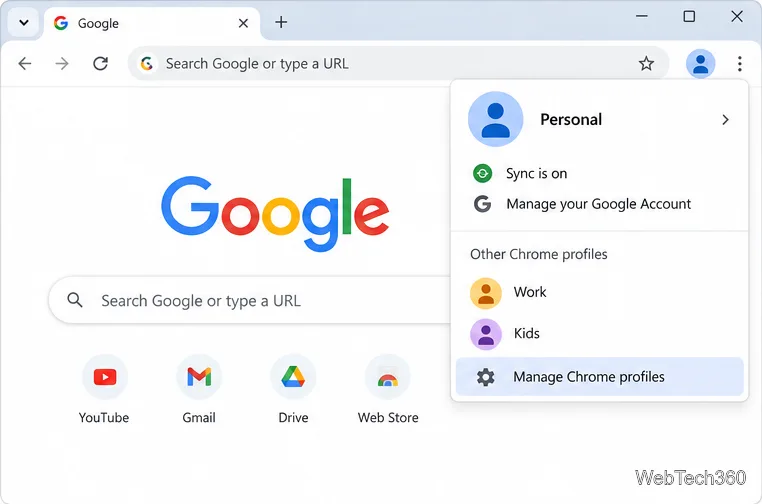
Open het profielmenu. Start Chrome en selecteer het profielpictogram rechtsboven in het venster.
Open het Chrome-profielmenu en selecteer 'Chrome-profielen beheren'.
Open de profielbeheerder. Selecteer onder 'Andere Chrome-profielen' de optie 'Chrome-profielen beheren' . Chrome toont de profielen die beschikbaar zijn voor deze browser.
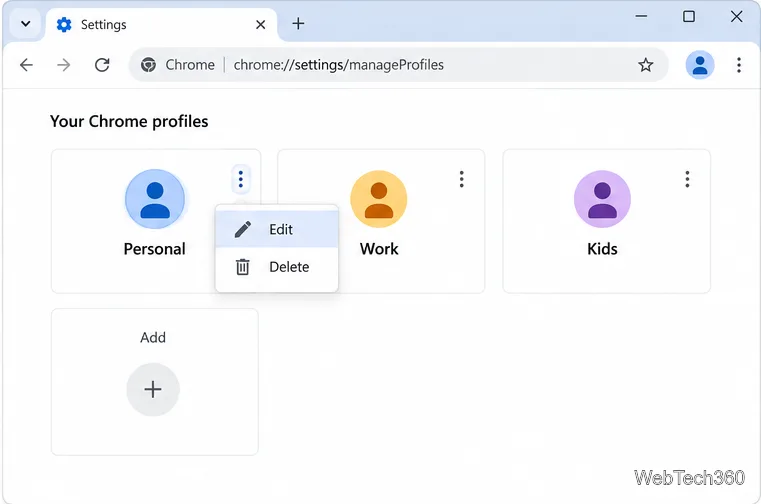
Selecteer 'Bewerken' in het menu 'Meer' op de profielkaart die u wilt hernoemen.
Kies het profiel dat u wilt bewerken. Zoek de bijbehorende kaart, selecteer het menu met de drie puntjes (' Meer' ) in de rechterbovenhoek van de kaart en kies 'Bewerken' . Controleer de naam van de kaart voordat u een optie kiest; het naastgelegen menu kan ook een verwijderoptie bevatten.
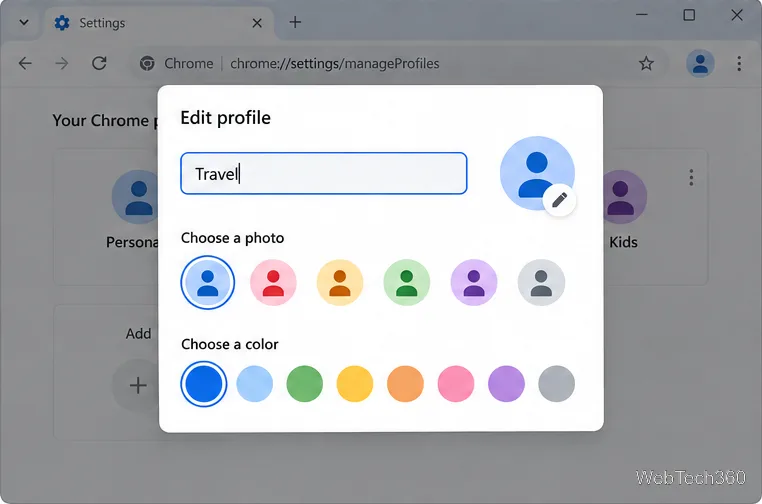
In het dialoogvenster 'Profiel bewerken' kunt u het naamveld wijzigen; op hetzelfde scherm kunt u ook een profielfoto en -kleur kiezen.
Voer de nieuwe naam in. Selecteer het naamveld, vervang het oude label en sluit de editor. Chrome slaat de wijziging automatisch op. Open het profielmenu opnieuw om te controleren of het nieuwe label wordt weergegeven.
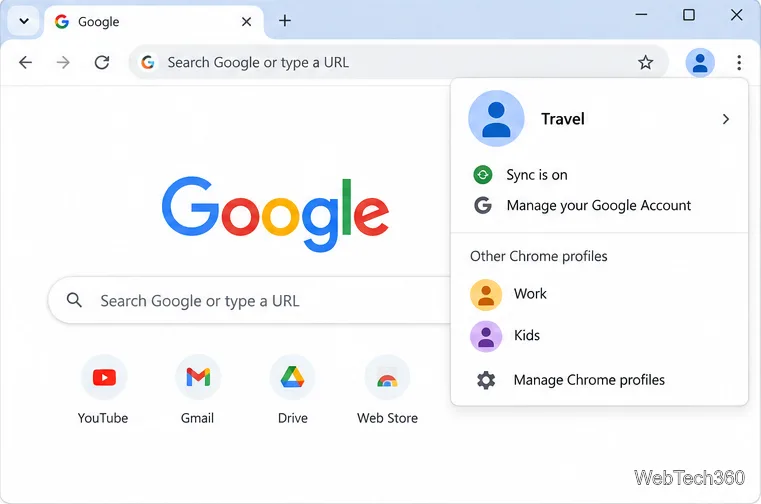
Het profielmenu toont 'Reizen' nadat Chrome de nieuwe profielnaam heeft opgeslagen.
De afbeeldingen laten zien hoe een profiel met de naam 'Persoonlijk' wordt hernoemd naar 'Reizen'. Gebruik een korte naam waarmee je het juiste Chrome-venster kunt herkennen, zoals 'Werk', 'School' of 'Familie'. De naam dient alleen als label voor het organiseren van profielen; de websites of accountgegevens die erin zijn opgeslagen, blijven ongewijzigd.
Wijzig de naam van het profiel dat je nu gebruikt.
Als het gewenste profiel al geopend is, kunt u de kortere route van Chrome gebruiken: selecteer het profielpictogram, kies ' Profiel aanpassen' en vervolgens 'Bewerken' . Wijzig de naam in de editor en sluit deze. Deze snelkoppeling bewerkt het huidige profiel; gebruik 'Chrome-profielen beheren' als u eerst een ander profiel wilt selecteren.
De bewoordingen in Chrome kunnen per versie of besturingssysteem enigszins verschillen. Als je de snelkoppeling niet ziet, gebruik dan de profielbeheerder zoals hierboven beschreven. De belangrijkste optie is Meer > Bewerken op de profielkaart , niet het Google-accountmenu.
Wat de Chrome-profielnaam verandert
Een Chrome-profiel bewaart zijn eigen bladwijzers, geschiedenis, wachtwoorden en instellingen. Het hernoemen van het profiel verandert de identificatiecode in Chrome. Profielen worden niet samengevoegd, opgeslagen informatie wordt niet verwijderd en de naam van het Google-account dat aan een ingelogd profiel is gekoppeld, wordt niet gewijzigd. Google merkt op dat wanneer u zich voor het eerst aanmeldt bij een nieuw Chrome-profiel, de naam mogelijk begint met uw Google-accountnaam; u kunt de naam van het Chrome-profiel daarna nog steeds wijzigen.
Wil je alleen het browserprofiel hernoemen? Gebruik dan de profieleditor van Chrome, zoals hierboven beschreven.
Wil je schakelen tussen werk- en privégebruik? Geef elk profiel een herkenbare naam en selecteer vervolgens het bijbehorende profiel in het profielmenu van Chrome. Elk profiel behoudt zijn eigen browsegegevens.
Wijzig je profielfoto of kleur
Met de profieleditor kunt u ook de foto en het kleurenthema van een Chrome-profiel wijzigen. Deze instellingen helpen om profielvensters in één oogopslag te onderscheiden, maar ze zijn optioneel en niet vereist om een profiel te hernoemen. Als u de afbeelding wilt wijzigen die in alle Google-services wordt gebruikt, moet u de profielfoto van uw Google-account afzonderlijk bijwerken. Google geeft aan dat het een paar dagen kan duren voordat wijzigingen in de accountfoto in alle producten zichtbaar zijn, dus een vertraging betekent niet dat het hernoemen van het Chrome-profiel is mislukt.
Je hoeft Chrome Sync niet uit en weer aan te zetten om het profiellabel te wijzigen. De naamswijziging wordt doorgevoerd in de Chrome-profieleditor en automatisch opgeslagen.
Als de nieuwe naam niet verschijnt
Controleer of je de juiste kaart hebt bewerkt. Als je meerdere Chrome-vensters open hebt, gebruikt elk venster mogelijk een ander profiel. Open het profielmenu in het venster dat je wilt identificeren en vergelijk de huidige naam met de kaart die je hebt bewerkt.
Heropen het profielmenu. Sluit het menu en open het opnieuw om de weergave in Chrome te vernieuwen. Als de naam nog steeds ongewijzigd is, ga dan terug naar 'Chrome-profielen beheren' , selecteer de betreffende kaart en controleer of het naamveld het nieuwe label bevat.
Scheid de browsernaam en de accountnaam. De accountnaam die op een Google-webpagina wordt weergegeven, is niet per se de naam van het Chrome-profiel. Het wijzigen van de ene naam heeft geen automatisch effect op de andere.
Gebruik de instellingen van Chrome in plaats van profielbestanden te hernoemen. De ingebouwde editor is de aanbevolen manier om de zichtbare naam te wijzigen. U hoeft het profiel niet te verplaatsen, te verwijderen of opnieuw aan te maken om het te hernoemen.
Zodra het nieuwe label in het profielmenu of -beheer verschijnt, is de wijziging voltooid. Je profiel blijft hetzelfde, met je bestaande bladwijzers, geschiedenis, wachtwoorden en instellingen.