วิธีการกู้คืนพาร์ติชั่นและข้อมูลฮาร์ดดิสก์ที่สูญหายอย่างปลอดภัย

เรียนรู้วิธีการกู้คืนพาร์ติชั่นและไฟล์ที่สูญหายด้วย TestDisk และ PhotoRec ปกป้องไดรฟ์ต้นทาง สแกนอย่างปลอดภัย และบันทึกข้อมูลที่กู้คืนไปยังดิสก์อื่น
แอปพลิเคชัน Google Tasks บนเดสก์ท็อปโดยทั่วไปหมายถึงการเปิดใช้งานบริการในเบราว์เซอร์ บนคอมพิวเตอร์ ให้ไปที่tasks.google.comหรือเปิด Tasks จาก Google Calendar คำแนะนำปัจจุบันของ Google สำหรับเดสก์ท็อปแนะนำให้ผู้ใช้ไปที่ Tasks ใน Calendar ในเบราว์เซอร์ ส่วนการดาวน์โหลดแอป Google Tasks นั้นสำหรับอุปกรณ์เคลื่อนที่ ไม่จำเป็นต้องใช้โปรแกรม Adobe AIR รุ่นเก่าที่กล่าวถึงในบทความเวอร์ชันก่อนหน้านี้เพื่อเข้าถึงรายการงาน Google ปัจจุบันของคุณ สำหรับขั้นตอนปัจจุบัน โปรดดูภาพรวม Google Tasksและคู่มือสำหรับคอมพิวเตอร์หากคุณต้องการเปิดใช้งานในรูปแบบแอป Chrome อาจอนุญาตให้คุณติดตั้งเว็บไซต์เป็นเว็บแอปหรือสร้างทางลัดได้
เข้าไปที่Google Tasks บนเว็บเบราว์เซอร์ แล้วลงชื่อเข้าใช้บัญชี Google ที่มีรายการของคุณอยู่ มุมมองในเบราว์เซอร์มีประโยชน์เมื่อคุณต้องการโฟกัสที่งานโดยไม่ต้องเปิด Gmail ค้างไว้ มันจะซิงค์กับบัญชีเดียวกันกับที่คุณใช้ในอุปกรณ์อื่นๆ ดังนั้นการแก้ไขที่คุณทำในอุปกรณ์เหล่านั้นจะปรากฏใน Tasks ในอุปกรณ์อื่นๆ ด้วย
คุณสามารถเปิดงาน (Tasks) ภายใน Google Workspace ได้เช่นกัน ในปฏิทิน ให้เลือกไอคอนงานที่อยู่ใกล้ด้านบนขวาเพื่อสลับไปยังมุมมองงาน ใน Gmail, ปฏิทิน, แชท, Drive หรือไฟล์ใน Docs, Sheets หรือ Slides ให้ใช้ไอคอนงานในแผงด้านข้าง หากแผงถูกซ่อนอยู่ ให้เลือกแสดงแผงด้านข้างที่ด้านล่างขวาของหน้าต่าง Workspace บัญชีทำงานหรือบัญชีโรงเรียนอาจมีการควบคุมการเข้าถึงงานโดยผู้ดูแลระบบ

เพื่อให้เปิดใช้งานได้เร็วขึ้น ให้เปิด tasks.google.com ใน Chrome ก่อน เปิดเมนูสามจุดแล้วเลือก"แคสต์ บันทึก และแชร์ " หาก Chrome แสดง " ติดตั้งหน้าเว็บเป็นแอป"ให้เลือกและทำตามคำแนะนำ บางเว็บไซต์อาจแสดงไอคอนติดตั้งในแถบที่อยู่ ตัวเลือกนี้ขึ้นอยู่กับว่า Chrome มีเว็บแอปที่ติดตั้งได้สำหรับหน้านั้นหรือไม่ อาจไม่ปรากฏในทุกเว็บไซต์หรือทุกการตั้งค่า
หากไม่มีตัวเลือกการติดตั้ง ให้เลือกสร้างทางลัดจากเมนูเดียวกัน ตั้งชื่อว่า Google Tasks แล้วเลือกสร้างทางลัดจะช่วยให้คุณกลับไปยังบริการได้อย่างรวดเร็ว แต่ไม่ใช่โปรแกรม Google Tasks แยกต่างหาก ขึ้นอยู่กับการตั้งค่า Chrome และระบบปฏิบัติการของคุณ อาจเปิดในหน้าต่างเบราว์เซอร์ปกติ ในเบราว์เซอร์อื่น ให้คั่นหน้าเว็บหรือปักหมุดไว้ในแถบรายการโปรดของคุณ
คำแนะนำการใช้งานเว็บแอป Chromeของ Google อธิบายถึงวิธีการติดตั้ง ในขณะที่คำแนะนำเกี่ยวกับทางลัด นั้น ครอบคลุมทางลัดเว็บไซต์มาตรฐาน ทั้งสองวิธีนี้ไม่สามารถเรียกโปรแกรม Adobe AIR เวอร์ชันเก่ากลับมาได้
ในส่วนงาน ให้เลือกรายการและเลือกเพิ่มงานจากนั้นป้อนการกระทำที่ชัดเจน เช่น “ตรวจสอบร่างโครงการ” เปิดงานเพื่อเพิ่มคำอธิบาย เลือกรายการ กำหนดวันที่และเวลา หรือเพิ่มงานย่อย ใช้รายการแยกต่างหากสำหรับงานที่แตกต่างกัน เช่น ธุระส่วนตัวและโครงการ เพื่อให้รายการหลักยังคงดูง่าย
หากอีเมลมีสิ่งที่คุณต้องทำ ให้เปิดอีเมลนั้นใน Gmail แล้วเลือก"เพิ่มไปยังงาน"ที่ด้านบน หากไม่พบตัวเลือกนั้น ให้เปิด เมนู "เพิ่มเติม" ของอีเมล แล้วเลือก"เพิ่มไปยังงาน " คุณยังสามารถใช้แผงด้านข้างของงานเพื่อเพิ่มงานโดยไม่ต้องออกจากข้อความหรือเอกสารที่คุณกำลังทำงานอยู่ได้อีกด้วย
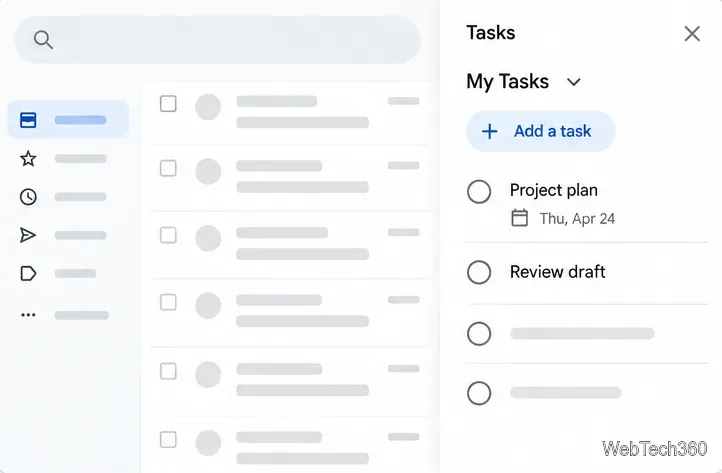
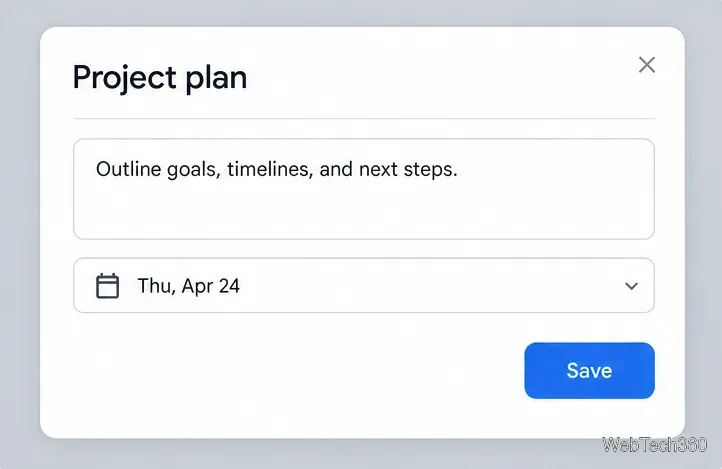
สำหรับงานขนาดใหญ่ ให้แบ่งออกเป็นงานย่อยจากเมนูตัวเลือกงาน คุณสามารถจัดลำดับงานในรายการใหม่และย้ายงานไปยังรายการอื่นได้ หากต้องการเสร็จสิ้นงาน ให้คลิกที่วงกลมของงานนั้น การควบคุมเหล่านี้ใช้งานได้ทั้งในมุมมองเบราว์เซอร์และแผงด้านข้างของพื้นที่ทำงาน รูปแบบอาจแตกต่างกันเล็กน้อยตามผลิตภัณฑ์
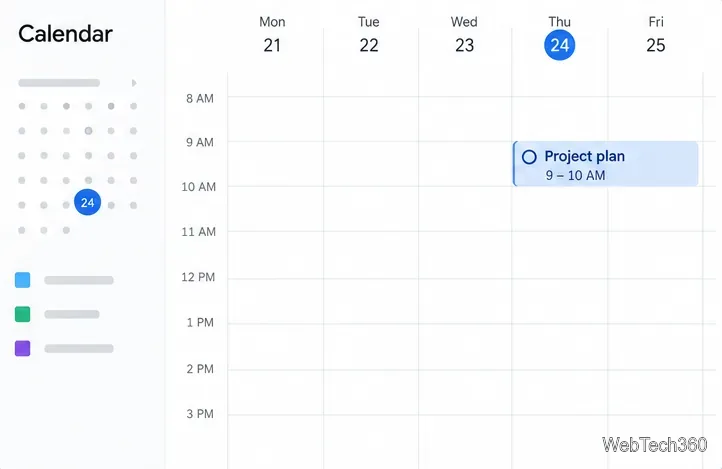
งานที่มีวันกำหนดจะปรากฏในปฏิทิน เพื่อให้คุณสามารถเปรียบเทียบกับนัดหมายและงานอื่นๆ ที่กำหนดไว้ได้ เพิ่มเวลาที่คุณต้องการให้งานนั้นใช้เวลาในช่องเวลาที่เฉพาะเจาะจง ใช้กำหนดวันครบกำหนดเมื่อคุณต้องการจำเฉพาะวันที่คาดว่าจะต้องทำงานนั้นเท่านั้น คู่มือช่วยเหลือบนเดสก์ท็อปของ Google ระบุว่าวันครบกำหนดจะปรากฏในส่วนตลอดทั้งวันของปฏิทิน นอกจากนี้ยังมีการกล่าวถึงการแจ้งเตือนสำหรับงานที่กำหนดไว้และการแจ้งเตือนวันครบกำหนด ดังนั้นควรตรวจสอบวันที่และเวลาก่อนบันทึกหากการแจ้งเตือนมีความสำคัญ
สามารถตั้งค่าภารกิจที่ทำซ้ำได้จากตัวเลือกวันที่และเวลา ข้อจำกัดอย่างหนึ่งคือ Google ระบุว่าภารกิจที่มีภารกิจย่อยไม่สามารถทำซ้ำได้ สำหรับภารกิจที่เป็นส่วนหนึ่งของกิจวัตรที่เกิดขึ้นซ้ำๆ ควรทำให้ภารกิจนั้นง่ายๆ หรือสร้างภารกิจย่อยในรายการหรือภารกิจแยกต่างหาก
เรียนรู้วิธีการกู้คืนพาร์ติชั่นและไฟล์ที่สูญหายด้วย TestDisk และ PhotoRec ปกป้องไดรฟ์ต้นทาง สแกนอย่างปลอดภัย และบันทึกข้อมูลที่กู้คืนไปยังดิสก์อื่น
สแกนคิวอาร์โค้ดบน Linux ด้วย CoBang โดยใช้เว็บแคมหรือไฟล์ภาพ ดูตัวเลือกการติดตั้ง ขั้นตอนการตั้งค่า และวิธีแก้ไขปัญหาสำหรับการเข้าถึงกล้อง Flatpak
เปลี่ยนการตั้งค่าเว็บแคมบน Linux ด้วย Cameractrls: ปรับค่าแสง สี ลดการกระพริบ และการควบคุมอื่นๆ ที่รองรับ จากนั้นตรวจสอบโหมดวิดีโอที่เข้ากันได้
ติดตั้ง PhpStorm บน Linux ด้วย JetBrains Toolbox หรือไฟล์เก็บถาวร tar.gz แบบสแตนด์อโลน รวมถึงตัวเลือก Snap และ Arch AUR Java ถูกรวมมาให้แล้ว
สร้างแผง XFCE 4 แยกต่างหากสำหรับแต่ละจอแสดงผล กำหนดให้แผงที่สองแสดงผลทางด้านขวา จัดตำแหน่งและปรับขนาด และเพิ่มไอคอนเรียกใช้งานและรายการสถานะที่คุณต้องการ
ดาวน์โหลด Cisco Packet Tracer 9.0.1 สำหรับ Ubuntu 64-bit ติดตั้งแพ็คเกจ DEB ด้วย APT ยอมรับข้อตกลงใบอนุญาตในเทอร์มินัล และลงชื่อเข้าใช้เพื่อเริ่มการทดลอง
ลบพื้นหลังรูปภาพบน Linux ด้วย GIMP: ลากเส้นตามวัตถุ ลบพื้นหลังที่เลือก รักษาความโปร่งใส และส่งออกเป็นไฟล์ PNG ที่สามารถนำกลับมาใช้ใหม่ได้
สร้างไฟล์ ISO สำหรับ CD-ROM บน Linux ด้วย GNOME Disks หรือ dd ระบุไดรฟ์ออปติคัล ตรวจสอบสถานะการคัดลอก ตรวจสอบความถูกต้องของอิมเมจ และรู้ว่าเมื่อใดที่แผ่นเสียหายหรือแผ่นเสียงต้องการเครื่องมืออื่น
ดาวน์โหลด FlightGear ได้ฟรีจากเว็บไซต์ทางการ เปรียบเทียบแพ็กเกจสำหรับ Windows, macOS และ Linux ติดตั้งไฟล์ข้อมูล และเริ่มต้นการบินครั้งแรกของคุณ
OKSampler แปลงคลิป MP3 เป็นคีย์บนแป้นพิมพ์และสามารถเล่นเสียงวนซ้ำได้ เรียนรู้ว่าซอฟต์แวร์ฟรีรุ่นเก่านี้ทำอะไรได้บ้าง ฟีเจอร์เก่าๆ สิ้นสุดลงตรงไหน และควรตรวจสอบอะไรบ้างก่อนดาวน์โหลด