Startseite
» LINUX
»
So installieren und verwenden Sie den Termius-Client unter Linux
So installieren und verwenden Sie den Termius-Client unter Linux
Installieren Sie Termius unter Linux von der offiziellen .debDownloadseite, konfigurieren Sie einen SSH-Host und stellen Sie die Verbindung über die Hosts-Einstellungen der Anwendung her. Für Dateiübertragungen zwischen diesem Computer und einem Server wählen Sie den Website-Download: Termius weist darauf hin, dass die Snap-Version in einer Sandbox ausgeführt wird und daher nicht auf lokalen Speicher per SFTP zugreifen oder ein lokales Terminal bereitstellen kann.
Termius unter Linux installieren
Termius bietet ein offizielles Linux- .debund ein Snap-Paket an. Die Website-Version bietet einen größeren Funktionsumfang für die Desktop-Umgebung; laut Installationsanleitung soll man die DEB-Datei herunterladen und den Anweisungen des Installationsprogramms folgen.
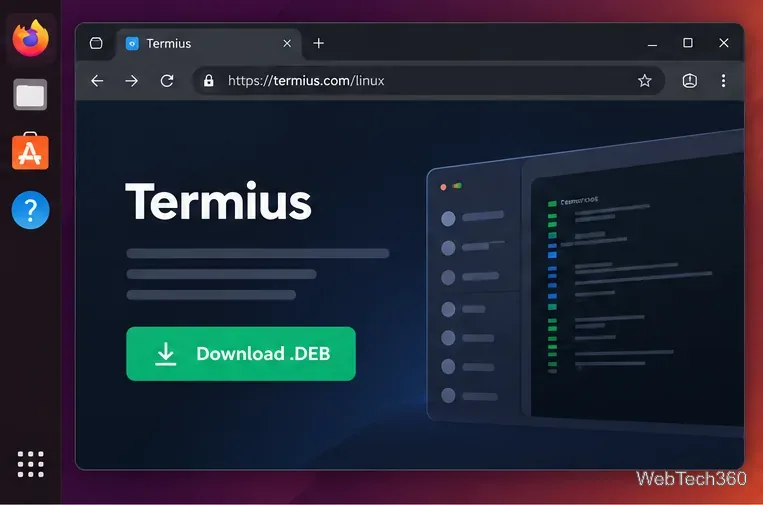
Laden Sie das DEB-Paket herunter. Wählen Sie auf der offiziellen Linux-Seite „.DEB herunterladen“ . Verwenden Sie es unter Debian, Ubuntu oder einem anderen System, das DEB-Pakete unterstützt.
Die Termius Linux-Downloadseite mit der Option für das .deb-Paket.
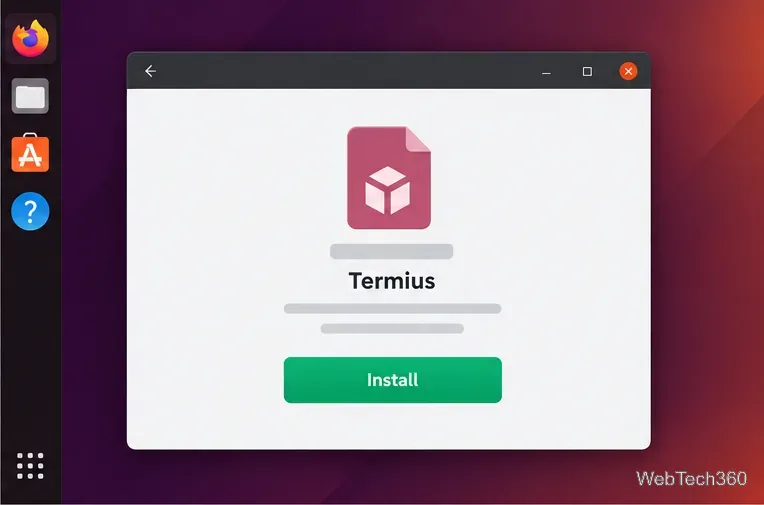
Installieren Sie es. Öffnen Sie die heruntergeladene Datei und bestätigen Sie die Installation in Ihrem Desktop-Paketmanager. Unter Ubuntu oder Debian können Sie die Installation auch über das Terminal aus dem Download-Ordner durchführen sudo apt install ./termius*.deb. Überprüfen Sie, ob der Dateiname übereinstimmt, falls sich mehrere Termius-Pakete in diesem Ordner befinden.
Beispiel eines Paketinstallationsprogramms, das die zur Installation bereite Termius .deb-Datei anzeigt.
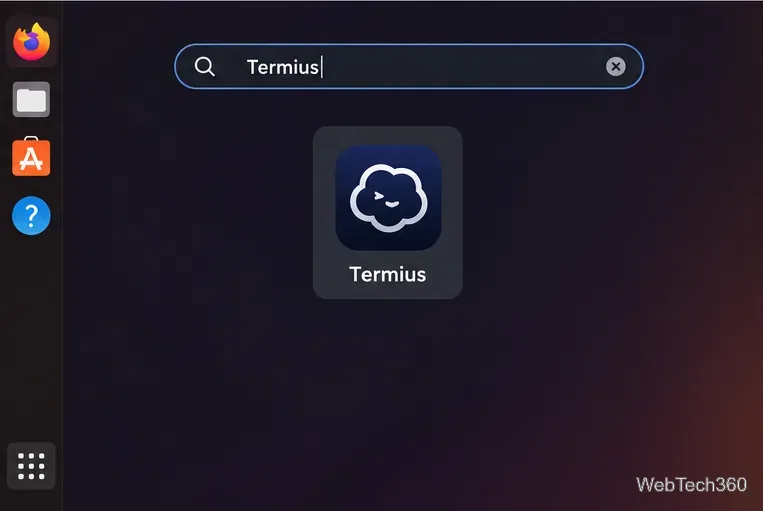
Öffnen Sie Termius. Sie finden es in Ihrem Anwendungsmenü und können es starten.
Suchen Sie nach der Installation im Linux-Anwendungsmenü nach Termius.
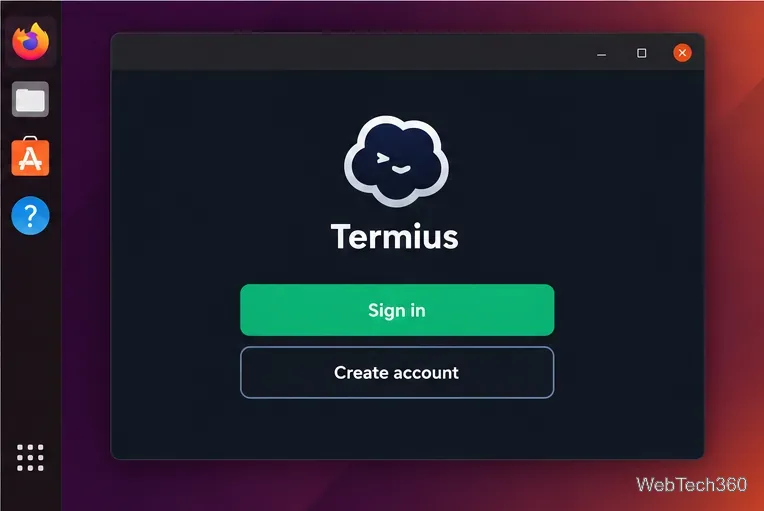
Melden Sie sich an oder erstellen Sie ein Konto. Verwenden Sie ein Konto, wenn Sie Ihre Termius-Daten geräteübergreifend synchronisieren möchten.
Termius-Willkommensbildschirm; melden Sie sich an oder erstellen Sie ein Konto, um Daten zu synchronisieren.
Wenn Sie Snap verwenden, installieren Sie das verifizierte Termius -Paketsudo snap install termius-app . Es unterstützt Remote-SSH, blockiert jedoch durch die Sandbox den lokalen SFTP-Speicher und das lokale Terminal. Wählen Sie für diese Funktionen die DEB-Version von der Website auf einem kompatiblen System.
Fügen Sie einen SSH-Host hinzu.
Bevor Sie beginnen, besorgen Sie sich die Serveradresse, den SSH-Port, den Benutzernamen und die Authentifizierungsmethode von Ihrem Provider oder Administrator. Der Server muss bereits per SSH erreichbar und in Ihrem Netzwerk verfügbar sein.
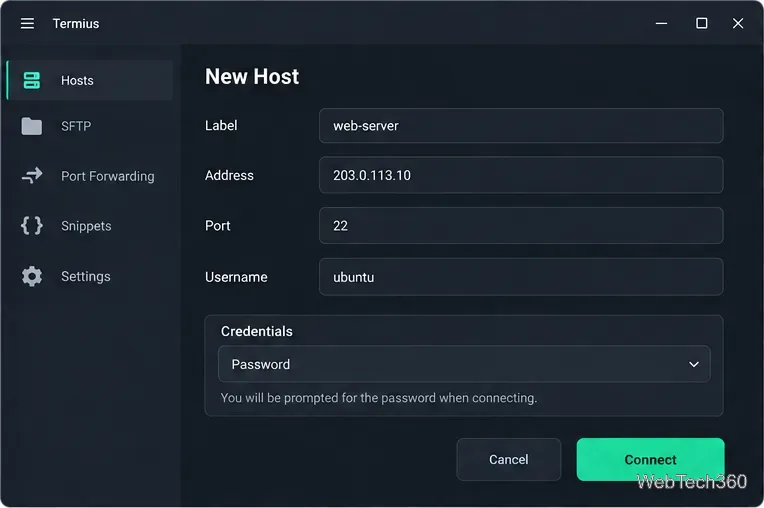
Erstellen Sie einen Host-Eintrag. Öffnen Sie in Termius Vault , gehen Sie zu Hosts und wählen Sie „Neuer Host“ . Geben Sie eine kurze Bezeichnung ein, damit web-serverSie den Rechner später wiedererkennen.
Beispiel-Hostformular. Ersetzen Sie die Beispielwerte durch Ihre Serverdaten.
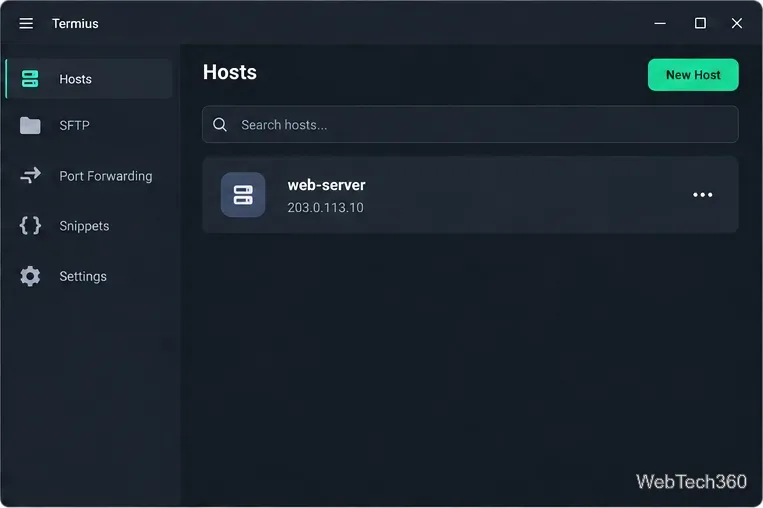
Geben Sie die Verbindungsdaten ein. Tragen Sie als Adresse die Server-IP-Adresse oder den DNS-Namen, als Port den angegebenen Port (üblicherweise 22) und als Benutzernamen Ihr Serverkonto ein. Die angezeigte Adresse dient nur als Platzhalter.
Beispiel einer gespeicherten Gastgeberkarte; Name und Adresse sind Platzhalter.
Wählen Sie die Authentifizierung. Verwenden Sie Ihr Serverkontopasswort, falls aktiviert, oder wählen Sie einen auf dem Server autorisierten SSH-Schlüssel. Um einen Schlüssel hinzuzufügen, öffnen Sie den Abschnitt „Anmeldeinformationen“, wählen Sie die Option „Schlüssel“ und importieren oder fügen Sie Ihren privaten Schlüssel ein. Bewahren Sie private Schlüssel geheim auf. Es gibt kein universelles Standardpasswort. Informationen zur Einrichtung von Passwort und Schlüssel finden Sie in der Verbindungsanleitung von Termius .
Stellen Sie eine Verbindung zum Server her und überprüfen Sie ihn. Wählen Sie „Verbinden“ oder öffnen Sie den gespeicherten Host. Vergleichen Sie bei der ersten SSH-Verbindung den angezeigten Host-Key-Fingerabdruck des Servers mit einem vertrauenswürdigen Wert Ihres Administrators oder Providers, bevor Sie die Verbindung akzeptieren. Sollte sich der Fingerabdruck eines bekannten Servers unerwartet ändern, brechen Sie die Verbindung ab und untersuchen Sie die Ursache. Die Überprüfung des Host-Keys bei der ersten Verbindung wird im OpenBSD OpenSSH-Handbuch erläutert.
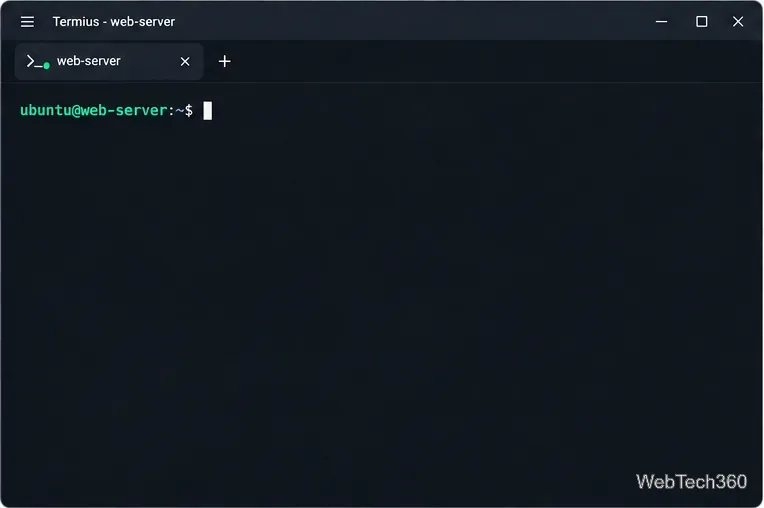
Beispiel einer Shell-Eingabeaufforderung nach erfolgreicher SSH-Verbindung.
Nach der Authentifizierung öffnet Termius ein Terminal für das Remote-Konto. Sie können den gespeicherten Host später erneut öffnen, um sich ohne erneute Eingabe der Adresse wieder zu verbinden.
Dateien mit SFTP übertragen
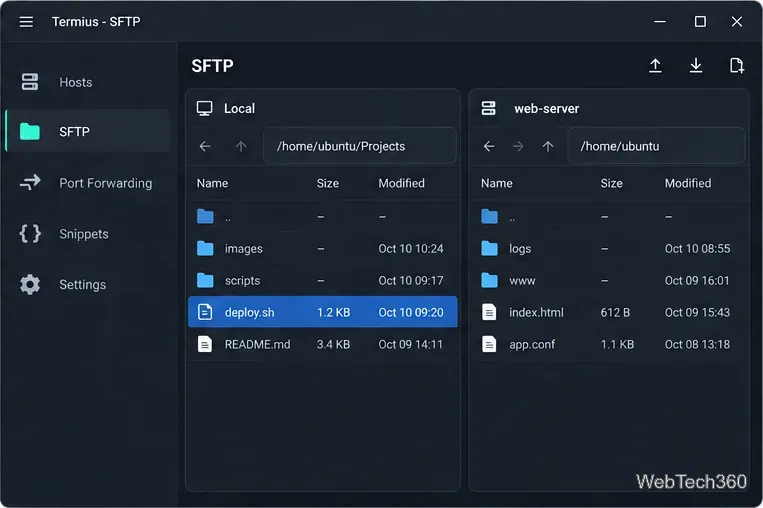
Öffnen Sie SFTP. Wählen Sie „SFTP“ aus ; das lokale Dateisystem wird in einem Fenster geöffnet. Wählen Sie im anderen Fenster Ihren gespeicherten Server aus und navigieren Sie zum Ziel. Sie benötigen keinen separaten localhostHost-Eintrag.
Beispiel eines SFTP-Fensters mit lokalen und Serverdateien in separaten Bereichen.
Zum Hochladen öffnen Sie den Zielordner des Servers und ziehen eine lokale Datei in diesen Bereich oder klicken Sie mit der rechten Maustaste darauf und wählen Sie „ In Zielverzeichnis kopieren“ . Zum Herunterladen kopieren oder ziehen Sie eine Remote-Datei in den lokalen Bereich. Überprüfen Sie das Ziel und aktualisieren Sie die Seite gegebenenfalls. Weitere Informationen finden Sie in der SFTP-Anleitung von Termius .
Häufige Verbindungsprobleme beheben
Verbindung wurde abgebrochen oder verweigert: Überprüfen Sie die Adresse und den Port, prüfen Sie, ob der Server online ist, und fragen Sie nach, ob seine Firewall oder Cloud-Sicherheitsgruppe SSH aus Ihrem Netzwerk zulässt.
Zugriff verweigert: Überprüfen Sie Benutzernamen und Authentifizierungsmethode. Stellen Sie bei der Anmeldung mit Schlüssel sicher, dass der zugehörige öffentliche Schlüssel für dieses Konto auf dem Server installiert ist; die Anmeldung mit Passwort kann vom Administrator deaktiviert worden sein.
Lokale Dateien werden in SFTP nicht angezeigt: Dies ist aufgrund der Dateisystembeschränkungen des Snap-Pakets zu erwarten. Installieren Sie die Website-DEB-Version auf einer kompatiblen Distribution, um auf lokale Dateien zugreifen zu können.
Ein gespeicherter Host bietet Ihnen ein wiederverwendbares SSH-Terminal, und SFTP bietet einen zweigeteilten Workflow für die Dateiübertragung.